下载后就是狂点下一步喽。。
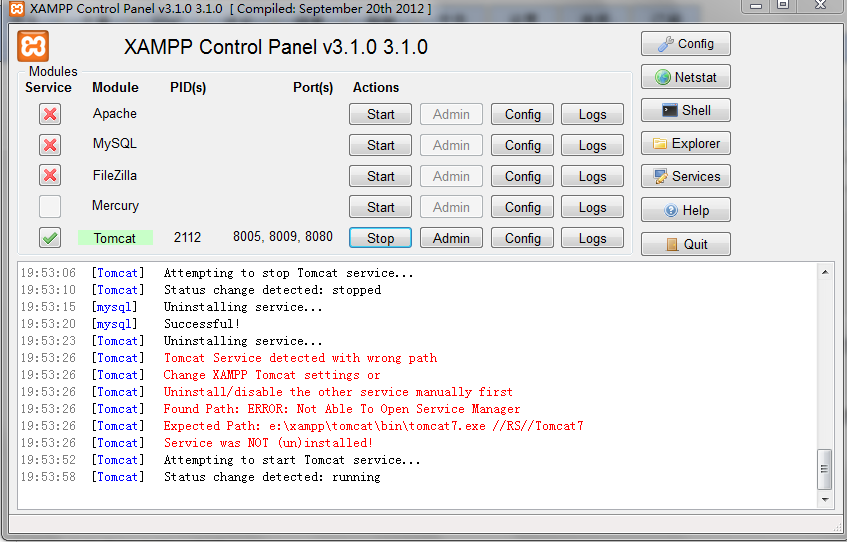
Tomcat的安装
由于我已经安装了tomcat7,并且正在运行,所以在主界面的时候是显示正在运行。如果你没有安装的,xampp的是不能运行的,你可以在官网下载tomcat最新版本,并狂点下一步进行安装,安装成功后选择运行tomcat,就也会出现我上面的请况喽。。。
这里xampp用的就是我们自己安装的tomcat,至于xampp自带的,则没用,所以你想删除也是可以滴!
apache的设置
为了避免端口冲突,我选择了修改apache的配置文件,将
E:/xampp/apache/conf/httpd.conf 中的
Listen 80
ServerName localhost:80改为
Listen 8060
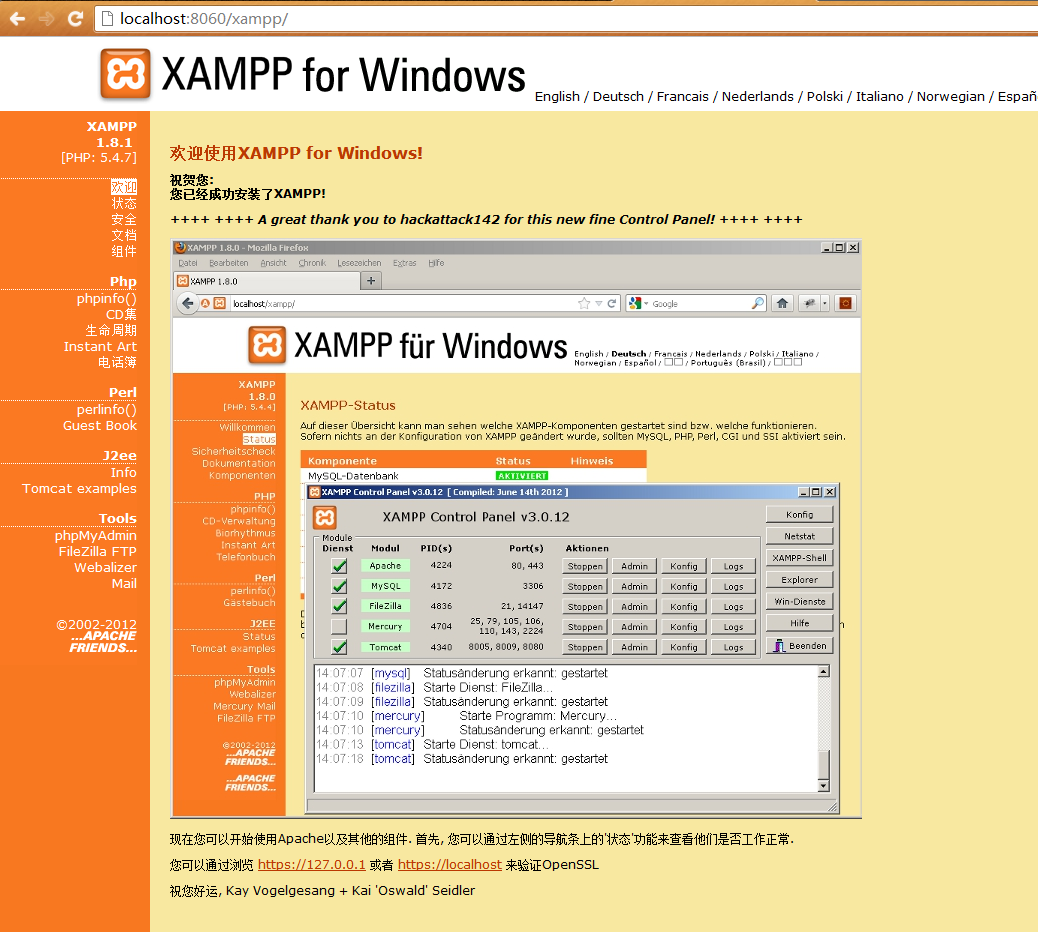
ServerName localhost:8060启动服务后访问地址:http://localhost:8060,选择语言后,就可以出现如下的主界面
Mysql和Apache的安全设置
现在控制面板上打开mysql,使其运行
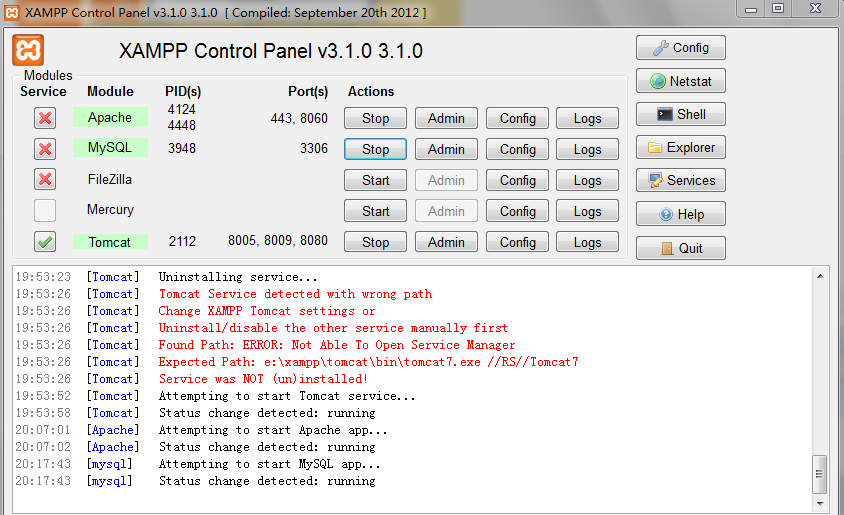
然后在网页中选择phpadmin,我们发现,我们直接就进去了后台的管理。。
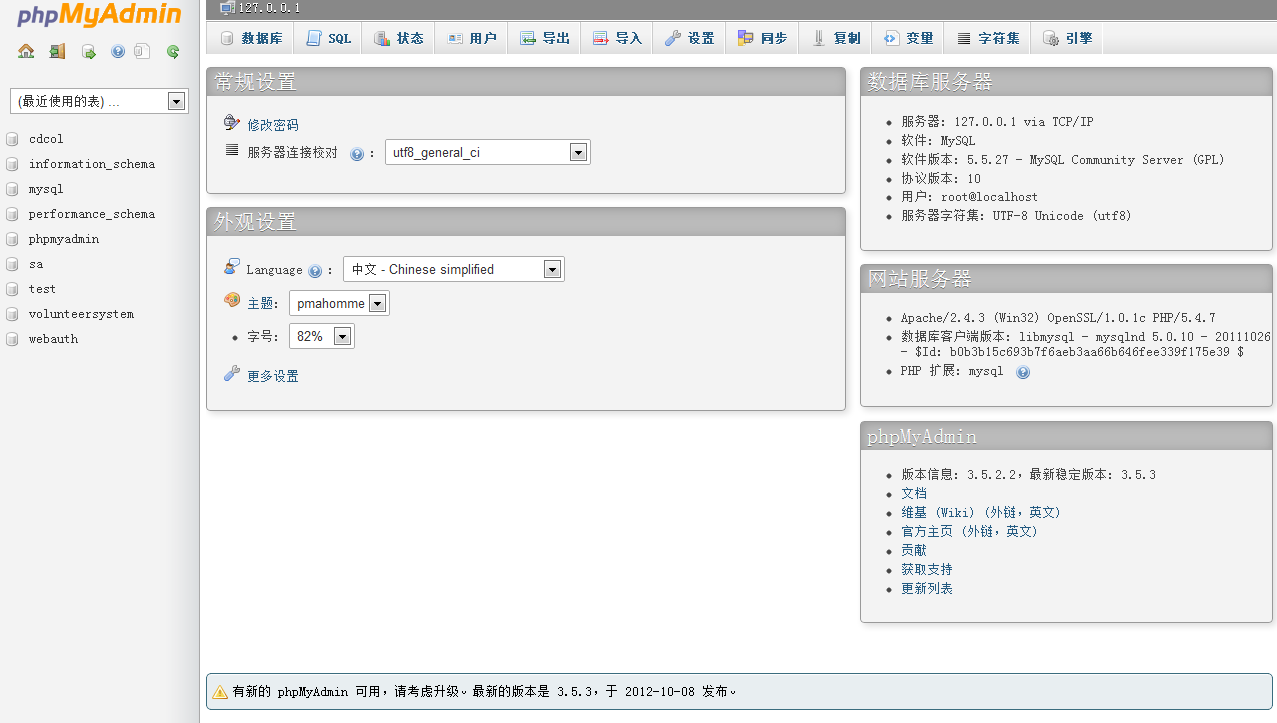
这个可是真不安全啊。。。因为安装了以后,xampp默认mysql root用户的密码为空,所以我们直接就可以进去喽。
就让我们设置吧。。我们既可以在页面上进行设置,也可以打开终端,键入mysqladmin -u root -p password 新密码
在这里我们已经改了mysql root用户的密码了,然后,我们需要改config.inc.php这个配置文件(在Contorl panel中Apache的Config选项中)
$cfg['Servers'][$i]['auth_type'] = 'config'; // 从配置文件中获取密码,还可以配成cookie、http等。
$cfg['Servers'][$i]['password'] = 'XXXXX';// 新配置的密码
我改成了cookie方式,然后,我们刷新一下页面以后就可以看到下面这个验证页面了。
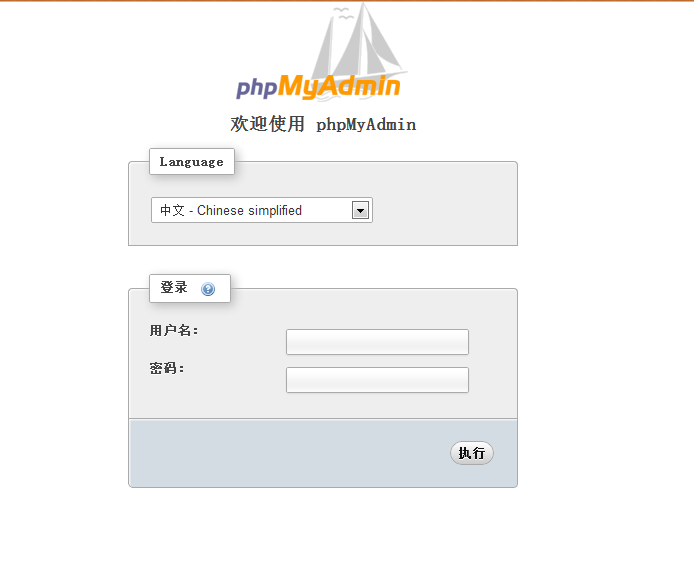
现在你需要输入验证信息才能登录了。
接下来,我们对XAMPP文件夹进行设置,禁止其他人访问。
输入http://localhost:8060/security/index.php
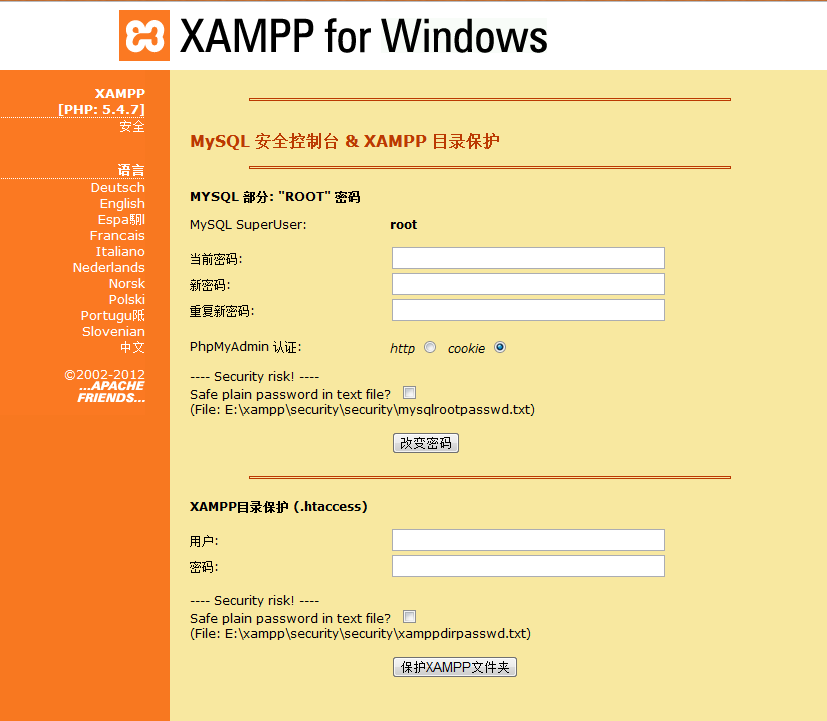
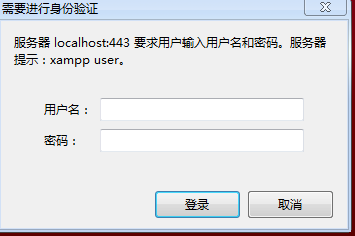
mysql我们已经进行了设置,在这里可以更改密码,我们在XAMPP目录保护下输入用户名和密码,然后点击保护XAMPP文件夹按钮,现在我们就成功保护了自己的XAMPP页面,别人不能再随便访问了。再次输入http://localhost:8060,就会出现要求验证了