一、创建工程
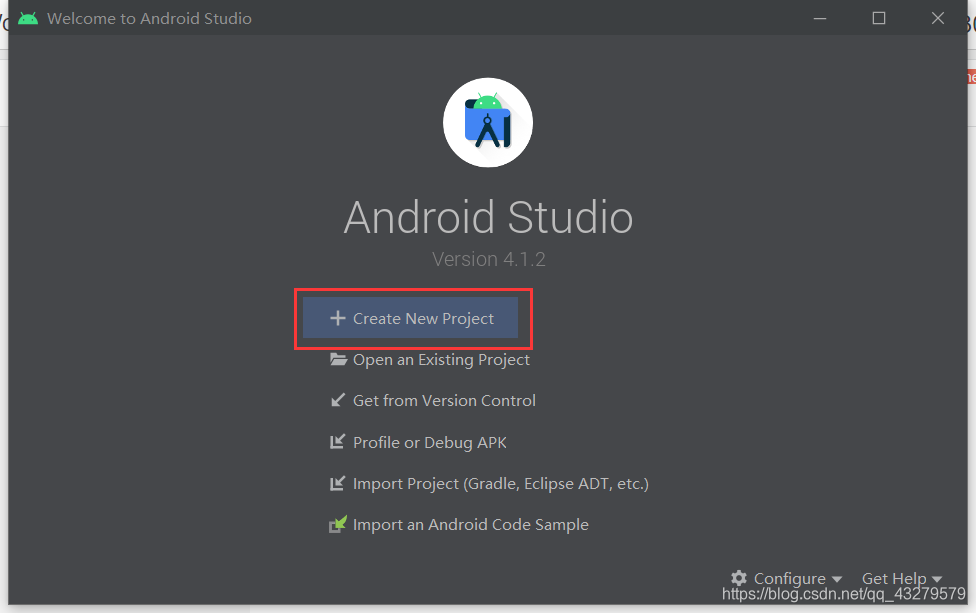
- 选择Create New Project
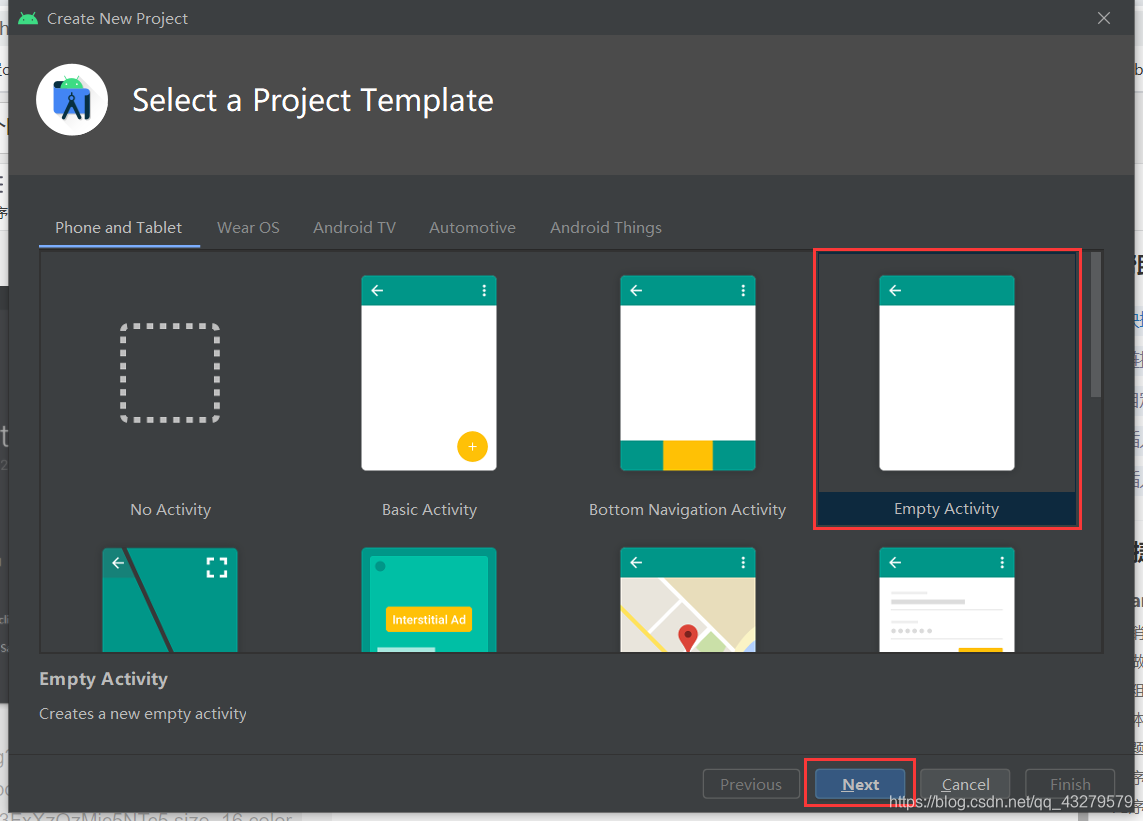
- 选择Empty Activity,点击Next
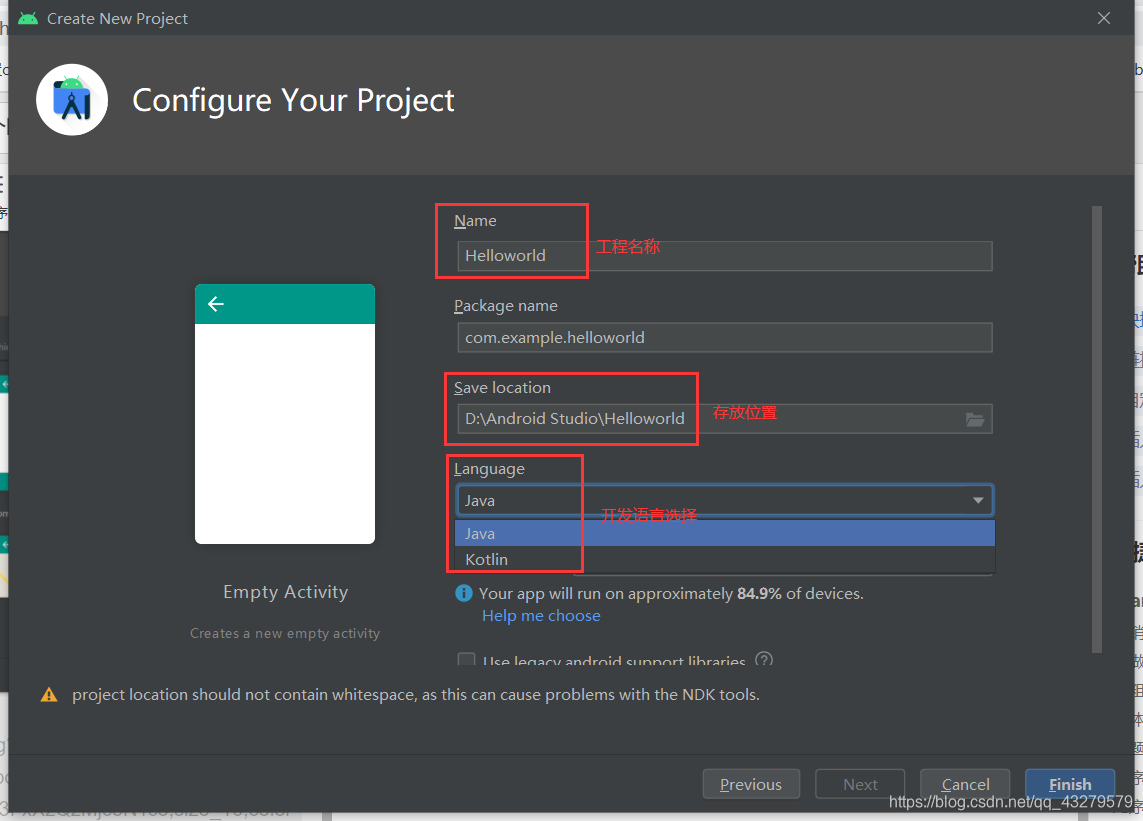
- 工程相关配置
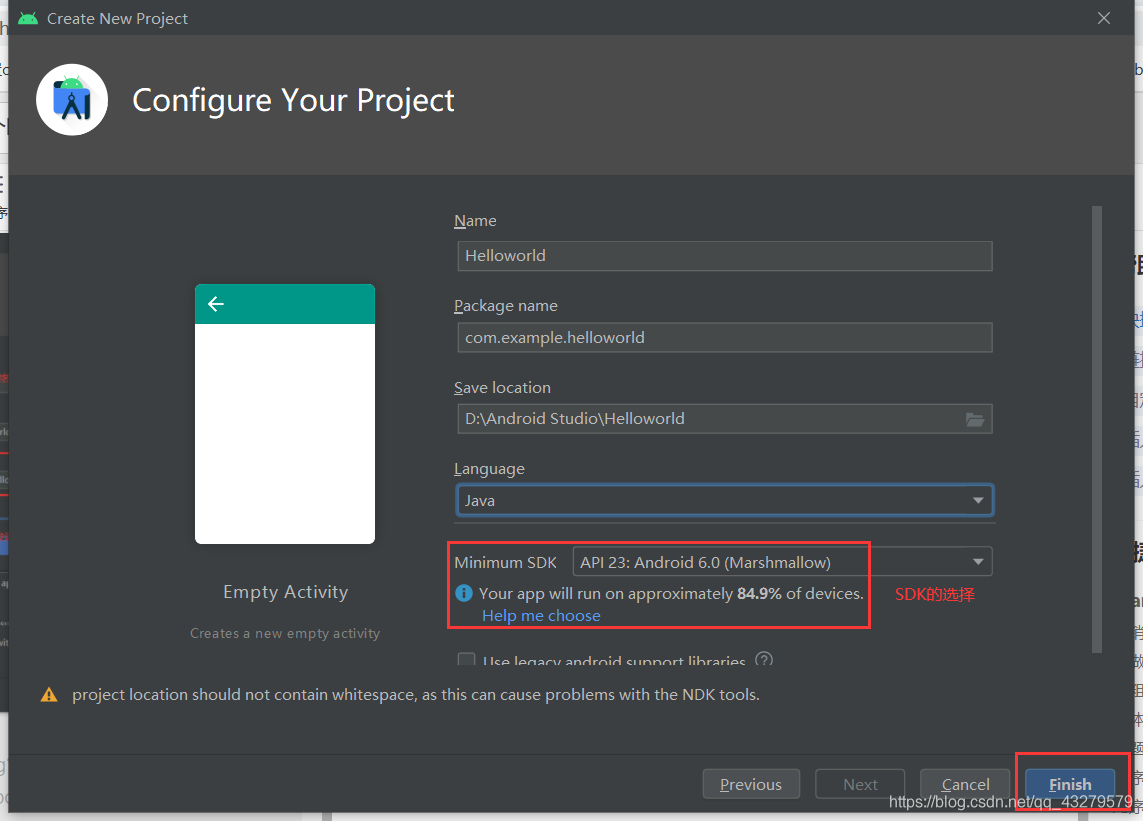
- 进入了主界面后,需要等待一段时间,Android Studio准备初次环境。如果是第一次创建工程还需要下载Gradle,时间会更长一点
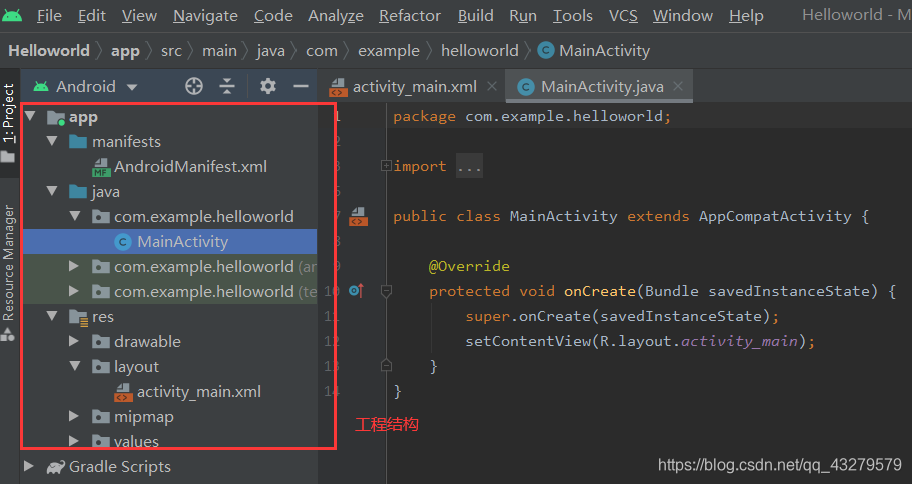
至此整个工程创建就完成了。
二、使用模拟器调试
说明:
默认安装的模拟器可能在使用上存在问题,出现Launching ‘app’ on No Devices的错误提示。
解决方法:
创建一个新的模拟器
创建模拟器步骤
①选择AVD Manager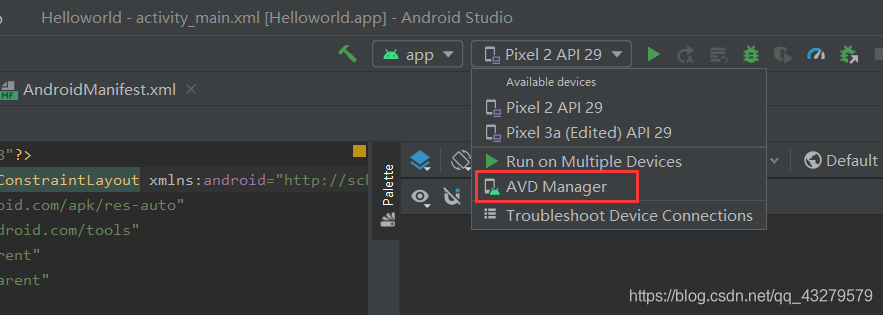
②选择Create Virtual Device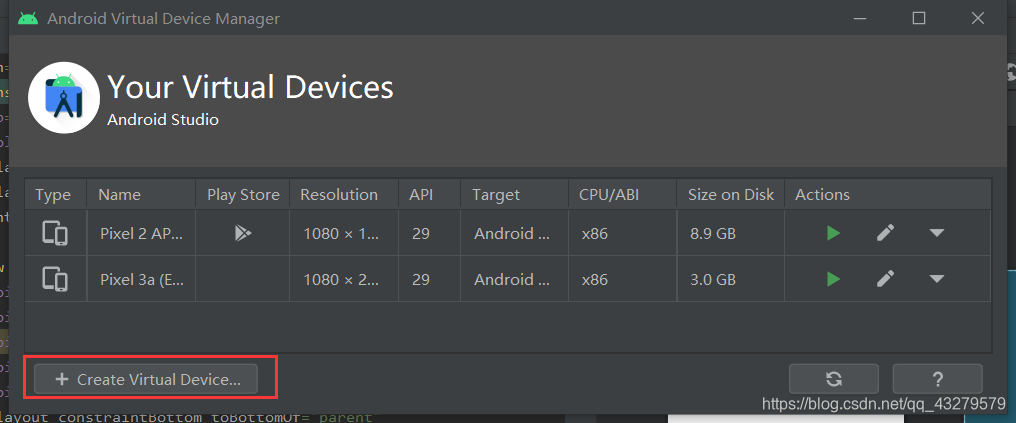
③选择设备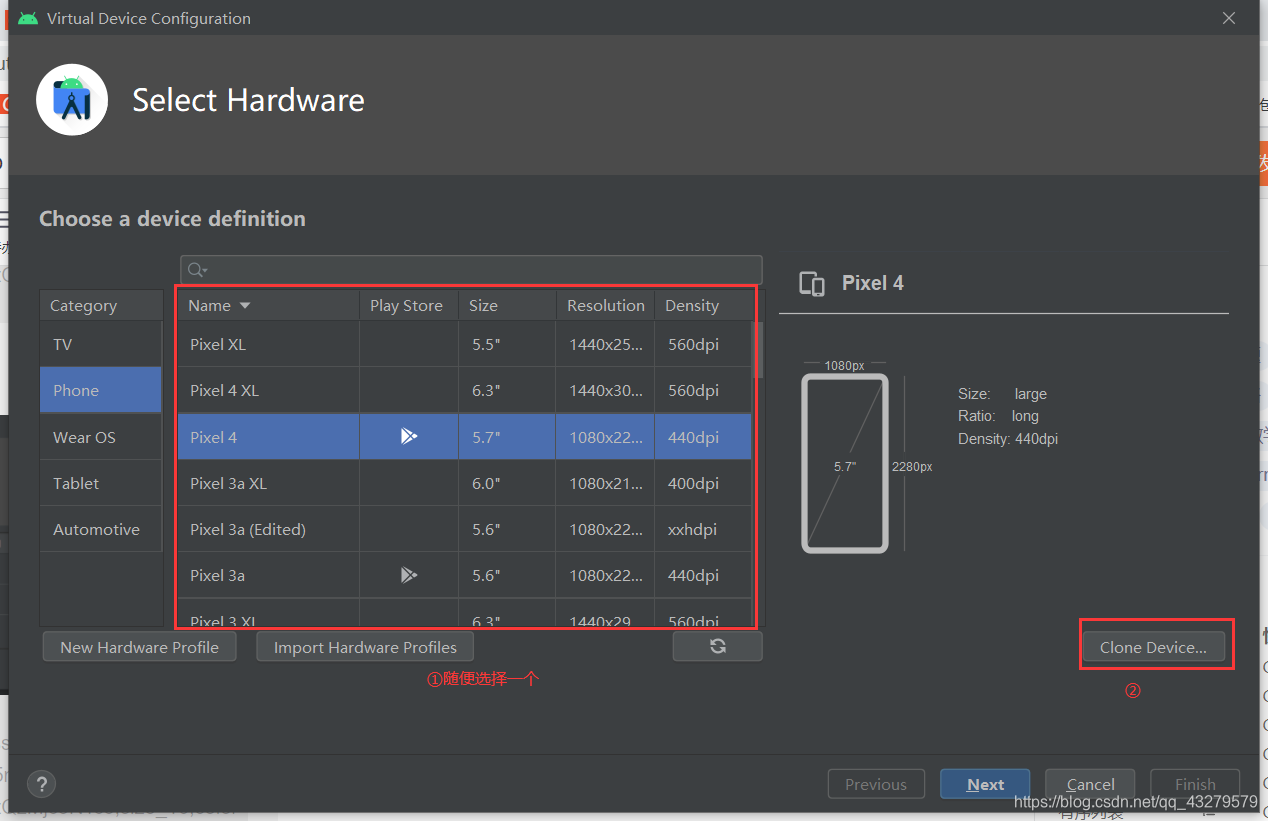
④修改设备的一些设置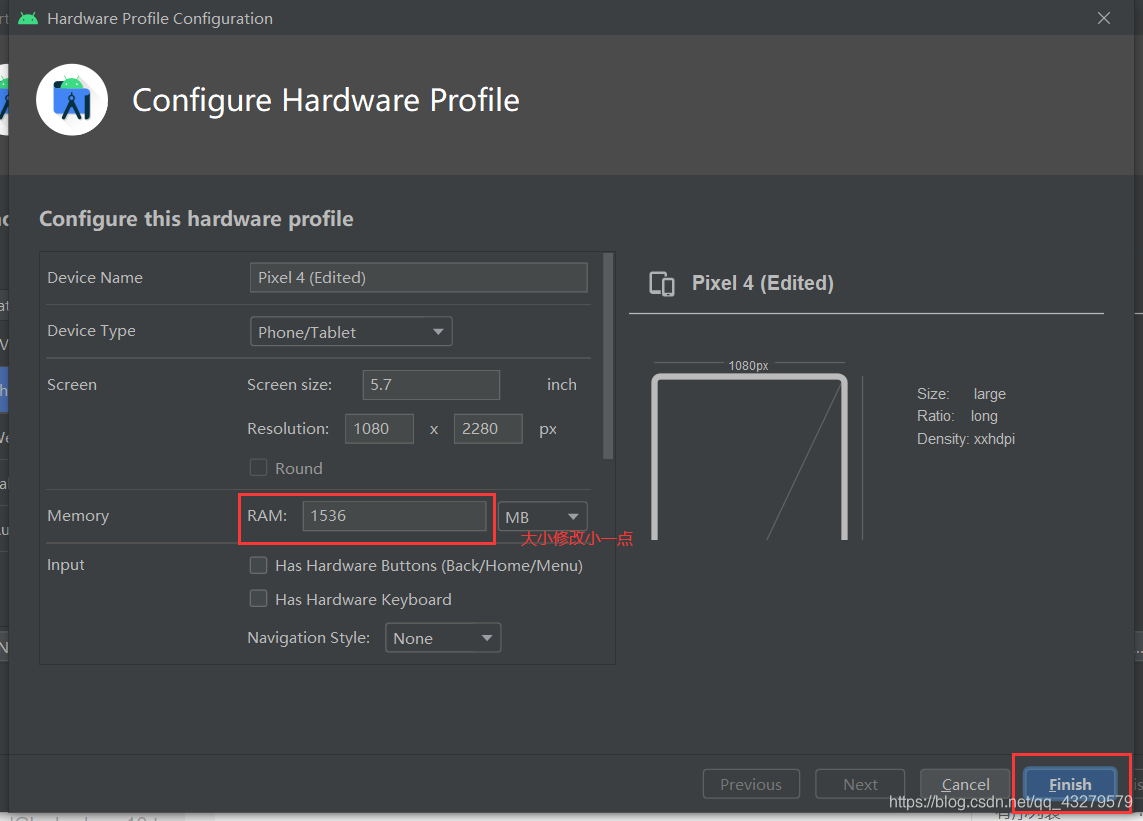
⑤进行下一步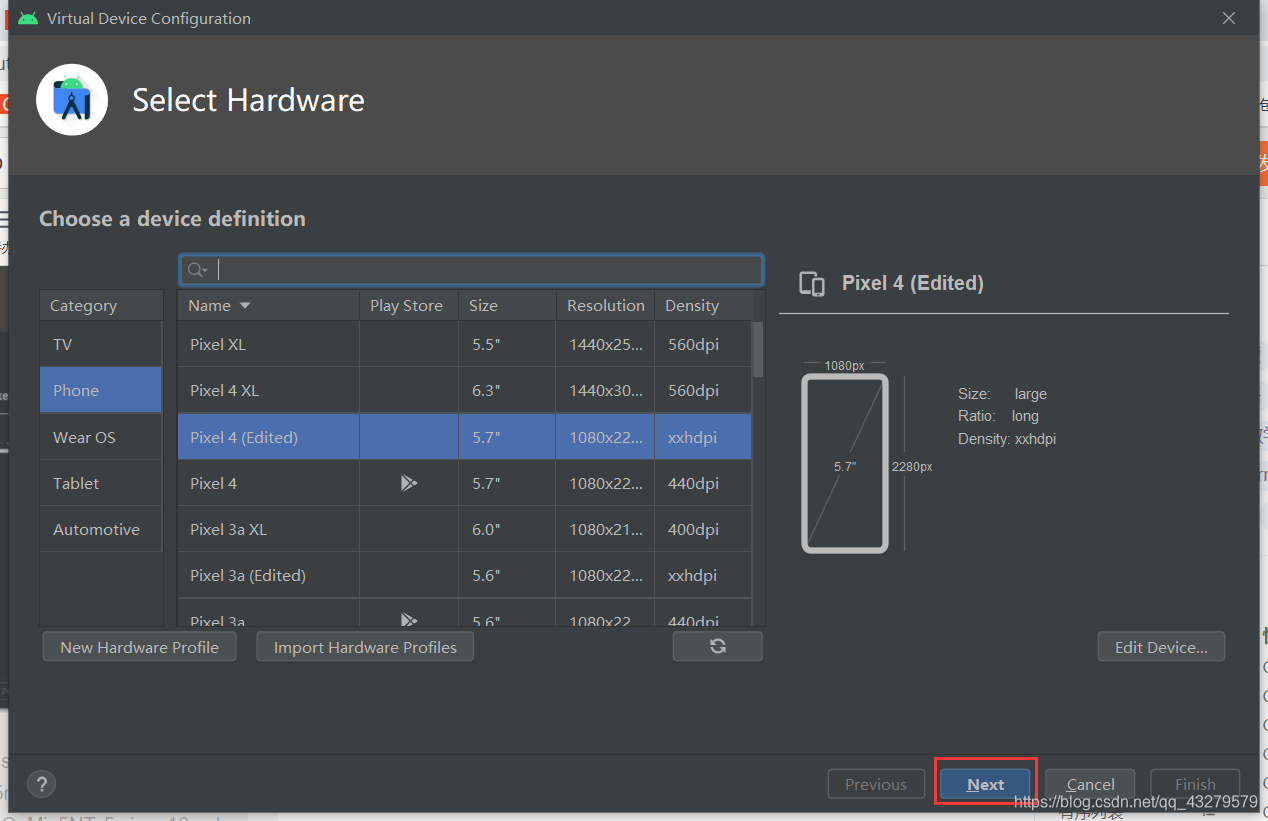
⑥下载对应版本的设备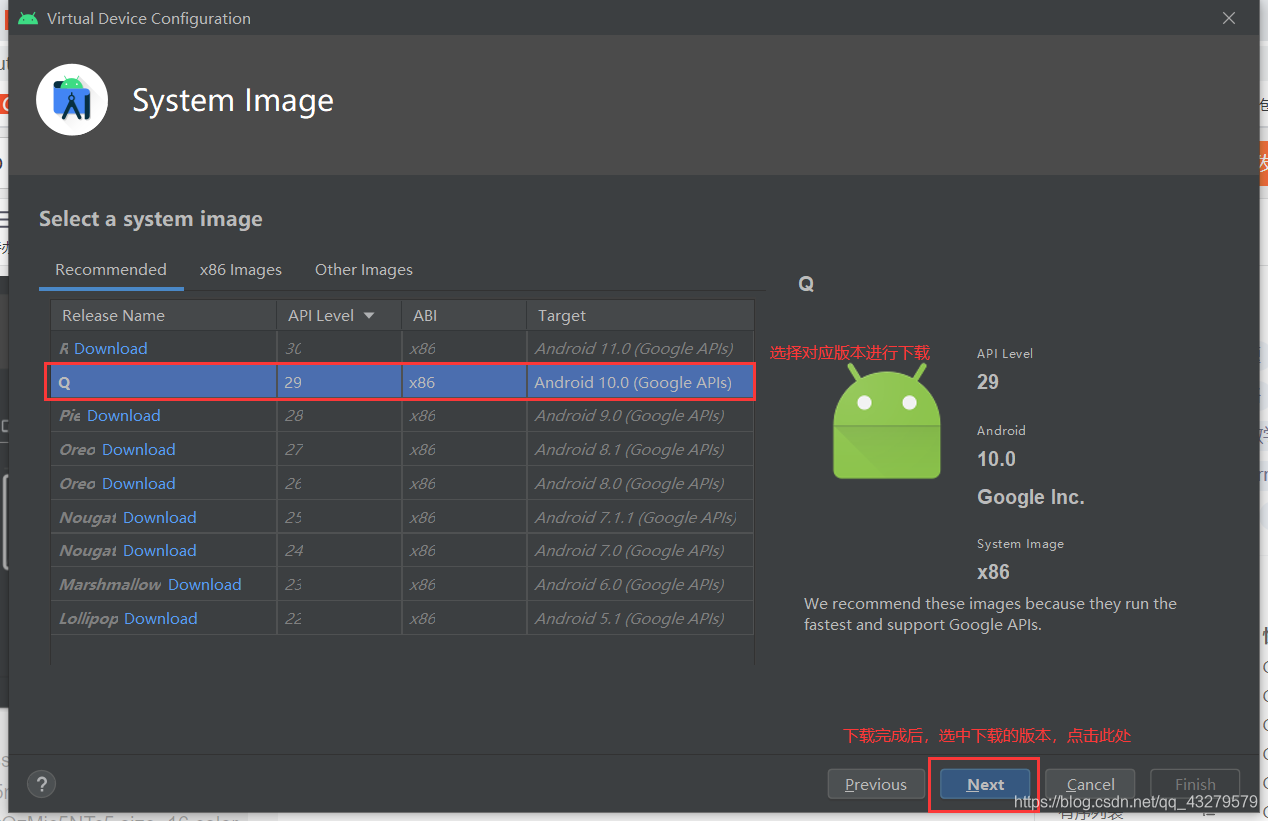
⑦首先将Graphics修改选择为Software-GLES 2.0,接着选择Finish,完成创建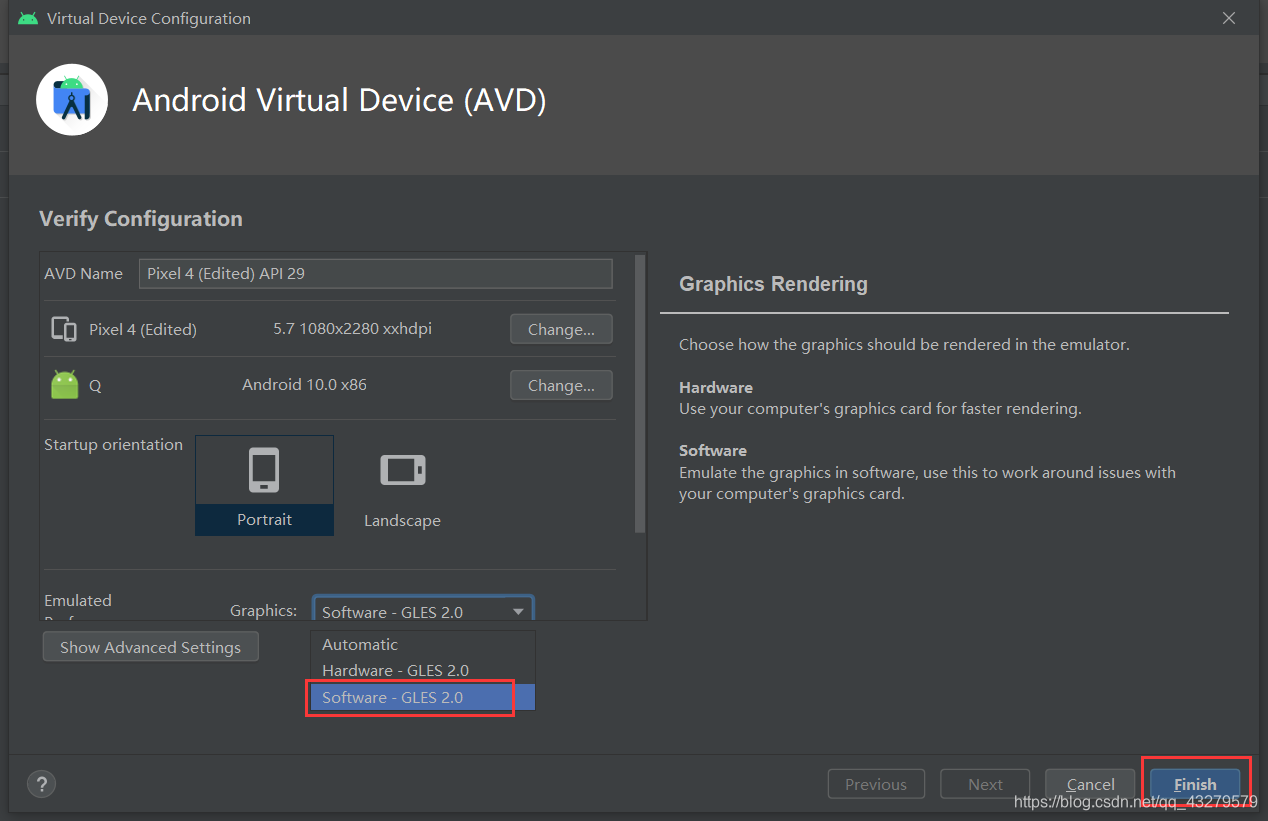
启动模拟器
①运行模拟器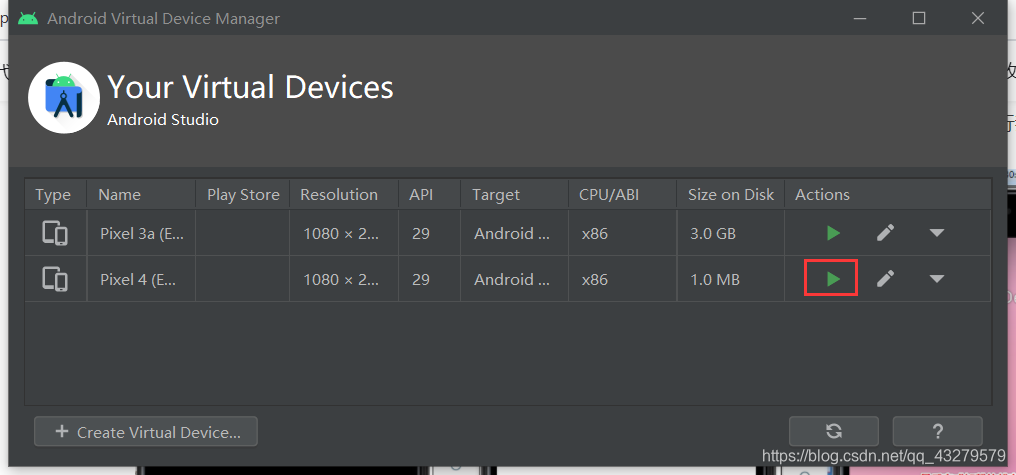
②模拟器第一次运行会加载,加载过程花费一段时间,加载完成如下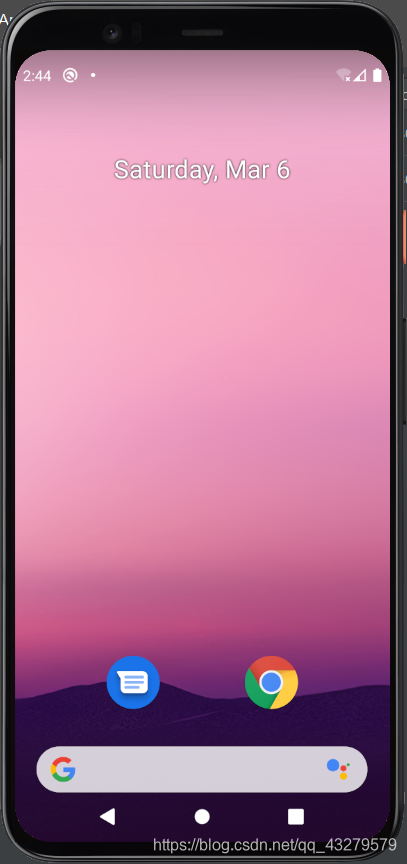
点击运行程序
运行效果如下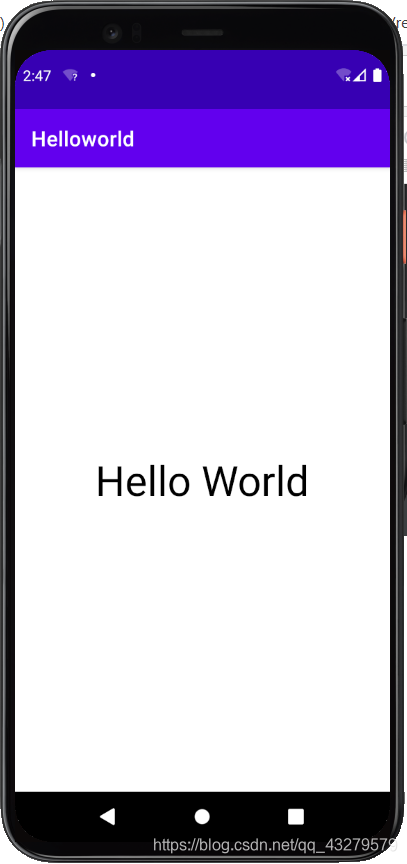
三、真机调试
- 手机相关设置
①打开手机的开发者选项
打开开发者选项的方法:
我的设备->全部参数->多次点击版本号
注意:不同手机的打开方式有所不太,具体方法还需自行百度 ,此处以小米为例
②勾选上USB调试和USB安装
注意:如果只勾选USB调试,运行程序可能会出现INSTALL_FAILED_USER_RESTRICTED错误提示 - 真机调试
①通过USB数据线连接手机和电脑
手机上出现的提示,选择传输文件
②此处选择手机设备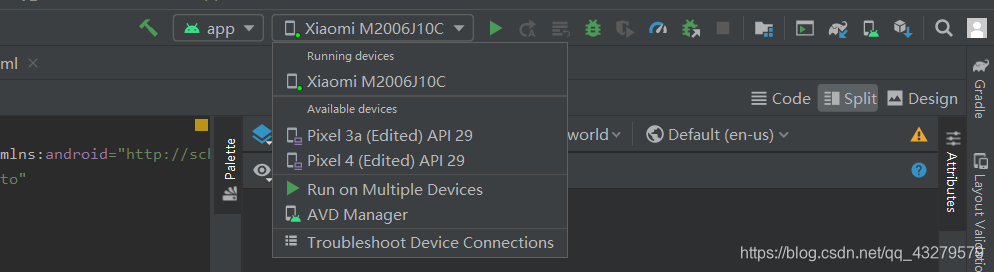
③运行程序
手机上提示是否安装程序,选择继续安装
安装完成后所呈现的效果如下 图1 桌面显示
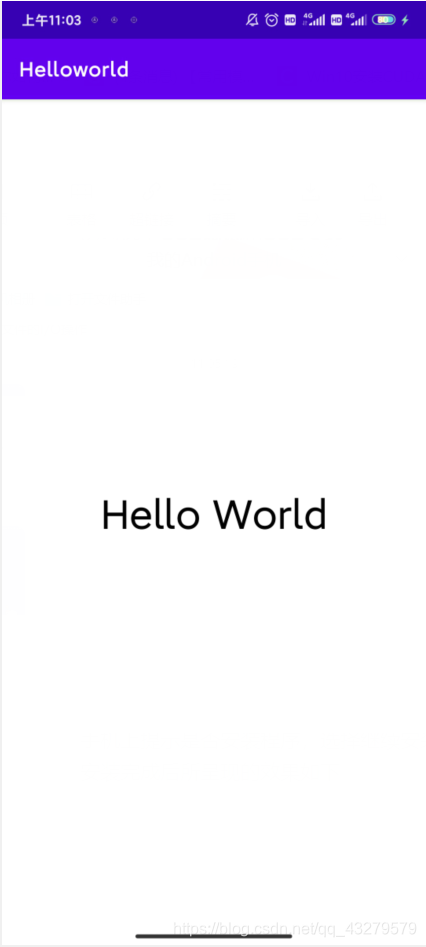 图2 APP内容
参考连接
版权声明:本文为qq_43279579原创文章,遵循CC 4.0 BY-SA版权协议,转载请附上原文出处链接和本声明。