基于win10的Python环境搭建教程(Python+PyCharm)
说明
环境:基于win10
软件:Python 3.9.2 + PyCharm专业版 2020(包括环境变量配置)
Python
简介
Python 是一个高层次的结合了解释性、编译性、互动性和面向对象的脚本语言。
Python 的设计具有很强的可读性,相比其他语言经常使用英文关键字,其他语言的一些标点符号,它具有比其他语言更有特色语法结构。
安装
右键点击.exe文件,点击【以管理员身份运行】
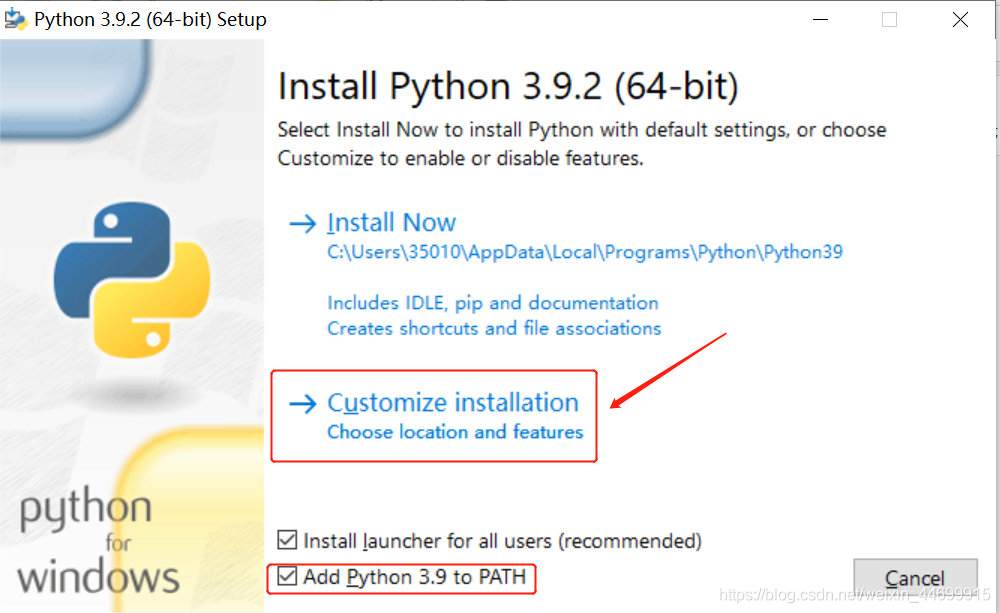
勾选【Add Python 3.9 to PATH】,点击【Customize installation】
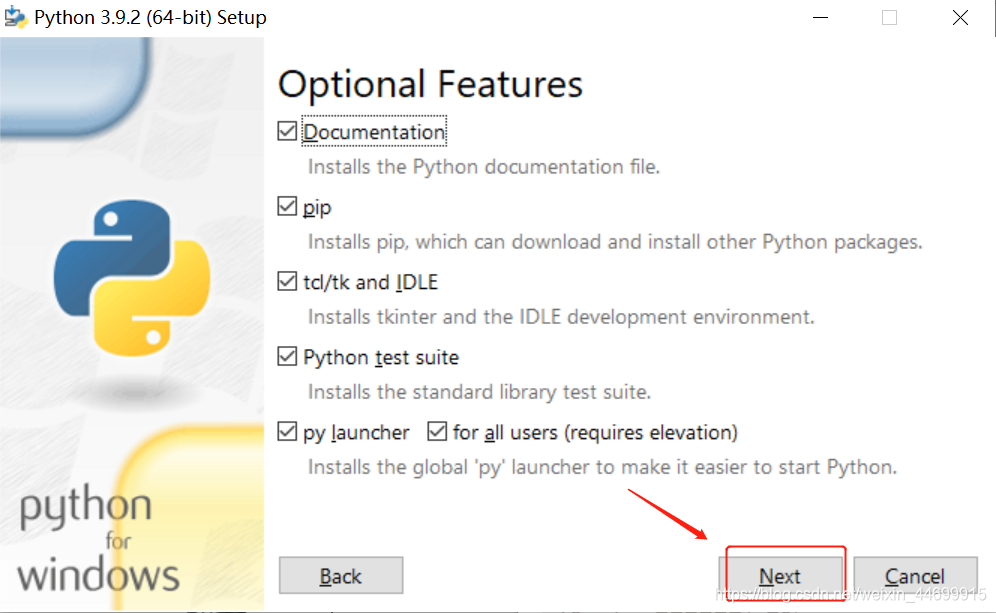
点击【Next】
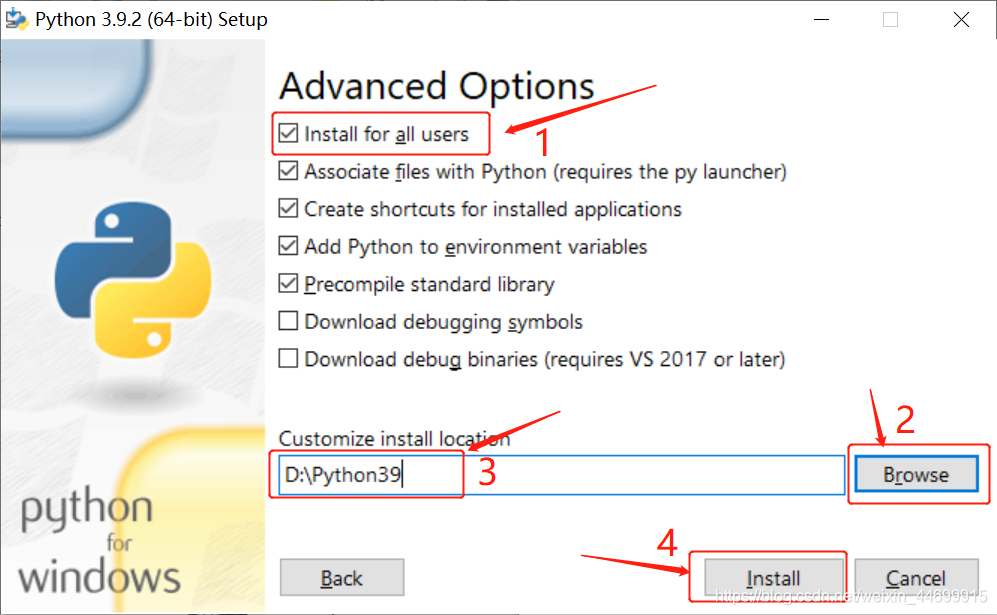
勾选【Install for all users】,点击【Browse】更改安装路径(最好不要放到C盘),点击【Install】
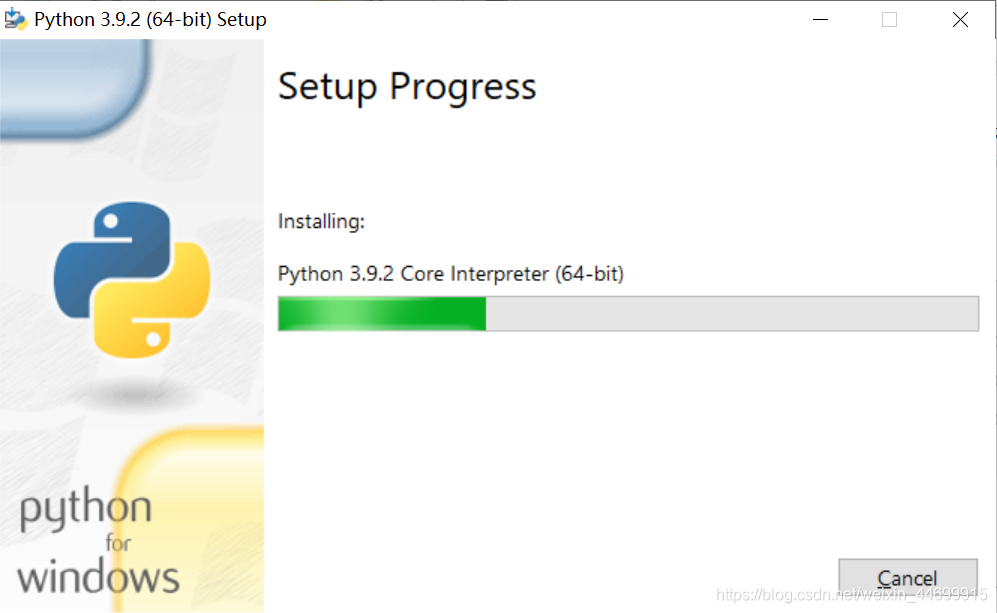
正在安装中
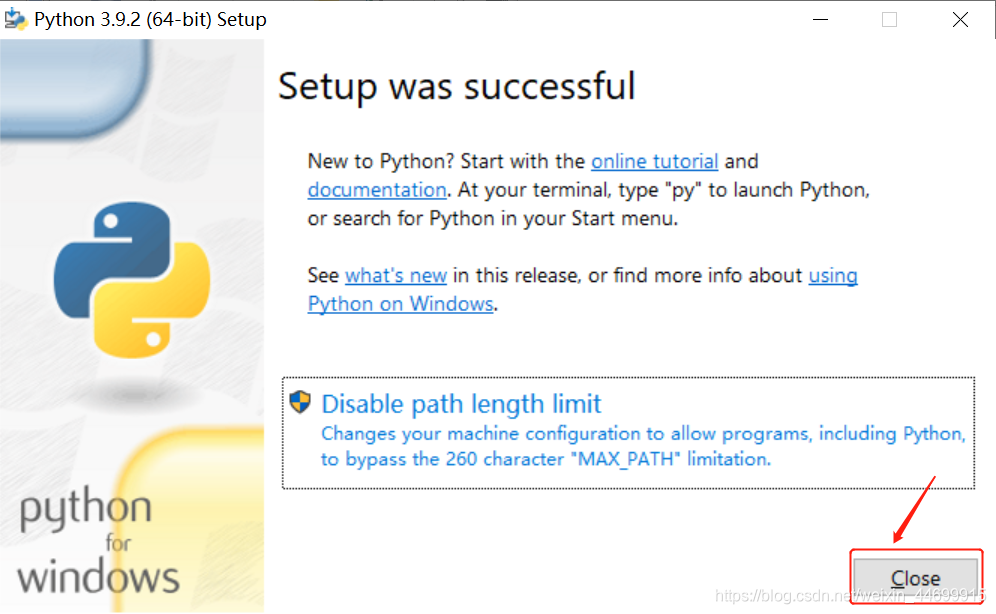
点击【Close】
按 【Win+R 】键,输入
cmd调出命令提示框,点击确定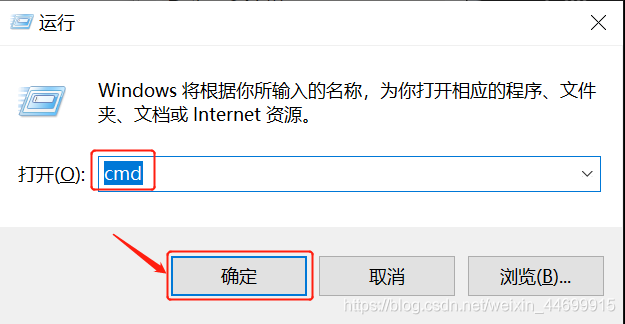
输入
python,按【enter】测试是否正常运行,若显示如下图所示,则表示安装成功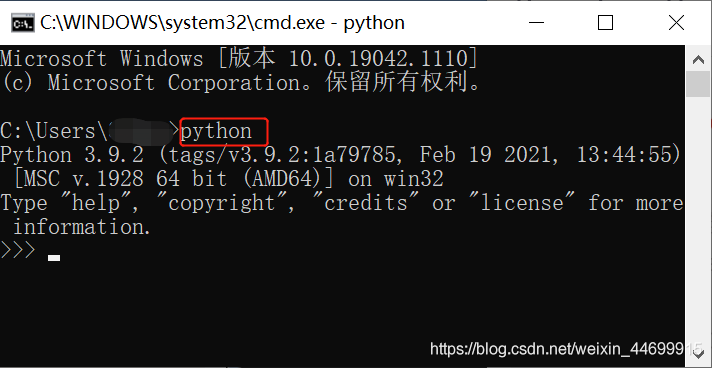
也可以点击开始,打开【IDLE(Python 3.9 64-bit)】,打开后界面如下即安装成功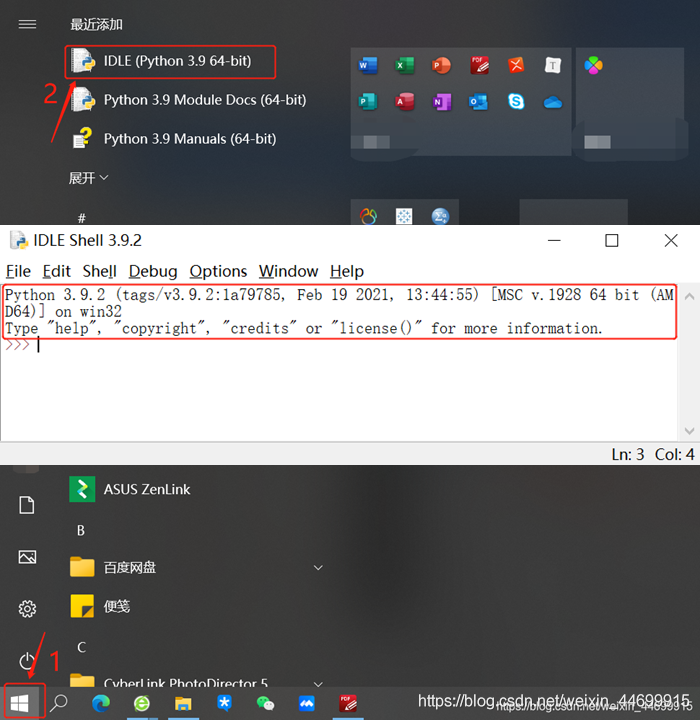
环境变量配置
在环境变量中添加Python目录
方法一:在命令提示框中(cmd) 输入 path=%path%;D:\Python39 ,点击回车【enter】(注意: D:\Python39 是Python的安装目录。)
方法二:右键点击【计算机】,选择【属性】,点击【高级设置】,点击【环境变量】,双击【环境变量(S)】下的【Path】,点击【新建】,输入安装路径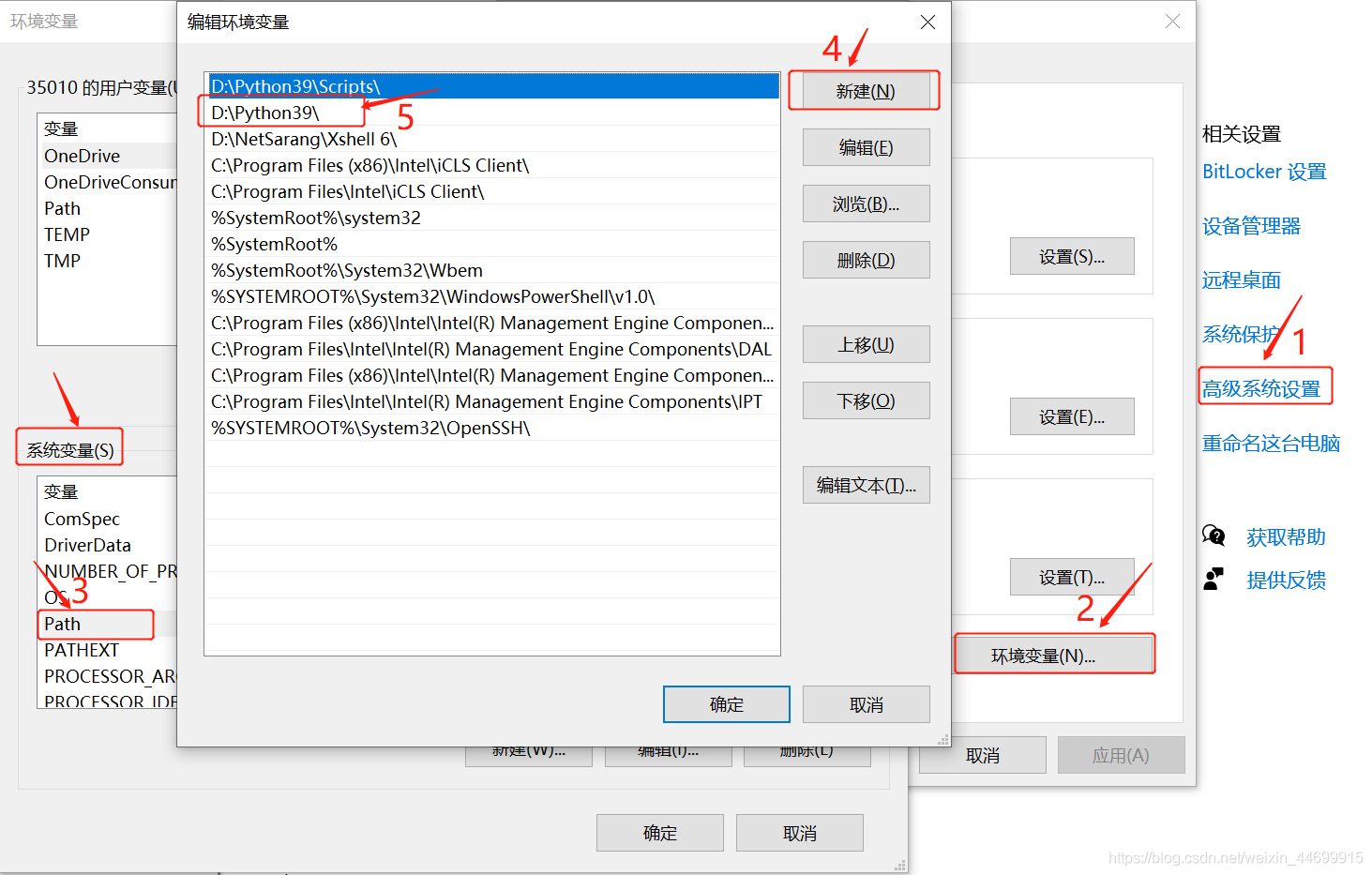
PyCharm
简介
PyCharm 是一款功能强大的 Python 编辑器,具有跨平台性。
博主安装的是2020版。
安装
- 右键点击.exe文件,点击【以管理员身份运行】
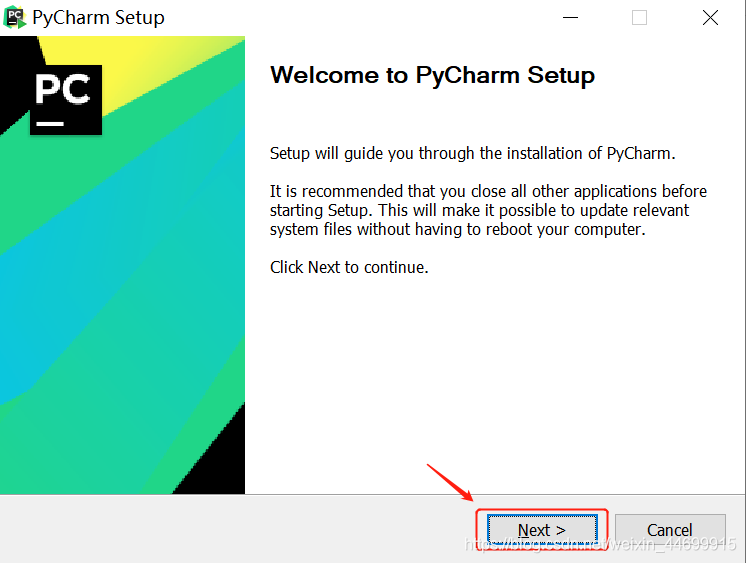
- 点击【Next】
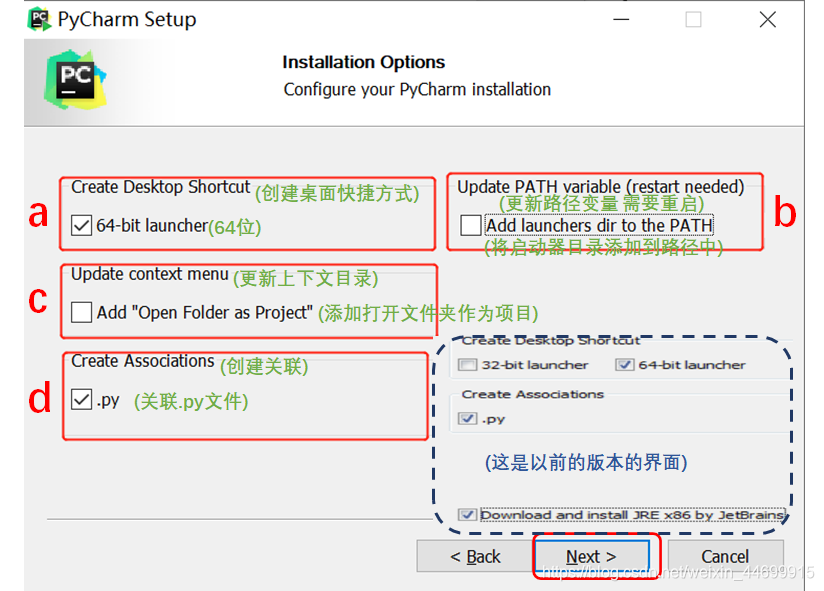
- 勾选 a 和 d 模块中的选项( b 和 c 模块是以前的版本中没有的,因此这里未进行勾选),之后点击【Next】
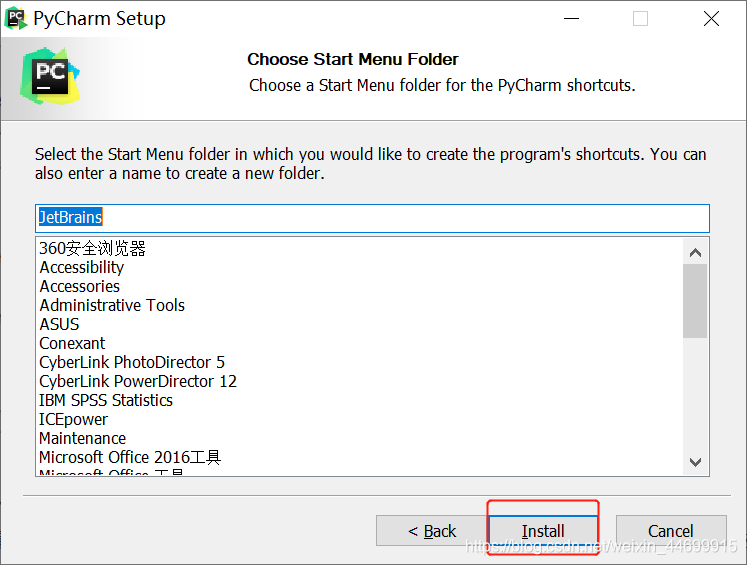
- 点击【Install】
- 正在安装中
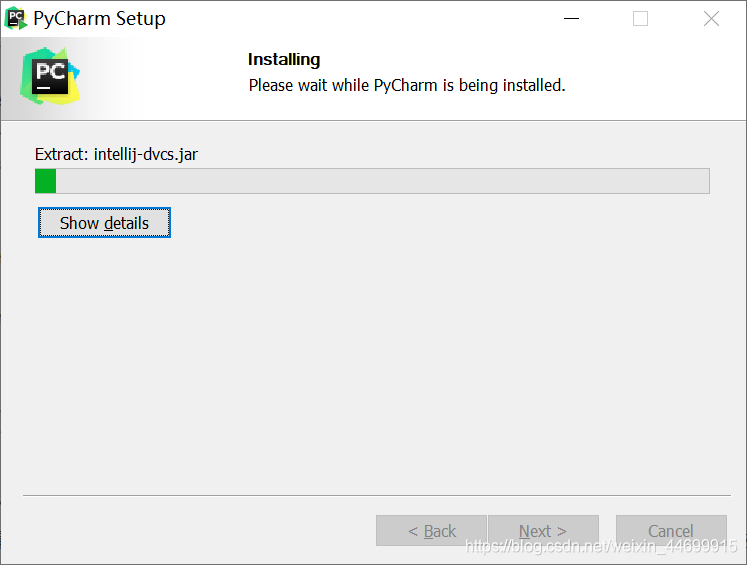
- 点击【finish】完成安装
环境配置
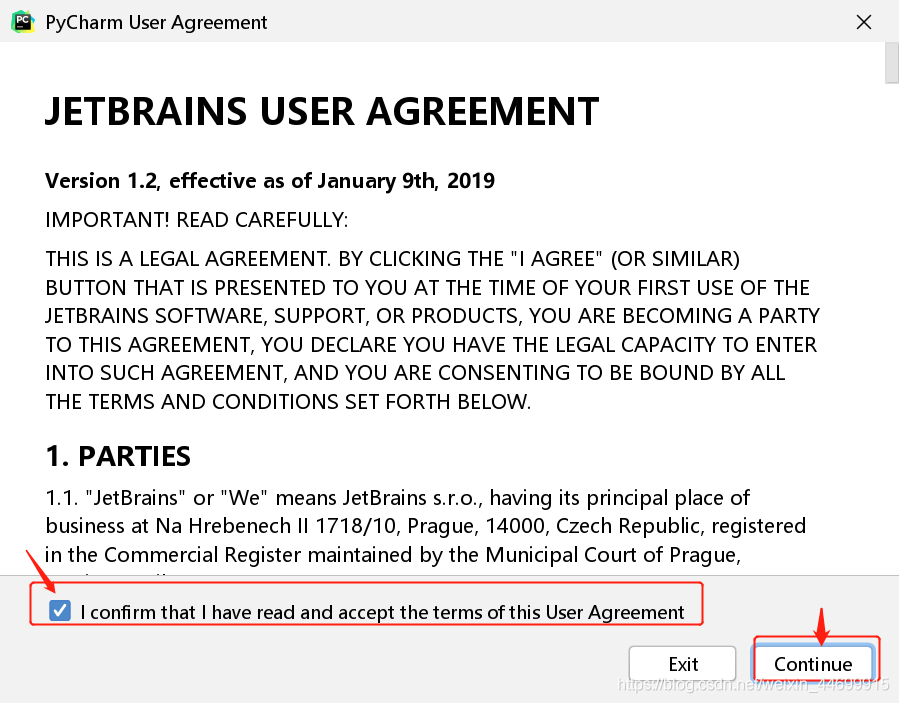
- 勾选【I confirm that……】,点击【Continue】
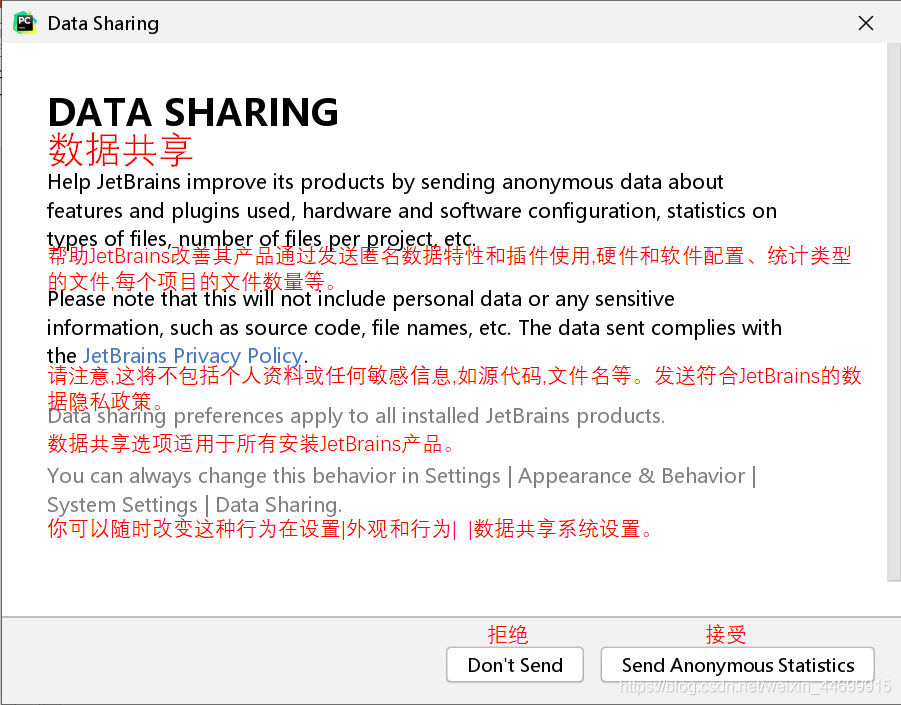
- 【Don’t send】或【Send Anonymous Statistics】任选其一
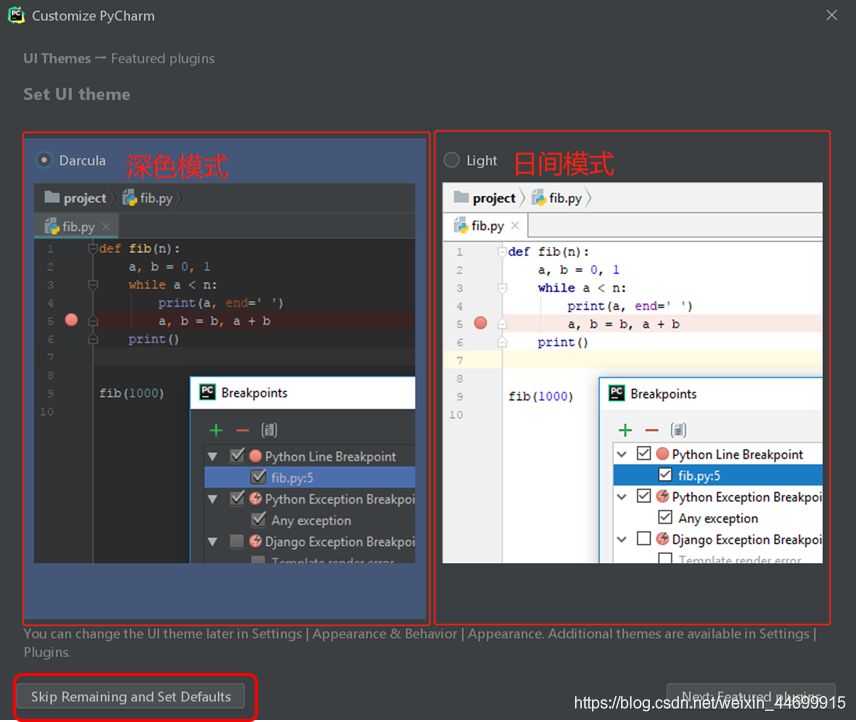
- 选择主题皮肤,【Darcula】和【Light】喜欢/习惯哪种就选哪种,之后点击【Skip……】跳过其余和设置默认值
- 进入激活界面
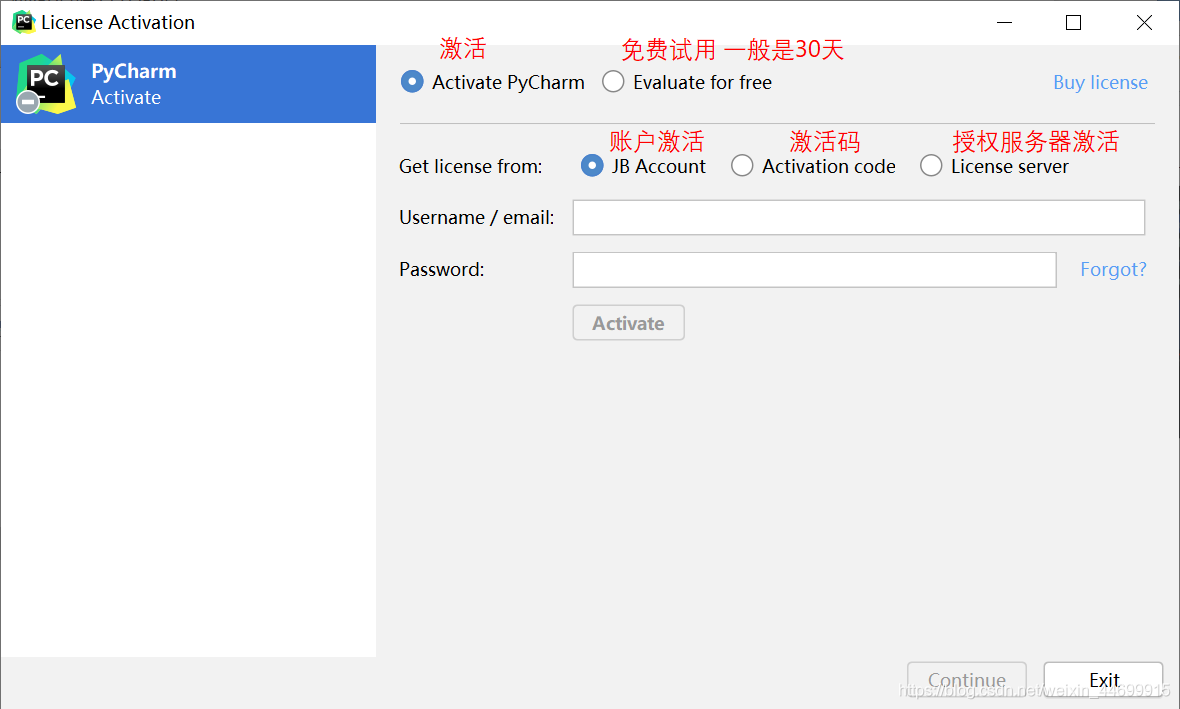
- 博主有补丁,但没有激活码,所以选择了【免费试用】,可以通过重置试用时间来达到延长使用期的目的。Jetbrains系列产品重置试用方法
- 另外有补丁和激活码的盆友,可以按照这个激活教程的过程进行激活。【虽然这位大佬分享的激活码似乎是不能用了,但是过程是莫得问题哒!】
版权声明:本文为weixin_44699915原创文章,遵循CC 4.0 BY-SA版权协议,转载请附上原文出处链接和本声明。