阅读本文前,请您先点击上面的蓝色字体,再点击“关注”,这样您就可以继续免费收到最新文章了。每天都有分享。完全是免费订阅,请放心关注。
注:本文转载自网络,不代表本平台立场,仅供读者参考,著作权属归原创者所有。我们分享此文出于传播更多资讯之目的。如有侵权,请在后台留言联系我们进行删除,谢谢!
不管是学生,还是职场白领,都有要打印课件、报告等情况,一说到这,我就忍不住流下两行热泪,感觉心累了......
之前有一次,公司打印机刚好坏了,我们资料又急着要,只能到附近的打印店打印,打印一页要5毛钱,然后我们要打印整整500多页PPT......
当我意识到这个时,打印店老板已经利落的帮我打印好了,他连设置一下都没有,最后整整花了我250多块大洋,想哭,老板你真的会打印吗?我不信!
一、 你真的了解PPT「打印」功能吗?
1、PPT打印页面
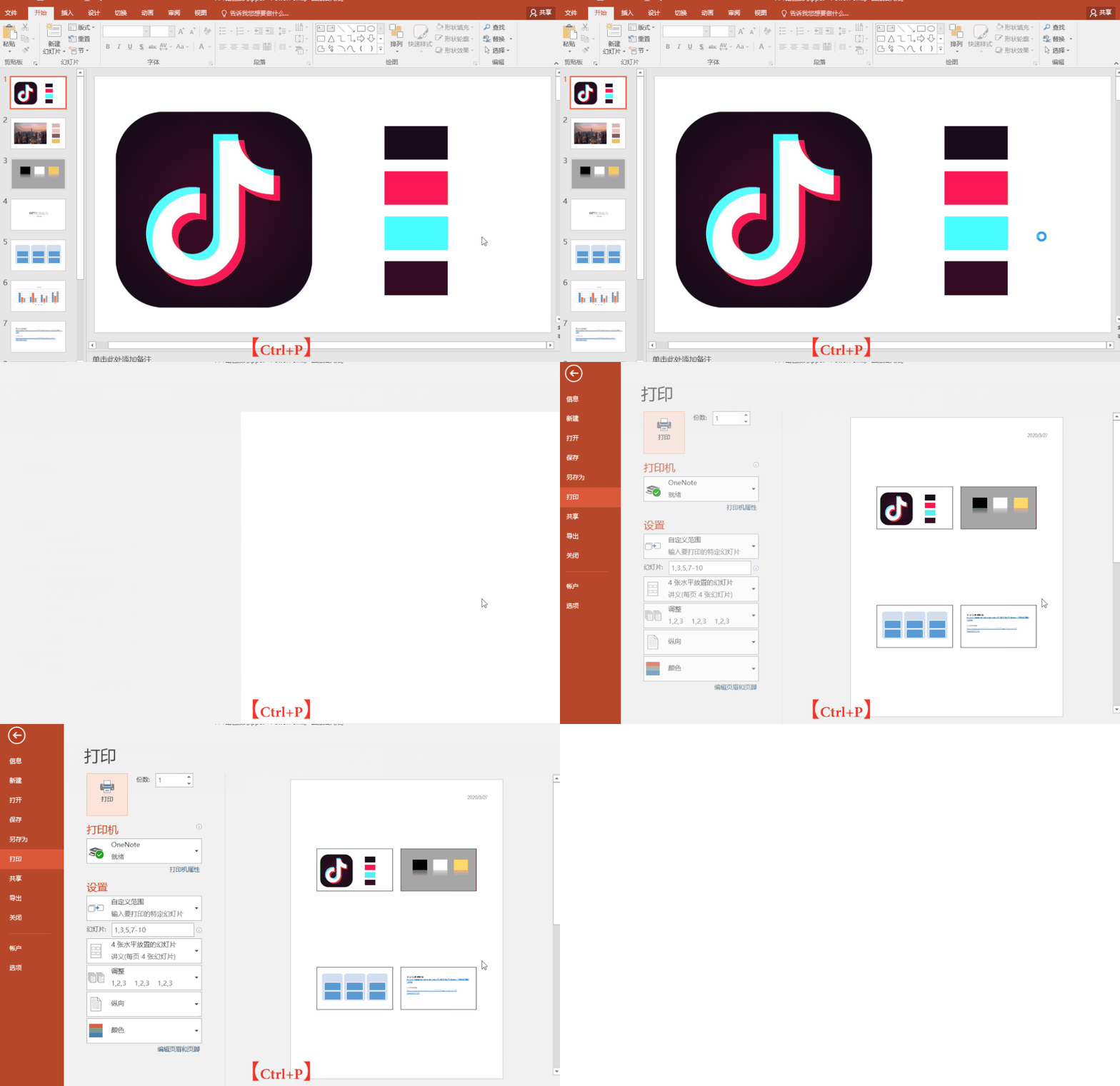
如何快速调出PPT的打印预览页面?不是【文件】—【打印】,我们使用快捷键【Ctrl+P】就可以快速到达!
2、打印基本功能
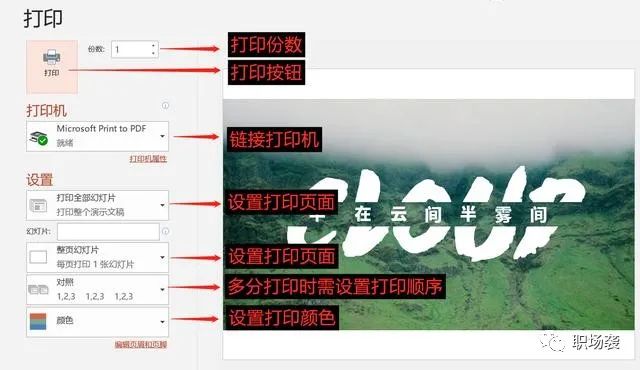
进入打印页面后,一般我们都只会注意到软件的【打印】按钮,实际上,大家还需要了解【打印】页面这些基础操作,如下图。
二、解决PPT常见打印问题
1、打印指定页面
有时候文件过大,而我们又只需要用到其中一部分,就不必全部打印出来了,只需打印指定的几页,或从某一页开始打印,应该怎么设置呢?
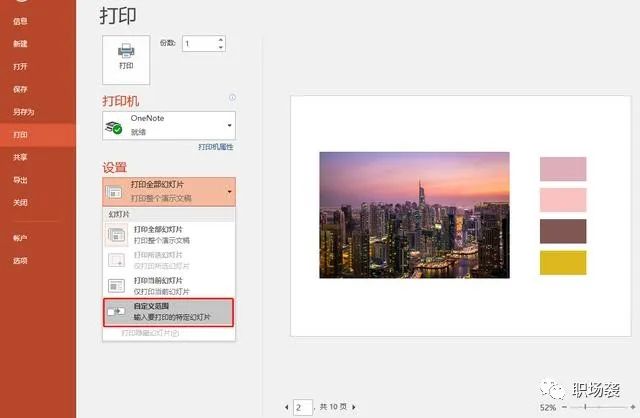
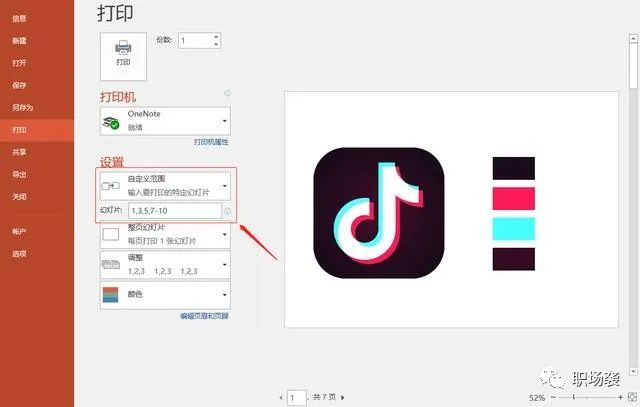
选择【文件】——【打印】——【自定义范围】,然后我们在输入框中输入需要打印的对应页码即可。
打印格式如下:
①只打印第 3 页、第 7 页,第 9 页时,输入格式为【3,7,9】;
②只打印第3页到第8页时,输入格式为【3-8】;
③如果是两者结合的话,则输入格式为【1,3,5,7-10】。
这样是不是很容易理解?一看就懂~
2、幻灯片讲义打印
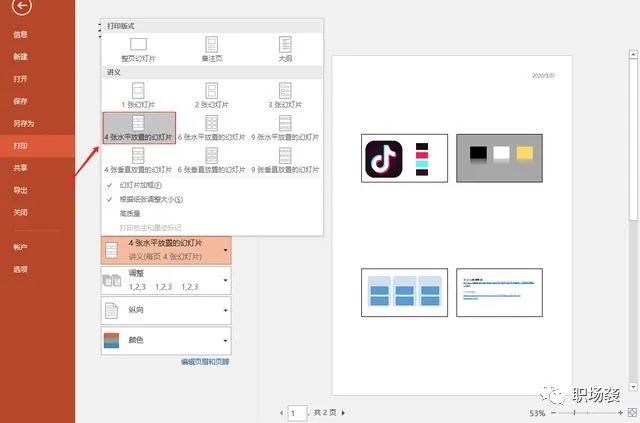
在打印时选择幻灯片讲义打印,就可以将多页内容打印在一张A4纸上,最关键的是还可以保证清晰度!
点击【文件】——【打印】——【整页幻灯片】,选择其中的【讲义】部分,如【4张水平放置的幻灯片】,设置好后再打印就可以节约下不少A4纸了!
3、双面打印
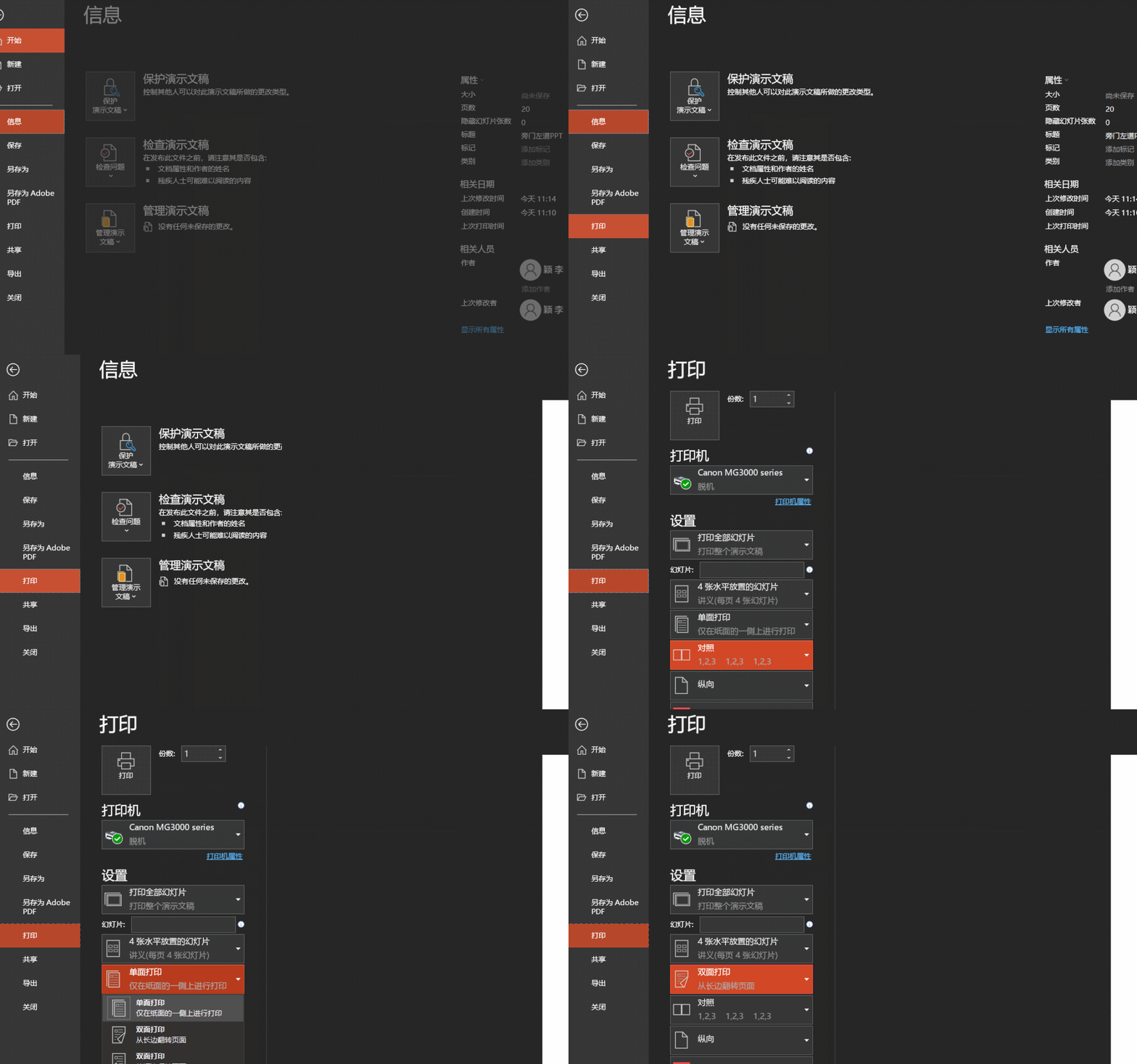
双面打印可以最大程度节约纸张,同时也方便我们自己查看,选择【文件】——【打印】,选择设置中的第三个选项,默认【单面打印】,我们下拉菜单后选择【双面打印】即可。
4、防止格式错乱
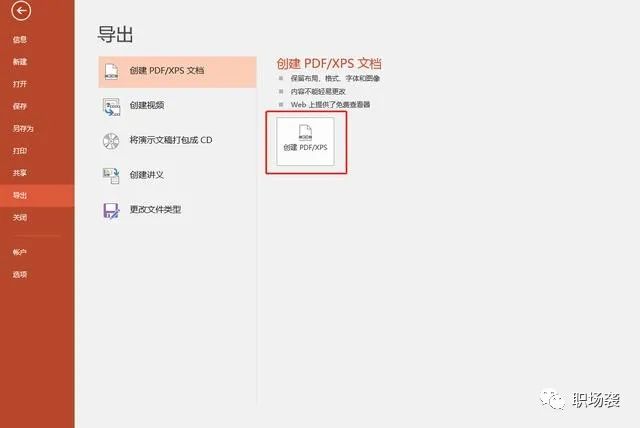
如果情况不允许,无法用我们自己的电脑进行打印,大家可以先将PPT另存为PDF格式,再传送到别人的电脑上,可以防止格式错乱!
点击【文件】——【导出】——选择【创建 PDF/XPS】,这样打印的时候,格式就不会乱了~
看完本文,你会发现,才过了短短1分钟,你就已经轻松掌握了不少PPT打印技巧!记得点赞转发收藏哟~