

THE START
今天装上origin 2019b之后体验了一把,正好出于需要,使用了其自带的图片提取数据功能,简单和小伙伴分享一下这个工具—Digitizer。小编之前分享过关于数据提取的软件get data,相比较而言origin自带的在操作上更加的人性化,提取出来的数据准确度较高。origin数据提取工具在之前2015版本之前需要单独下载的,之后的版本就不要再去安装了。小编也是初次使用,如有错误欢迎指出,交流学习!
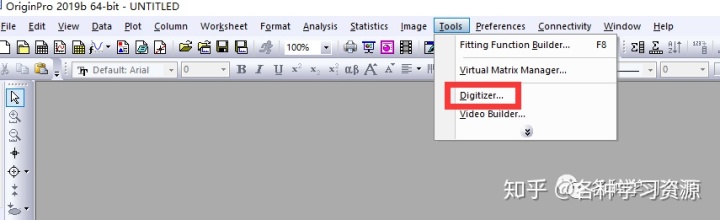
1.点击tools,选择Digitizer
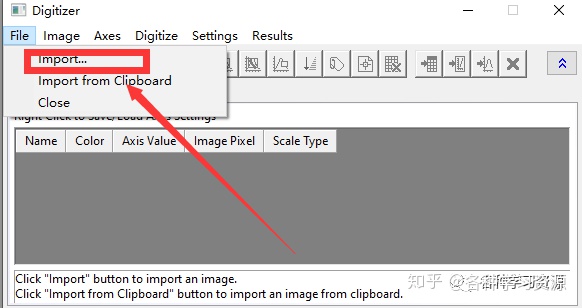
2.导入图片
这个图片格式支持很多种,之前的get data对图片格式有要求
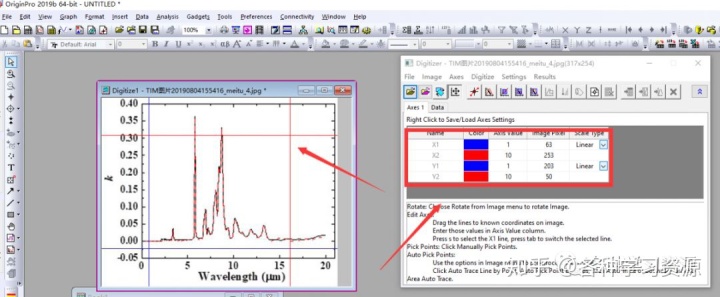
3.打开图片后设置坐标轴
如下图所示有四条线,对应图中的四个边框,移动左图中的线条,一定要对应准确,在右边的方框中填入坐标的起始点、终止点
4.标定图中的点
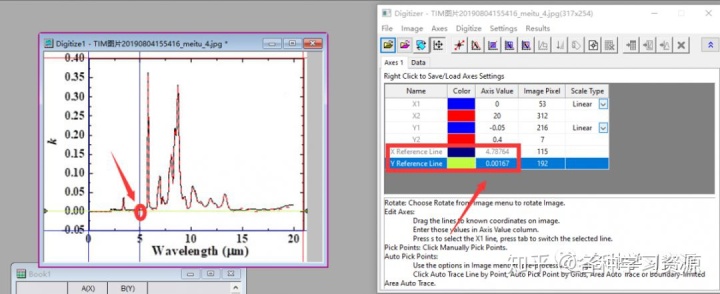
点击Axes ,依次设置X轴标定点、Y轴标定点。效果如第二张图
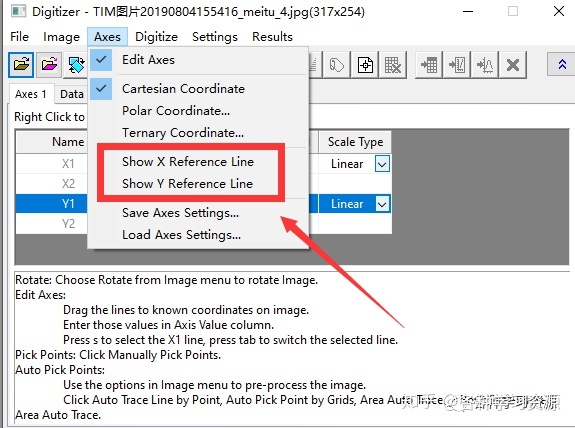
左边显示标定的点位置,右边显示点的数据,查看是否正确,如果不正确则进行调整
5.开始提取数据
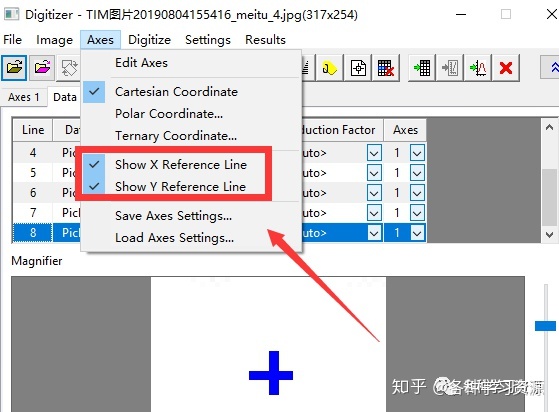
提取数据前需要先将X、Y的标定线关闭。把勾选取消即可。
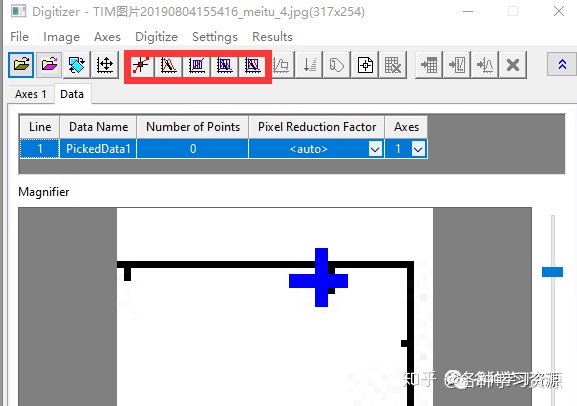
红框中依次为点、点追踪、网格、面追踪等。不同工具根据其特性获得数据后的存储也是不同的。这个主要根据个人对数据的要求来选择。
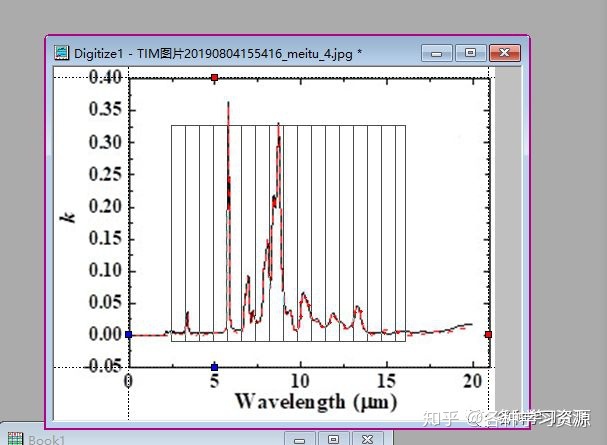
小编建议先使用网格进行提取,然后对无法捕捉到的点用点取法获得,使得图中获取数据的点均匀且准确。
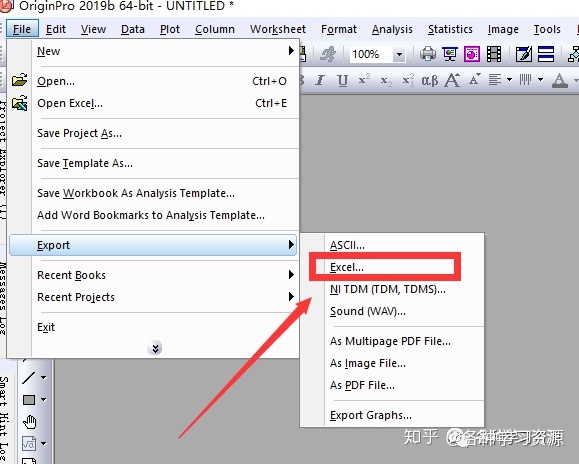
6.最后将获得数据导出成Excel格式即可
数据提取完毕后,需要在Excel内对数据进行整理。
以上就是使用origin 2019b简单提取数据的过程了,欢迎后台交流学习!