Android Studio JNI开发demo全流程(一):环境配置篇
Android Studio JNI开发demo全流程(二):开发篇
Android Studio JNI开发demo全流程(三):运行篇
备注:所有操作基于window10 + Android Studio 3.5.2版本 + jdk-8u251-windows-x64版本
一、开发流程
在该篇内容,我们将正式进入JNI开发流程,以两个数相加作为例子,也是照着网络上边学习边卖瓜的,对于初学者而言,代码实现不重要,重要的是实现基本功能,找到自信,进而弄清JNI的基本原理,为后期工作中开发其他功能打下基础,两个数相加使用C/C++实现,再通过JNI调用。
第一步:Java发布需求。首先创建包名为com.example.jnitest的工程,在工程中创建名为JNIUtils的class,并在类中声明一个native方法。代码如下:
package com.example.jnitest;

public class JNIUtils {
    public JNIUtils() {
    }

    public static native int add(int var0, int var1);

    static {
        System.loadLibrary("jni_method");
    }
}
和Android Studio默认生成的MainActivity.class处于同一个文件夹下面即可:
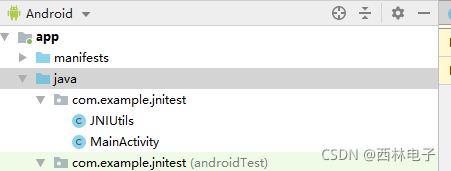
native关键字表示这是一个要外包实现的函数,那么C完成外包工作后以什么形式给Java交差呢,用so库文件,然后Java通过System.loadLibrary(“jni_method”)加载,so库文件名jni_method值随意,只要Java和C之间约定好就行。
第二步:这一步还是Java这边的,是Java这边拿到C交差工作后做的事。我们要实现的功能是在两个文本框分别输入两个数字后,点击相加按钮,然后代码调用C完成的两个数进行相加功能,并把结果显示在界面上,界面布局xml代码如下:
<?xml version="1.0" encoding="utf-8"?>
<androidx.constraintlayout.widget.ConstraintLayout xmlns:android="http://schemas.android.com/apk/res/android"
    xmlns:app="http://schemas.android.com/apk/res-auto"
    xmlns:tools="http://schemas.android.com/tools"
    android:layout_width="match_parent"
    android:layout_height="match_parent"
    tools:context=".MainActivity">

    <EditText
        android:id="@+id/etNum1"
        android:layout_width="wrap_content"
        android:layout_height="wrap_content"
        android:text="120"
        app:layout_constraintStart_toStartOf="parent"
        app:layout_constraintTop_toTopOf="parent" />

    <EditText
        android:id="@+id/etNum2"
        android:layout_width="wrap_content"
        android:layout_height="wrap_content"
        android:layout_marginStart="60dp"
        android:text="240"
        app:layout_constraintStart_toStartOf="parent"
        app:layout_constraintTop_toTopOf="parent" />

    <Button
        android:id="@+id/bAdd"
        android:layout_width="wrap_content"
        android:layout_height="wrap_content"
        android:layout_marginStart="120dp"
        android:text="加"
        app:layout_constraintStart_toStartOf="parent"
        app:layout_constraintTop_toTopOf="parent" />

    <TextView
        android:id="@+id/tvResult"
        android:layout_width="wrap_content"
        android:layout_height="wrap_content"
        android:text="相加结果"
        app:layout_constraintBottom_toBottomOf="parent"
        app:layout_constraintLeft_toLeftOf="parent"
        app:layout_constraintRight_toRightOf="parent"
        app:layout_constraintTop_toTopOf="parent" />


</androidx.constraintlayout.widget.ConstraintLayout>
Activity里调用本地相加代码如下:
package com.example.jnitest;

import androidx.appcompat.app.AppCompatActivity;

import android.os.Bundle;
import android.view.View;
import android.widget.Button;
import android.widget.EditText;
import android.widget.TextView;

public class MainActivity extends AppCompatActivity {

    Button Add;
    EditText Num1;
    EditText Num2;
    TextView Result;

    @Override
    protected void onCreate(Bundle savedInstanceState) {
        super.onCreate(savedInstanceState);
        setContentView(R.layout.activity_main);
        Add=findViewById(R.id.bAdd);
        Num1=findViewById(R.id.etNum1);
        Num2=findViewById(R.id.etNum2);
        Result=findViewById(R.id.tvResult);
        Add.setOnClickListener(new View.OnClickListener() {

            @Override
            public void onClick(View v) {

                String sN1=Num1.getText().toString().trim();

                String sN2=Num2.getText().toString().trim();

                int iN1 = Integer.parseInt(sN1);

                int iN2 = Integer.parseInt(sN2);

                //调用本地方法进行相加
                int iResult=JNIUtils.add(iN1,iN2);

                //记得不要直接打印Result.setText(iResult),这样代码会认为iResult是个资源ID
                Result.setText( "相加结果:" + iResult);

            }
        });

    }
}
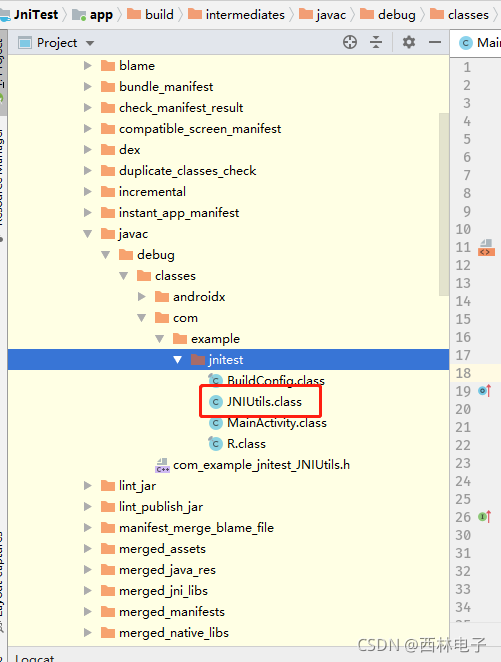
第三步:Java这边代码是准备好了,接下来的工作是把外包工作布置给C的过程,因为Java和C是两种语言,他们之间不能直接沟通,需要做一下处理,以下就是沟通过程:首先编译Java源文件得到.class文件,方法是点击Android Studio的Build菜单下的Make Project,然后在下图的路径找到生成的.class文件,注意,该路径和有些博客所说的不一致,他们生成的.class文件路径在intermediates的classes文件夹下。
第四步:生成.class文件C语言还是看不懂,因此还是再做一次处理,处理方式是通过.class文件得到C的头文件,这样C语言就能看懂了,生成头文件使用javah命令,可以在终端中执行(我的是MAC)或者使用Android Studio里的终端,两者其实一样。首先进入在终端里进入classes路径下,注意一定要在classes这一级目录,不然会提示找不到class文件。我的环境是:
/Users/lan/AndroidStudioProjects/JNITest/app/build/intermediates/javac/debug/classes,然后执行命令:
javah -jni -cp . com.example.jnitest.JNIUtils执行命令成功后,即可得到.h文件,如上图所示:com_example_jnitest_JNIUtils.h文件,其内容如下:
/* DO NOT EDIT THIS FILE - it is machine generated */
#include <jni.h>
/* Header for class com_example_jnitest_JNIUtils */

#ifndef _Included_com_example_jnitest_JNIUtils
#define _Included_com_example_jnitest_JNIUtils
#ifdef __cplusplus
extern "C" {
#endif
/*
 * Class:     com_example_jnitest_JNIUtils
 * Method:    add
 * Signature: (II)I
 */
JNIEXPORT jint JNICALL Java_com_example_jnitest_JNIUtils_add
  (JNIEnv *, jclass, jint, jint);

#ifdef __cplusplus
}
#endif
#endif
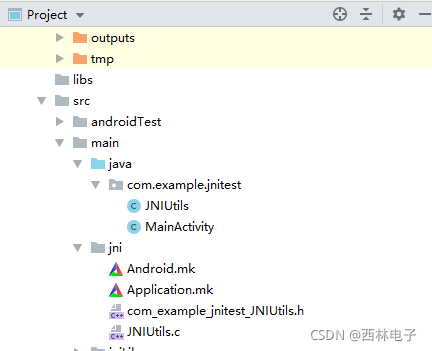
第五步:得到头文件后,就可以根据.h文件,实现对应的C代码。在java目录下,新建一个jni文件夹,将生产的.h文件拷贝到这个目录下,然后新建一个名为JNIUtils的C文件,在该代码中实现头文件声明的函数,代码实现如下:
//
// Created by xiaokang on 2021/9/15.
//

#include <jni.h>
#include "com_example_jnitest_JNIUtils.h"

JNIEXPORT jint JNICALL Java_com_example_jnitest_JNIUtils_add
  (JNIEnv *jnienv, jclass obj, jint num1, jint num2)
  {
       return  num1 + num2;
  }
第六步:C代码实现后,已经实现了Java发布的外包需求,接下来的工作是C以Java看得懂的形式交差外包工作,在第一步中Java已经说明了,给他交差工作用so库文件的形式,因此接下来的工作就是想办法生成so库文件。首先在jni目录下创建Android.mk文件,Android.mk作用是指定源码编译的配置信息,Android.mk内容如下:
LOCAL_PATH := $(call my-dir)

include $(CLEAR_VARS)

LOCAL_MODULE    := jni_method

LOCAL_SRC_FILES := JNIUtils.c

include $(BUILD_SHARED_LIBRARY)
其中
LOCAL_PATH := $(call my-dir)得到Android.mk文件本身所在的路径,宏my-dir则由编译系统提供,返回当前目录(Android.mk 文件本身所在的目录)的路径;
include $(CLEAR_VARS) 宏CLEAR_VARS 变量由编译系统提供。并指向一个指定的GNU Makefile,由它负责清理LOCAL_PATH之外的LOCAL_xxx,例如:LOCAL_MODULE, LOCAL_SRC_FILES, LOCAL_STATIC_LIBRARIES等。为什么要执行这个清理操作,因为所有的编译控制文件由同一个GNU Make解析和执行,其变量是全局性的,清理后才能避免相互影响,因此在描述每个库之前,必须有该声明;
LOCAL_MODULE:=jni_method 表示的是要生成的库,这个库就是在java里加载的库,每个库名称必须唯一,且不含任何空格。编译系统在生成最终的库名称里自动添加lib前缀和so后缀。例如,上述示例会生成名为libjni_cal.so,如果在LOCAL_MODULE定义的名称已经带lib了,则编译系统不会再添加lib前缀,例如名称是libmodule,那么编译系统输出的是libmodule.so,而不是liblibmodule.so;
LOCAL_SRC_FILES :=JNIUtils.c包含要编译到库中的 C 和/或 C++ 源文件列表,不必列出头文件,编译系统会自动帮我们找出依赖文件;
include $(BUILD_SHARED_LIBRARY),其中BUILD_SHARED_LIBRARY 变量指向一个GNU Makefile脚本,该脚本会收集您自最近include以来在 LOCAL_XXX 变量中定义的所有信息。此脚本确定要编译的内容以及编译方式:
BUILD_STATIC_LIBRARY:编译为静态库
BUILD_SHARED_LIBRARY:编译为动态库
BUILD_EXECUTABLE:编译为Native C 可执行程序
BUILD_PREBUILT:该模块已经预先编译
最后一行帮助系统将所有内容连接到一起。
第七步,在jni目录下创建Application.mk文件,其中内容就一句话:APP_ABI:=all。在上一步中,Android.mk解决的问题是编译谁,但还没解决编译出来给哪个平台用,这是Application.mk要做的工作,常见的平台有Arm,x86,MIPS,配置方法是在APP_ABI字段设置成对应的值,例如如果想配置成基于Arm平台的so文件,则APP_ABI := armeabi,至于要生成哪个平台,这就看Java代码准备运行在哪个平台了,我这里设置成配置支持所有平台,对应的字段是APP_ABI := all。
第八步,到目前为止,生成so文件的准备工作已经差不多了,接下来要做的则是使用NDK工具生成so文件。关于配置NDK环境见(Android Studio JNI开发demo全流程(一):环境配置篇),这里假设NDK环境已经配置好了。生成NDK过程很简单:在终端进入到jni目录,终端在Android Studio底部,进到目录后,输入ndk-build命令,编译成功后,在src/main/会多了两个文件夹libs & obj,其中libs下存放的是生成的so库文件,因为我在Application.mk设置的全平台,因此生成所有平台的so文件,如果Application.mk设置成特定平台,则只生成特定平台的so文件。拿到so文件后,C可以给Java交差任务了。
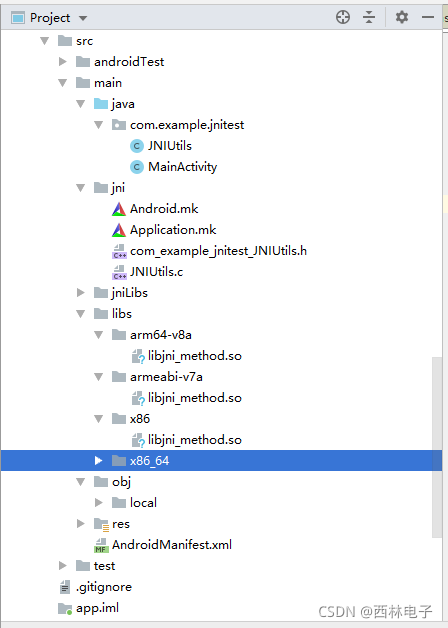
第九步,这一步要做的工作把so库文件交给Java。首先在src/main/中创建一个名为jniLibs的文件夹,并将上一步生成的so文件夹放到该目录下,具体怎么拷贝,不同的平台运行时拷贝的.so文件不一样,具体见(Android Studio JNI开发demo全流程(三):运行篇)。