方法:修改本地hosts文件,下载视频和字幕后观看
1. 获取ip地址
打开https://www.ipaddress.com/这个网站
解析d3c33hcgiwev3.cloudfront.net这个域名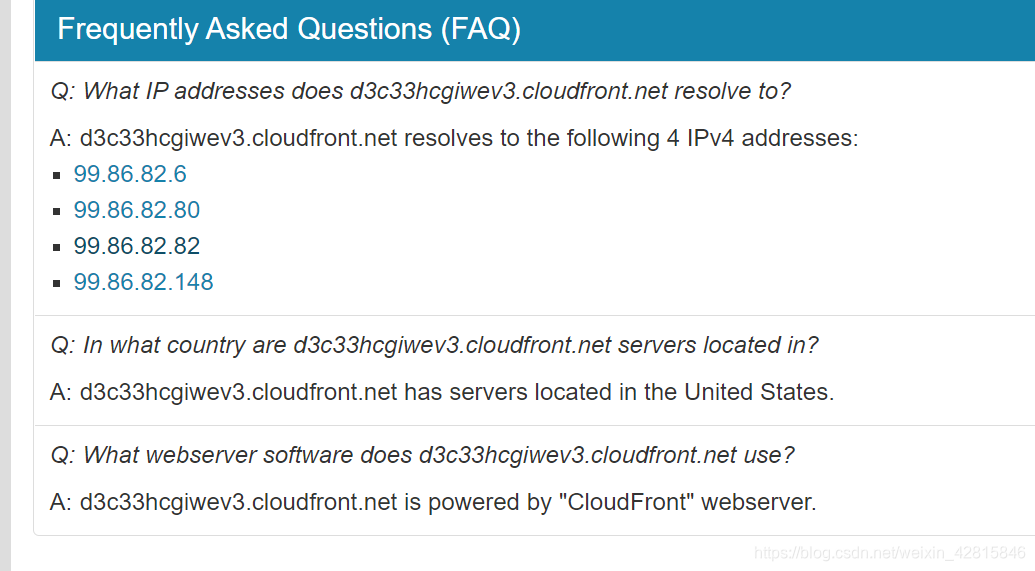
如图,选择一个能ping通的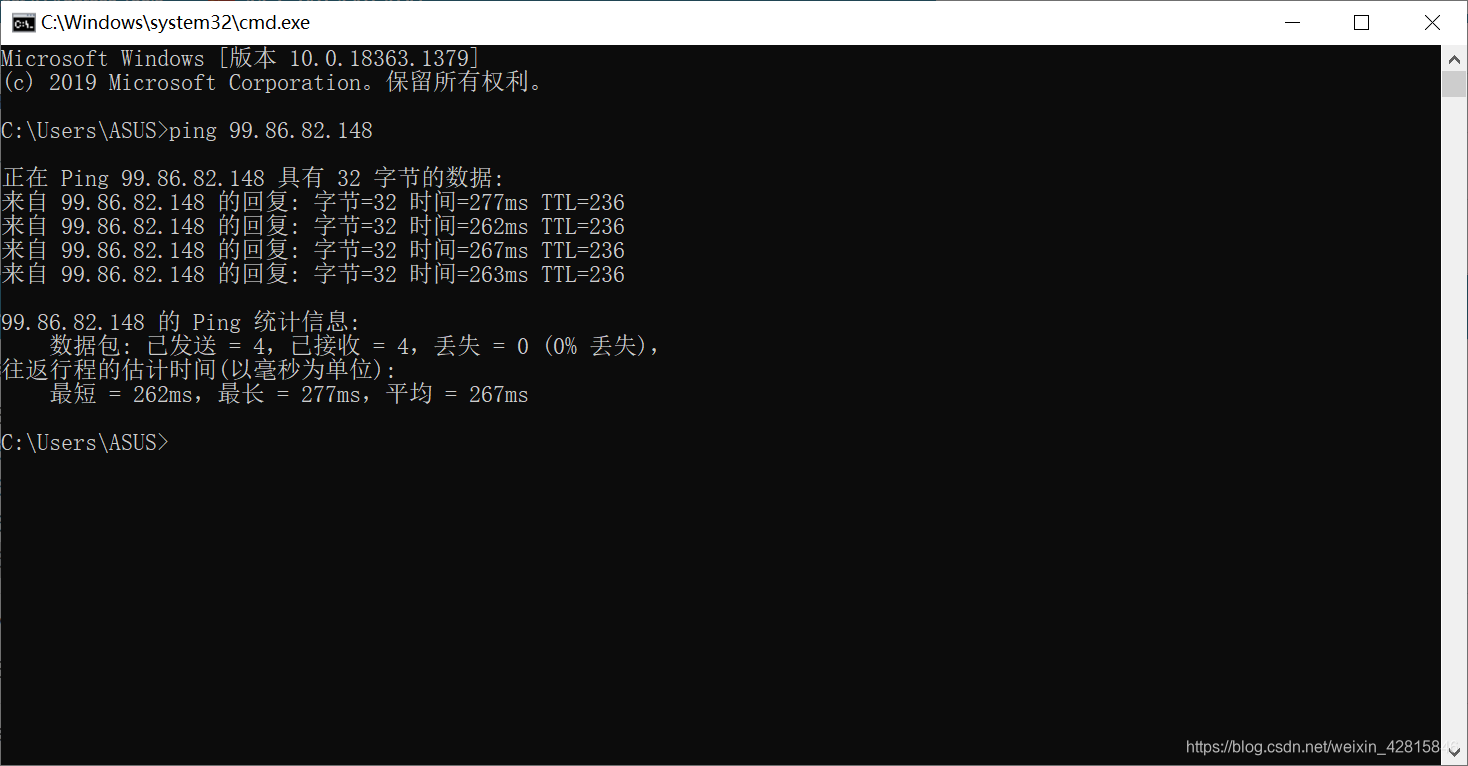
2. 修改Hosts
Windows系统的hosts文件在C:\Windows\system32\drivers\etc,以管理员方式打开,添加99.86.82.148 d3c33hcgiwev3.cloudfront.net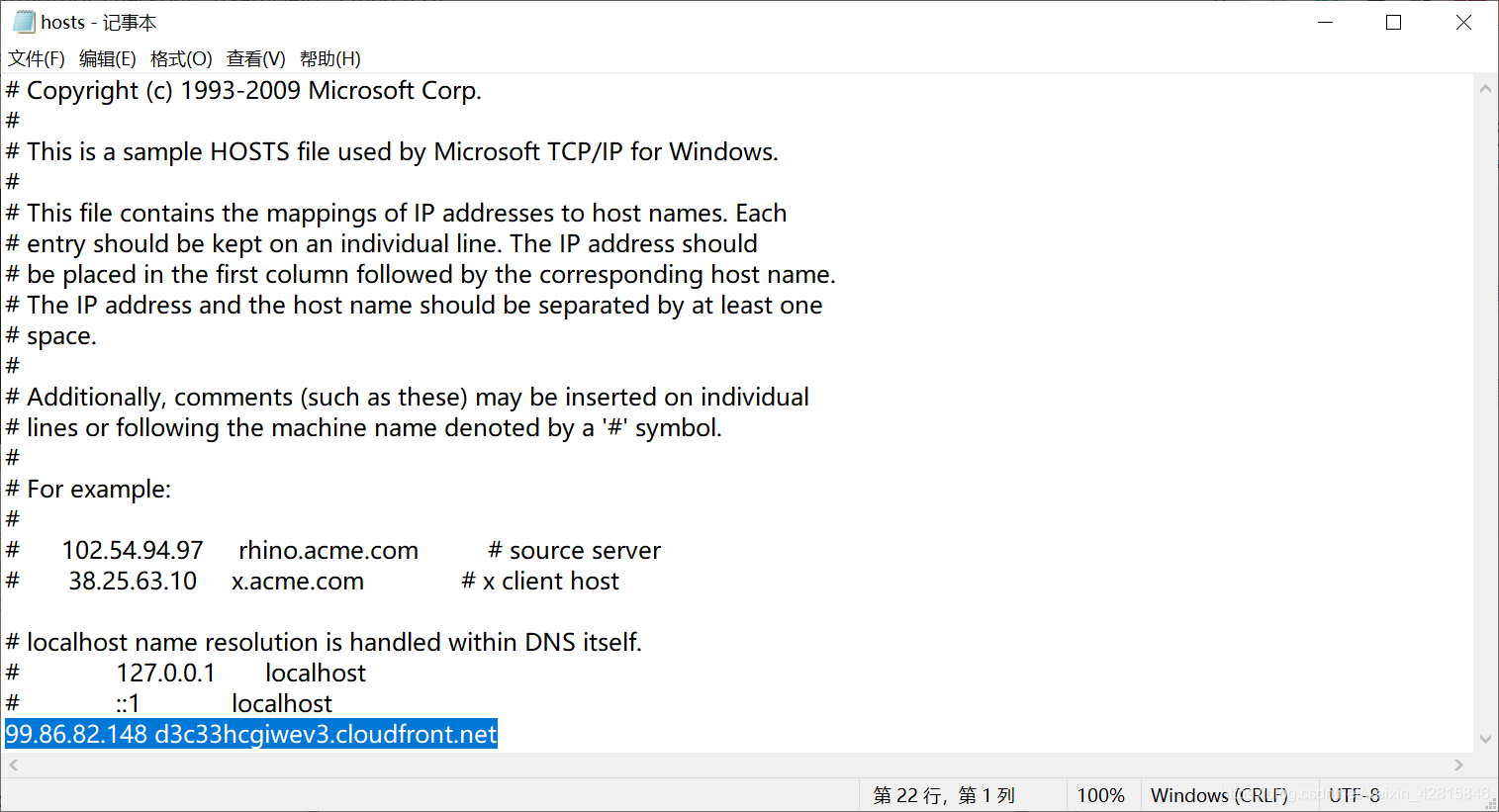
具体如何以管理员方式打开,可以先用管理员打开editplus或者sublime,然后再打开hosts文件即可;也可以使用windows10 的powershell用echo等命令
echo "99.86.82.148 d3c33hcgiwev3.cloudfront.net" >> /etc/hosts
不过似乎加入后中间会有空格,还是需要手动删除
3. 进入coursera
先重启一下浏览器来更新dns缓存,再打开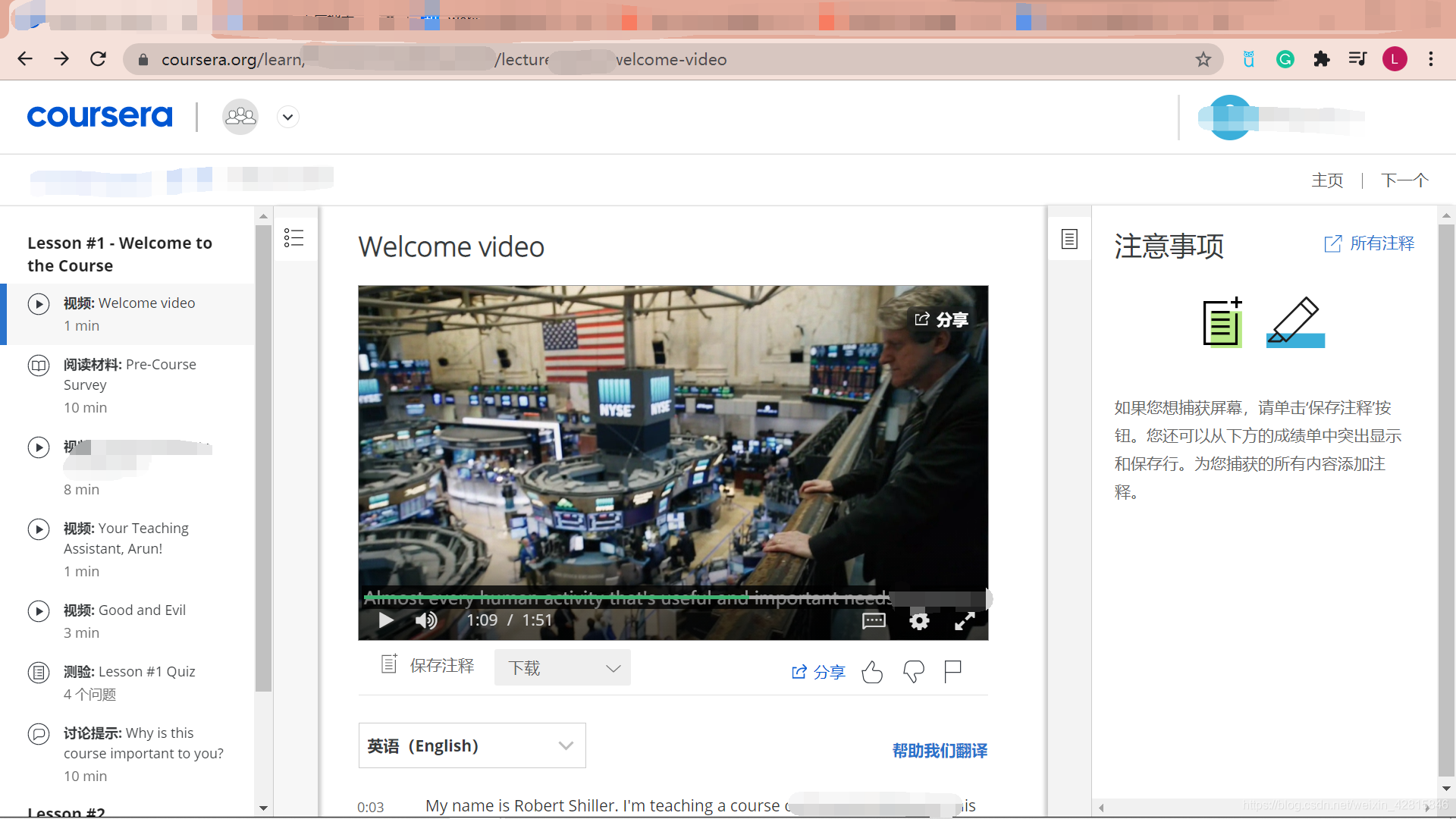
可以看到,视频已经能够正常解析,不过看起来还是很卡顿,令人不舒服
4. 下载
使用IDM等工具下载非常快,顺便把字幕也下载了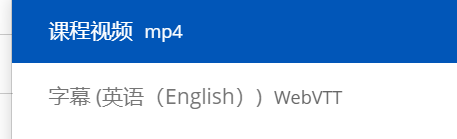
下载后得到webvtt字幕文件和视频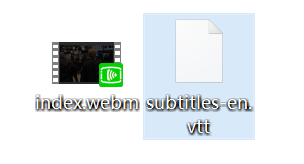
此时就能愉快地学习了,字幕文件格式问题见末尾
5. 提问
1、电脑的 hosts 文件改了会有什么坏处?
答:只要你不是乱改,就没有坏处,本质的作用是优先级高于DNS的网址解析缓存而已
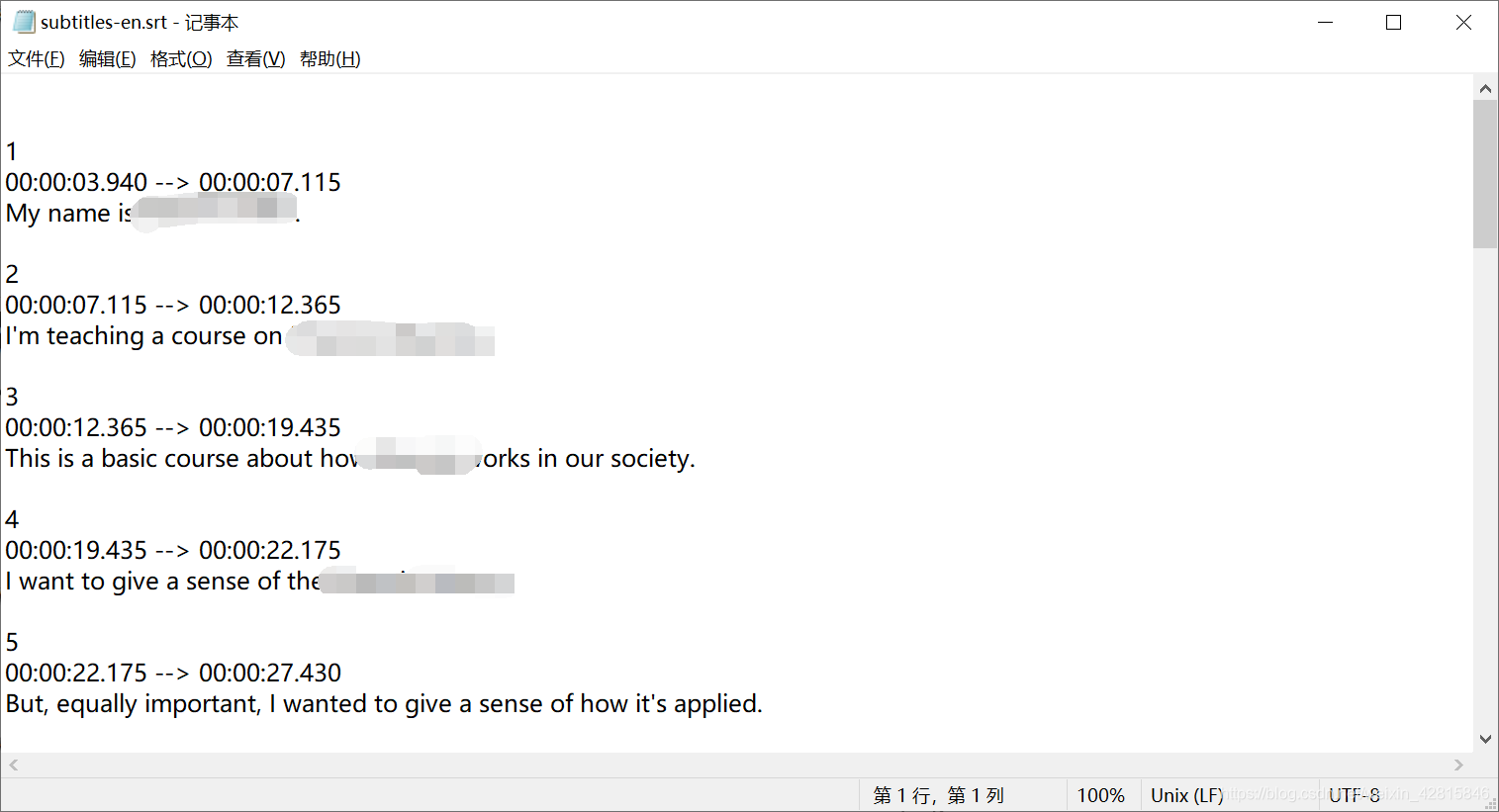
2、webvtt字幕文件如何转化为srt字幕文件呢?
- 用记事本打开 .vtt 文件
- 将文档中的前6个字母即 WEBVTT 删除掉
- 关闭文件,将文件扩展名改为 .srt 即可
版权声明:本文为weixin_42815846原创文章,遵循CC 4.0 BY-SA版权协议,转载请附上原文出处链接和本声明。