jenkins自动部署
一、安装JDK
1.安装 java-1.8.0
// 检索 `yum` 中有没有 `java1.8` 的包
yum list java-1.8*

// 开始安装
yum install java-1.8.0-openjdk* -y

// 查看版本
java -version
二、安装nginx(如果需要测试web项目,自行安装nginx)
1.安装
 rpm -Uvh http://nginx.org/packages/centos/7/noarch/RPMS/nginx-release-centos-7-0.el7.ngx.noarch.rpm

 yum install -y nginx
三、安装及启动 jenkins
1.下载安装 jenkins
 // 下载
 wget https://mirrors.tuna.tsinghua.edu.cn/jenkins/redhat-stable/jenkins-2.222.3-1.1.noarch.rpm
 // 安装
 yum -y localinstall jenkins-2.222.3-1.1.noarch.rpm
2. jenkins 主要目录
// jenkins 安装目录,WAR 包会放在这里
/usr/lib/jenkins/

// jenkins 配置文件,端口,JENKINS_HOME 等都可以在这里配置
/etc/sysconfig/jenkins

// 默认的 JENKINS_HOME
/var/lib/jenkins/

// Jenkins 日志文件
/var/log/jenkins/jenkins.log
3. 配置 jenkins
// 进入配置文件将启动用户修改为 root,默认是 Jenkins
vim /etc/sysconfig/jenkins
// 修改
JENKINS USER = "root"
4. jenkins命令
// 启动
systemctl start jenkins
// 查看状态
systemctl status jenkins
// 关闭 jenkins
systemctl enable jenkins
在浏览器输入 http://你的ip地址:8080,进入以下界面即成功(配置 jenkins 中可以修改 端口)

5.根据界面提示信息去查看密码并且黏贴进点, 继续
6.出现如下安装插件的界面,选择安装推荐的插件,等待安装完毕

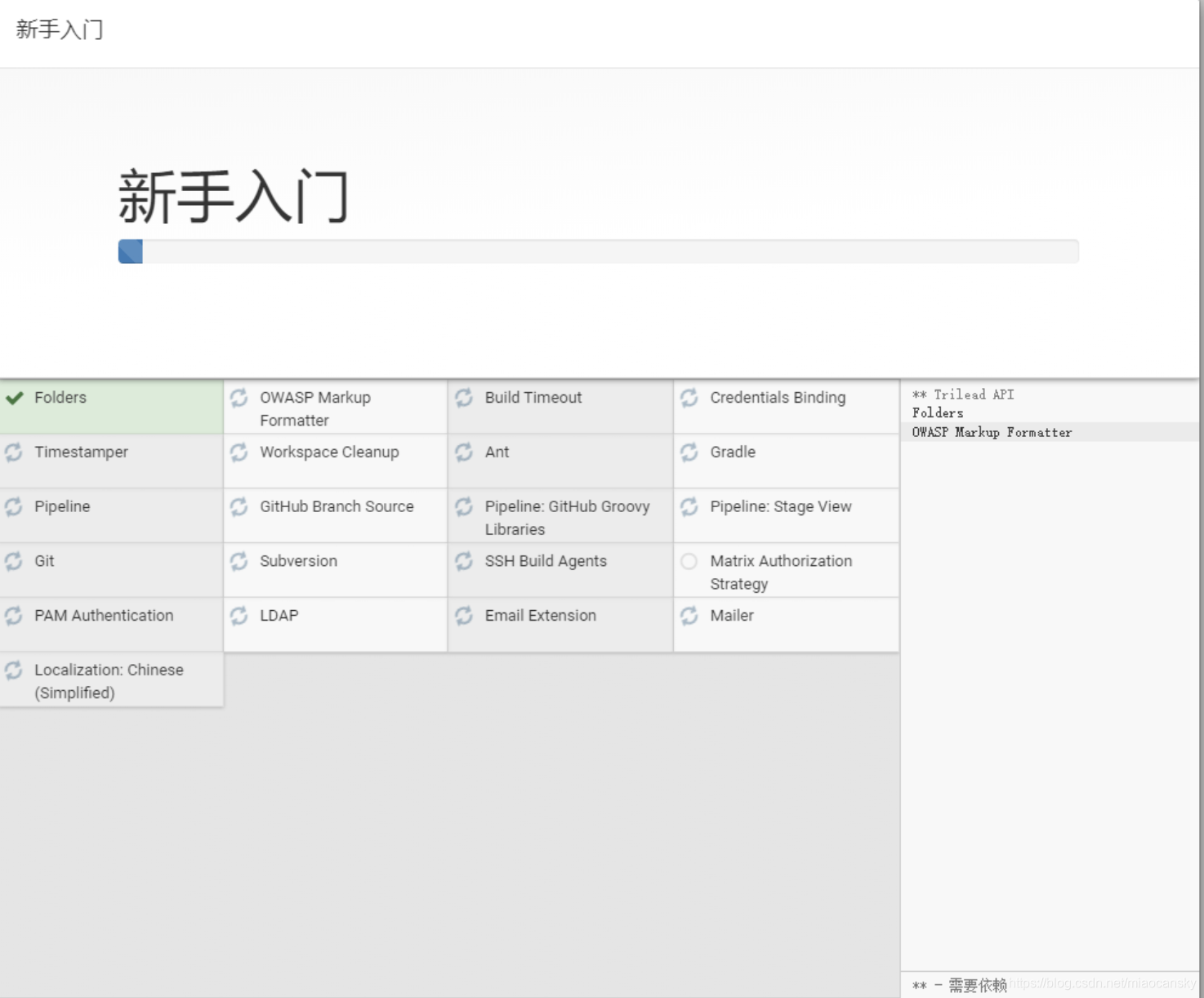
7.创建第一个用户,实例配置保持默认即可,这样我们就可以开始使用 jenkins 了


8. 进入安装完成页面

四、配置github 生成 Personal Access Token
1. github –> 头像 –> Settings –> Developer settings –> Personal access tokens –> Generate new token

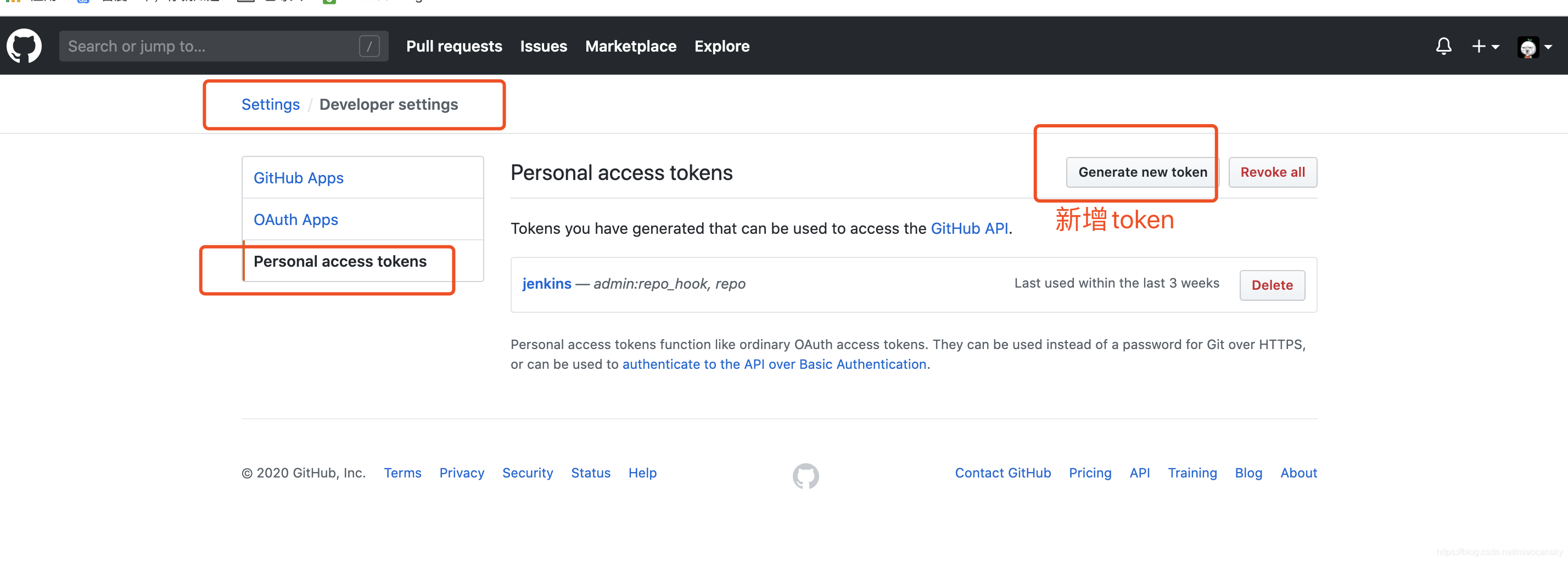
2.勾选配置如下图所示,最后点击保存

3.生成token 记录(记录token只显示一次)

4、github 设置 GitHub webhooks,新建或者设置现有项目的 webhooks 选项,url:部署的服务器的 IP + 端口 + github-webhook

五、jenkins 设置 github配置
1.创建任务项目

2.系统管理=》系统配置(版本更新导致的中文)

3. 添加 git服务器

4.勾选 “管理 Hook”,添加 –> Jenkins

5.弹出框中 配置参数(github中配置的token)

6. 选择刚刚配置的凭证,测试github 是否连接上

六、设置 jenkins 的项目配置
1.进入项目配置
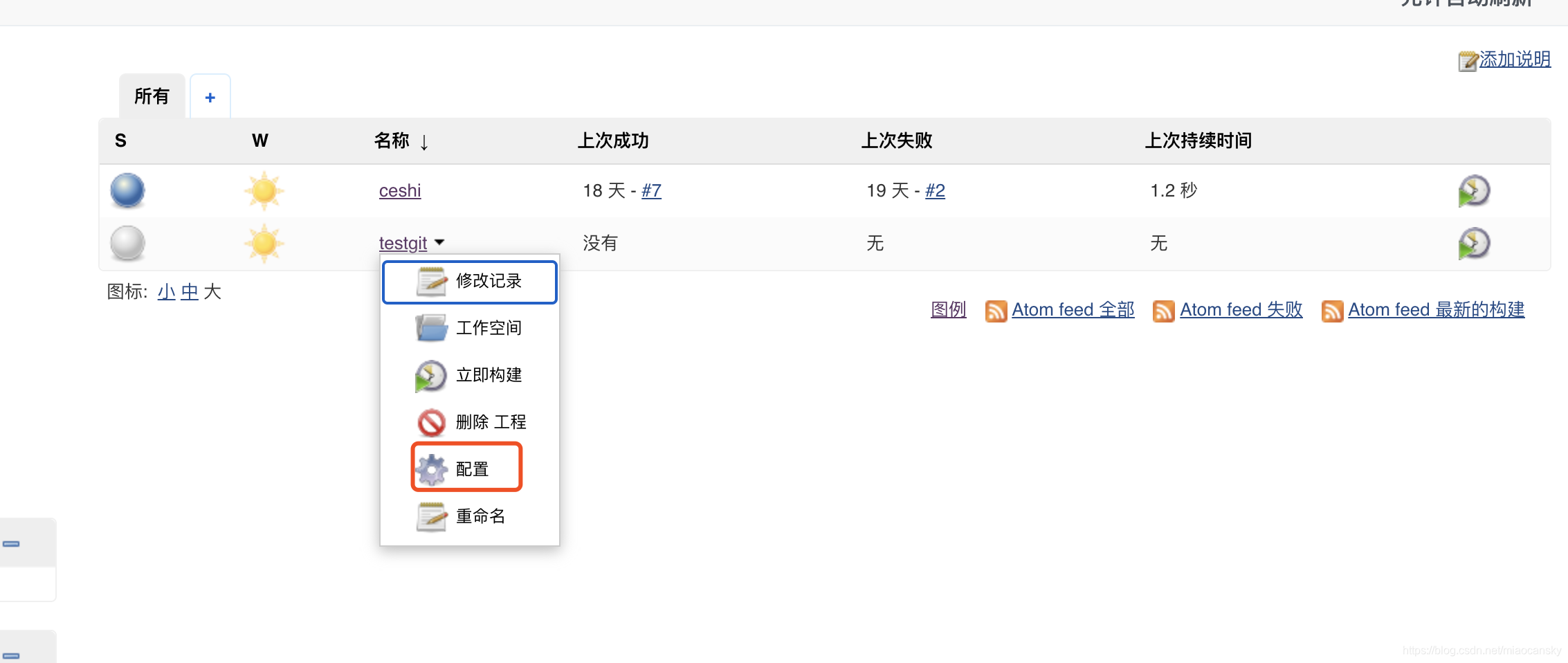
2.填写github 项目地址

3.在 源码管理下选择 git,并输入(克隆下载你项目的地址)

如果出现上述问题 ,需要安装git
// 安装 git
 yum install git -y
4. 添加github账户并且配置参数
接着我们选择 Credentials,若下拉选项中有,则直接选择即可。
若没有,点击添加 –> jenkins,添加一个 Username with passwrod 类型的权限用户,直接用 github 的登陆名称和密码创建。


添加完之后会出现下拉选项,最终配置如下图所示

5.配置 构建触发器 + 构建环境 + 绑定配置


6.构建配置,添加执行 shell
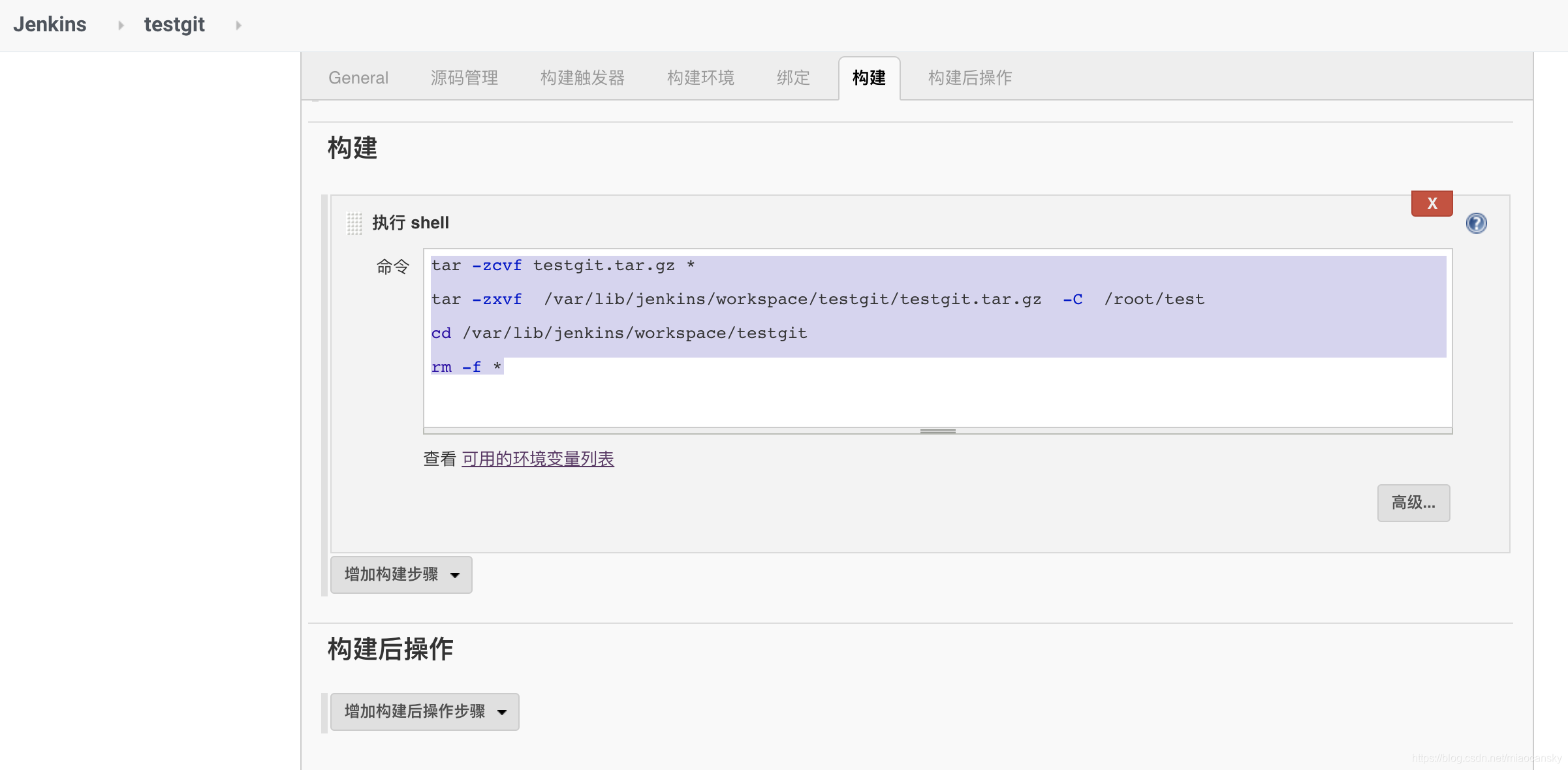
7.构建(蓝色证明成功)

版权声明:本文为miaocansky原创文章,遵循CC 4.0 BY-SA版权协议,转载请附上原文出处链接和本声明。