第一步,下载redis,直接去到官网下载即可: https://redis.io/download
(注:强烈推荐使用redis5版本,否则需要搭建ruby环境,而ruby地址经常变更并且还会面临一大堆环境不兼容问题)
第二步.设置redis集群配置(3主3从)
1.解压,更改配置文件redis.windows.conf 修改或新增下列属性(记得属性前面的#放开):
port 7001 (端口不能重复,所以其他的五个分别为7002,7003,7004,7005,7006)
cluster-enabled yes (如果不为yes, 在使用JedisCluster集群代码获取的时候会报错。)
cluster-config-file nodes.conf  (nodes.conf修改成nodes.7001.conf的形式,保证唯一)
cluster-node-timeout 15000 (在创建集群的时候,避免超时)
appendonly yes (开启appendonly功能)
bind 127.0.0.1 改为0.0.0.0  (允许外部访问)
protected-mode no  (关闭保护模式,如果要给集群设置密码,需要改为yes)
2.保存,复制5份,并同理更改对应配置文件的port和cluster-config-file属性,保证唯一
第三步.分别进入到各个redis文件夹下,将redis注册成本地服务(注意更改对应的端口号):
redis-server.exe --service-install redis.windows.conf --service-name redis7001
注册完之后,此时可以打开windows服务列表查看.
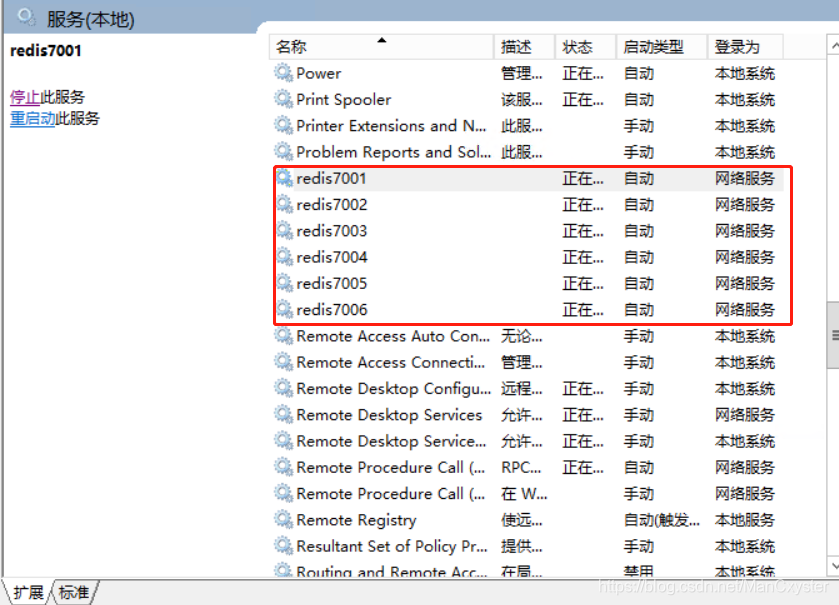
第四步:第三步redis注册完之后为未运行状态,第四步即分别运行各个redis服务(注意更改对应的端口号):
redis-server.exe --service-start --service-name Redis7001

都运行成功之后先不要急着关闭命令窗口
第五步.以集群方式分别运行各个redis,命令为:
redis-cli -c -p 7001

第六步.redis5之后不需要ruby环境,即可在redis文件夹下创建集群:
redis-cli.exe --cluster create 192.168.2.99:7001 192.168.2.99:7002 192.168.2.99:7003 192.168.2.99:7004 192.168.2.99:7005 192.168.2.99:7006 --cluster-replicas 1

此时集群会进行初始化,并为redis集群分配槽点,大概2秒会询问是否确认redis配置,回复 yes即可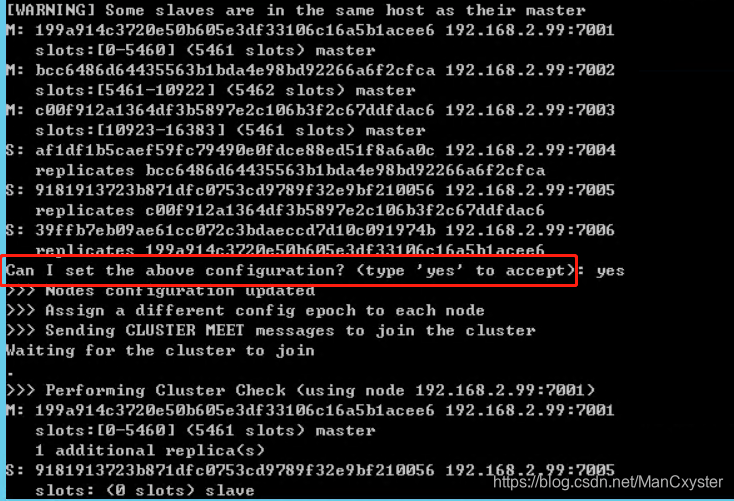
最后当看到如下信息时,表示redis全部槽点分配成功,即集群搭建成功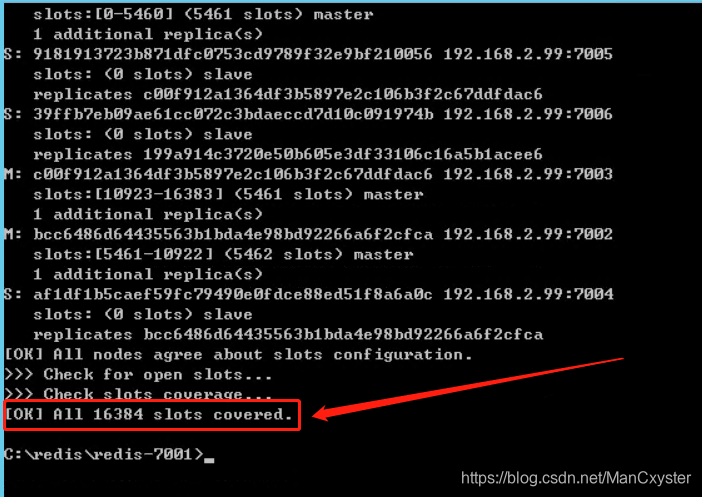
测试集群可用:
一.通过集群状态查看
1..\redis-cli.exe -c -p 7001
2.cluster info
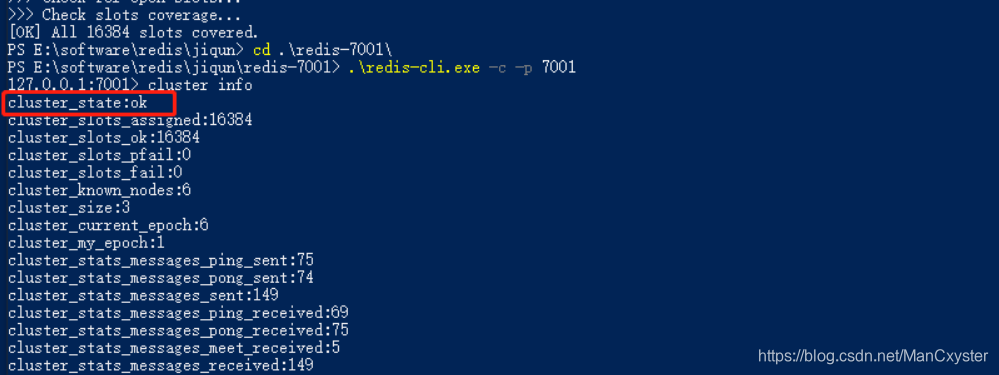
如上显示,即集群可用
二.通过set值,get值查看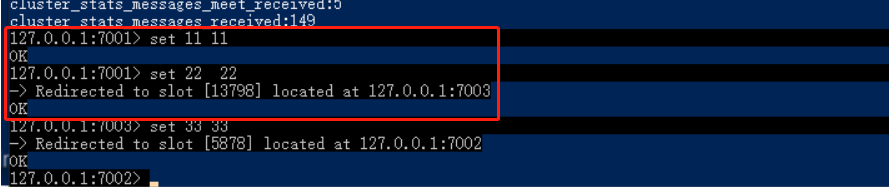
如图,通过尝试在7001节点存储不同的key值,部分数据会自动落到7003节点,并且可在7001节点取到对应的值,说明集群成功.
搭建失败重新部署:
重新部署redis注意事项:
1.redis集群如果出问题需要重新部署,那么分别到每个文件夹下删除下面三个文件,删完再重新部署:
appendonly.aof
dump.rdb
nodes-7001.conf
2.删除完之后再重新按照上面搭建的步骤重新部署即可
版权声明:本文为ManCxyster原创文章,遵循CC 4.0 BY-SA版权协议,转载请附上原文出处链接和本声明。