一:文件下载
下载 安装 vmware16 pro
链接:https://pan.baidu.com/s/1pMMeMm9S1jnMQJ8VimjJBA
提取码:mibt
下载centos7镜像文件
链接:https://pan.baidu.com/s/1GrhiXSE6Jjxv5FbeIOfFPg
提取码:7bqo
二:开始安装
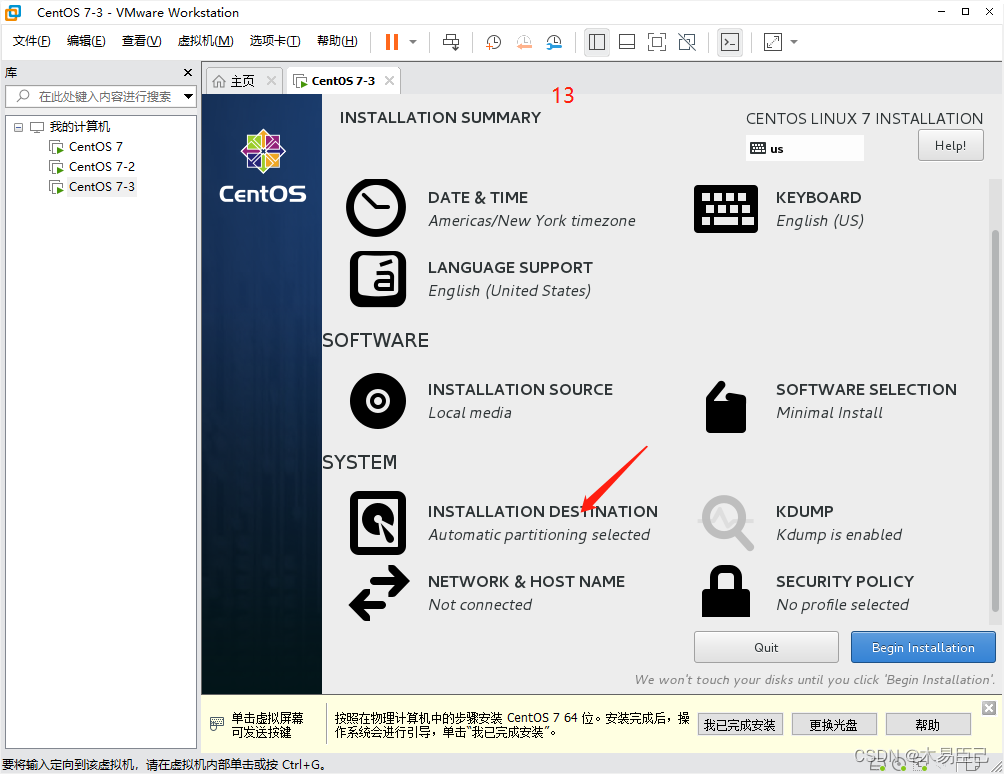
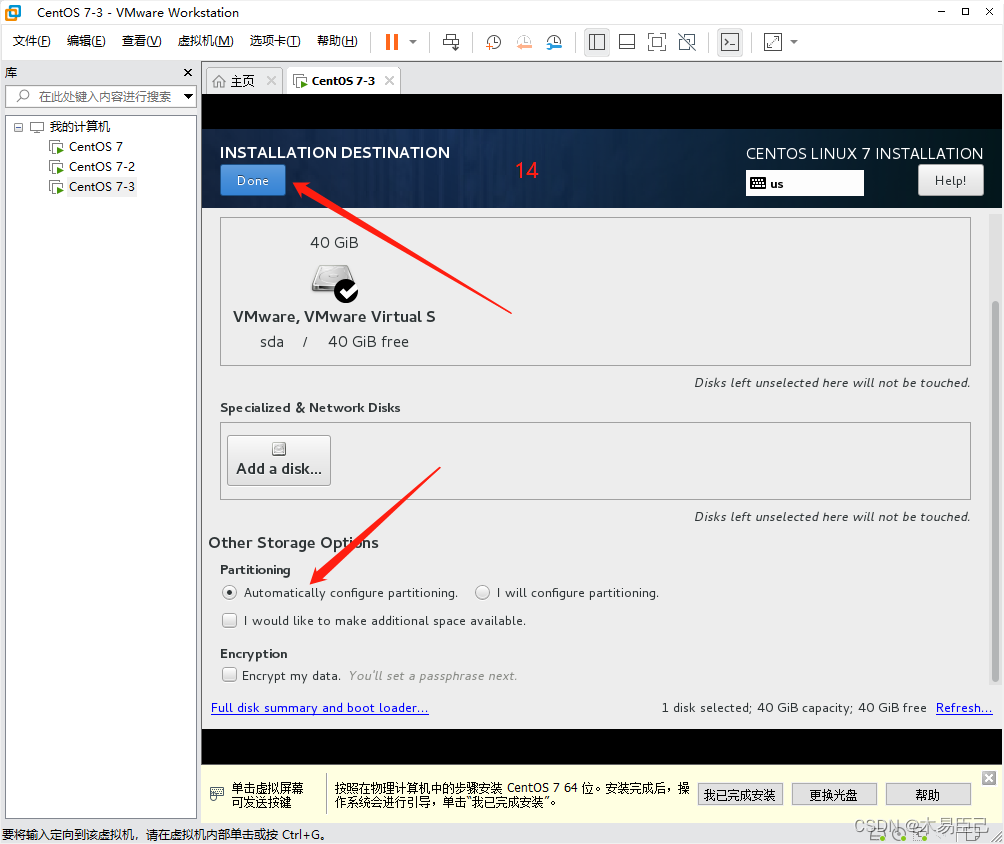
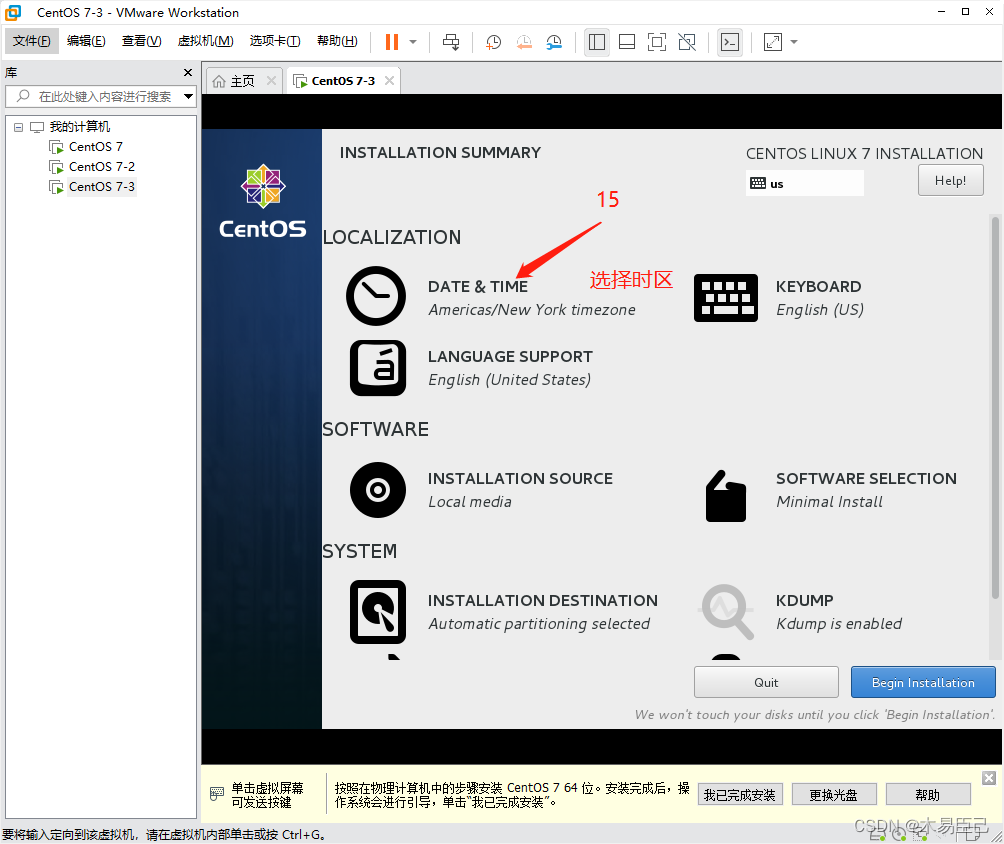
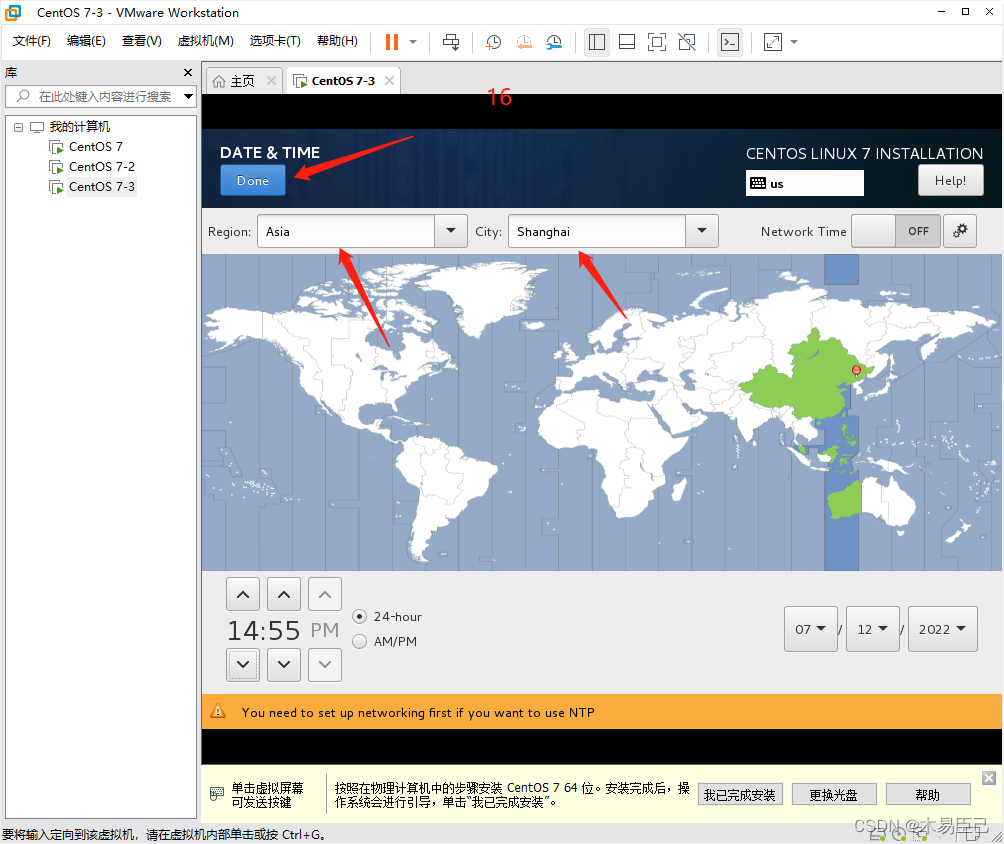
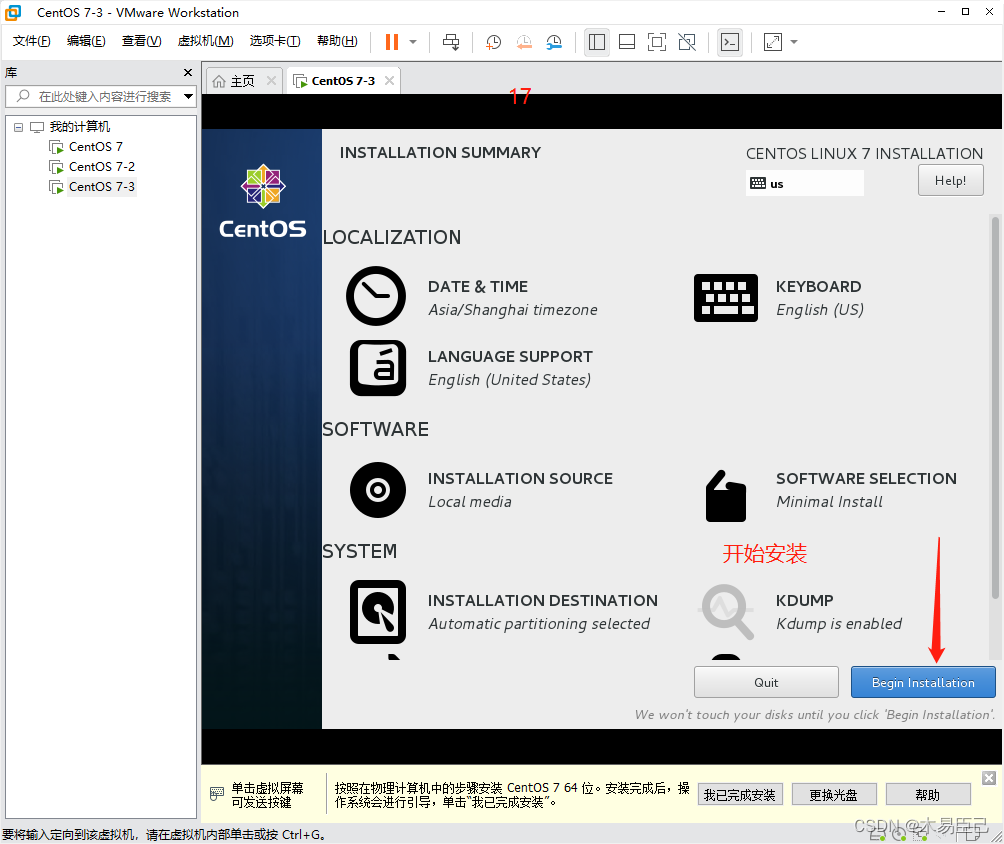
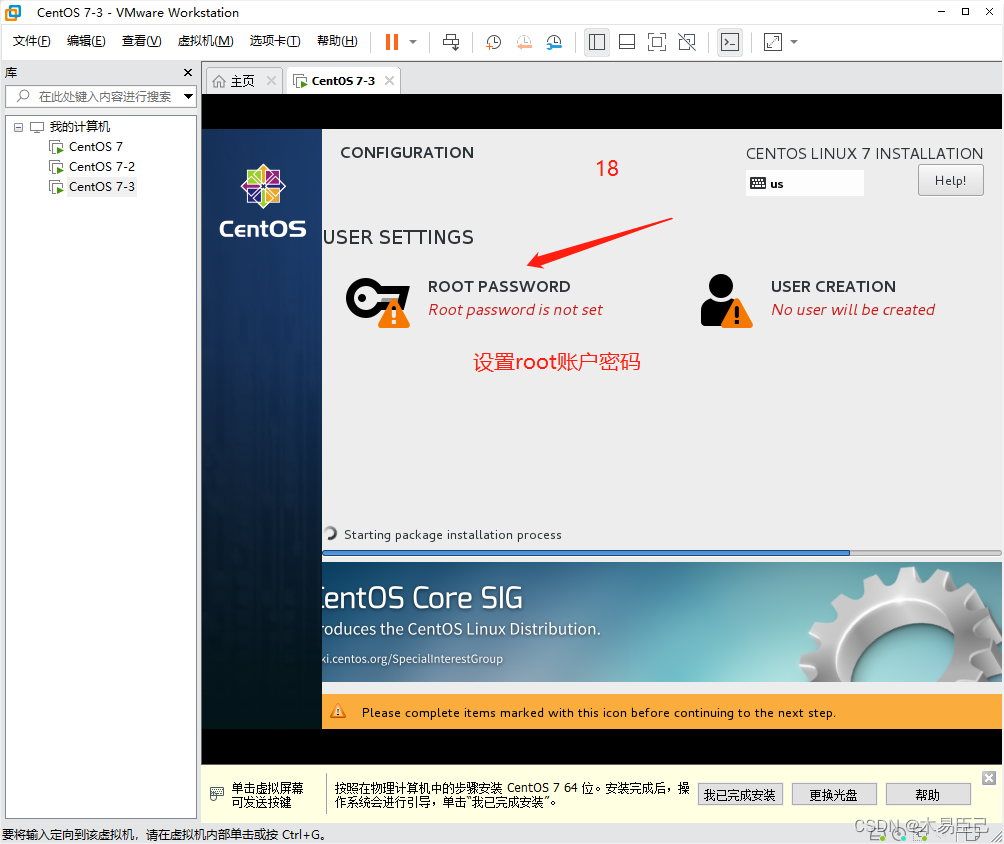
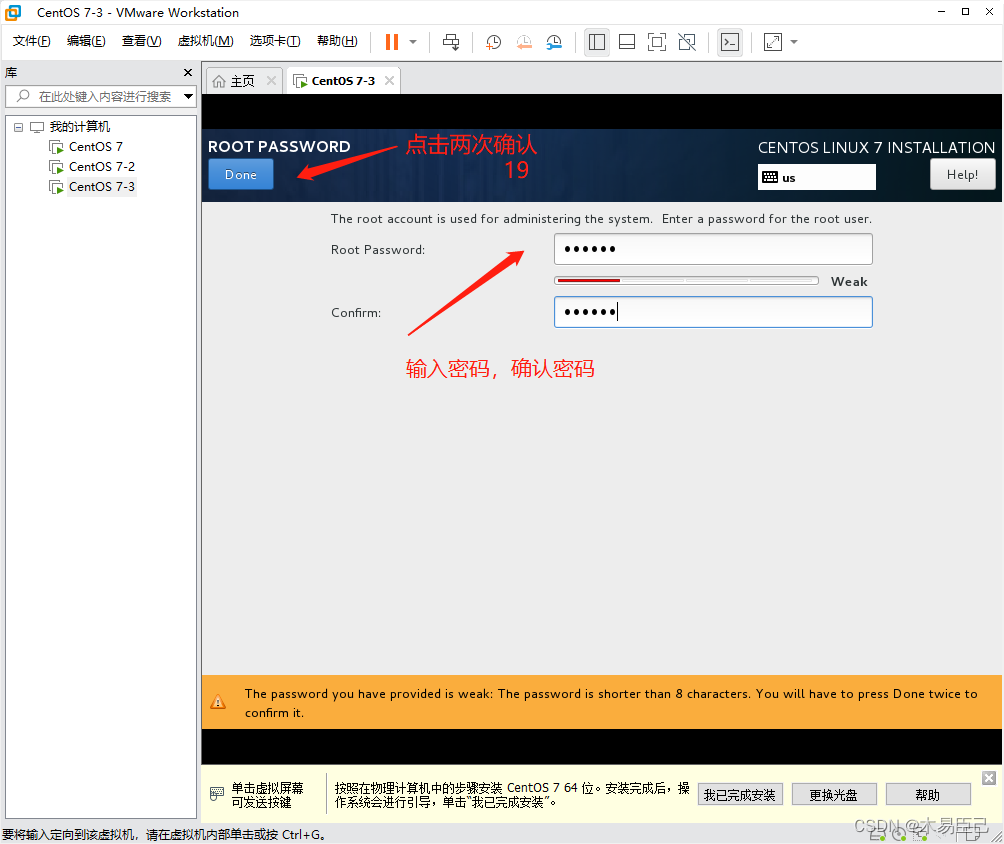
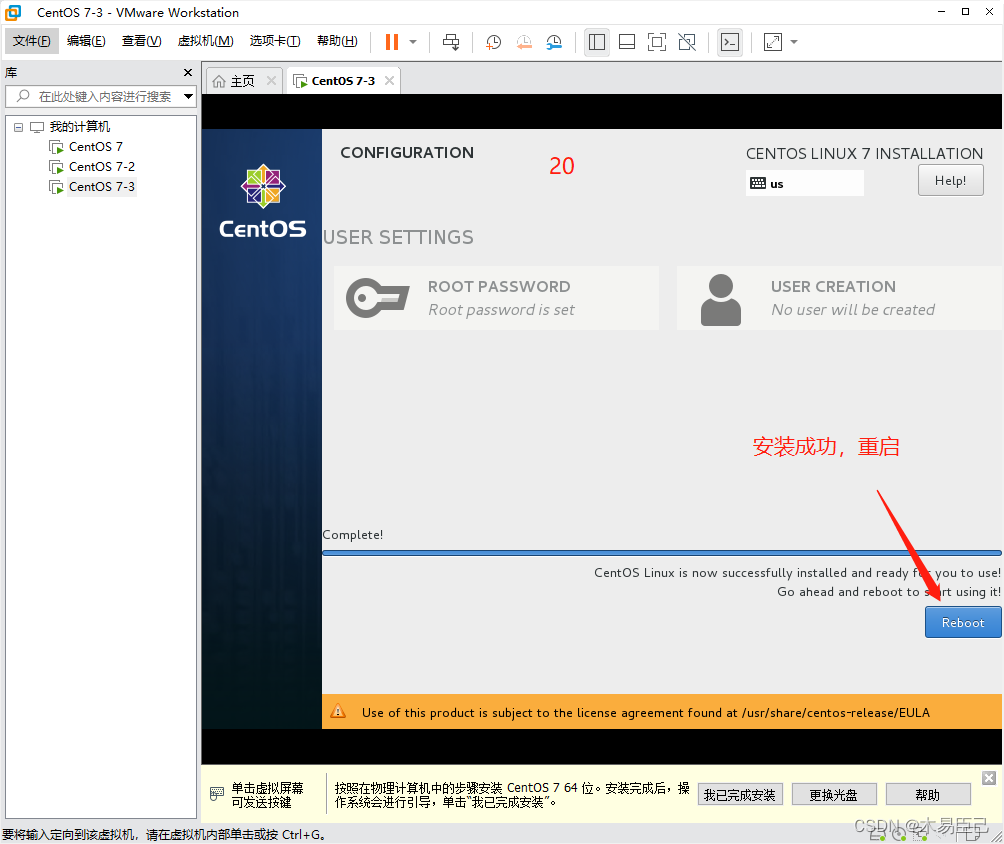
1:新建虚拟机
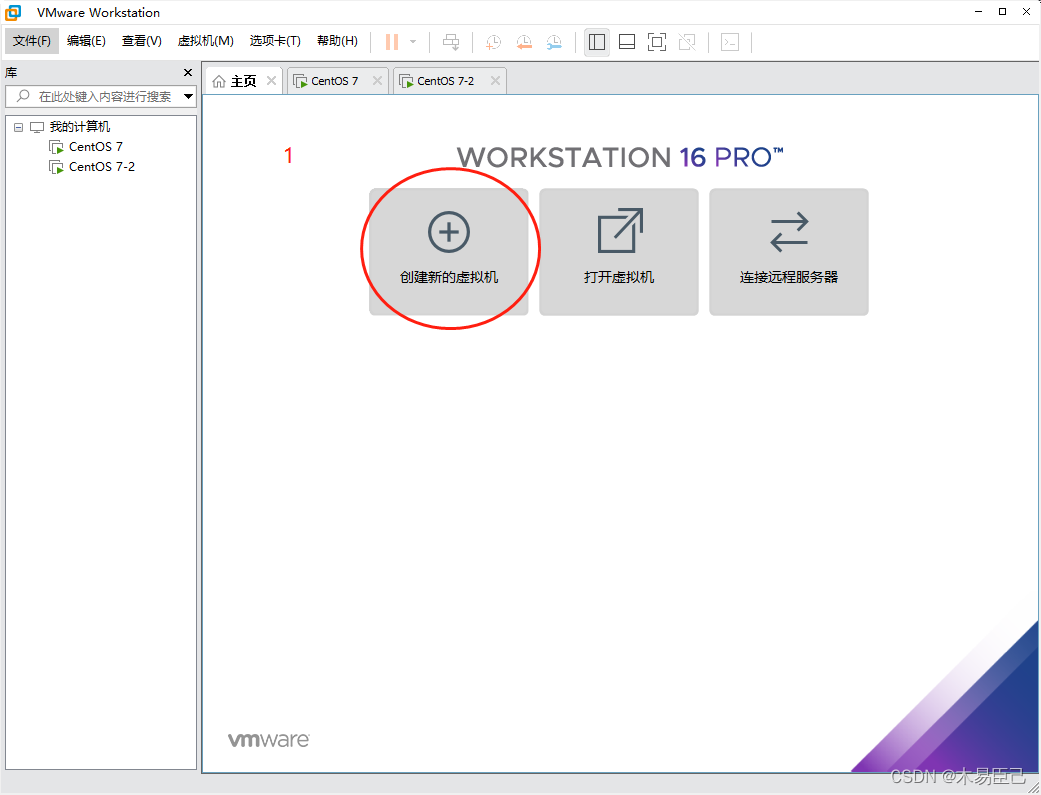
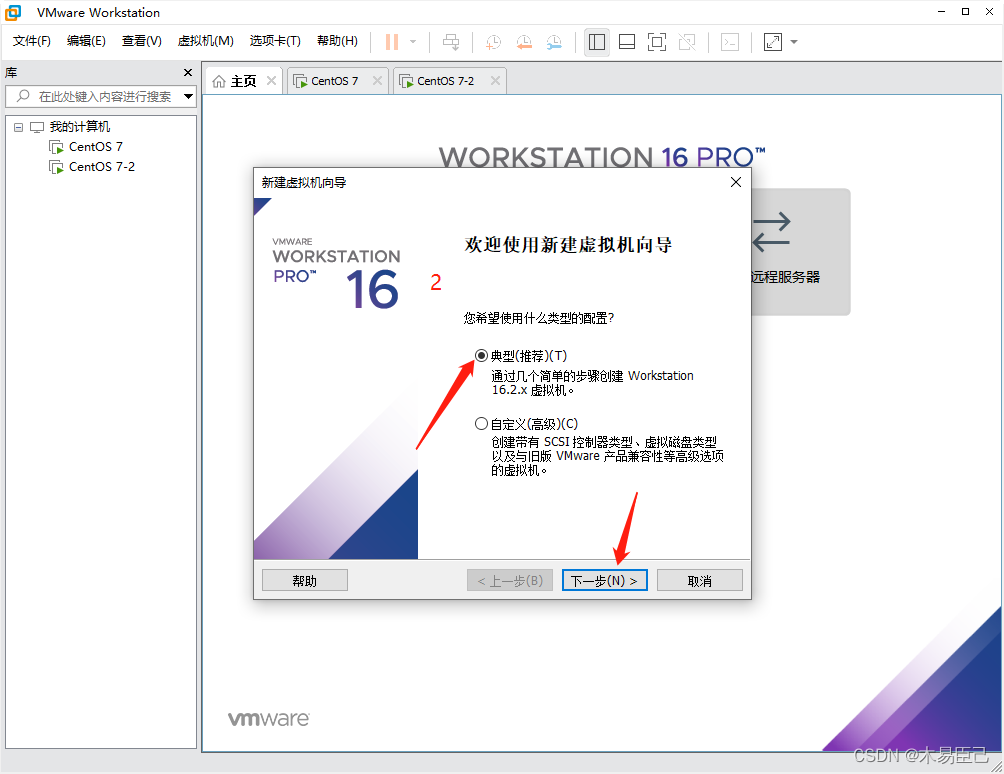
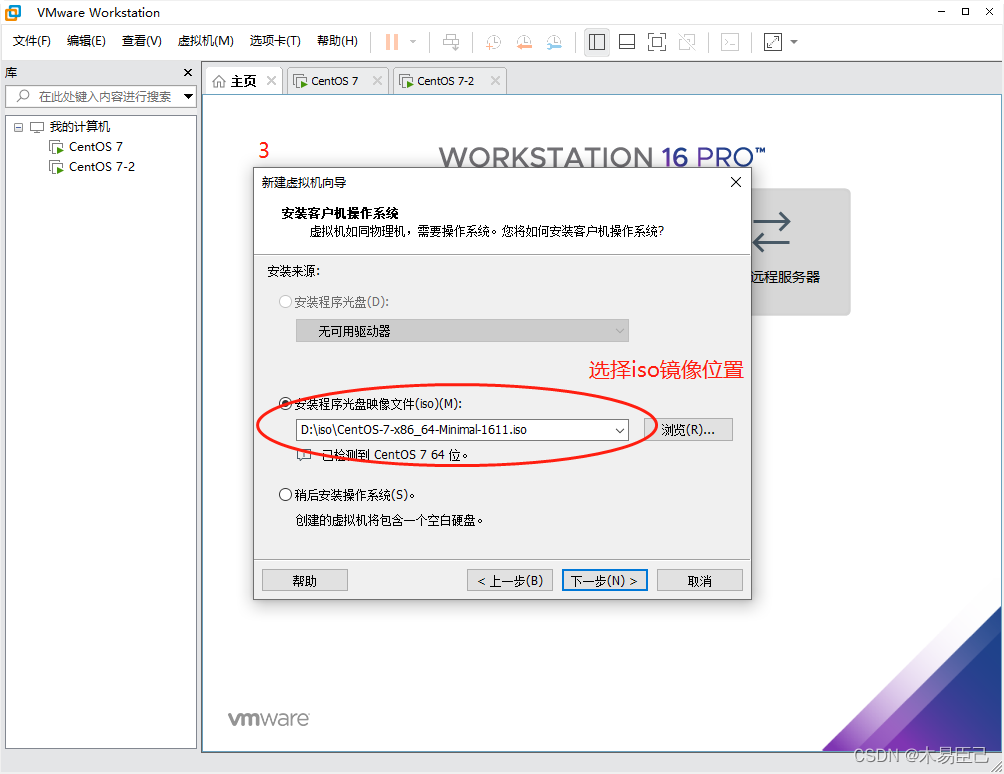
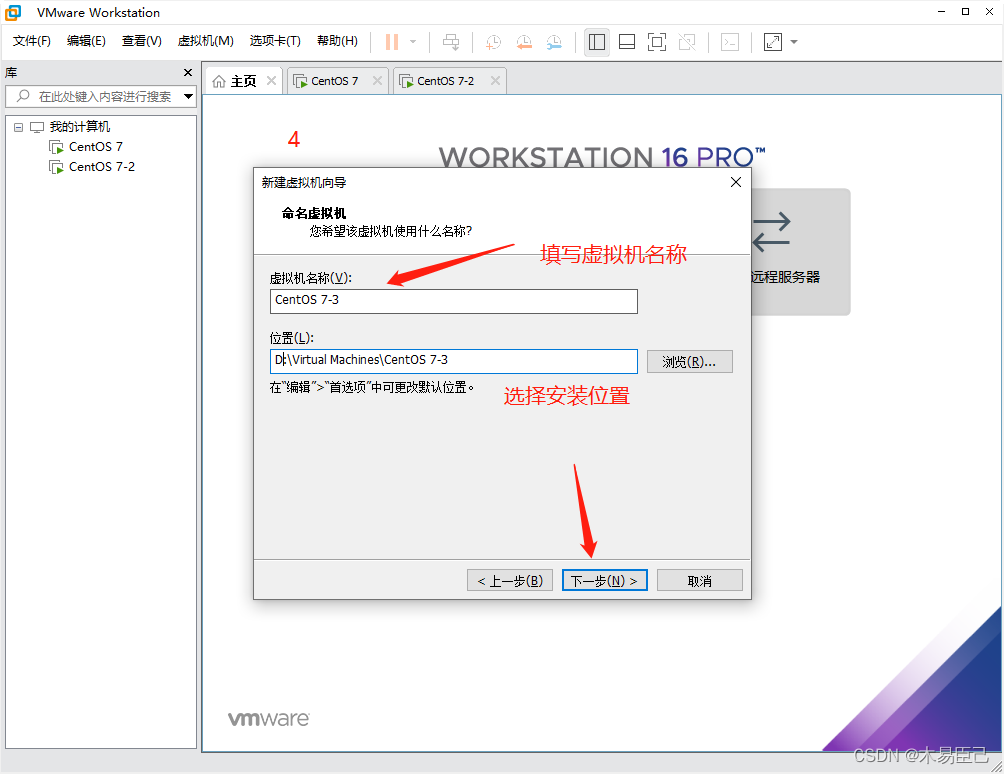
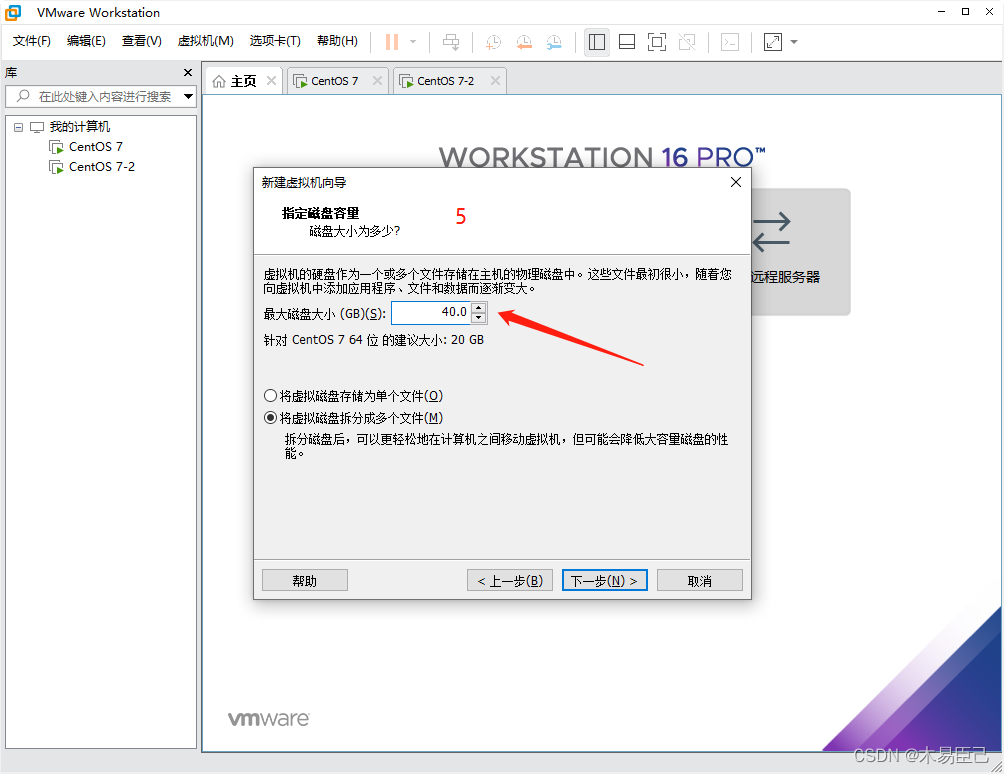
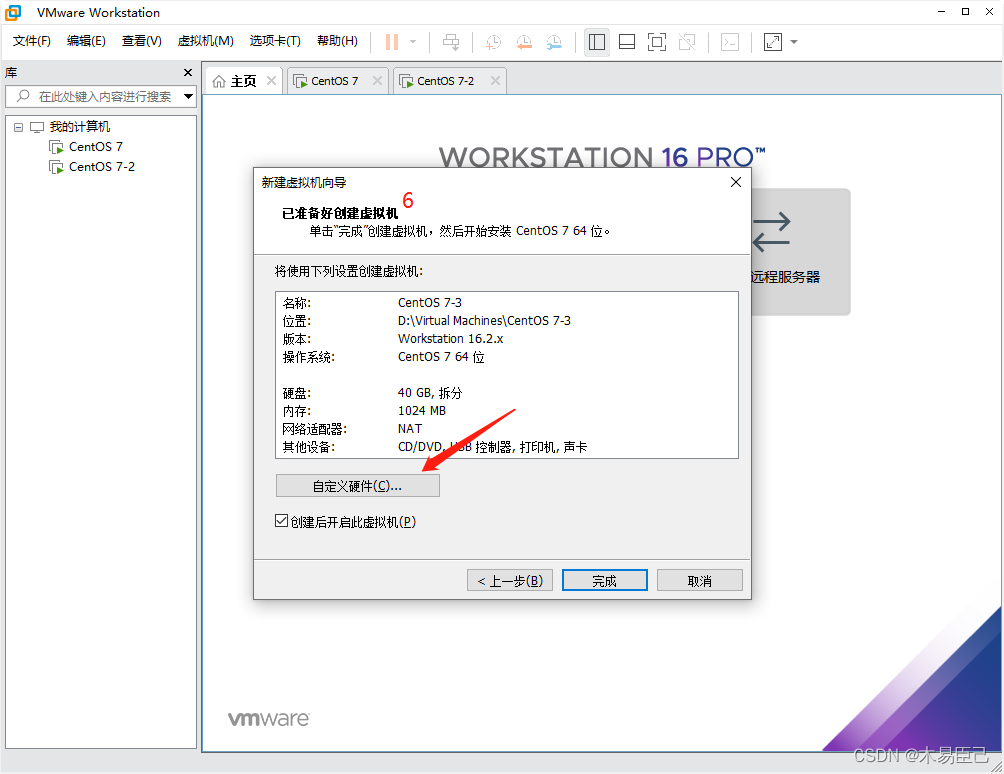
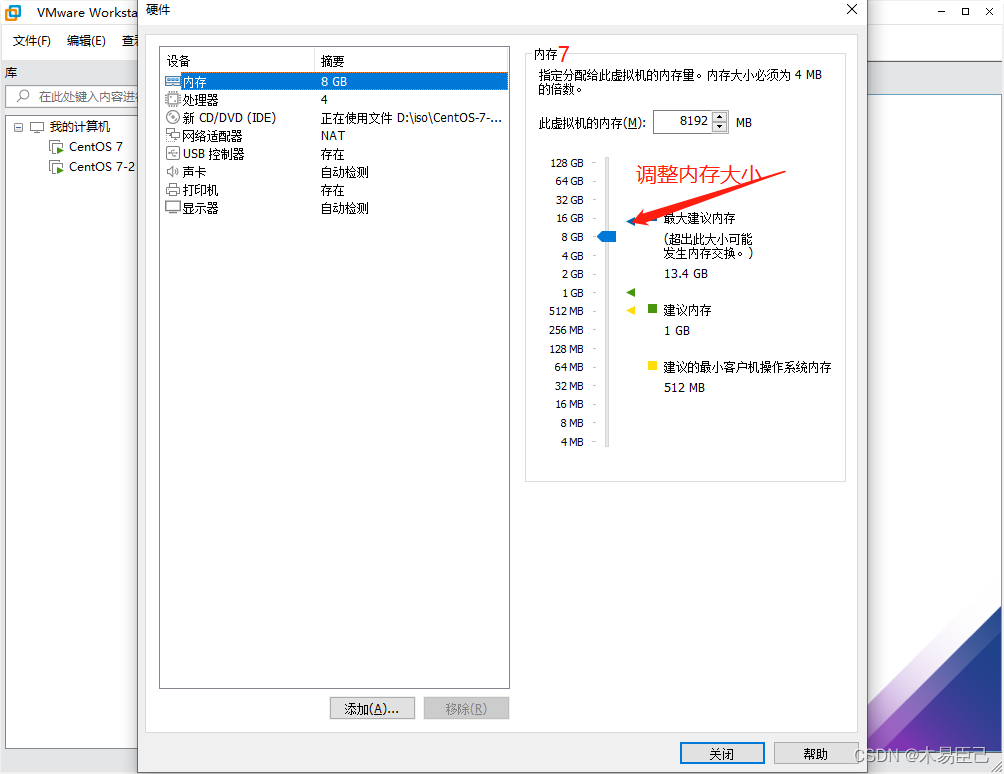
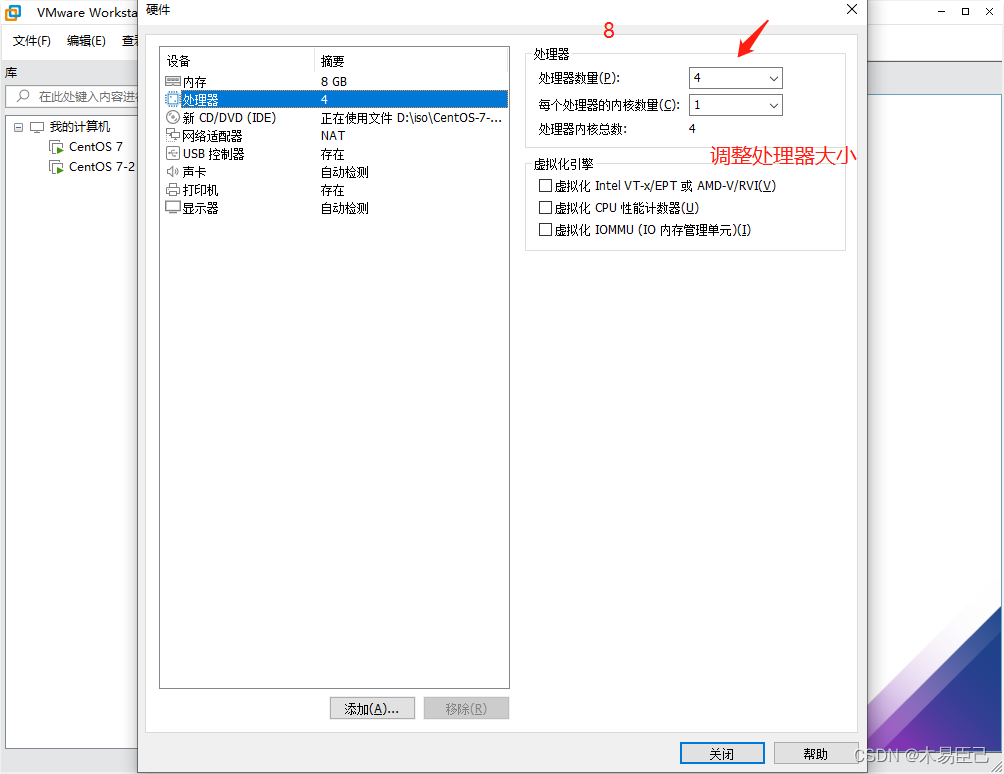
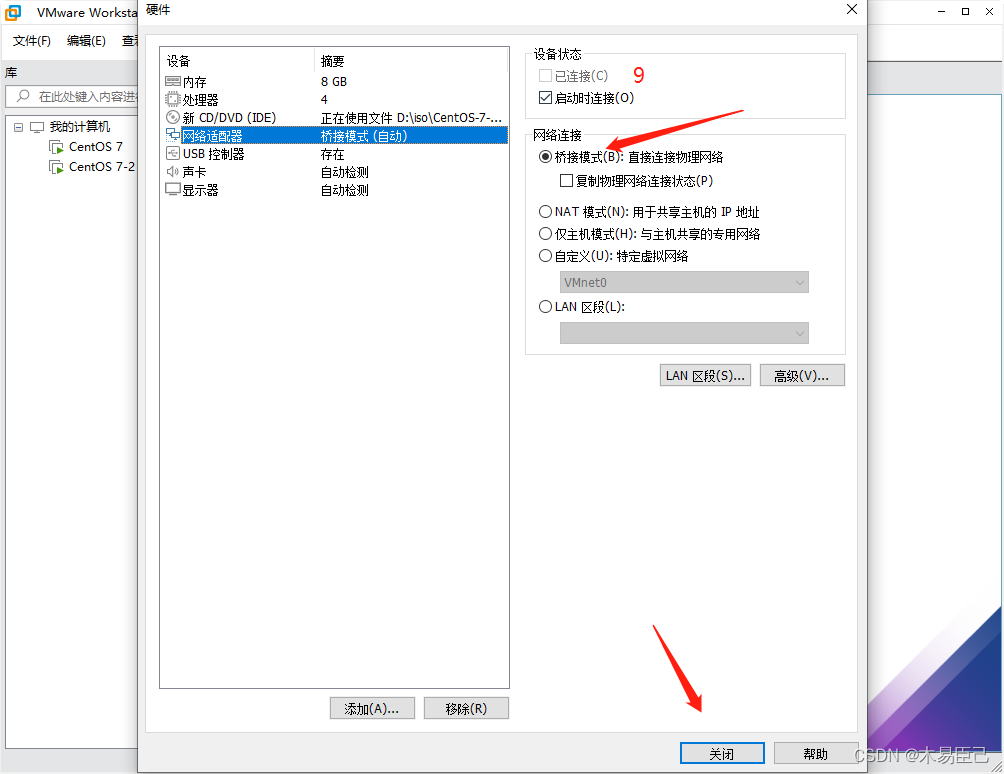
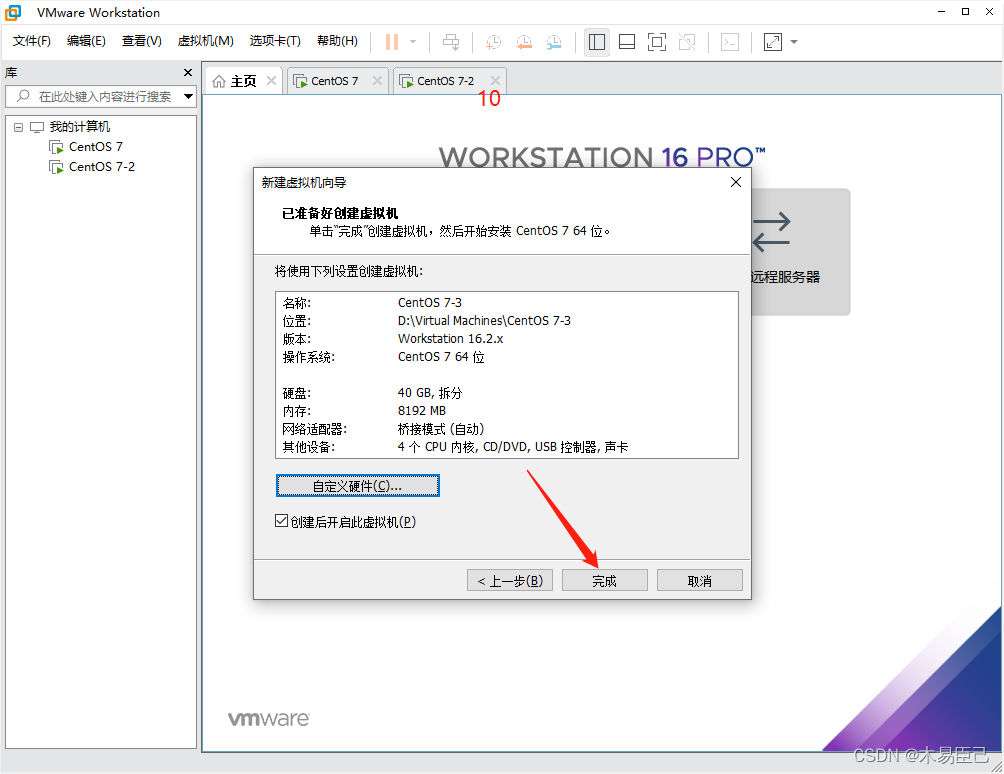
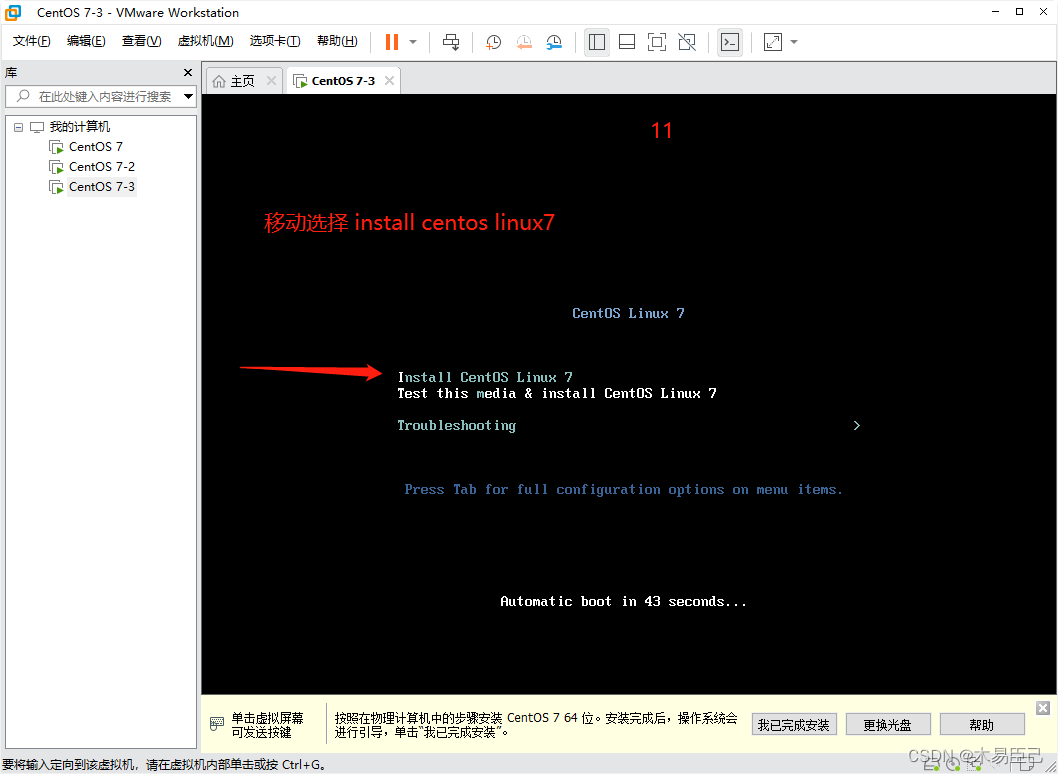
选择
第一个Install CentOS 7安装Centos 7
第二行为测试安装的光盘镜像并安装
第三行是修复故障,这个在后期遇到无法正常启动Linux可以修复
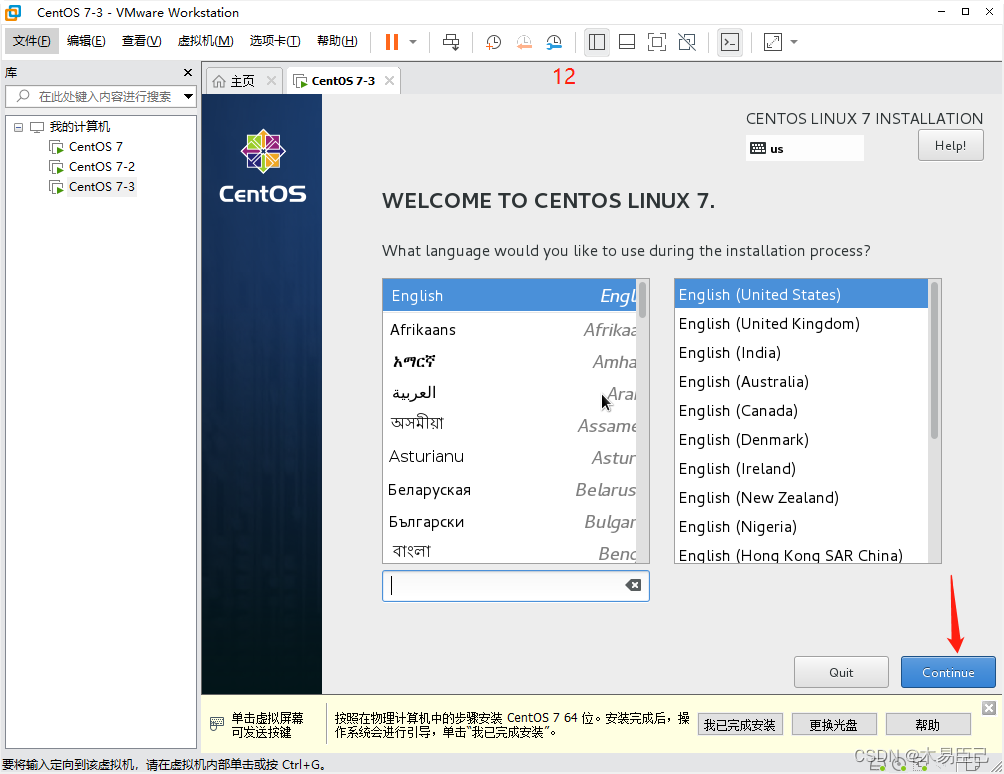
三:安装成功,进入服务器测试网络
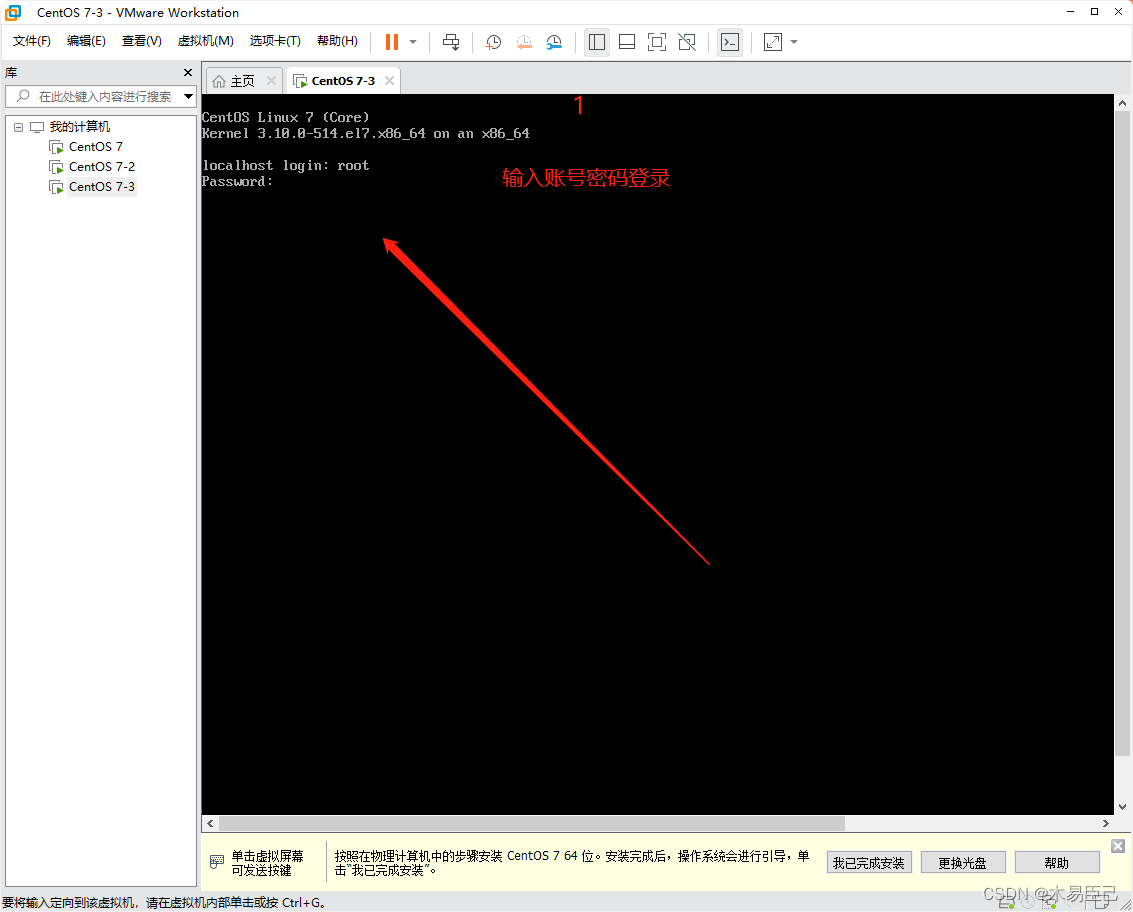
1: ping 本机ip,或者curl百度。
curl www.baidu.com 
2:失败的话需要重启设置网卡,再重启。
配置文件在虚拟机进入/etc/sysconfig/network-scripts/ 该目录下,
一般是ifcfg-ens33也可能是其他比如 ifcfg-Wired_connection_1等等
vi /etc/sysconfig/network-scripts/ifcfg-ens33 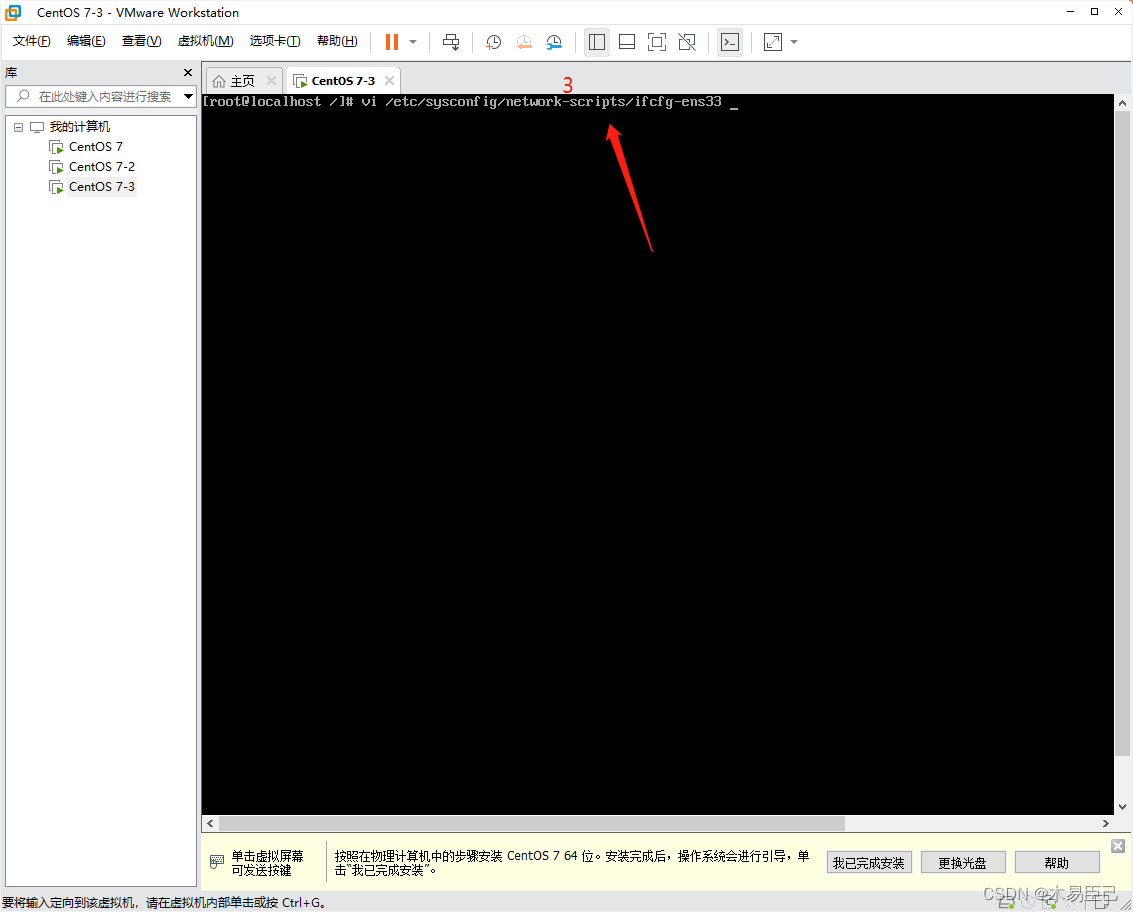
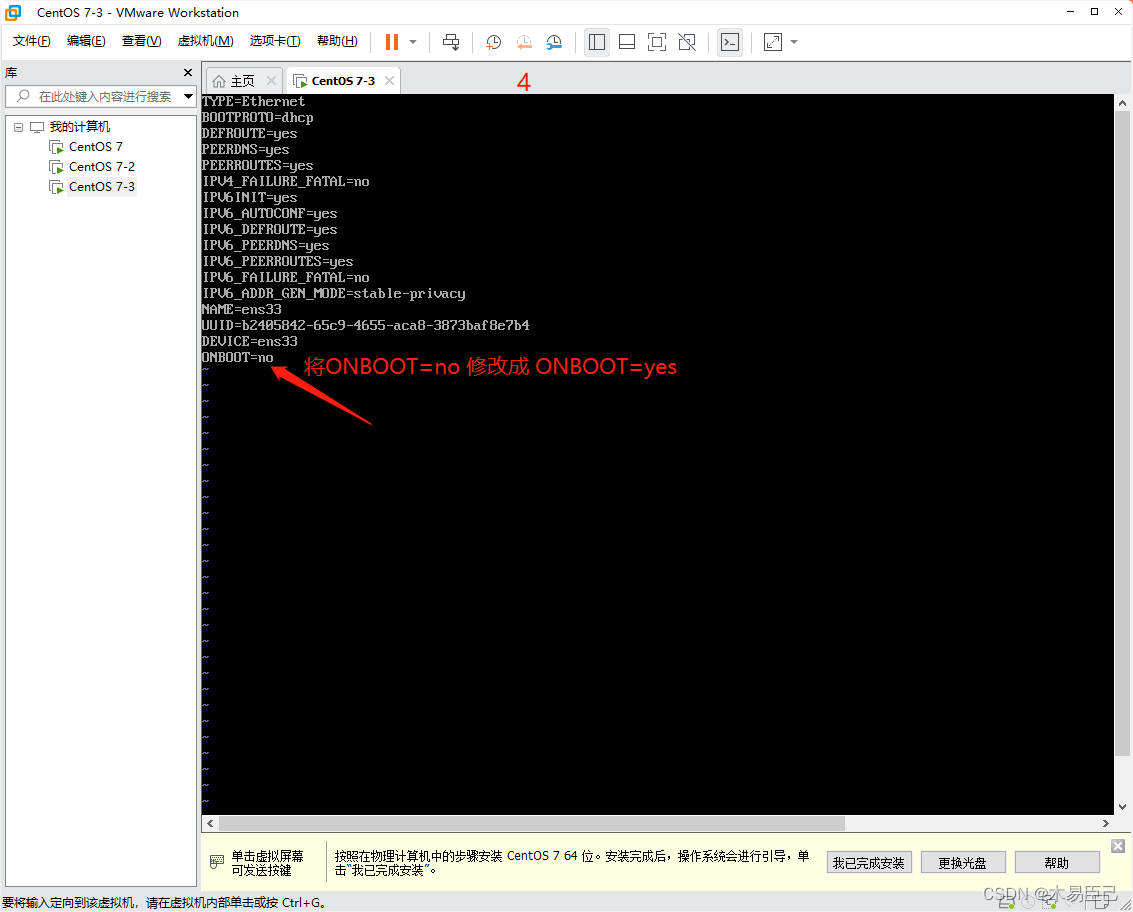
3:重启网卡
service network restart 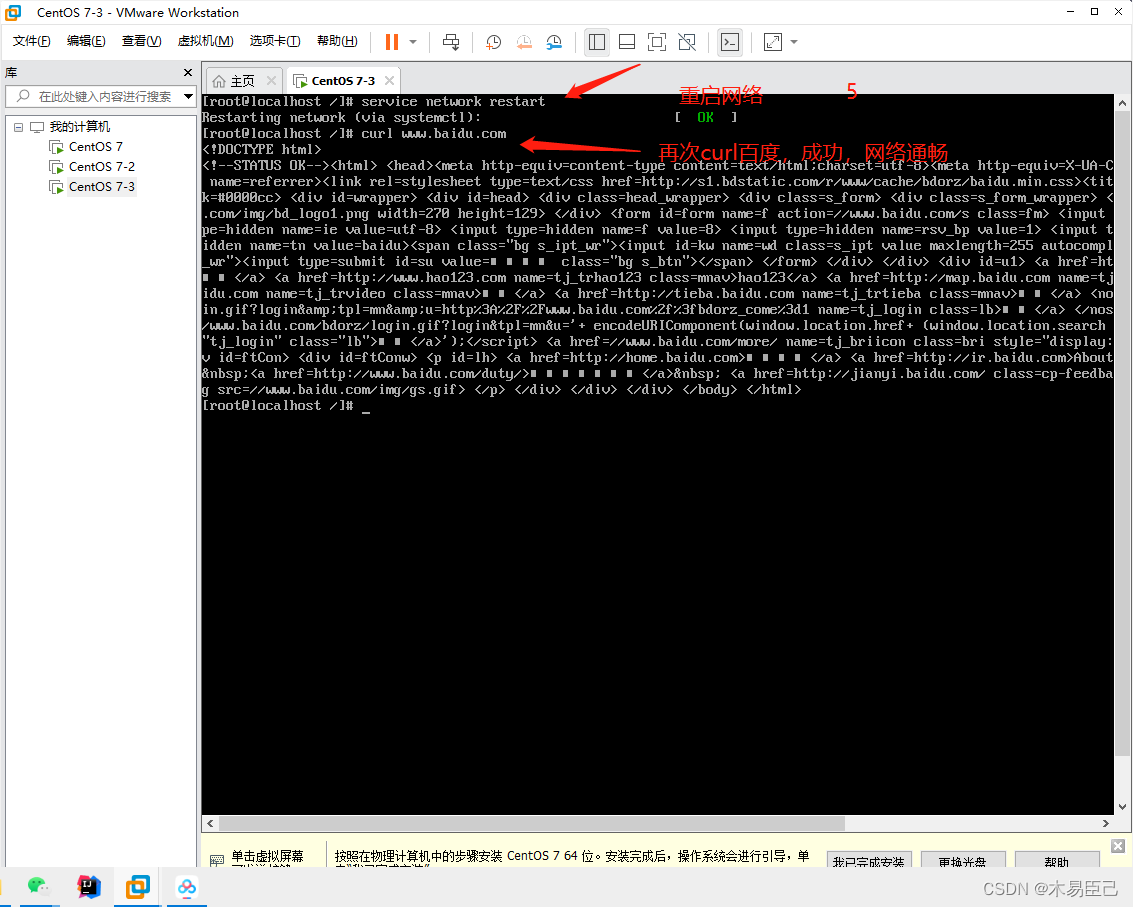
四:设置静态ip
1:编辑配置文件
vi /etc/sysconfig/network-scripts/ifcfg-ens33BOOTPROTO="static" #设置为静态,让ip不变
ONBOOT="yes" #自启动
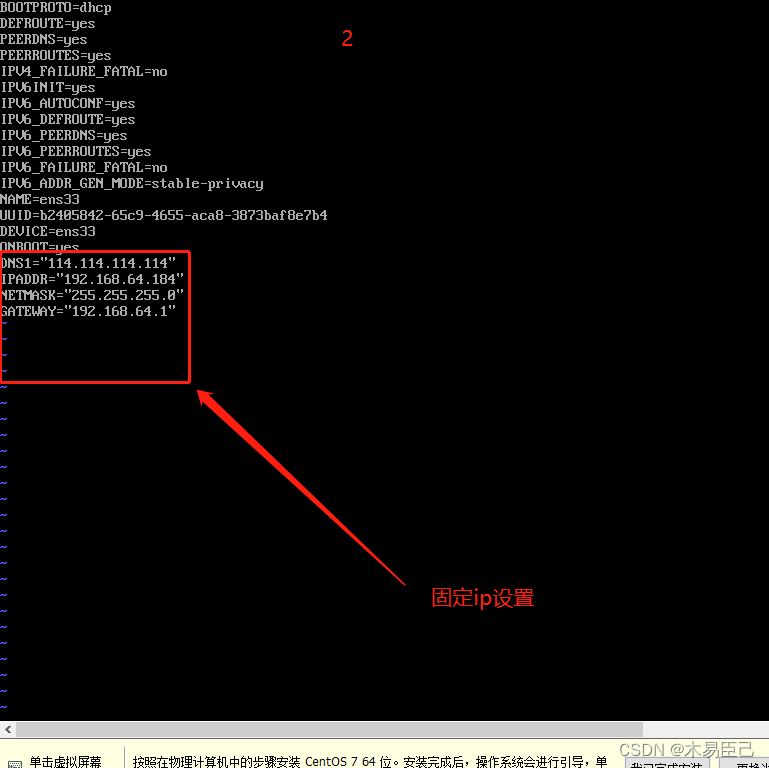
DNS1="114.114.114.114" #按这个设置,缺省,系统会自己识别
IPADDR="192.168.64.184" #自己想固定的ip 192.168.*.* 看自己主机的网段,如果是192.168.1.*或者是192.168.0.*,按对应设置,不然网络会不通
NETMASK="255.255.255.0" #子网掩码和第一步的数字一样
GATEWAY="192.168.64.1" #默认网关和第一步的数字一样,看自己主机的网段,如果是192.168.1.*(192.168.1.1)或者是192.168.0.*(192.168.0.1),按对应设置 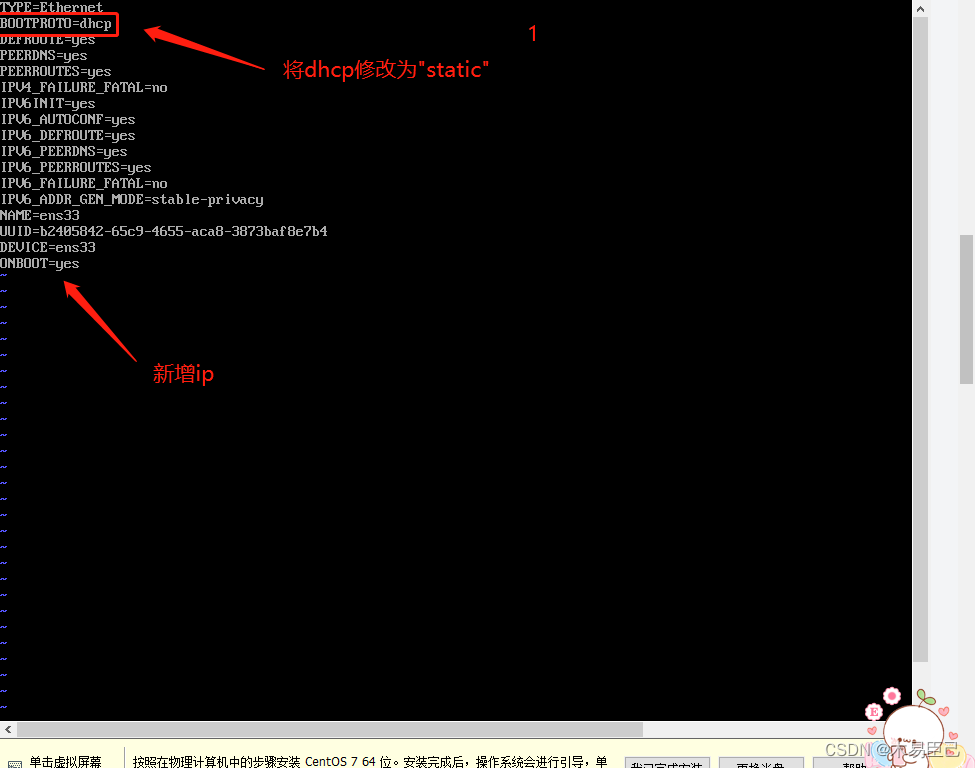
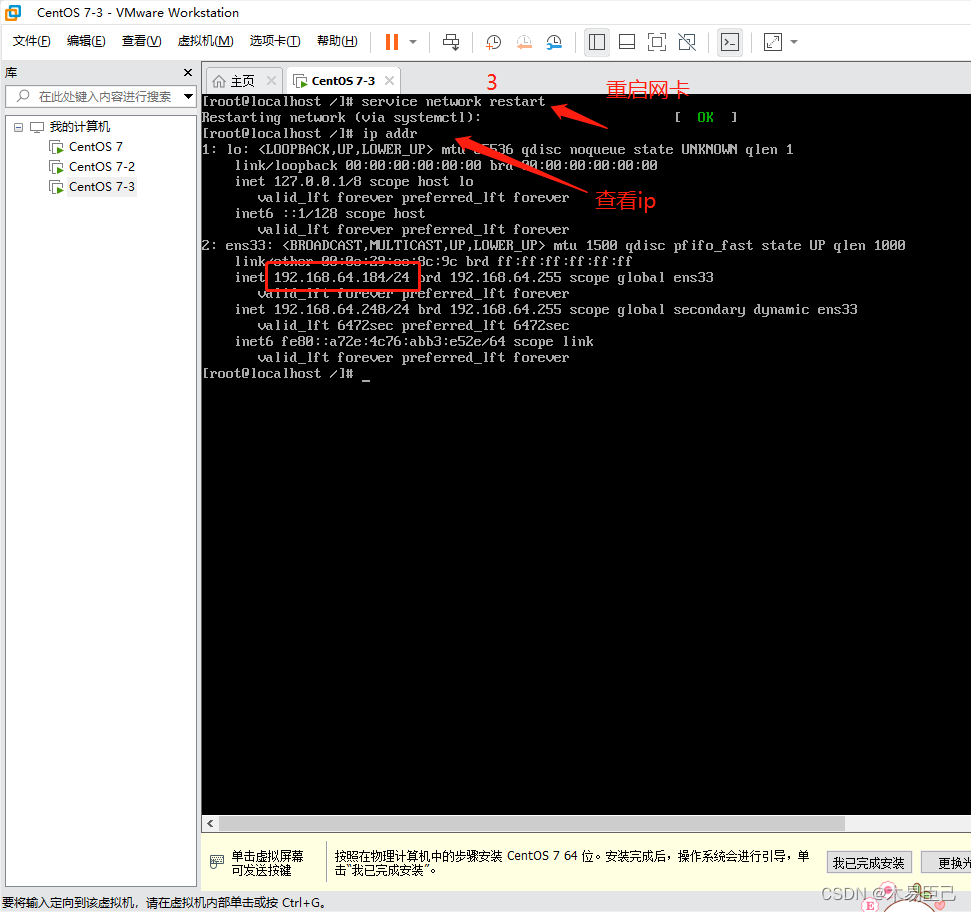
2:重启网卡
service network restart3:查看ip
版权声明:本文为qq_35493807原创文章,遵循CC 4.0 BY-SA版权协议,转载请附上原文出处链接和本声明。