移动端开发新趋势Flutter
Flutter是Google开发的新一代跨平台方案,Flutter可以实现写一份代码同时运行在iOS和Android设备上,并且提供很好的性能体验。Flutter使用Dart作为开发语言,这是一门简洁、强类型的编程语言。Flutter对于iOS和Android设备,提供了两套视觉库,可以针对不同的平台有不同的展示效果。
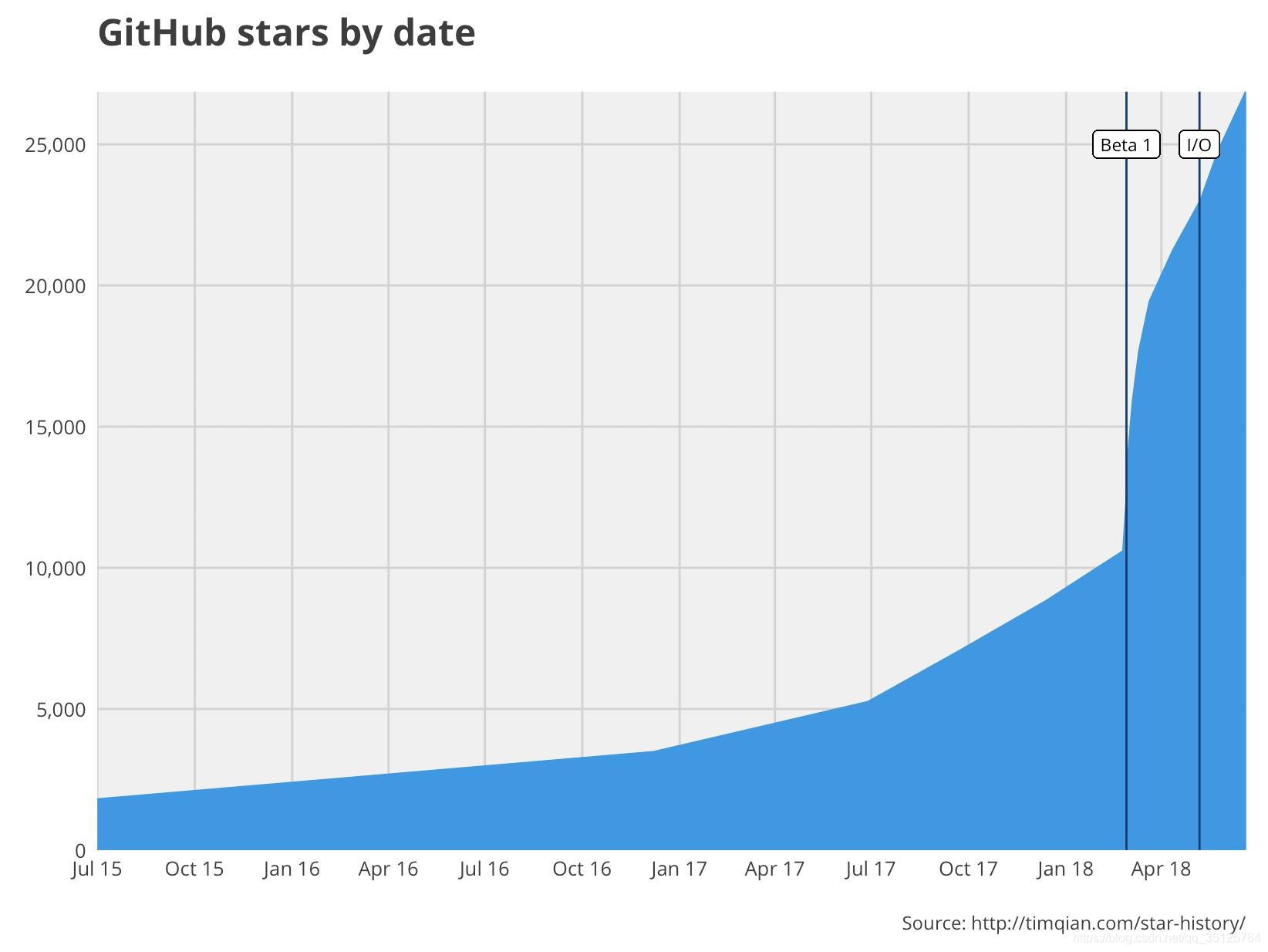
在Google刚推出Flutter时,其发展很缓慢,终于在18年发布第一个Bate版之后迎来了爆发性增长,发布第一个Release版时增长速度更快。可以从Github上Star数据看出来这个增长的过程。在19年最新的Flutter 1.2版本中,已经开放Web支持的Beta版。
目前运用flutter的大型项目:
- 阿里咸鱼
- 头条的抖音
- 腾讯的NOW直播
整体框架
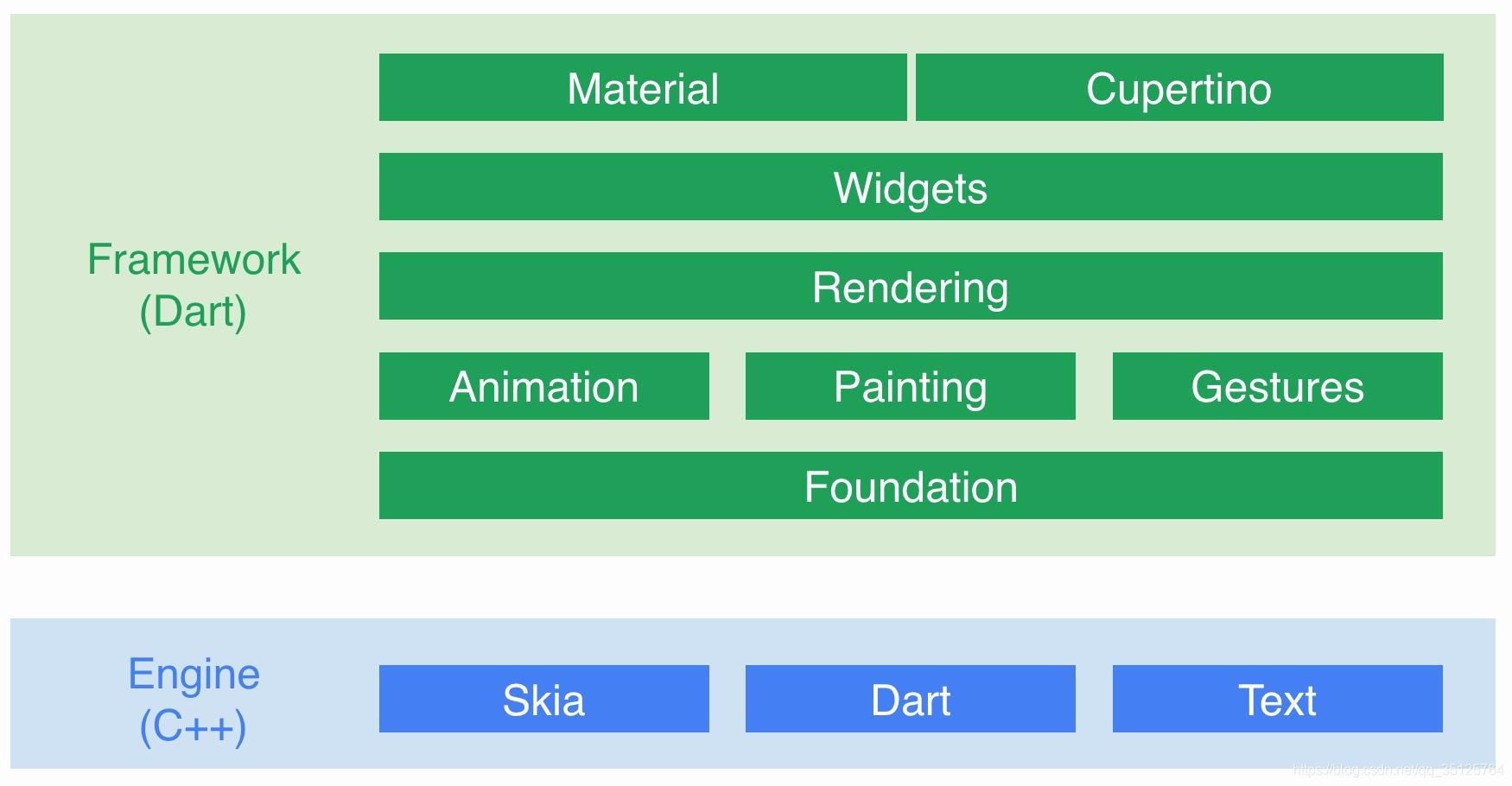
Flutter可以理解为开发SDK或者工具包,其通过Dart作为开发语言,并且提供Material和Cupertino两套视觉控件,视图或其他和视图相关的类,都以Widget的形式表现。Flutter有自己的渲染引擎,并不依赖原生平台的渲染。Flutter还包含一个用C++实现的Engine,渲染也是包含在其中的。
hot Reload
Flutter支持亚秒级热重载,Android Studio和VSCode都支持Hot Reload的特性。但需要区分的是,热重载和热更新是不同的两个概念,热重载是在运行调试状态下,将新代码直接更新到执行中的二进制。而热更新是在上线后,通过Runtime或其他方式,改变现有执行逻辑。
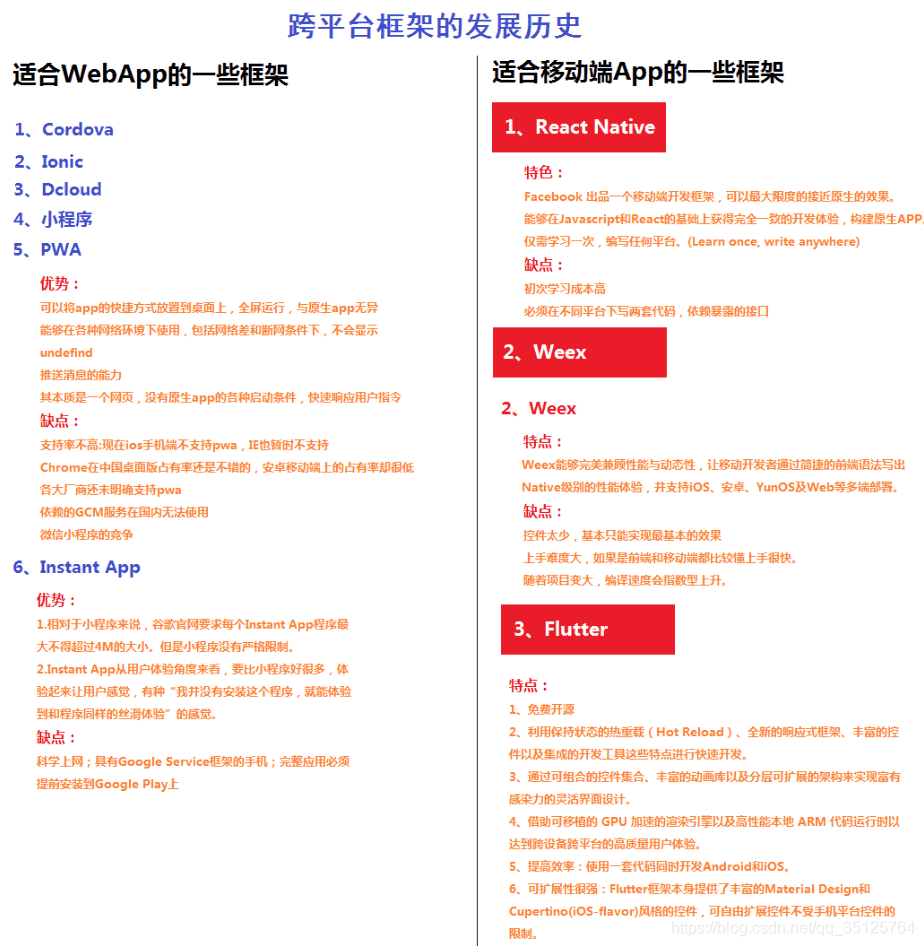
| 类型 | React Native | flutter |
|---|---|---|
| 语言 | JavaScript(动态语言) | dart(伪动态语言的强类型语言) |
| 环境 | JSCore | Flutter Engine |
| 发布时间 | 2015 | 2017 |
| star | 78k+ | 67k+ |
| 对比版本 | 0.59.9 | 1.6.3 |
| 空项目打包大小 | Android 20M(可调整至 7.3M) / IOS 1.6M | Android 5.2M / IOS 10.1M |
| 代码产物 | JS Bundle 文件 | 二进制文件 |
| 维护者 | ||
| 风格 | 响应式,Learn once, write anywhere | 响应式,一次编写多平台运行 |
| 支持 | Android、IOS、(PC) | Android、IOS、(Web/PC) |
| 使用代表 | 京东、携程、腾讯课堂 | 闲鱼、美团B端 |
| 插件安装 | npm插件 | pub插件 |
缺点:
在跨平台开发中,就不得不说到接入原有平台的支持,比如 在 Android 平台上接入 x5 浏览器 、接入视频播放框架、接入 Lottie 动画框架等等。
这一需求 React Native 先天就支持,甚至在社区就已经提供了类似 lottie-react-native 的项目。 因为 React Native 整个渲染过程都在原生层中完成,所以接入原有平台控件并不会是难事 ,同时因为发展多年,虽然各类第三方库质量参差不齐,但是数量上的优势还是很明显的。目前为止, Flutter 原生控件的接入上是仍不如 React Native 稳定。
flutter在window环境下安装安装
获取最新的flutter安装包
更新环境变量
在“用户变量”下检查是否有名为“Path”的条目:
如果该条目存在, 追加 flutter\bin的全路径,使用 ; 作为分隔符.
如果条目不存在, 创建一个新用户变量 Path ,然后将 flutter\bin的全路径作为它的值.运行flutter doctor检查一下flutter基本环境,是否还需要安装什么依赖,缺什么根据提示安装什么
编辑器的一些配置(我自己用的Idea, 直接file->setting->plugin->安装flutter)
如何快速和运行一个flutter项目
可视化的方式
新建:
file -> new -> flutter启动:
点击绿色三角形启动flutter项目命令行的方式:
flutter create flutter_app
运行flutter run
如何调试和使用开发工具

dart基础
参考资料:
dart常用语法
在Dart中,一切都是对象,一切对象都是class的实例,哪怕是数字类型、方法甚至null都是对象,所有的对象都是继承自Object
- 注释:
//

/*
*
*/

///
控制台输出: print
字符串使用单引号或双引号均可,如’hello’, “hello”
字符串插入可以使用类似$name或${name}的语法Dart中变量可以以字母或下划线开头,后面跟着任意组合的字符或数字
数据类型:
Dart有如下几种内建的数据类型:
numbers// int double
strings
booleans
lists(或者是arrays)//List List<String>
maps// Map
runes(UTF-32字符集的字符)
symbols
Function
- 如何定义变量
你可以明确指定某个变量的类型,如int bool String,也可以用var或 dynamic来声明一个变量,Dart会自动推断其数据类型。
var a = 1;
  int b = 10;
  String s = "hello";
  dynamic c = 0.5;
注意:没有赋初始值的变量都会有默认值null
- final和const
如果你绝不想改变一个变量,使用final或const,不要使用var或其他类型,一个被final修饰的变量只能被赋值一次,一个被const修饰的变量是一个编译时常量(const常量毫无疑问也是final常量)。可以这么理解:final修饰的变量是不可改变的,而const修饰的表示一个常量。
注意:实例变量可以是final的但不能是const的
 final String name = 'zhangsan';
  name = 'lisi'; // 编译不通过,被final修饰的是常量,不可重新赋值
  const a = 0;
  a = 1; // 错误
final和const的区别:
区别一:final 要求变量只能初始化一次,并不要求赋的值一定是编译时常量,可以是常量也可以不是。而 const 要求在声明时初始化,并且赋值必需为编译时常量。
区别二:final 是惰性初始化,即在运行时第一次使用前才初始化。而 const 是在编译时就确定值了。
- 函数
- Dart是一个面向对象的编程语言,所以即使是函数也是一个对象,也有一种类型
Function,这就意味着函数可以赋值给某个变量或者作为参数传给另外的函数。虽然Dart推荐你给函数加上返回值,但是不加返回值的函数同样可以正常工作,另外你还可以用=>代替return语句, - 使用花括号将函数的参数括起来就是定义了
命名参数,定义命名参数时,你可以以{type paramName}或者{paramName: type}两种方式声明参数,而调用命名参数时,需要以funcName(paramName: paramValue)的形式调用。 命名参数的参数并不是必须的,如果要表示一个参数是必须的,@required注解来标识一个命名参数,这代表该参数是必须的,你不传则会报错- 使用中括号[]括起来的参数是函数的
位置参数,代表该参数可传可不传,位置参数只能放在函数的参数列表的最后面。 - 你可以为命名参数或者位置参数设置默认值
- ***不论在Dart还是Flutter中,必须都需要一个顶层的
main()函数,它是整个应用的入口函数,main()函数的返回值是void - 所有的函数
都有返回值,如果没有指定return语句,那么该函数的返回值为null
// 声明返回值
int add(int a, int b) {
  return a + b;
}

// =>是return语句的简写
add3(a, b) => a + b;

sayHello({String name}) {
  print("hello, my name is $name");
}

sayHello2({name: String}) {
  print("hello, my name is $name");
}

const Scrollbar({Key key, @required Widget child})//child是必须的

sayHello(String name, int age, [String hobby]) { // 位置参数可以有多个,比如[String a, int b]
  StringBuffer sb = new StringBuffer();
  sb.write("hello, this is $name and I am $age years old");
  if (hobby != null) {
    sb.write(", my hobby is $hobby");
  }
  print(sb.toString());
}

// 命名参数的默认值
int add({int a, int b = 3}) { // 不能写成:int add({a: int, b: int = 3})
  return a + b;
}

// 位置参数的默认值
int sum(int a, int b, [int c = 3]) {
  return a + b + c;
}
- 运算符
Dart中的运算符与Java中的类似,比如++a a == b b ? a : b,但是也有一些与Java不太一样的运算符
main() {
  // 与Java相同的运算符操作

  int a = 1;
  ++a;
  a++;
  var b = 1;
  print(a == b);  // false
  print(a * b); // 3
  bool real = false;
  real ? print('real') : print('not real'); // not real
  print(real && a == b); // false
  print(real || a == 3); // true
  print(a != 2); // true
  print(a <= b); // false
  var c = 9;
  c += 10;
  print("c = $c"); // c = 19
  print(1<<2); // 4

  // 与Java不太一样的运算符操作

  // is运算符用于判断一个变量是不是某个类型的数据
  // is!则是判断变量不是某个类型的数据
  var s = "hello";
  print(s is String); // true
  var num = 6;
  print(num is! String); // true

  // ~/才是取整运算符,如果使用/则是除法运算,不取整
  int k = 1;
  int j = 2;
  print(k / j); // 0.5
  print(k ~/ j); // 0

  // as运算符类似于Java中的cast操作,将一个对象强制类型转换
  (emp as Person).teach();

  // ??=运算符 如果 ??= 运算符前面的变量为null,则赋值,否则不赋值
  var param1 = "hello", param2 = null;
  param1 ??= "world";
  param2 ??= "world";
  print("param1 = $param1"); // param1 = hello
  print("param2 = $param2"); // param2 = world

  // ?.运算符
  var str1 = "hello world";
  var str2 = null;
  print(str1?.length); // 11
  print(str2?.length); // null
  print(str2.length); // 报错
}

class Person {
  eat() {
    print("I am eating...");
  }

  sleep() {
    print("I am sleeping...");
  }

  study() {
    print("I am studying...");
  }
}

main() {
  // 依次打印
  //  I am eating...
  //  I am sleeping...
  //  I am studying...
  //使用..调用某个对象的方法(或者成员变量)时,返回值是这个对象本身
  new Person()..eat()
      ..sleep()
      ..study();
}
- 控制流程
if / elseswitchfor /whiletry / catch语句跟Java中都类似,try / catch语句可能稍有不同
main() {
  // if else语句
  int score = 80;
  if (score < 60) {
    print("so bad!");
  } else if (score >= 60 && score < 80) {
    print("just so so!");
  } else if (score >= 80) {
    print("good job!");
  }

  // switch语句
  String a = "hello";
  // case语句中的数据类型必须是跟switch中的类型一致
  switch (a) {
    case "hello":
      print("haha");
      break;
    case "world":
      print("heihei");
      break;
    default:
      print("WTF");
  }

  // for语句
  List<String> list = ["a", "b", "c"];
  for (int i = 0; i < list.length; i++) {
    print(list[i]);
  }
  for (var i in list) {
    print(i);
  }
  // 这里的箭头函数参数必须用圆括号扩起来
  list.forEach((item) => print(item));

  // while语句
  int start = 1;
  int sum = 0;
  while (start <= 100) {
    sum += start;
    start++;
  }
  print(sum);

  // try catch语句
  try {
    print(1 ~/ 0);
  } catch (e) {
    // IntegerDivisionByZeroException
    print(e);
  }
  try {
    1 ~/ 0;
  } on IntegerDivisionByZeroException { // 捕获指定类型的异常
    print("error"); // 打印出error
  } finally {
    print("over"); // 打印出over
  }
}
- 类
类的定义个构造方法:
- Dart中的类没有访问控制,所以你不需要用
private,protected,public等修饰成员变量或成员函数 - 类除了有跟
类名相同的构造方法外,还可以添加命名的构造方法。 - Dart中使用extends关键字做类的继承,如果一个类
只有命名的构造方法,在继承时需要注意,必须调用父类命名的构造方法。格式如下这种,super写在花括号外面。 - 上面的代码中已经有了一些类的成员方法的定义,这些定义方式跟Java很类似,你可以为某个类的成员变量提供
getter/setter方法(至今没用上过)
class Person {
  String name;
  int age;
  String gender;
  Person(this.name, this.age, this.gender);//
  sayHello() {
    print("hello, this is $name, I am $age years old, I am a $gender");
  }
}

 var p = new Person("zhangsan", 20, "male");
  p.sayHello(); // hello, this is zhangsan, I am 20 years old, I am a male
  p.age = 50;
  p.gender = "female";
  p.sayHello(); // hello, this is zhangsan, I am 50 years old, I am a female

//命名构造
class Point {
  num x, y;
  Point(this.x, this.y);
  // 类的命名构造方法
  Point.origin() {
    x = 0;
    y = 0;
  }
}

main() {
  // 调用Point类的命名构造方法origin()
  var p = new Point.origin();
  var p2 = new Point(1, 2);
}

class Human {
  String name;
  Human.fromJson(Map data) {
    print("Human's fromJson constructor");
  }
}

class Man extends Human {
  Man.fromJson(Map data) : super.fromJson(data) {
    print("Man's fromJson constructor");
  }
}

//getter setter
class Rectangle {
  num left, top, width, height;

  // 构造方法传入left, top, width, height几个参数
  Rectangle(this.left, this.top, this.width, this.height);

  // right, bottom两个成员变量提供getter/setter方法
  num get right => left + width;
  set right(num value) => left = value - width;
  num get bottom => top + height;
  set bottom(num value) => top = value - height;
}
抽象类和抽象方法
abstract修饰一个类,则这个类是抽象类,抽象类中可以有抽象方法和非抽象方法,抽象方法没有方法体,需要子类去实现,
abstract class Doer {
  // 抽象方法,没有方法体,需要子类去实现
  void doSomething();
  // 普通的方法
  void greet() {
    print("hello world!");
  }
}

class EffectiveDoer extends Doer {
  // 实现了父类的抽象方法
  void doSomething() {
    print("I'm doing something...");
  }
}
枚举类
使用enum关键字定义一个枚举类
enum Color { red, green, blue }
静态成员变量和静态成员方法
// 类的静态成员变量和静态成员方法
class Cons {
  static const name = "zhangsan";
  static sayHello() {
    print("hello, this is ${Cons.name}");
  }
}

main() {
  Cons.sayHello(); // hello, this is zhangsan
  print(Cons.name); // zhangsan
}
mixins
mixins是一个重复使用类中代码的方式(不是很理解)
class A {
  a() {
    print("A's a()");
  }
}

class B {
  b() {
    print("B's b()");
  }
}

// 使用with关键字,表示类C是由类A和类B混合而构成
class C = A with B;

main() {
  C c = new C();
  c.a(); // A's a()
  c.b(); // B's b()
}
- dart库导入
- 导入第三方库
- 导入自己写的代码,使用相对路径即可
- 使用as为关键字为导入的某一个包设置前缀,或者别名
- 可以再导入包时使用show hide关键词来导入某个包中的部分功能
- 导入包时使用deferred as可以让这个包懒加载,懒加载的包只会在该包被使用的时得到加载,而不是一开始就加载
import 'dart:html';

import './util.dart';

import 'package:lib1/lib1.dart';
import 'package:lib2/lib2.dart' as lib2;

// Uses Element from lib1.
Element element1 = Element();

// Uses Element from lib2.
lib2.Element element2 = lib2.Element();

// 只导入foo
import 'package:lib1/lib1.dart' show foo;

// 导入除了foo的所有其他部分
import 'package:lib2/lib2.dart' hide foo;

import 'package:greetings/hello.dart' deferred as hello;
- 异步
提供了类似es7中async await等异步操作
Future checkVersion() async {
  var version = await lookUpVersion();
  // Do something with version
}
构建用户常用组件:
- 布局相关组件:
推荐相关文章:flutter布局
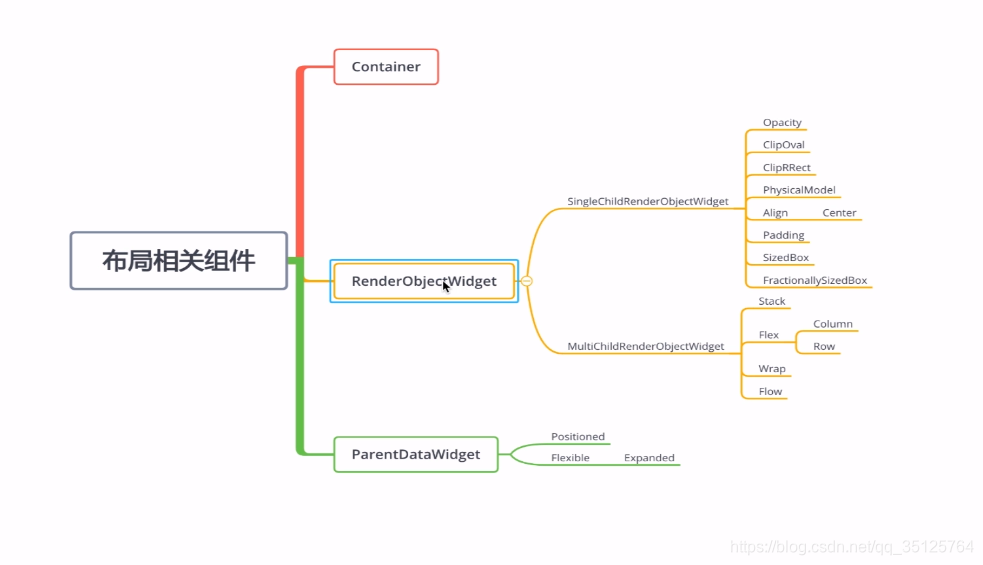
布局组件:
| 类型 | 作用特点 |
|---|---|
| Container | 只有一个子 Widget。默认充满,包含了padding、margin、color、宽高、decoration 等配置。 |
| Padding | 只有一个子 Widget。只用于设置Padding,常用于嵌套child,给child设置padding。 |
| Center | 只有一个子 Widget。只用于居中显示,常用于嵌套child,给child设置居中。 |
| Stack | 可以有多个子 Widget。 子Widget堆叠在一起。 |
| Column | 可以有多个子 Widget。垂直布局。 |
| Expanded | 只有一个子 Widget。在 Column 和 Row 中充满。 |
| Row | 可以有多个子 Widget。水平布局。 |
| ListView | 可以有多个子 Widget。自己意会吧。 |
class _flutterLayoutPageState extends State<flutterLayoutPage> {
  final pageController = new PageController();
  int tabIndex = 0;

  Future<Null> handleRefresh() async {
    await Future.delayed(Duration(microseconds: 1));
    return null;
  }

  _item(String title, Color color) {
    return Container(
      alignment: Alignment.center,
      decoration: BoxDecoration(color: color),
      child: Text(title, style: TextStyle(fontSize: 22, color: Colors.white70)),
    );
  }

  @override
  Widget build(BuildContext context) {
    return Scaffold(
      appBar: AppBar(
        title: Text('常用基本布局组件'),
        leading: GestureDetector(
          onTap: () {
            Navigator.pop(context);
          },
          child: Icon(Icons.arrow_back),
        ),
      ),
      body: RefreshIndicator(
        onRefresh: handleRefresh,
        child: ListView(
          children: <Widget>[
            Container(
              decoration: BoxDecoration(color: Colors.white70),
              child: Column(
                children: <Widget>[
                  ClipOval(
                    //原型的
                    child: SizedBox(
                      width: 100,
                      height: 100,
                      child: Image.network(
                        "http://www.devio.org/img/avatar.png",
                      ),
                    ),
                  ),
                  ClipOval(
                    //原型的
                    child: Image.network(
                      "http://www.devio.org/img/avatar.png",
                      width: 50,
                      height: 50,
                    ),
                  ),
                  Padding(
                      padding: EdgeInsets.all(10),
                      child: ClipRRect(
                        //设置圆角
                        borderRadius: BorderRadius.all(Radius.circular(10)),
                        child: Opacity(
                          opacity: 0.6,
                          child: Image.network(
                            "http://www.devio.org/img/avatar.png",
                            width: 50,
                            height: 50,
                          ),
                        ),
                      )),
                  Text("雄安生活"),
//                  Image(
//                    image: AssetImage("assets/image/pic_1.jpg"),
//                    width: 50,
//                    height: 50,
//                  ),
                  Image.network(
                    "http://www.devio.org/img/avatar.png",
                    width: 50,
                    height: 50,
                  ),
                  TextField(
                    decoration: InputDecoration(
                        contentPadding: EdgeInsets.fromLTRB(5, 0, 0, 0),
                        hintText: "请输入",
                        hintStyle: TextStyle(fontSize: 15)),
                  ),
                  Container(
                    margin: EdgeInsets.all(10),
                    height: 100,
                    decoration: BoxDecoration(color: Colors.transparent),
                    child: PhysicalModel(
                        //使显示图形据有圆角
                        color: Colors.transparent,
                        borderRadius: BorderRadius.circular(15),
                        clipBehavior: Clip.antiAlias, //抗锯齿
                        child: PageView(
                          children: <Widget>[
                            _item("雄安生活", Colors.blue),
                            _item("雄安资讯", Colors.deepOrange),
                            _item("个人中心", Colors.amber),
                          ],
                        )),
                  ),
                  Column(
                    children: <Widget>[
                      FractionallySizedBox(
                        widthFactor: 1,
                        child: Container(
                          //实际上没有撑满,只有内容的宽度
                          margin: EdgeInsets.fromLTRB(0, 0, 0, 10),
                          child: Text("宽度撑满"),
                          decoration: BoxDecoration(color: Colors.blue),
                        ),
                      ),
                      Container(
                        //实际上没有撑满,只有内容的宽度
                        child: Text("宽度撑满2"),
                        decoration: BoxDecoration(color: Colors.blue),
                      ),
                    ],
                  ),
                  Stack(
                    children: <Widget>[
                      Image.network(
                        "http://www.devio.org/img/avatar.png",
                        width: 100,
                        height: 100,
                      ),
                      Positioned(
                        left: 0,
                        bottom: 0,
                        child: Image.network(
                          "http://www.devio.org/img/avatar.png",
                          width: 36,
                          height: 36,
                        ),
                      )
                    ],
                  ),
                  Wrap(
                    //创建一个wrap布局,从左到右进行排列,会自动换行
                    spacing: 8, //水平间距
                    runSpacing: 6, //垂直间距
                    children: <Widget>[
                      _chip("弹性公交"),
                      _chip("预约班车"),
                      _chip("公务出行"),
                      _chip("百度无人车"),
                      _chip("共享单车"),
                      _chip("小邮局"),
                    ],
                  ),
//                  Expanded(
//                    //默认container的高度只有内容的高度,使用这个之后可以设置高度填满剩余高度
//                    child: Container(
//                      decoration: BoxDecoration(color: Colors.deepOrange),
//                      child: Text("拉伸填满高度"),
//                    ),
//                  ),
                ],
              ),
            ),
          ],
        ),
      ),
      bottomNavigationBar: BottomNavigationBar(
        onTap: (index) {
          print(index);
//          pageController.animateToPage(index, duration: null, curve: null);
          //, Duration(seconds: 1), Curve()
          setState(() {
            tabIndex = index;
          });
        },
        currentIndex: tabIndex,
        items: [
          BottomNavigationBarItem(
              icon: Icon(Icons.home, color: Colors.grey),
              activeIcon: Icon(Icons.home, color: Colors.blue),
              title: Text("雄安生活")),
          BottomNavigationBarItem(icon: Icon(Icons.note), title: Text("雄安资讯")),
          BottomNavigationBarItem(icon: Icon(Icons.person), title: Text("个人中心"))
        ],
      ),
    );
  }

  _chip(String label) {
    return Chip(
      label: Text(label),
      avatar: CircleAvatar(
        backgroundColor: Colors.blue.shade900,
        child: Text(label.substring(0, 1)),
      ),
    );
  }
}
- statelessWidget和statefulWidget组件
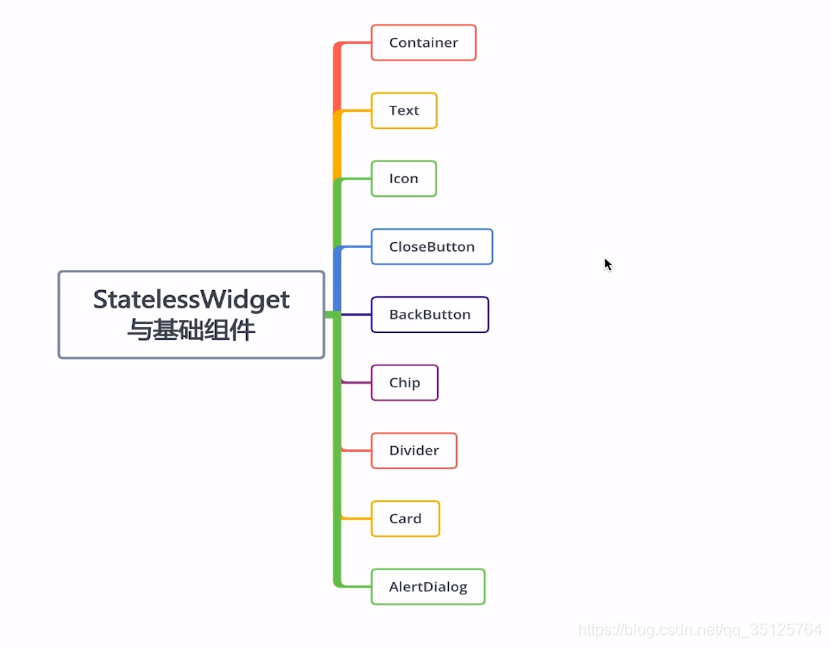
statelessWidget无状态组件:
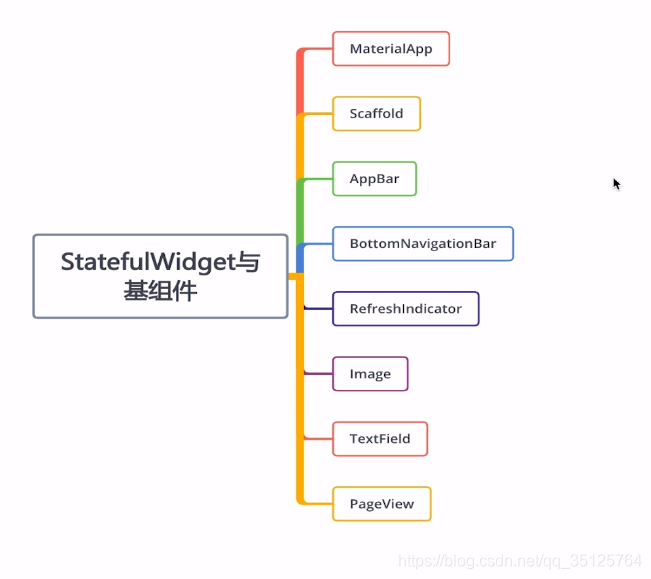
继承自statelessWidget的组件有哪些:
container
- 如何使用flutter包和网站
flutter包管理平台
打开pubspec.yaml
添加
dependencied:
    flutter_color_plugin: ^0.0.2

    运行flutter packages get或者点击packages get


    引入包
    import "package:flutter_color_plugin/flutter_color_plugin.dart"
- 基本手势:
手势表示可以从多个单独的指针事件(甚至可能是多个单独的指针)识别的语义动作(例如,轻敲,拖动和缩放)。 完整的一个手势可以分派多个事件,对应于手势的生命周期(例如,拖动开始,拖动更新和拖动结束):
Tap
–onTapDown指针已经在特定位置与屏幕接触
–onTapUp指针停止在特定位置与屏幕接触
–onTaptap事件触发
–onTapCancel先前指针触发的onTapDown不会在触发tap事件
双击
–onDoubleTap用户快速连续两次在同一位置轻敲屏幕.
长按
–onLongPress指针在相同位置长时间保持与屏幕接触
垂直拖动
–onVerticalDragStart指针已经与屏幕接触并可能开始垂直移动
–onVerticalDragUpdate指针与屏幕接触并已沿垂直方向移动.
–onVerticalDragEnd先前与屏幕接触并垂直移动的指针不再与屏幕接触,并且在停止接触屏幕时以特定速度移动
水平拖动
–onHorizontalDragStart指针已经接触到屏幕并可能开始水平移动
–onHorizontalDragUpdate指针与屏幕接触并已沿水平方向移动
–onHorizontalDragEnd先前与屏幕接触并水平移动的指针不再与屏幕接触,并在停止接触屏幕时以特定速度移动
要从widget层监听手势,请使用GestureDetector.
如果您使用的是Material Components,那么大多数widget已经对tap或手势做出了响应,不需要自己监听。
//自己监听
GestureDetector(
                      onTap: (){
                        print("点击");
                        _printString("点击");
                      },
                      onLongPress: (){
                        _printString("长按");
                      },
                      onTapCancel: (){
                        _printString("取消");
                      },
                      onTapDown: (e){
                        _printString("按下");
                      },
                      child: Container(
                        child: Text("老铁走起!"),
                      ),
                    ),

//Material Components
 RaisedButton(
              onPressed: ()=> _openMap(),
              child: Text("打开高德地图"),
            )
- 如何导入和使用flutter的资源文件:
图片空间开发详解:
Image支持如下几种类型的构造函数:
new Image 用于imageProvider获取图像
new Image.asset使用key从assetBundle获取的图像
new Image.network从网络Url获取的图片
new Image.file从本地文件中获取的图片(这个本地指的是,安卓设备存储地指)
import 'dart:io';
Image.file(File('/sdcard/Download/stack.png'));

//如果提供的是相对路径,利用插件path_provider插件获取相对路径之前的绝对路径
//获取SdCard的路径:
Feture<File> _getLocalFile(String filename)async{
    String dir = (await getExternalStorageDirectory()).path;
    File f = new File('$dir/$filename');
    return f;
}
new Image.memory用于Uint8List获取图像
更具不同的分辨路,获取不同的图片
AssetImage 了解如何将逻辑请求asset映射到最接近当前设备像素比例的asset。为了使这种映射起作用,应该根据特定的目录结构来保存asset

…/image.png
…/Mx/image.png
…/Nx/image.png
…etc.

Image.asset(icons/heart.png, width: 26, height: 26)
//或者 Image(
height: 26,
width: 26,
image: AssetImage(icons/heart.png))
使用自定义Icon:
IconData(
this.codePoint,//必填,对应font Icon对饮的16进制Unicode
this.fontFamily,//字体库体系
this.fontPackage,//字体在哪个包里,不填仅在自己程序包中查找
this.matchTextDirection: false.//图标是否按照图标绘制方向显示
)
fonts:
    - family: devio
      fonts:
        - asset: fonts/devio.ttf


child: new Icon(new IconData(0xf5566, fontFamily: 'devio'),size: 100.0,color: Colors.blue);
- 如何设置图片的placeholder:
安装transparent_image插件:
import 'package:transparent_image/transparent_image.dart';
Stack(
          children: <Widget>[
        Center(
          child: CircularProgressIndicator(),
        ),
        Center(
          child: FadeInImage.memoryNetwork(placeholder: kTransparentImage, image: 'http://www.devio.org/img/avatar.png'),
        ),
          ],
        )
- 基于http实现网络操纵:
安装http第三方插件
import 'package:http/http.dart' as http;
...
Future<CommonModal> fetchGet() async{
    final response1 = await http.get("http://www.devio.org/io/flutter_app/json/test_common_model.json");
    final result = json.decode(response1.body);//转成Map
    return CommonModal.fromJson(result);
  }
  ....
  class CommonModal{
  final String icon;
  final String title;
  final String url;
  final String statusBarColor;
  final String hideAppBar;

  CommonModal({this.icon, this.title, this.url, this.statusBarColor, this.hideAppBar});

  factory CommonModal.fromJson(Map<String, dynamic> json1){
    return CommonModal(
        icon: json1['icon'],
        title: json1['title'],
        url: json1['url'],
        statusBarColor: json1['icon'],
        hideAppBar: json1['icon']
    );
  }
}
- 异步:Futrue与FutrueBuilder使用技巧:
Feture:表示再接下得某个时间得值或者错误,借助Feture我们可以再Flutter实现异步操作,类似promise,提供了then 和catchError
有两中状态:
pending-执行中
completed-执行结束,分两中情况,要么成功,要么失败
Feture<R>then<R>(Feture<R> onValue(T value),{function onError});//第一个参数会成功调用,第二个参数错误时调用,不写第二个参数时,写catchError()
feture.whenCompile: 再异步结束时调用,类似于try-catch后面的finally
feture.timeout():设置异步超时时间
用法:
fetchGet().timeout(Duration(milliseconds: 2000)).then((CommonModal value){
                  setState((){
                    responseString = '请求结果:\nicon:${value.title}\nicon:${value.icon}';
                  });
                }).catchError((err){
                  setState((){
                    print(err);
                    responseString = "报错了";
                  });
                }).whenComplete((){
                  print("end");
                });
FetureBuilder:是一个将异步操作和异步UI更新结合在一块得类,通过它我们可以将网络请求,数据库读取等得结果更新到页面上
里面得属性设置:
1.  feture:Feture对象表示此构造器当前链接得异步计算
2.  initialData: 表示一个非空得Feture完成钱得初始化
3.  builder:AsyncWidgetBuilder类型得回调函数,是一个基于异步交互构建widget得函数
- JSON解析与复杂模型转换使用技巧:
2.1. 第一种自己写模型转换【常用一些简单的】
2.2. 使用现成的工具:在线Json转换工具
2.3. 使用第三方插件json_serializable package包。 它是一个自动化的源代码生成器,可以为我们生成JSON序列化模板(自己还没尝试过)
- 基于shared_preference本地存储操作:
shared_preferences是Flutter社区开发得一个本地数据存储:简单的额,异步的,持久化的key-value存储系统
在Android它是基于sharedPreferences的,ios:NSUserDefaults的
final prefs = await SharedPreferences.getInstance();
//设置数据
pres.setInt("count",1);
//读取数据
pres.getInt("count");
//删除数据
prefs.remove("count");
- 路由的两中方式:
- materialApp中定义的routes
ThemeData(
        primarySwatch: Colors.blue,
      ),
      home: RouteNavigator(title: 'Flutter Demo Home Page'),
      routes: <String, WidgetBuilder>{
        "less": (BuildContext context) => lessWidget(),
        "full": (BuildContext context) => fullWidget(),
        "layout": (BuildContext context) => flutterLayoutPage(),
        "photo": (BuildContext context) => PhotoApp(),
        "iamge": (BuildContext context) => PhotoPage(),
        "animation": (BuildContext context) => AnimationPage(),
        "animatedWidget": (BuildContext context) => AnimationPageWidget(),
        "animatedBuilder": (BuildContext context) => AnimationPageBuilder(),
        "tabbar": (BuildContext context) => TabbarPage(),
        "http": (BuildContext context) => HttpPage(),
        "fetureBuilder": (BuildContext context) => FetureBuilderPage(),
        "listView": (BuildContext context) => ListViewPage(),
        "gridViewPage": (BuildContext context) => GradeViewPage(),
        "coutpage": (BuildContext context) => CountPage(),
        "webView": (BuildContext context) => WebViewPage(),
      },
    );
- navigator跳转
Navigator是管理route的Widget。Navigator可以通过route入栈和出栈来实现页面之间的跳转
Navigator.push(context, MaterialPageRoute(builder: (context)=>widget));//跳入某个页面
Navigator.pop(context);//跳出某个页面,退出
- Android如何内嵌flutter:
- 配置环境
为了让Android工程和Flutter工程互不干扰,这里不再以Android工程为工程的跟目录,而是让Android工程和平级的Flutter工程的公共目录作为根目录。 最终的目录结构应该是下面这样的
你的项目根目录(随便什么你喜欢的地方)
          ├── 原生安卓工程(FlutterInAndroid)
          └── Flutter工程 (my_flutter)
所以首先在你的项目根目录下用AS创建一个新的Android原生项目,可以勾选上kotlin支持,这样更舒服。 创建完成后你会得到一个这样的结构
你的项目根目录(随便什么你喜欢的地方)
  └── FlutterInAndroid
FlutterInAndroid目录内是一个完整的Android工程
module模式创建Flutter工程
接下来使用Flutter命令来创建module工程,在你的项目根目录下执行:
flutter create -t module my_flutter
创建完成后你会得到一个这样的结构
你的项目根目录(随便什么你喜欢的地方)
  ├── FlutterInAndroid
  └── my_flutter
my_flutter是一个Flutter的module工程,用来供Android项目引入
在Android工程中引入依赖
在FlutterInAndroid这个Android工程的setting.gradle文件中追加flutter工程的引入
你的项目跟目录/FlutterInAndroid/setting.gradle
include ':app'
//加入下面配置
setBinding(new Binding([gradle: this]))
evaluate(new File(
        settingsDir.parentFile,
        'my_flutter/.android/include_flutter.groovy'
))
在app的build.gradle文件中加入工程依赖
你的项目跟目录/FlutterInAndroid/app/build.gradle
...
dependencies {
    ...
    // 加入下面配置
    implementation project(':flutter')
}
- createView
val flutterView = Flutter.createView(this,lifecycle,"route1")//第一个是Activity,第二个参数是一个Lifecycle对象,我们之间取Activity的lifecycle即可,第三个参数是告诉Flutter我们要创建一个什么样的view


。。。
class FlutterActivity : AppCompatActivity() {
    override fun onCreate(savedInstanceState: Bundle?) {
        super.onCreate(savedInstanceState)
        setContentView(R.layout.activity_flutter)
        val flutterView = Flutter.createView(this@FlutterActivity,lifecycle,"route1")
        val layout = FrameLayout.LayoutParams(FrameLayout.LayoutParams.MATCH_PARENT, FrameLayout.LayoutParams.MATCH_PARENT)
        addContentView(flutterView, layout)
    }
}
- Fragment
class MainActivity : AppCompatActivity() {
    override fun onCreate(savedInstanceState: Bundle?) {
        super.onCreate(savedInstanceState)
        supportRequestWindowFeature(Window.FEATURE_NO_TITLE)
        setContentView(R.layout.activity_main)
        val tx = supportFragmentManager.beginTransaction()
        tx.replace(R.id.content, Flutter.createFragment("route"))
        tx.commit()
    }
- flutter如何内嵌webView:
安装插件flutter_webview_plugin
import 'package:flutter_webview_plugin/flutter_webview_plugin.dart';
...
@override
  Widget build(BuildContext context) {
    return new WebviewScaffold(
      url: "http://ipts.zpmc.com/ids-admin/#/",
      appBar: new AppBar(
        title: const Text('Widget webview'),
        leading: GestureDetector(
          onTap: (){
            Navigator.pop(context);
          },
          child: Icon(Icons.arrow_back),
        ),
      ),
      withZoom: true,
      withLocalStorage: true,
      hidden: true,
      initialChild: Container(
        color: Colors.redAccent,
        child: const Center(
          child: Text('等待中.....'),
        ),
      ),
    );
  }
  ...
- 如何兼容androidX版本
手动兼容:
- 更新至最新的 distributionUrl
文件路径:android/gradle/wrapper/gradle-wrapper.properties
- 更新 build.gradle 中 classpath 与 Kotlin 版本
文件路径:classpath,此时注意 Kotlin 版本升至 1.3.0 及以上;
- 添加 androidx 配置
文件路径:android/gradle.properties
android.useAndroidX=true 代表使用 androidx 库而非 support 库;
android.enableJetifier=true 代表三方包迁移至 androidx
4. 更新 Module 中 build.gradle SDK 版本
文件路径:android/app/build.gradle,此时注意除了当前 SDK 版本升级之后,androidTestImplementation 也许随着升级;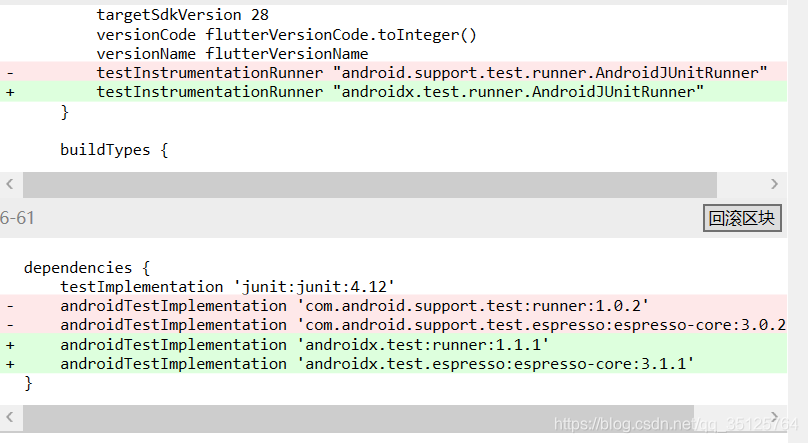
使用Android studio升级(很多人说,用第二种很可能不成功!)
- 如何打开第三方app:
下载第三方包url_launcher
注意先兼容androidX版本
import 'package:url_launcher/url_launcher.dart';
...
openMap() async{
//    const url = 'geo:52.32,4.917';//APP提供着提供的schema
    const url = 'http://www.baidu.com';//APP提供着提供的schema
    if(await canLaunch(url)){
      await launch(url);
    }else{
      const url = 'http://maps.apple.com/?ll=52.32,4.917';
      if(await canLaunch(url)){
        await launch(url);
      }else{
        throw '无法打开网页${url}';
      }
    }
  }
  ...
- android内置flutter:
- Flutter与Native通信:
Flutter定义了三种类的Channel:
- basicMessageChannel: 用于传递字符串和半结构化的信息,持续通信,收到消息后可以回复此次消息。
Native端:BasicMessageChannel(BinaryMessenger messenger, String name, MessageCode<T> codec); //BinaryMessenger messenger-消息信使,是消息得发送和接受得工具 //String name Channel的名字,也是唯一标识符 //MessageCode<T> codec 消息的编解码器,有几种不同的类型: BinaryCodec-最为简单的一中COdec,因为其返回值和入参的类型相同,均为二进制。由于为二进制,在传递内存数据快时不需要再次编解码 StringCodec-用于字符串与二进制之间的编解码,其编码格式UTF-8 JSONMessageCodec-用于基础数据与二进制数据之间的编解码,其支持基础数据类型以及列表,字典。 StandarMessageCodec-是BasicMessageChannel的默认编解码,其支持基础数据类型,二进制,列表,字典,其工作原理。 void setMessageHandler(BasicMessageChannel.messageHandler<T> handler) //让其接收Dart发来的消息,配合BinaryMessage完成消息的处理 // BasicMessageChannel.messageHandler原型 // public interface MessageHandler<T>{ // void onMessage(T var1, BasicMessageChannel.Peply<T> vars)//var1是消息内容,var2是回复此消息的回调函数 //} void send(T message) void send(T message, BasicMessageChannel.Peply<T> callback) //message是要传递给dart的,callback消息发送之后,收到dart回复的回调函数
dart端:
const BasicMessageChannel(this.name, this.codec);
//String name:-channel得名字要和Native端保持一致
//MessageCodec<T> codec-消息得解编码器,要和Native端保持一直

setMessageHandler(Future<T> handler(T message))
//Future<T> handler(T message)消息处理器,配合BinaryMessager完成消息得处理。创建好setMessageChannel后,如果要让其接收Native法来得消息,则需要调用setMessageHandler设置一个消息处理器

Future<T> send(T message)
//T message要发送得具体消息
//Future<T>-消息发送出去之后,收到Native回复得回调函数
- MethodChannel:用地传递方法调用一次性通信:Flutter调用Native拍照
Naitve端:
MethodChannel(BinaryMessager messager, String name)
//或
MethodChannel(BinaryMessager messager, String name,MethodCodec codec)
//BinaryMessager messager-消息信使,消息得发送和接收的工具
//String name channel得名字要和dart端保持一致
//MessageCodec codec-消息得解编码器,要和dart端保持一直

setMethodCallHandler(@Nullable MethodChannel.MethodCallHandler handler)
//@Nullable MethodChannel.MethodCallHandler handler 消息处理器
dart 端:
const MethodChannel(this.name, [this.codec =  const StandardMethodCodec()])
//this.name -channel得名字要和Native端保持一致
//MessageCodec<T> codec-消息得解编码器,默认是 const StandardMethodCodec(),要和Native端保持一直

future<T> invokeMethod<T>(String method,[dynamic arguments])
//String method:要调用Native的方法名
//[dynamic arguments]: 调用Native方法传递的参数,可不传
- EventChannel: 用于数据流的通信,持续通信,收到消息后无法回府此次消息,通过常用于Native向dart的通信:手机电量变化,网络连接变化,陀螺仪,传感器
Native端:
EventChannel(BinaryMessenger messager,String name)
//或
EventChannel(BinaryMessenger messager,String name, MethodCodec codec)
//BinaryMessenger messager-消息信使,是消息的发送和接收的工具
//String name channel得名字要和dart端保持一致
//MethodCodec codec: 消息得解编码器,要和dart端保持一直

void setStreamHandler(EventChannel.StreamHandler handler)
//EventChannel.StreamHandler handler 消息处理器,配合BinaryMessenger完成消息的处理
dart端:
const EventChannel(this.name,[this.codec = const StendardMethodCodec()]);
String name-Channel的名字,要和Native保持一致
MethodCodec codec-消息得解编码器,默认是 const StandardMethodCodec(),要和Native端保持一直

Stream<dynamic> receiveBroadcastStream([dynamic arguments])
[dynamic arguments]-监听事件时向Native传递的数据
- flutter打包过程:
- 创建 keystore
如果您有现有keystore,请跳至下一步。如果没有,请通过在运行以下命令来创建一个:
如何生产jks:
打开Android studio 点击build->Generate Signed ApK -> 选择jks存放地址-> 创建jks -> 完成
再通过命令将jks转换长keystore:
首先把jks文件转为p12信息文件
keytool -importkeystore -srckeystore F:\pra\flutter_demo\android\app\key.jks -srcstoretype JKS -deststoretype PKCS12 -destkeystore F:\pra\flutter_demo\android\app\key.p12
然后把p12文件转为keystore文件
keytool -v -importkeystore -srckeystore F:\pra\flutter_demo\android\app\key.p12 -srcstoretype PKCS12 -destkeystore F:\pra\flutter_demo\android\app\key.keystore -deststoretype JKS
keytool -genkey -v -keystore ~/key.jks -keyalg RSA -keysize 2048 -validity 10000 -alias key
- 引用应用程序中的keystore
创建一个名为/android/key.properties的文件,其中包含对密钥库的引用:
 storePassword=<password from previous step>
     keyPassword=<password from previous step>
     keyAlias=key
     storeFile=<location of the key store file, e.g. /Users/<user name>/key.jks>
- gradle中配置签名
通过编辑/android/app/build.gradle文件为您的应用配置签名
替换:
android {
为:
def keystorePropertiesFile = rootProject.file("key.properties")
def keystoreProperties = new Properties()
keystoreProperties.load(new FileInputStream(keystorePropertiesFile))

android {
替换:
buildTypes {
    release {
        // TODO: Add your own signing config for the release build.
        // Signing with the debug keys for now, so `flutter run --release` works.
        signingConfig signingConfigs.debug
    }
}
为:
signingConfigs {
    release {
        keyAlias keystoreProperties['keyAlias']
        keyPassword keystoreProperties['keyPassword']
        storeFile file(keystoreProperties['storeFile'])
        storePassword keystoreProperties['storePassword']
    }
}
buildTypes {
    release {
        signingConfig signingConfigs.release
    }
}
- 使用命令行
cd <app dir> (<app dir> 为您的工程目录).
运行flutter build apk (flutter build 默认会包含 --release选项).
报错了解决办法:更换命令:
flutter build apk --target-platform android-arm64
打包好的发布APK位于<app dir>\build\app\outputs\apk\release。
未完成的知识点:
flutter如何迁移至web中:
flutter如何安装Native的插件:
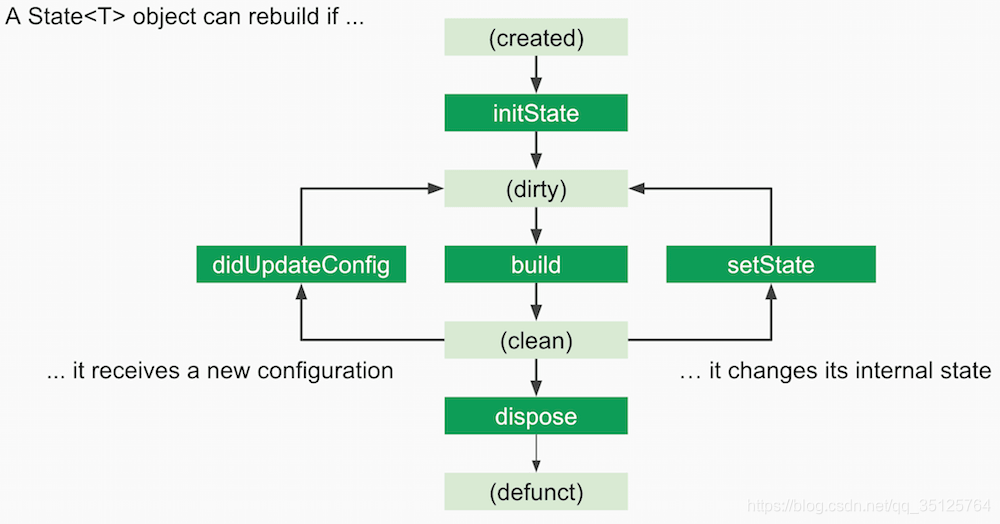
State的生命周期有四种状态:???没看懂得知识点
created:当State对象被创建时候,State.initState方法会被调用;
initialized:当State对象被创建,但还没有准备构建时,State.didChangeDependencies在这个时候会被调用;
ready:State对象已经准备好了构建,State.dispose没有被调用的时候;
defunct:State.dispose被调用后,State对象不能够被构建。
生命周期图片
完整生命周期如下:
setState
State中比较重要的一个方法是setState,当修改状态时,widget会被更新。比方说点击CheckBox,会出现选中和非选中状态之间的切换,就是通过修改状态来达到的。
查看setState源码,在一些异常的情况下将会抛出异常:
传入的为null;
处在defunct阶段;
created阶段还没有被加载(mounted);
参数返回一个Future对象。
检查完一系列异常后,最后调用代码如下:
_element.markNeedsBuild();
复制代码markNeedsBuild内部,则是通过标记element为diry,在下一帧的时候重建(rebuild)。可以看出setState并不是立即生效,它只是将widget进行了标记,真正的rebuild操作,则是等到下一帧的时候才会去进行。
创建一个State对象时,会调用StatefulWidget.createState;
和一个BuildContext相关联,可以认为被加载了(mounted);
调用initState;
调用didChangeDependencies;
经过上述步骤,State对象被完全的初始化了,调用build;
如果有需要,会调用didUpdateWidget;
如果处在开发模式,热加载会调用reassemble;
如果它的子树(subtree)包含需要被移除的State对象,会调用deactivate;
调用dispose,State对象以后都不会被构建;
当调用了dispose,State对象处于未加载(unmounted),已经被dispose的State对象没有办法被重新加载(remount)。
动画Animation开发指南
基于tween的动画和基于物理的动画flutter中内嵌Native??
在Flutter中嵌入Native组件的正确姿势是…
遇到过的坑:
打包问题:
flutter打包的安卓APK安装在高版本的手机上出现闪退
我遇见的闪退问题是因为 我打候用的是flutter build apk 这个命令
可以改成 flutter build apk --target-platform android-arm64
这个命令打包试试