文章目录
一、touch
- 对应英文:change file timestamps
- 所在路径:/bin/touch
- 执行权限:所有用户
- 功能:修改文件的时间戳
1.命令格式
touch[选项]文件名或目录名
-a:只修改文件的访问时间(Access Time)
-c:如果文件不存在,则不建立新文件
-d:把文件的时间改为指定的时间
-m:只修改文件的数据修改时间(Modify Time)
Linux的每个文件有三个时间:
- Access Time(访问时间)
- Modify Time(数据修改时间)
- Change Time(状态修改时间)
注意:在linux中文件没有创建时间
2.常见用法
2.1 touch XIXI
建立名为XIXI的空文件,如果文件不存在,则会建立文件 名为XIXI的文件已经存在后后,再次输入命令也不会报错,只会修改文件的访问时间
二、stat
- 对应英文:display file or file system status
- 所在路径:/user/bin/stat
- 执行权限:所有用户
- 功能:显示文件或系统的详细信息(eg:三个时间)
1.命令格式
stat[选项] 文件名或目录名
-f:查看文件所在的文件系统信息,而不是查看文件的信息
2.常见用法
2.1 stat[选项] 文件名或目录名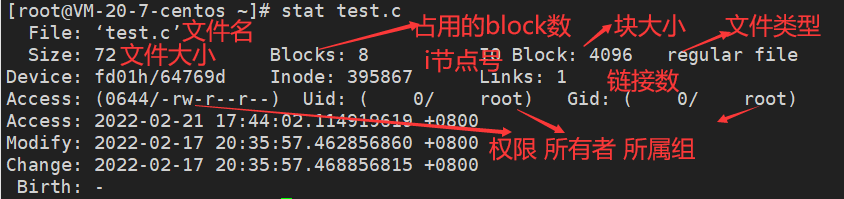 查看文件的详细信息
2.2 stat -f 查看文件所在文件系统的信息
2.3 三种时间的含义
(1) 查看系统当前时间

(2) 查看XIXI文件的三种时间: 可以看到,这两个时间是有差别的,这些时间都是最后一次修改时间,而不是当前时间
(3) 用cat命令读取XIXI文件 发现文件的访问时间变成了cat命令的执行时间,且只有访问时间变成了cat命令的执行时间,其他两个时间没有变
(4) 用echo命令向文件写入数据 发现文件的数据修改时间,状态修改时间改变为了echo命令的执行时间,访问时间还是上次修改时间(用echo命令向文件中写入点数据,那么文件的数据修改时间会改变,文件数据改变了,系统会认为文件的状态也会改变,状态改变时间也会随之改变)
(5) 用chown命令修改文件的状态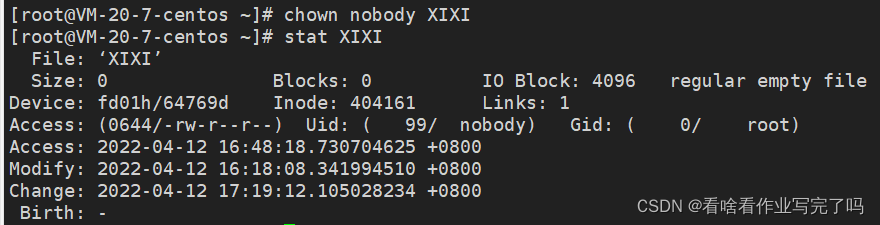
只修改文件的状态(比如改变文件的所有者),而不修改文件的数据,则只会更改状态修改时间,状态修改时间改为chown命令的执行时间
(6) 用touch命令再次触摸这个文件 三个时间都变为touch命令的执行时间
三、cat
- 对应英文:concatenate files and print on the standard output
- 所在路径:/bin/cat
- 执行权限:所有用户
- 功能:合并文件并打印输出到标准输出
1.命令格式
cat[选项] 文件名
-A:相当于-vET选项的整合,用于列出所有隐藏符号
-E:列出每行结尾的回车符$
-n:显示行号
-T:把Tab键用^|显示出来
-v:列出特殊字符
2.常见用法
(1) cat[选项] 文件名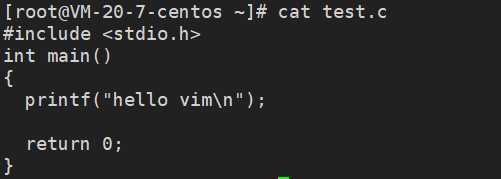 查看文件内容
(2) cat -n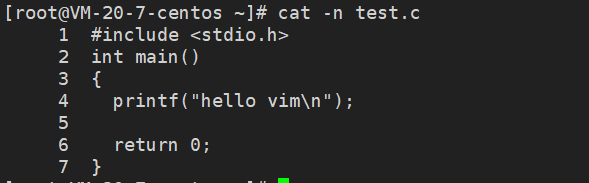 显示行列号
显示行列号
(3) cat -A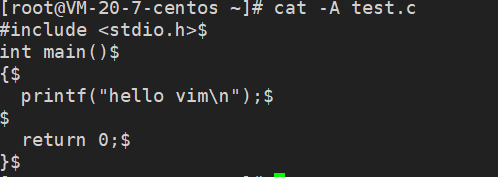 查看文本中的所有隐藏符号
四、more
- 对应英文:file perusal filter for crt viewin
- 所在路径:/bin/more
- 执行权限:所有用户
- 功能:分屏显示文件内容
1.命令格式
more命令会打开一个交互界面,可以识别一些交互命令。 常用的交互命令如下:
空格键:向下翻页
b:向上翻页
回车键:向下滚动一行
/字符串:搜索指定的字符串
q:退出
文件过大,cat命令会省略,这时more命令的作用更加明显
五、less
- 对应英文:opposite of more
- 所在路径:/usr/bin/less
- 执行权限:所有用户
- 功能:分行显示文件内容
less命令可以使用上、下箭头,用于分行查看文件内容
六、head
- 对应英文:output the first part of files
- 所在路径:/usr/bin/head
- 执行权限:所有用户
- 功能:显示文件开头的内容
1.命令格式
head[选项]文件名
-n行数:从文件头开始,显示指定行数
-v:显示文件名
2.常见用法
(1) head[文件名]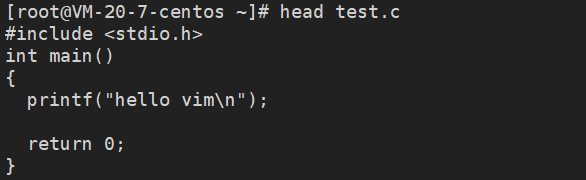 head命令默认显示文件的开头10行内容(此处我的文件只有6行)
(2) head -n 这里显示文件开头的2行内容,也可以直接写“-行数”,eg:
七、tail
- 对应英文:output the last part of files
- 所在路径:/usr/bin/tail
- 执行权限:所有用户
- 功能:显示文件结尾的内容
1.命令格式
tail[选项]文件名
-n行数:从文件结尾开始,显示指定行数
-f:监听文件的新增内容
2 .常见用法
2.1 tail -n 2.2 tail -f
 tail -f命令用来监听文件的新增内容,可以看到显示完命令后,光标不会退出命令,而会一直监听在文件的结尾处,等待显示新增内容,开启一个新终端,向文件中追加一些数据:
 此时打开原始终端会看到如下信息:
 在文件的结尾处监听到了新增数据
八、ln
- 对应英文:make links between file
- 所在路径:bin/ln
- 执行权限:所有用户
- 功能:在文件之间建立链接
1.基本命令
ln[选项] 源文件 目标文件
-s:建立软链接文件。如果不加“-s”选项,则建立硬链接文件
-f:强制。如果目标文件已经存在,则删除目标文件后再建立链接文件
2.常见用法
2.1 创建硬链接文件
2.2 创建软链接文件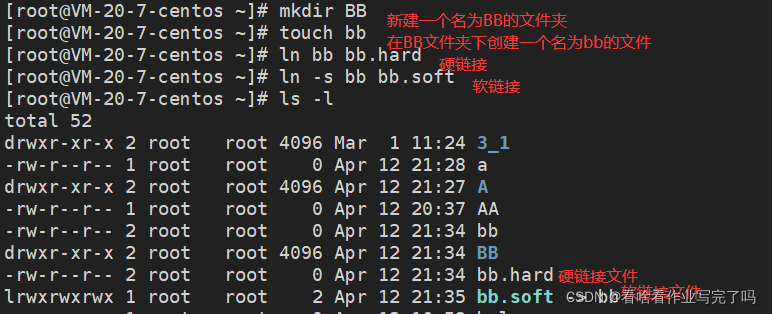
2.3 硬链接的特点:
- 不论是修改源文件(bb),还是修改硬链接文件(bb-hard文件),另一个文件中的数据都会发生改变
- 不论是删除源文件,还是删除硬链接文件,只要有一个文件存在,这个文件都可以被访问
- 硬链接不会建立新的inode信息,也不会更改inode的总数
- 硬链接不能跨文件系统(分区)建立,因为在不同的文件系统中,inode号是重新计算的
- 硬链接不能链接目录
2.4 软链接的特点:
- 软链接的源文件必须写绝对路径
- 不论是修改源文件(bb),还是修改硬链接文件(bb-soft文件),另一个文件中的数据都会发生改变
- 删除软链接文件,源文件不受影响。从而删除源文件,软链接文件将找不到实际的数据,从而显示文件不存在
- 软链接会建立自己的inode信息和block,只是在block中不存储实际文件数据,而存储的是源文件的文件名及inode号
- 软链接可以链接,目录
- 软链接可以跨分区