服务计算 安装go语言开发环境
1. 安装VSCode
我们可以到VSCode官网进行下载
https://code.visualstudio.com/
在这个位置,我们应该使用Linux x64选项下的.deb进行下载。
接着只需要点击下载的.deb文件进行安装即可。

2.安装 golang
方法1. 命令行安装(Ubuntu 18.04)
- 安装
sudo apt-get install golang
sudo apt-get install golang-go
- 验证安装成功与否:
go version
- 创建工作空间
mkdir $HOME/gowork
- 配置环境变量
vim ~/.profile添加以下内容:
export GOPATH=$HOME/gowork
export PATH=$PATH:$GOPATH/bin执行配置:
source $HOME/.profile方法2.(搜索博客获得,据说可以获得更新版本)
https://blog.csdn.net/runner668/article/details/80958496
- 从课程网站中给出的链接下载压缩包
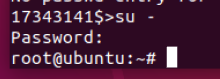
- 打开终端,并获取root权限
将安装包解压到/usr/local目录下:
tar -xzf go.tar.gz -C/usr/local配置环境变量
vim ~/.bashrc将以下内容插入
export GOPATH=/opt/go export GOROOT=/usr/local/go export GOARCH=386 export GOOS=linux export GOBIN=$GOROOT/bin/ export GOTOOLS=$GOROOT/pkg/tool/ export PATH=$PATH:$GOBIN:$GOTOOLS
重新加载profile文件。
source ~/.bashrc
3. 编程与测试
使用vim编写代码
vim hello.go代码如下:
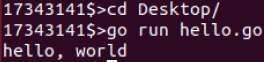
package main import "fmt" func main(){ fmt.Printf("hello, world\n") }测试
go run hello.go
4. 安装gotour
在这个网站中下载所需文件
https://bitbucket.org/mikespook/go-tour-zh/downloads/
使用git将下面两个仓库clone下来
https://github.com/golang/tools
https://github.com/golang/net
在$GOPATH中向下面这样安排刚下载的文件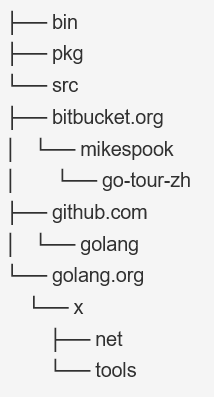
打开go-tour-zh中的gotour并执行go install
完成后,gotour就会出现在bin中,就代表安装完成了!
5. 实验心得
本次实验中,我们为以后的go编程打下了基础——配置了go的运行环境。因为网络的原因,教学网站上的链接总是点不开。所以只好到网上找教程,发现就是要下载一个压缩包,而且这个压缩包可能在国外的服务器上。因为自己的PC机上没有科学上网的条件,我选择了在手机上下载这个压缩包再传回电脑进行解压。可是当我解压缩完成,环境变量也按教程配置好后,运行代码还是出现了bug。没有办法只好使用命令行进行安装了,之后的过程也就顺风顺水,第一个helloworld也顺利跑出来了。
我认为还需要努力的地方就是环境变量的配置问题。虽然把环境配置好了,但是还是对教学网站上那些奇奇怪怪的符号代码不是很了解。之后有机会还是要钻研一下,否则以后如果需要自己配置环境就没有办法解决了。