目录
什么是vue-cli
vue-cli官方提供的一个脚手架,用于快速生成一个vue的项目模板;
预先定义好的目录结构及基础代码,就好比咱们在创建Maven项目时可以选择创建一个骨架项目,这个估计项目就是脚手架,我们的开发更加的快速;
需要的环境
需要注意的是vue-cli2不支持较高的node.js版本,我下的是12的版本
Node.js:http://nodejs.cn/download/
安装就是无脑的下一步就好,安装在自己的环境目录下
Git:https://git-scm.com/doenloads
镜像:https://npm.taobao.org/mirrors/git-for-windows/
确认nodejs安装成功:
- cmd下输入
node -v,查看是否能够正确打印出版本号即可! - cmd下输入
npm -v,查看是否能够正确打印出版本号即可!
这个npm,就是一个软件包管理工具,就和linux下的apt软件安装差不多!
安装Node.js淘宝镜像加速器(cnpm)
这样的话,下载会快很多~ # -g 就是全局安装 npm install cnpm -g # 或使用如下语句解决npm速度慢的问题 npm install --registry=https://registry.npm.taobao.org
安装vue-cli
npm install -g vue-cli
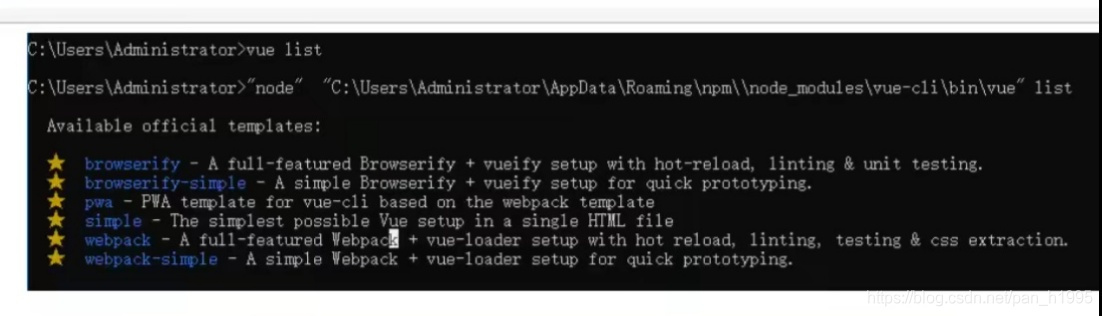
#测试是否安装成功#查看可以基于哪些模板创建vue应用程序,通常我们选择webpack
vue list
第一个vue-cli应用程序
D:\Project\vue-study;
创建一个基于webpack模板的vue应用程序
#1、首先需要进入到对应的目录 cd D:\Project\vue-study
#2、这里的myvue是顶日名称,可以根据自己的需求起名
vue init webpack myvue
一路都选择no即可;
说明:
Project name:项目名称,默认回车即可
Project description:项目描述,默认回车即可
Author:项目作者,默认回车即可
Install vue-router:是否安装vue-router,选择n不安装(后期需要再手动添加)
Use ESLint to lint your code:是否使用ESLint做代码检查,选择n不安装(后期需要再手动添加)
Set up unit tests:单元测试相关,选择n不安装(后期需要再手动添加)
Setupe2etests with Nightwatch:单元测试相关,选择n不安装(后期需要再手动添加)
Should we run npm install for you after the,project has been created:创建完成后直接初始化,选择n,我们手动执行;运行结果!
初始化并运行
cd myvue
npm install
npm run dev
webpack使用
安装Webpack
npm install webpack -g
npm install webpack-cli -g
测试安装成功
webpack -vwebpack-cli -v配置
创建 webpack.config.js配置文件entry:入口文件, 指定Web Pack用哪个文件作为项目的入口
output:输出, 指定WebPack把处理完成的文件放置到指定路径
module:模块, 用于处理各种类型的文件
plugins:插件, 如:热更新、代码重用等
resolve:设置路径指向
watch:监听, 用于设置文件改动后直接打包
直接运行webpack命令打包
vue-router路由
安装路由
import Vue from 'vue'
import VueRouter from 'vue-router'

Vue.use(VueRouter);
测试
1、先删除没有用的东西
2、components 目录下存放我们自己编写的组件
3、定义一个Content.vue 的组件
<template>
	<div>
		<h1>内容页</h1>
	</div>
</template>

<script>
	export default {
		name:"Content"
	}
</script>
定义一个Main.vue组件
	<template>
	<div>
		<h1>首页</h1>
	</div>
</template>

<script>
	export default {
		name:"Main"
	}
</script>
安装路由,在src目录下,新建一个文件夹:router,专门存放路由,配置路由index.js,如下
import Vue from'vue'
//导入路由插件
import Router from 'vue-router'
//导入上面定义的组件
import Content from '../components/Content'
import Main from '../components/Main'
//安装路由
Vue.use(Router) ;
//配置路由
export default new Router({
	routes:[
		{
			//路由路径
			path:'/content',
			//路由名称
			name:'content',
			//跳转到组件
			component:Content
			},{
			//路由路径
			path:'/main',
			//路由名称
			name:'main',
			//跳转到组件
			component:Main
			}
		]
	});
在main.js中配置路由
import Vue from 'vue'
import App from './App'

//导入上面创建的路由配置目录
import router from './router'//自动扫描里面的路由配置

//来关闭生产模式下给出的提示
Vue.config.productionTip = false;

new Vue({
	el:"#app",
	//配置路由
	router,
	components:{App},
	template:'<App/>'
});
在App.vue中使用路由
<template>
	<div id="app">
		<!--
			router-link:默认会被渲染成一个<a>标签,to属性为指定链接
			router-view:用于渲染路由匹配到的组件
		-->
		<router-link to="/">首页</router-link>
		<router-link to="/content">内容</router-link>
		<router-view></router-view>
	</div>
</template>

<script>
	export default{
		name:'App'
	}
</script>
<style></style>
路由嵌套
嵌套路由又称子路由,在实际应用中,通常由多层嵌套的组件组合而成。
{
    path:"/about",
    component:About,
    children:[ //通过children配置子级路由
        {
            path:"news", //子级路由前面不能加/
            component:News
         },
         {
             path:"massages",
             component:Massages
           }
      ]
},
跳转(要写完整路径)
<router-link to="/about/news" active-class="active">News</router-link>
参数传递
第一种传递方式
1、 修改路由配置, 主要是router下的index.js中的 path 属性中增加了 :id 这样的占位符
<!--跳转并携带 query参数,to的字符串写法-->
<router-link :to="`/about/massages/detail?id=${m.id}&msg=${m.msg}`">{{m.msg}}</router-link>
接收参数
$route.query.id2、第二种传递方式
使用props 减少耦合
<!--跳转并携带 query参数,to的对象写法-->
<router-link :to="{
                  path:'/about/massages/detail',
                  query:{
                  	id: m.id,
                  	msg: m.msg
                  }
               }">
    {{m.msg}}
</router-link>
接收参数
$route.query.msg组件重定向
重定向的意思是本来访问的是urlA的服务器,但由于web迁移,web服务器的地址发生了变化,我们在搜索引擎中配置,当访问该域名时,转发到另一个域名当前服务器的绑定域名,这叫重定向。
但 Vue 中的重定向是作用在路径不同但组件相同的情况下,比如:
在router下面index.js的配置
{
  path: '/main',
  name: 'Main',
  component: Main
},
{
  path: '/goHome',
  redirect: '/main'
}
说明:这里定义了两个路径,一个是 /main ,一个是 /goHome,其中 /goHome 重定向到了 /main 路径,由此可以看出重定向不需要定义组件;
使用的话,只需要在Main.vue设置对应路径即可;
<el-menu-item index="1-3">
    <router-link to="/goHome">回到首页</router-link>
</el-menu-item>
路由模式与 404
路由模式有两种
- hash:路径带 # 符号,如 http://localhost/#/login
- history:路径不带 # 符号,如 http://localhost/login
修改路由配置,代码如下:
export default new Router({
  mode: 'history',
  routes: [
  ]
});
404 demo
1.创建一个NotFound.vue视图组件
NotFound.vue
<template>
    <div>
      <h1>404,你的页面走丢了</h1>
    </div>
</template>
<script>
    export default {
        name: "NotFound"
    }
</script>
<style scoped>
</style>
修改路由配置index.js
import NotFound from '../views/NotFound'
{
   path: '*',
   component: NotFound
}
效果图
路由钩子与异步请求
beforeRouteEnter:在进入路由前执行
beforeRouteLeave:在离开路由前执行
在Profile.vue中写
  export default {
    name: "UserProfile",
    beforeRouteEnter: (to, from, next) => {
      console.log("准备进入个人信息页");
      next();
    },
    beforeRouteLeave: (to, from, next) => {
      console.log("准备离开个人信息页");
      next();
    }
  }
参数说明:
to:路由将要跳转的路径信息
from:路径跳转前的路径信息
next:路由的控制参数
next() 跳入下一个页面
next(’/path’) 改变路由的跳转方向,使其跳到另一个路由
next(false) 返回原来的页面
next((vm)=>{}) 仅在 beforeRouteEnter 中可用,vm 是组件实例
在钩子函数中使用异步请求
安装 Axios
cnpm install --save vue-axios
main.js引用 Axios
import axios from 'axios'
import VueAxios from 'vue-axios'
Vue.use(VueAxios, axios)
import axios from 'axios'
import VueAxios from 'vue-axios'
Vue.use(VueAxios, axios)
// 静态数据存放的位置
static/mock/data.json
在 beforeRouteEnter 中进行异步请求
Profile.vue
  export default {
    //第二种取值方式
    // props:['id'],
    name: "UserProfile",
    //钩子函数 过滤器
    beforeRouteEnter: (to, from, next) => {
      //加载数据
      console.log("进入路由之前")
      next(vm => {
        //进入路由之前执行getData方法
        vm.getData()
      });
    },
    beforeRouteLeave: (to, from, next) => {
      console.log("离开路由之前")
      next();
    },
    //axios
    methods: {
      getData: function () {
        this.axios({
          method: 'get',
          url: 'http://localhost:8080/static/mock/data.json'
        }).then(function (response) {
          console.log(response)
        })
      }
    }
  }
5.路由钩子和axios结合图
