目录
一、vscode 简介
VSCode 是微软推出的一款轻量编辑器,采取了和VS相同的UI界面,搭配合适的插件可以优化前端开发的体验。
布局:左侧是用于展示所要编辑的所有文件和文件夹的文件管理器,依次是资源管理器,搜索,GIT,调试,插件,右侧是打开文件的编辑区域,最多可同时打开三个编辑区域到侧边。在初次使用时如果本地没有安装 git 会提示先安装 git,然后重启 vscode。
二、Git下载地址
Downloading Git https://link.jianshu.com/?t=https://git-scm.com/download/win
三、配置 Git
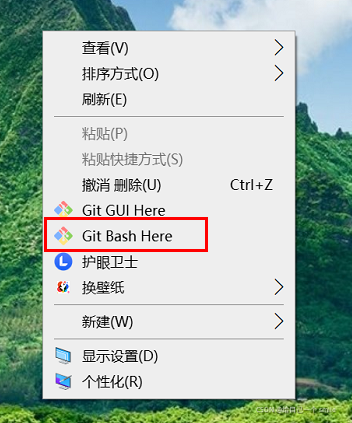
在桌面右键 Git Bash Here 如下图

输入命令
git config --global user.name "your name"
git config --global user.email "your email"- 进入你的项目目录

初始化项目为 .git
git init
git remote add origin https://github.com/youtnamegit/vscode.git
//用你仓库的url,vscode.git中vscode为仓库名称,使用时必须先创建
git push -u origin master  //提交到你的仓库
提示:这里要输入账号,账号是 your email,密码:你的 git 设置密码
四、vscode 使用 Git


拉取:本地拉取远程仓库
提交:本地提交暂存区域在到本地仓库
推送:本地提交代码到远程仓库
五、vscode 克隆项目
1. 选择克隆库

2. 填写远程仓库地址

3. 在本地选择要存储文件位置

版权声明:本文为zouliping123456原创文章,遵循CC 4.0 BY-SA版权协议,转载请附上原文出处链接和本声明。