目录
1、cmd中输入Jmeter(前提:已安装并配置好Jmeter)
一、Jmeter是什么
Apache JMeter是Apache组织开发的基于Java的压力测试工具。
用于对服务器、网络或对象模拟巨大的负载,在不同压力类别下测试它们的强度和分析整体性能。
通过创建带有断言的脚本来验证你的程序返回了你期望的结果。
二、使用Jmeter
1、cmd中输入Jmeter(前提:已安装并配置好Jmeter)

注:不要使用GUI运行压力测试,GUI仅用于压力测试的创建和调试;执行压力测试请不要使用GUI。使用下面的命令来执行测试:
jmeter -n -t [jmx file] -l [results file] -e -o [path to web report folder]
修改Jmeter批处理文件的环境变量 HEAP="-Xms1g -Xmx1g -XX:MaxMetaspaceSize=256m"
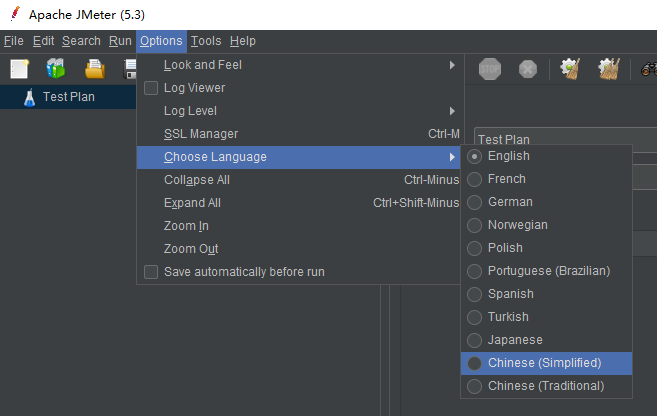
2、更改语言为中文
3、创建基本设置(本次不设断言)
创建线程组(设置循环次数)>添加HTTP请求默认值(设置协议、IP和端口号)>添加HTTP请求(设置协议、IP和端口)>添加请求头(设置为json)>添加结果树和汇总报告
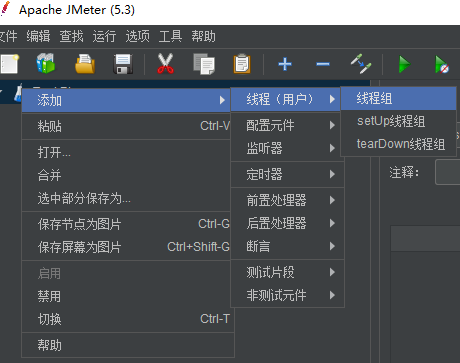
(1)测试计划中创建线程组
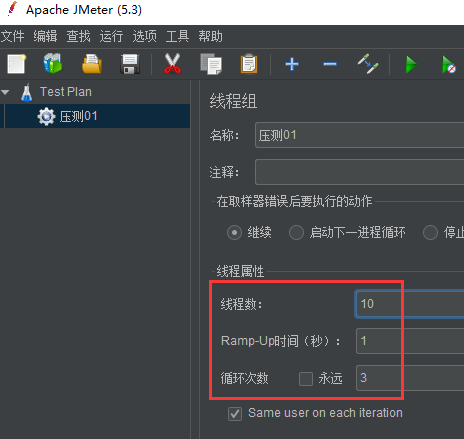
设置线程数和循环次数
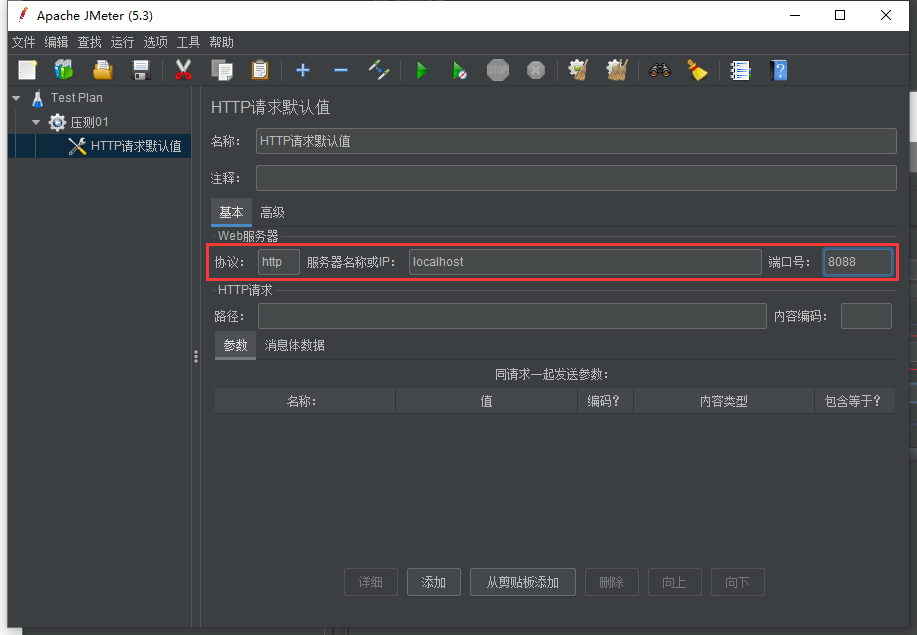
(2)添加HTTP请求默认值
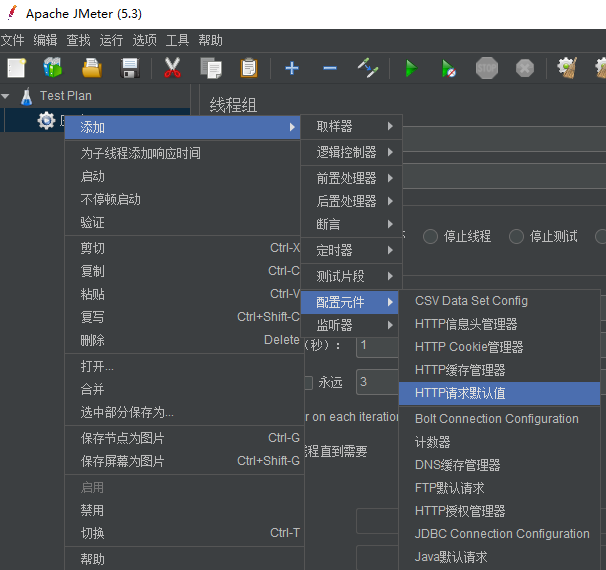
设置协议、IP和端口
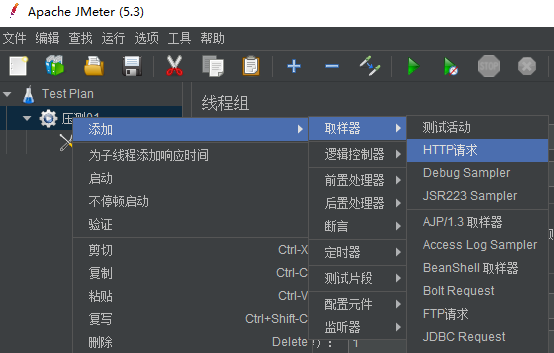
(3)添加HTTP请求
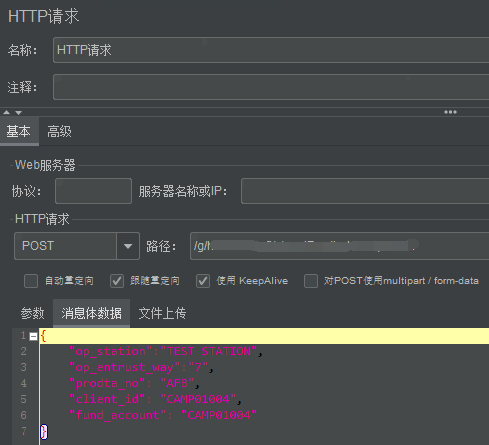
设置请求方法和路径
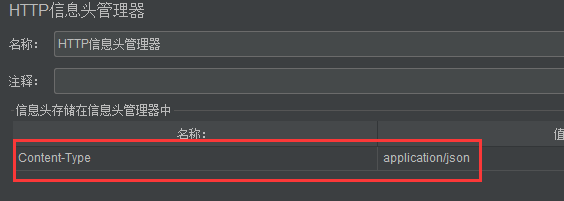
(4)添加HTTP信息头
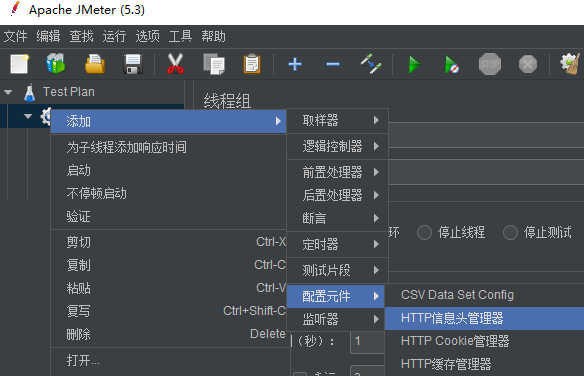
设置Content-Type:application/json
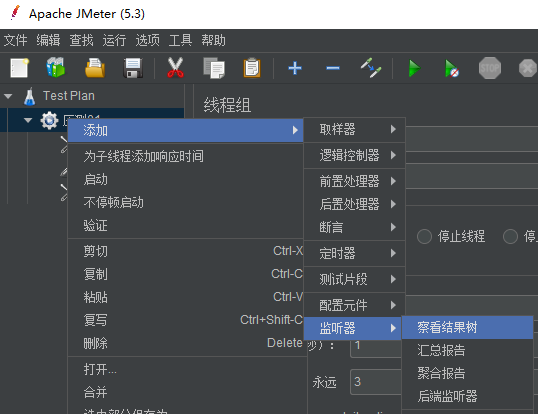
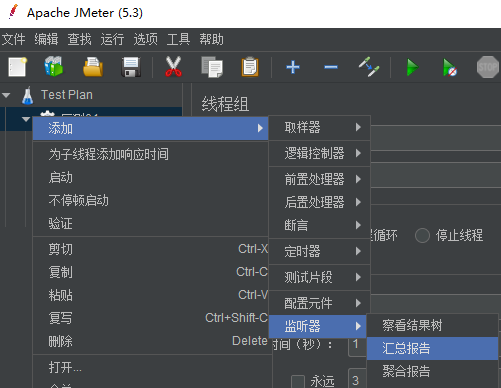
(5)添加结果树和汇总报告
(6)保存计划
4、执行计划和分析报告
(1)语句格式
jmeter -n -t 测试计划路径 -l 测试结果路径\result.txt -e -o Web报告路径\webreportjmeter -n -t C:\Users\K\Desktop\TestPlan.jmx -l C:\Users\K\Desktop\re.txt -e -o C:\Users\K\Desktop\webreport(我设置的桌面)
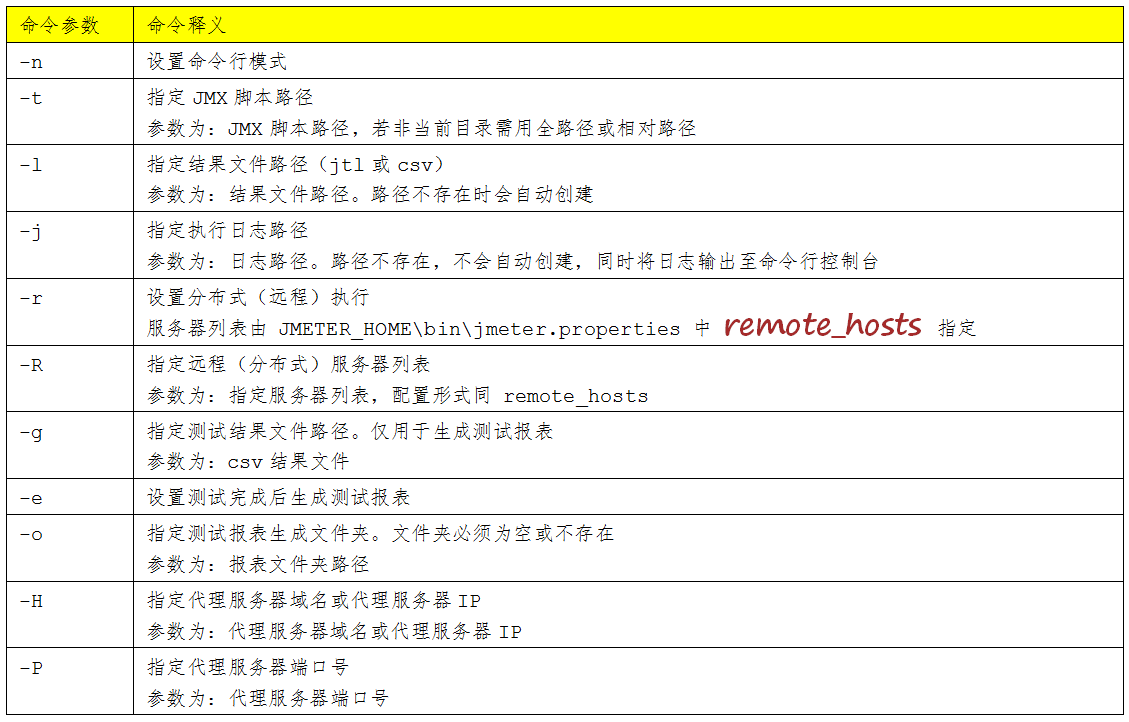
其中几个命令含义如下:
-n(非GUI模式)表示运行jmeter非GUI
-t(测试文件)指定的脚本文件及其路径
-l (log文件)输出到指定的路径
-e(报表)生成测试报表
-o(文件夹)指定报表生成文件夹
(2)cmd执行结果:
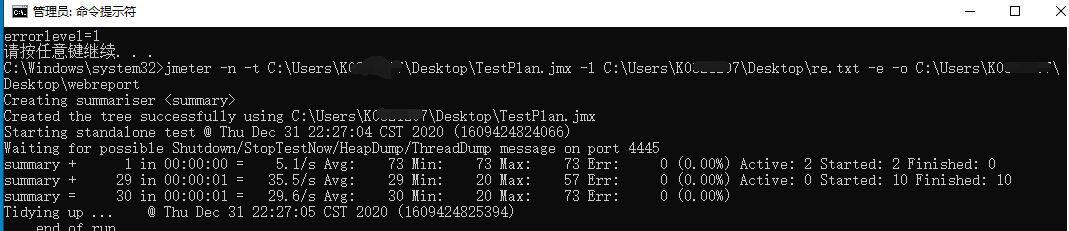
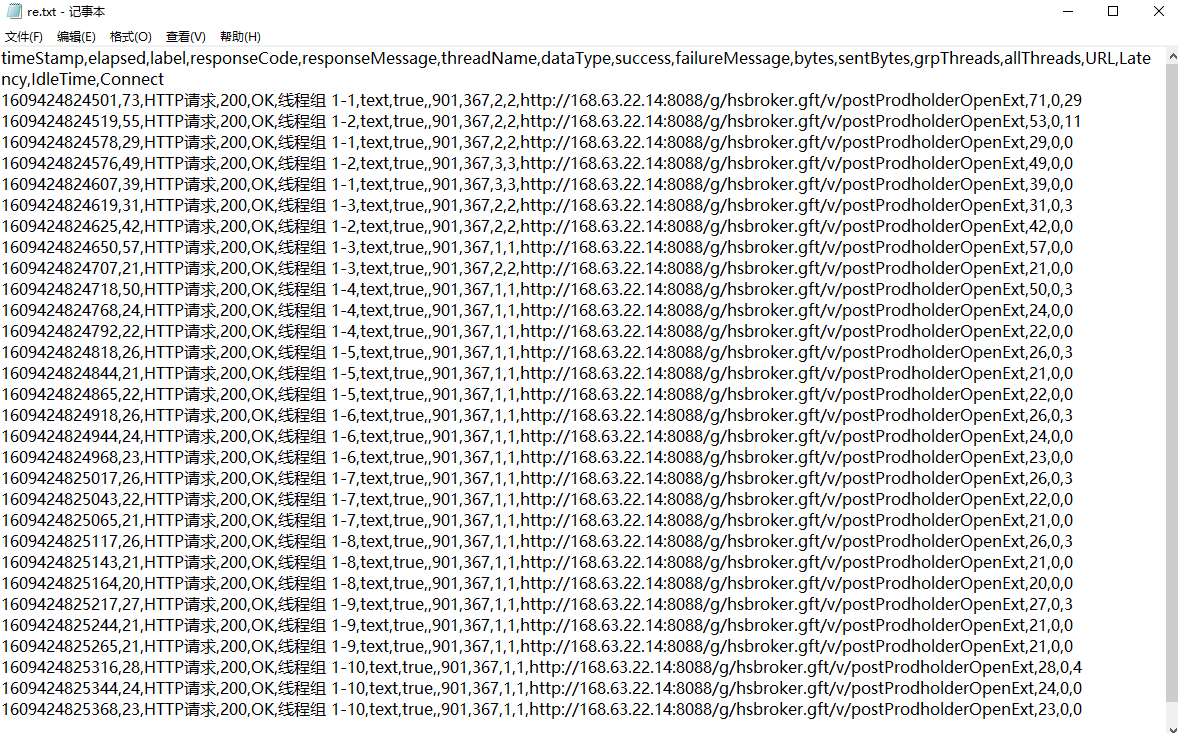
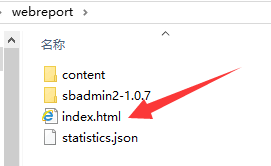
执行之后,桌面会生成result.txt和webreport文件,可点击查看相应的结果。
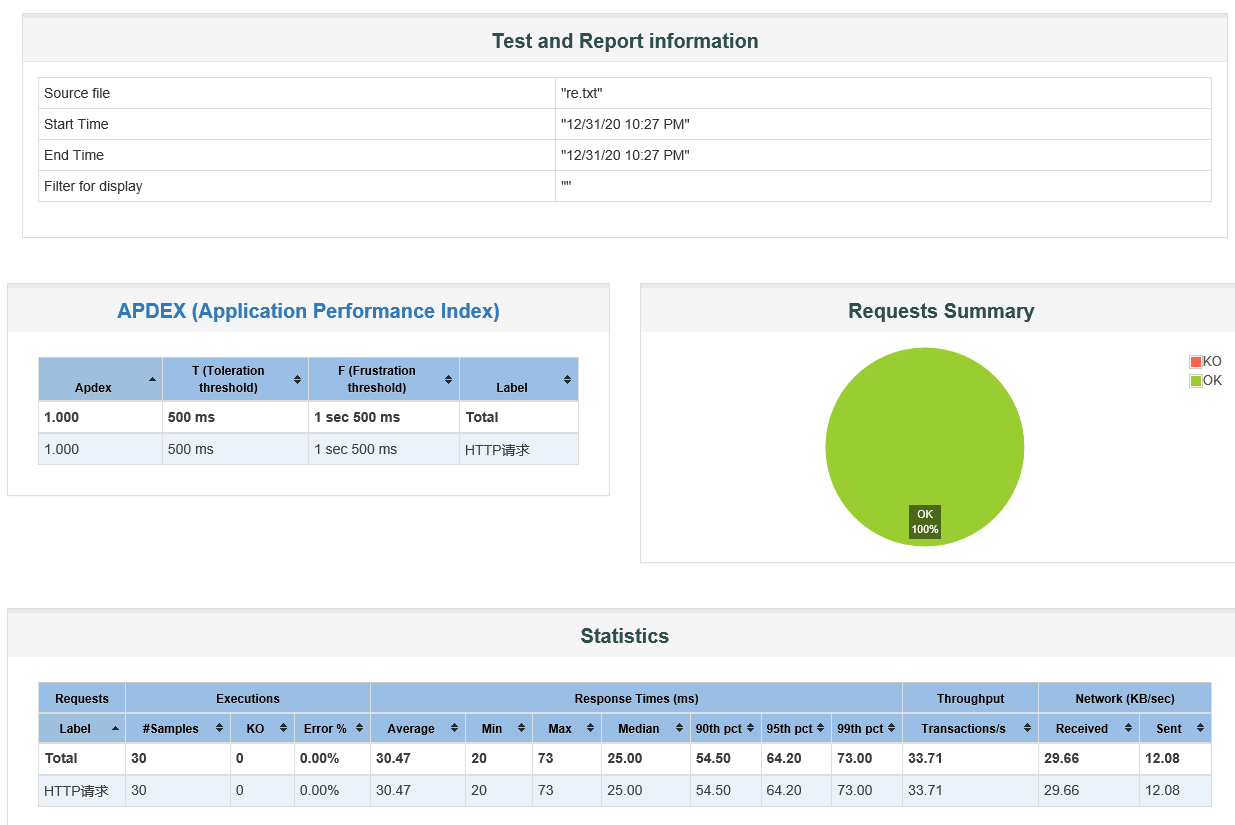
报告简要分析:
【Test and Report information】
filter for display:过滤器
【APDEX(Application performance Index)】应用程序性能指标,计算每笔交易APDEX的容忍和满足阈值基于可配置的值,范围在 0-1 之间,1表示达到所有用户均满意
T(Toleration threshold):容忍或满意阈值
F(Frustration threshold):失败阈值
requests summary中KO指失败率,OK指成功率
【statistics】数据分析
Executions
请求名称、请求数目、失败请求数目、错误率(本次测试中出现错误的请求的数量/请求的总数)
Response Times
平均、最小、最大、中间值响应时间
90%用户响应时间、95%用户响应时间、99%用户响应时间
Throughput
吞吐量(吞吐量——默认情况下表示每秒完成的请求数Request per Second,当使用了 Transaction Controller 时,也可以表示类似 LoadRunner 的 Transaction per Second 数)、Kb/sec(每秒从服务器端接收到的数据量,相当于LoadRunner中的Throughput/Sec)
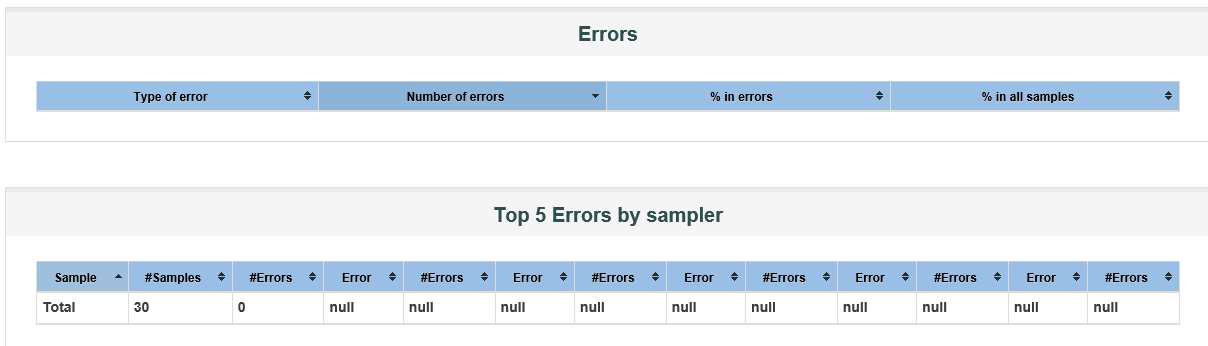
Errors:错误情况,依据不同的错误类型,将所有错误结果展示
Top 5 errors by sampler:样本前五个错误