 点蓝字关注我们
✎【勘测之家】:资料下载 | 推荐分享 | 联系我们
 CAD图导入奥维地图的方法
奥维地图(omap)是一款功能强大的地图浏览器,其功能强大,便捷实用功能深受大众喜欢,尤其是对于工程设计工作人员来说,其可以安装在手机上,加载CAD图纸,可以在上面直接添加一些标记等,很是方便,是野外踏勘的不二选择。下面就如何将CAD精准导入奥维地图中的方法给大家分享一下。

1、找公共点(关联点)
首先需在要导入的CAD地形图与奥维地图间找一个辨识度清晰的公共点,本例以房角点作为公共点,如下图:
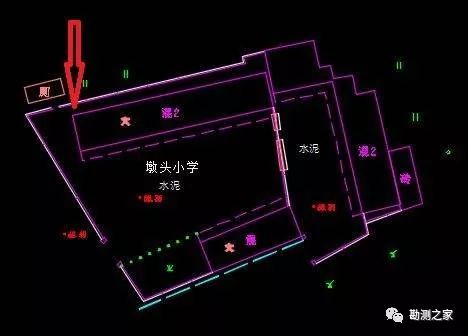
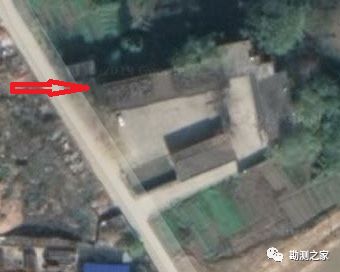 图2: 奥维地图同一位置房角点
2、在奥维地图中添加关联点
在奥维地图上找到关联点位置,右键-添加标签,在弹出的对话框里,【名称】一栏输入关联点名称、【备注】一栏输入该关联点X、Y坐标后(CAD中坐标),点【添加到收藏夹】。详见下图3: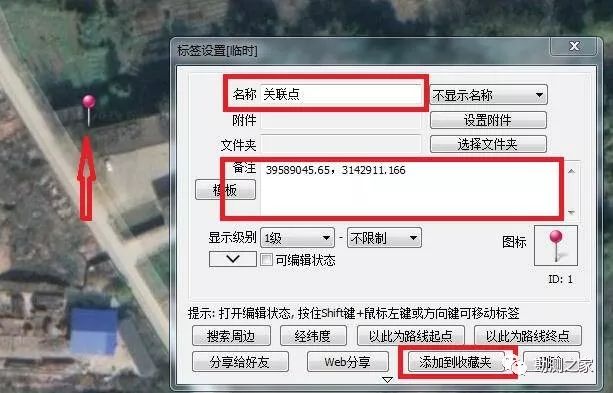
3、设置坐标系统
奥维地图软件界面,菜单栏 系统-系统设置 在弹出的系统设置对话框中【系统坐标系】选择 关联点转换坐标,点【设置】。如下图4:
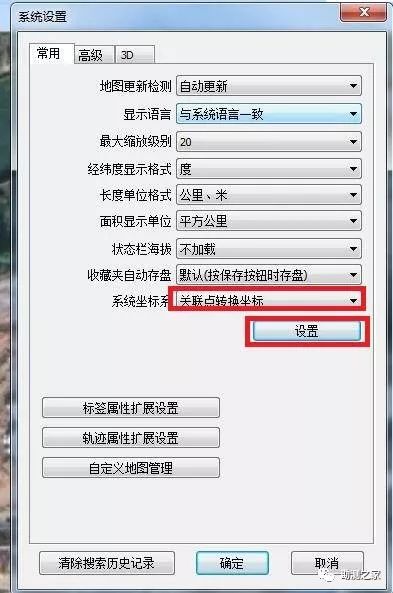 图4: 系统设置界面
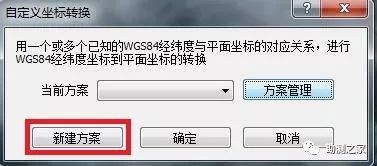
点 【设置】后,弹出自定义坐标转换对话框,点【新建方案】。如下图5:
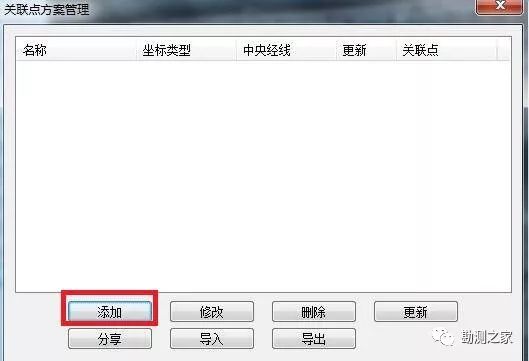
点【新建方案】后,弹出关联点方案管理对话框,点【添加】。如下图6:
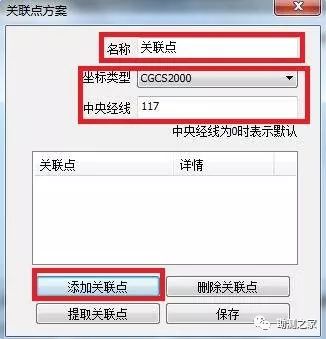
点【添加】后,弹出关联点方案对话框,输入关联点名称,坐标类型、中央子午线等(如不清楚坐标类型、中央子午线则用默认设置)后,再点添加关联点。如图7:
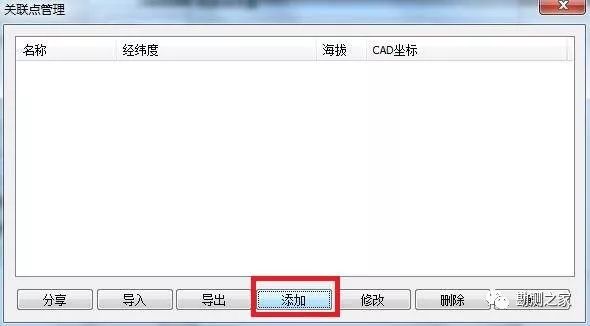
点【添加关联点】后弹出关联点管理对话框,点【添加】。如下图8:
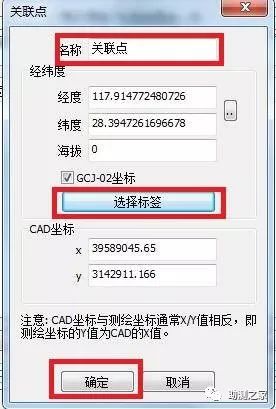
点【添加】后,弹出关联点对话框,【名称】一栏输入 关联点名称(这里命名为关联点),点【选择标签】,选择刚刚保存在收藏夹的新建的关联点标签,选择后,对话框里的经纬度坐标及CAD坐标会自动填写,再点【确定】。如下图9:
点【确定】后,选择关联点方案,点【确定】。如下图10:
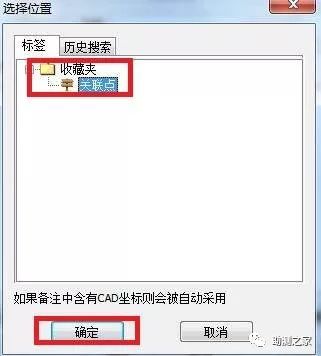
图10:选择关联点界面
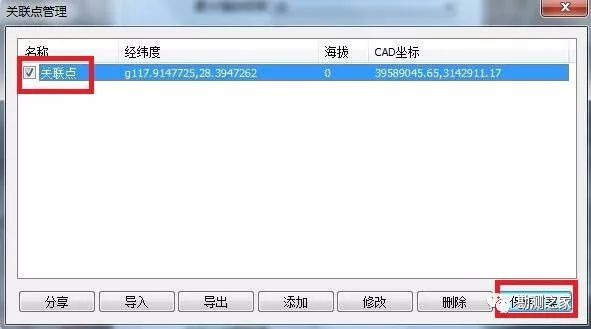
点【确定】后,在关联点管理界面的【关联点】前打勾,再点【保存方案】,至此,坐标系统设置完毕。如下图11:
4、导入CAD图
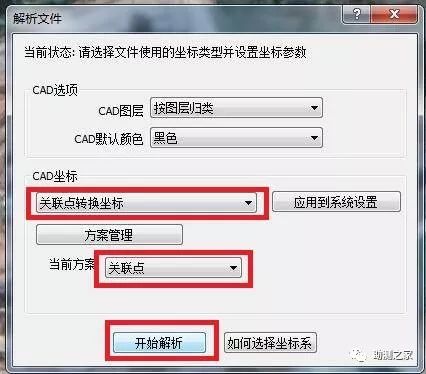
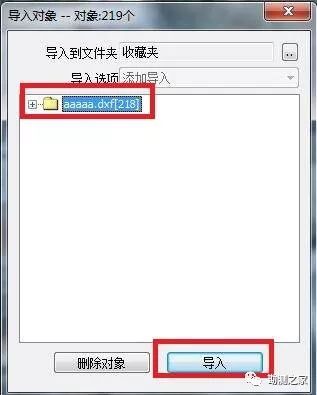
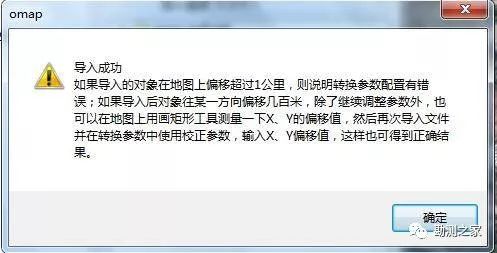
先将CAD图转换为DXF文件后,再将DXF文件拖入奥维软件中,在弹出的解析文件对话框,【CAD坐标】选择 关联点转换坐标,【当前方案】选择刚刚设立的关联点方案,点【开始解析】,弹出写入对象对话框,选择DXF文件,点导入后提示导入成功。如下图12、13、14:
---end---


往期精华推荐:
CAD致命错误的几个解决方法
EXECL软件23个小技巧
工程常用的EXECL公式
CASS软件之--坐标转换
CASS软件自定义菜单栏
Cass10.1软件自定义图框之--地形图图框
利用CASS10.1进行坐标换带
利用ARCGIS软件进行拓扑检查
ArcGIS软件SHP面中心点坐标输出EXECL方法
来都来了,点个在看再走吧~~~
