1. 首先先安装open SSH,此处使用PowerShell安装Open SSH。
右击开始菜单,选择管理员打开PowerShell,注意一定要是管理员打开,否则会出错!!!

然后执行下述cmdlet:
Get-WindowsCapability -Online | Where-Object Name -like 'OpenSSH*'如果返回下述结果,则说明两者均为安装
Name  : OpenSSH.Client~~~~0.0.1.0
State : NotPresent

Name  : OpenSSH.Server~~~~0.0.1.0
State : NotPresent
然后执行下述语句进行安装:
Add-WindowsCapability -Online -Name OpenSSH.Client~~~~0.0.1.0

Add-WindowsCapability -Online -Name OpenSSH.Server~~~~0.0.1.0
返回输出如下
Path          :
Online        : True
RestartNeeded : False
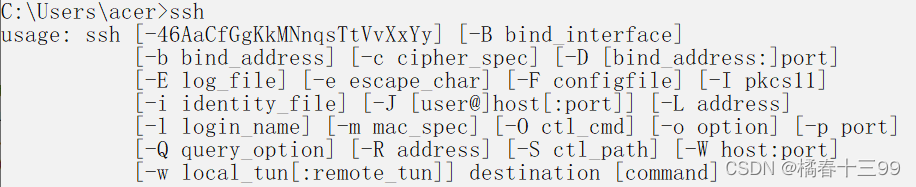
在cmd命令行输入ssh,显示如下则安装完毕
2. 安装VS code
Visual Studio Code - Code Editing. Redefined,到官网直接下载安装即可
3.Remote-SSH
打开安装好的VS Code,点击最左侧的扩展图标,安装Remote-SSH.我的是已经安装好的,未安装的可以直接在上面的搜索框搜索SSH,然后安装。
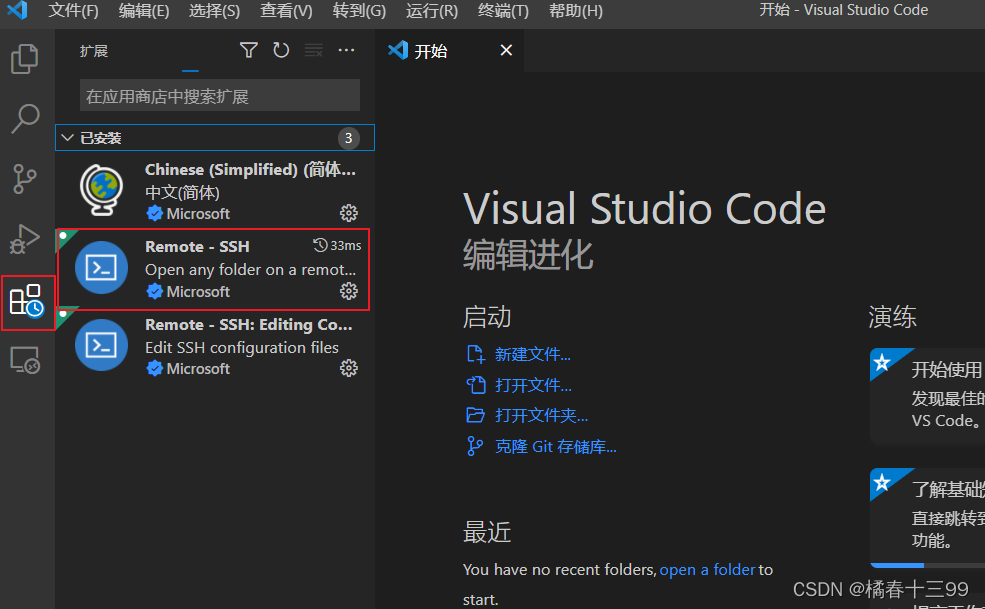
安装好之后,会有左侧最下方一个远程电脑的图标,点击打开,如下图所示,点击加号添加你要连接的服务器。
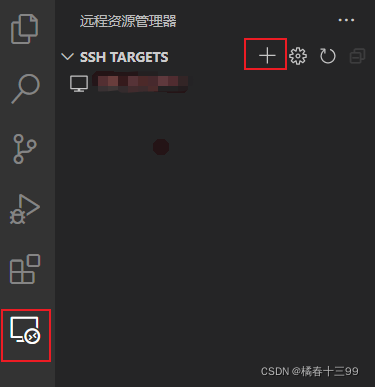
点击加号后有如下显示,在框内输入ssh 用户名@ip

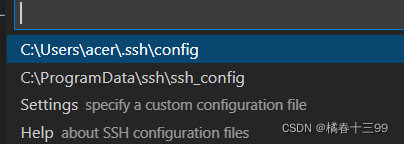
回车后显示如下,显示如下,两个都可以选择,我选择了第一个
然后完成上述步骤之后就可以直接连接啦!连接了之后可以打开服务器下的各种文件夹并加载代码。
注:可能会出现报错:写入的管道不存在。我出现了这个问题是因为权限不够,所以可以修改.ssh文件夹的用户权限,具体参考了这篇博客:(18条消息) 解决VS code报错,过程试图写入的管道不存在(Bad owner or permissions on C:\\Users\\Administrator/.ssh/config)_IT_Holmes的博客-CSDN博客_过程试图写入的管道不存在
,
版权声明:本文为qq_41858089原创文章,遵循CC 4.0 BY-SA版权协议,转载请附上原文出处链接和本声明。