最简单实用局域网一键共享文件夹--干货教程
网云穿内网穿透教程
本教程将拿网云穿作为工具进行演示
废话不多说,直接上干货
教程分为多个,且持续更新中,可根据自己的需要选择查看,您也可以通过教程举一反三,尝试网云穿的更多用法,有遇到任何不懂得地方,都可以去网云穿官方论坛反馈
1、windows使用网云穿一键共享文件夹
①、创建免费隧道,登录网云穿控制台:i.xiaomy.net/#/?source=toutiao,先注册账户。然后登录进去,会赠送一条免费隧道
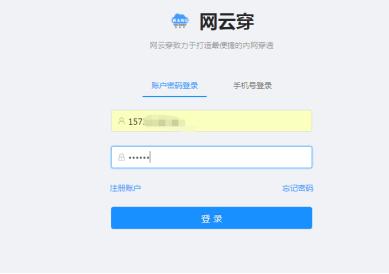
2、内网穿透教程-配置隧道
可以看到,有一条待配置的隧道,我们点击配置,会看到如下界面

开始配置网云穿内网穿透隧道
①. 内网地址,就填写你本地的地址:127.0.0.1
②. 内网端口,文件共享,默认为50123
③. 二级域名,软件免费赠送一个自定义二级域名,感觉不好记的,也可以自己去控制台修改
④. 穿透协议就选Http(tcp也可以,tcp访问要加上外网端口)
3、填写完毕,如图所示
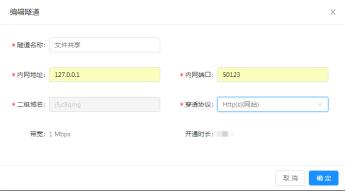
4、①、隧道配置完毕,下载客户端并解压、启动
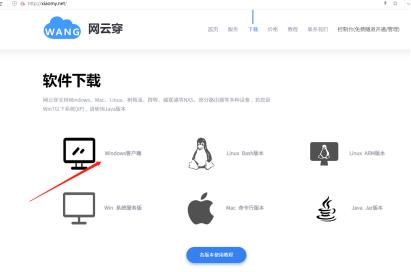
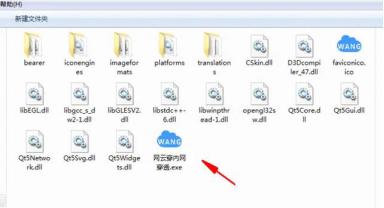
②、启动客户端

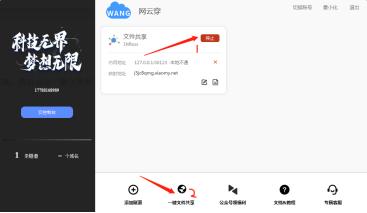
③、先启动隧道,然后点击一键文件共享
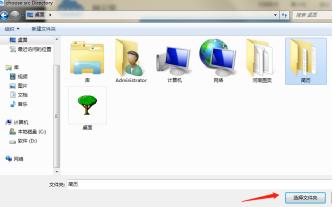
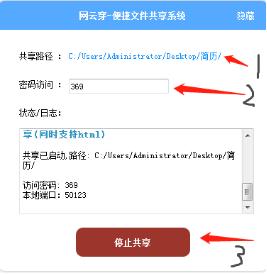
1、选择共享路径
2、设置访问密码
3、点击开始共享
5、设置完毕,我们复制映射地址来浏览器访问看一下

输入访问密码
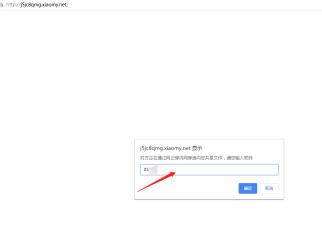
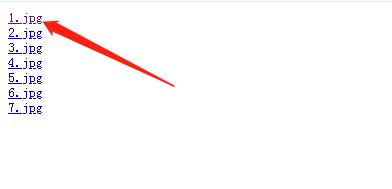
测试成功,可选择访问,共享完毕,即可关闭共享
教程到此就结束了,不懂得可以进入官网网站咨询客服 http://xiaomy.net/?source=toutiao