小程序开发和学习
一、小程序概念
注:为了更好的学习小程序,建议先学习一下vue的基础再来,支持es6语法,借鉴vue和react(把所有刷新数据的东西给程序员做)。
1.小程序是什么?
它实现了应用“触手可及”的梦想,用户扫一扫或者搜一下即可打开应用。也体现了“用完即走”的理念,小程序开发门槛相对较低,难度不及APP,能够满足简单的基础应用。
2.小程序自己总结
- 不是HTML5
- 用即走,随手可得
- 拥有离线能力
- 一次开发,多端兼容
- 依赖微信客户端中(大树底下好乘凉)
3.小程序与传统App区别
小程序:
局限性:必须依赖于微信,不能独立运行。
优势:不需要考虚兼容问题,安装的问题,开发难度小。
传统app(这个兼容性真的恶心):
优势:独立运行,不需要依赖于谁,可以适合所有的业务需求
局限性:需要用户安装,解决适配(开发兼容问题),开发难度大
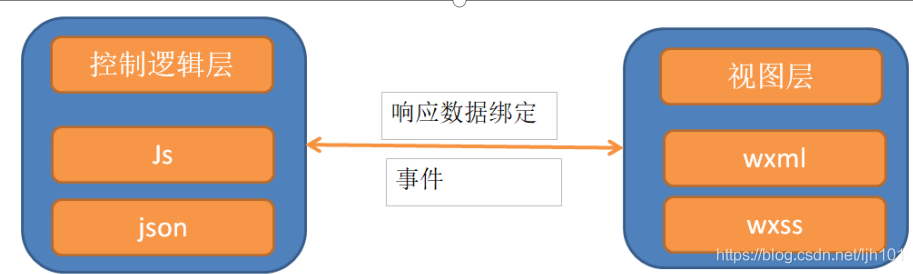
4.小程序框架结构(mvvm)
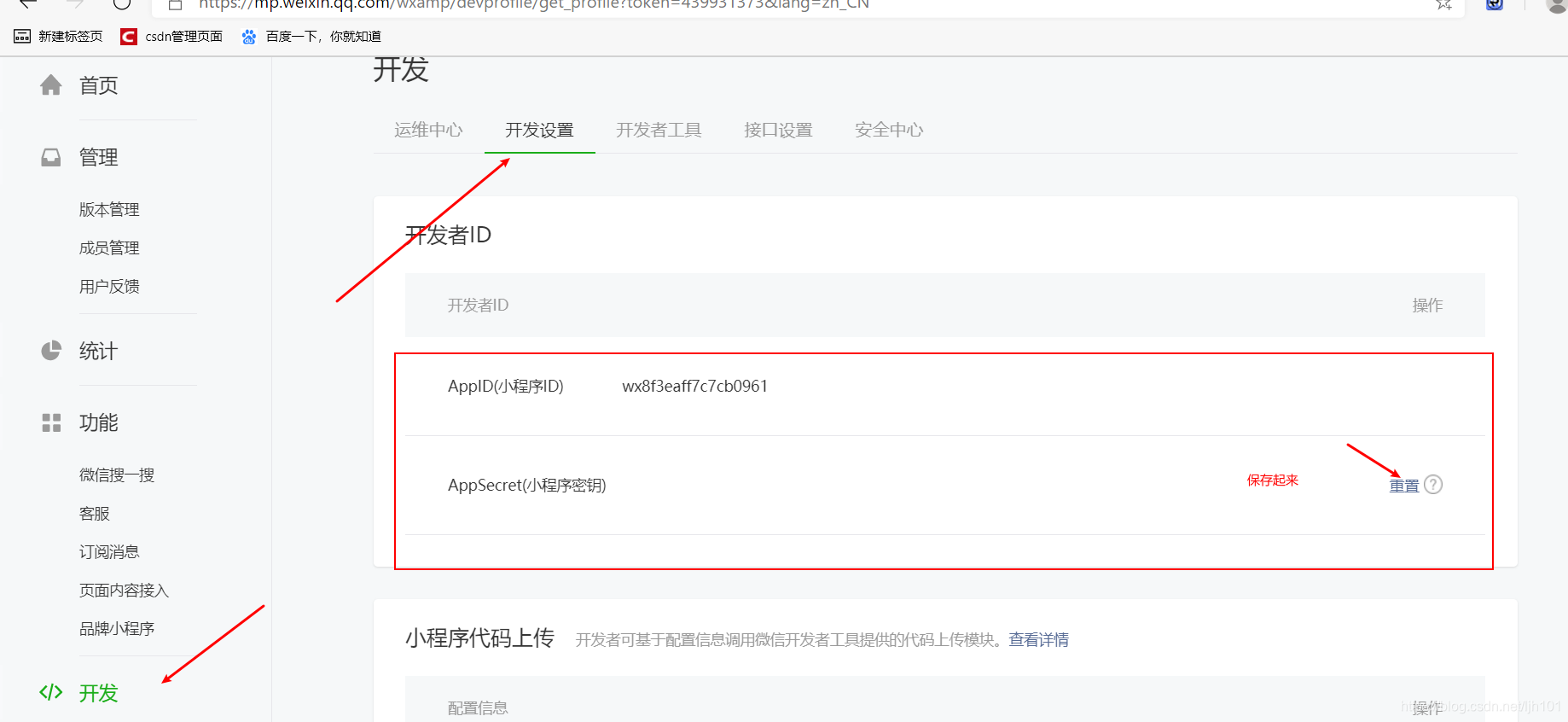
二、申请账号与登录设置
https://mp.weixin.qq.com/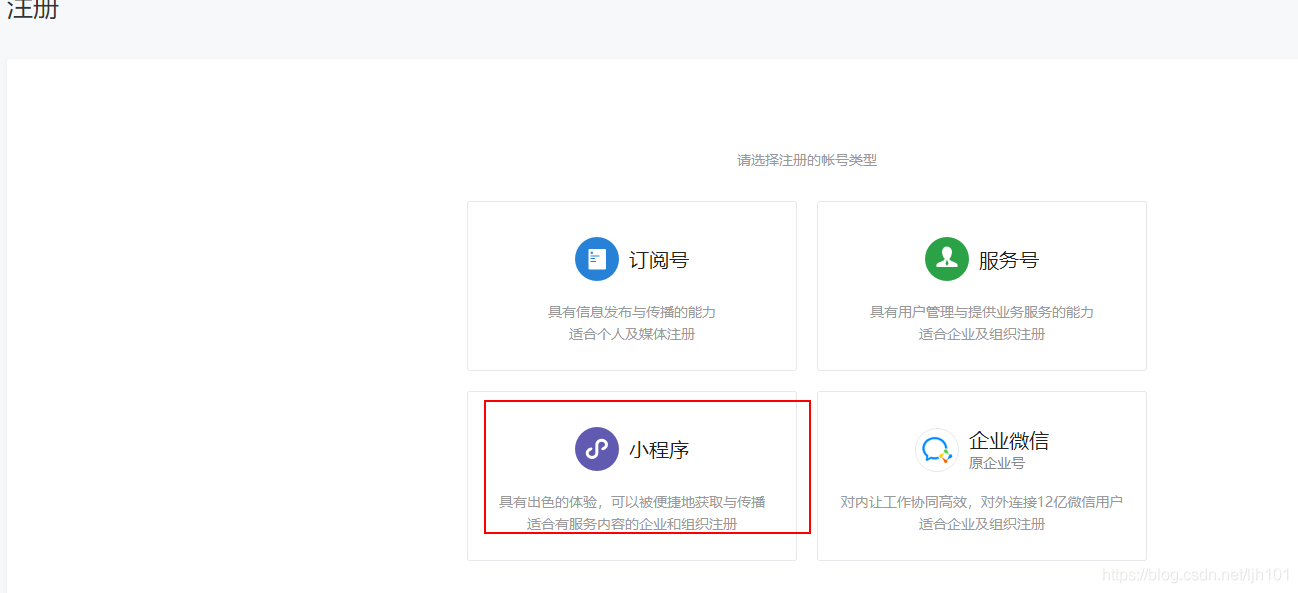
三、开发工具
1.工具介绍
为了帮助开发者简单和高效地开发和调试微信小程序,推出了小程序开发者工具,集成了公众号网页调试和小程序开发与调试两种开发模式。
2.下载安装
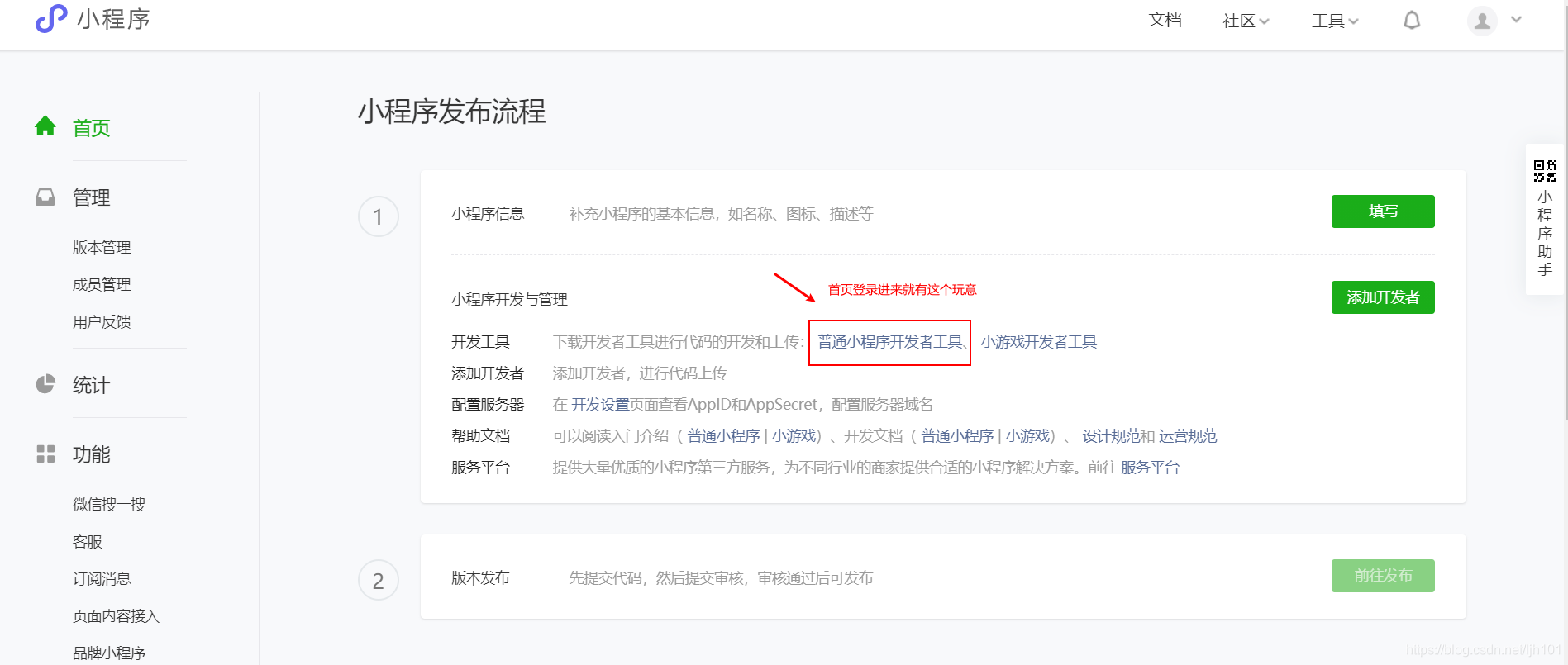
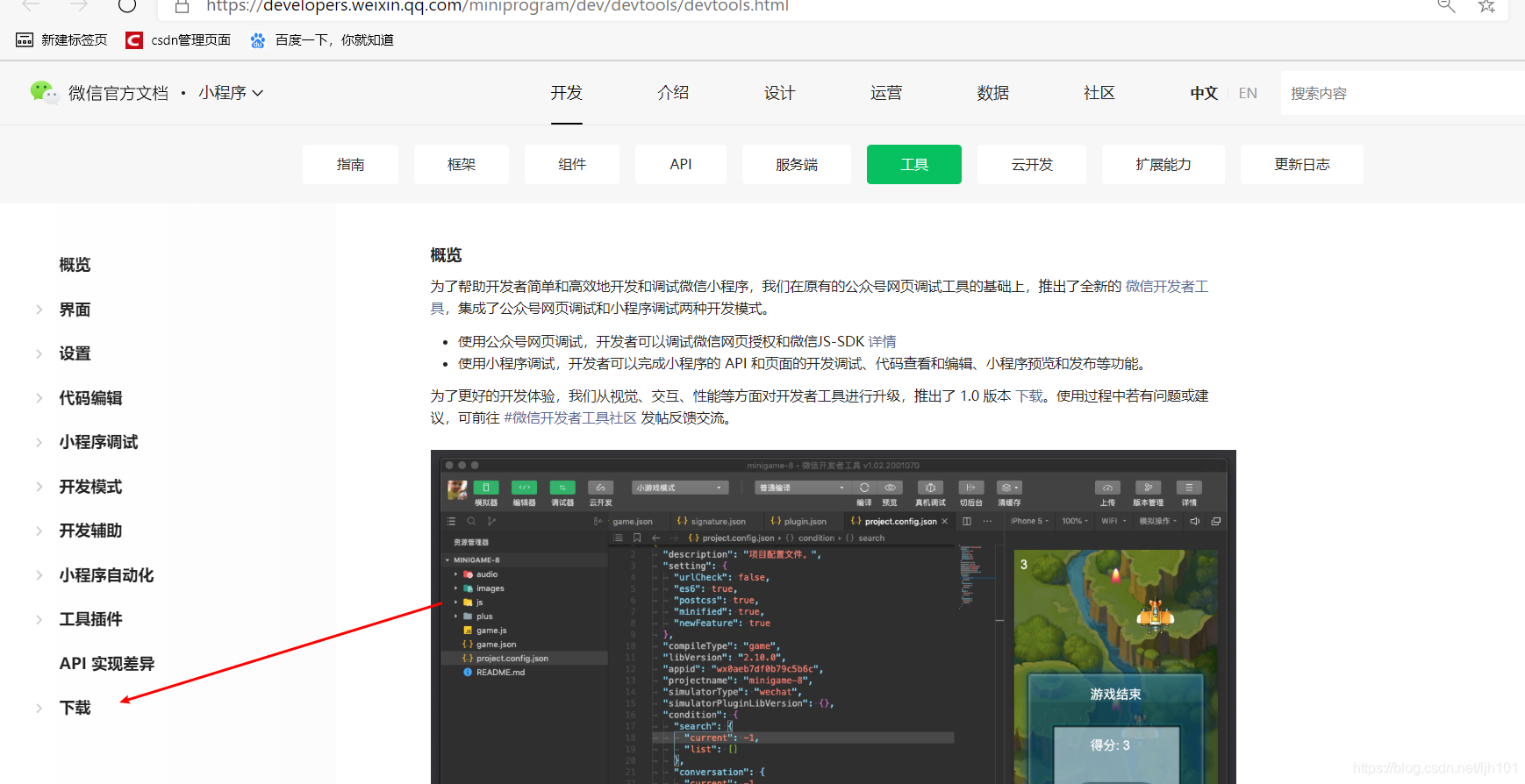
直达:
https://developers.weixin.qq.com/miniprogram/dev/devtools/download.html
3.vscode中小程序插件安装
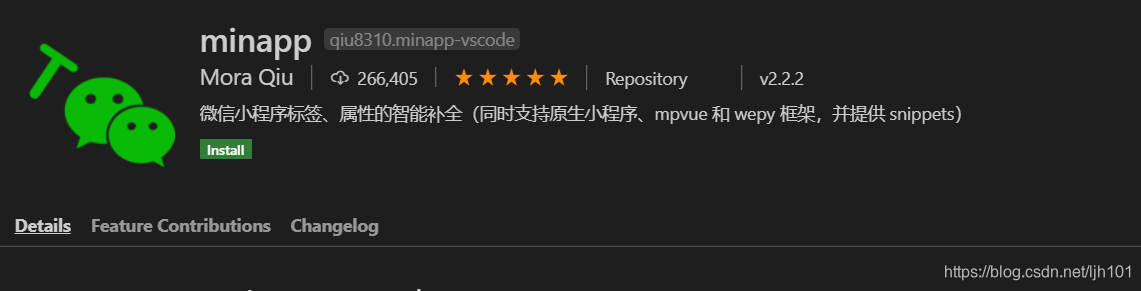
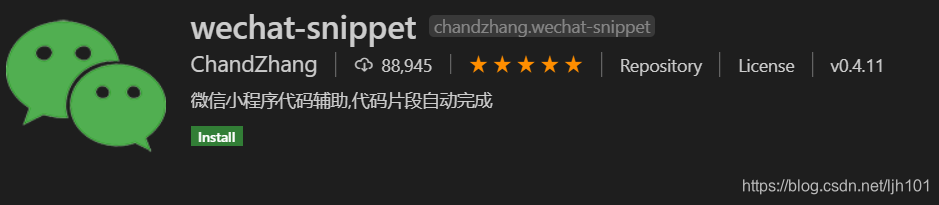
4.第一个小程序helloworld
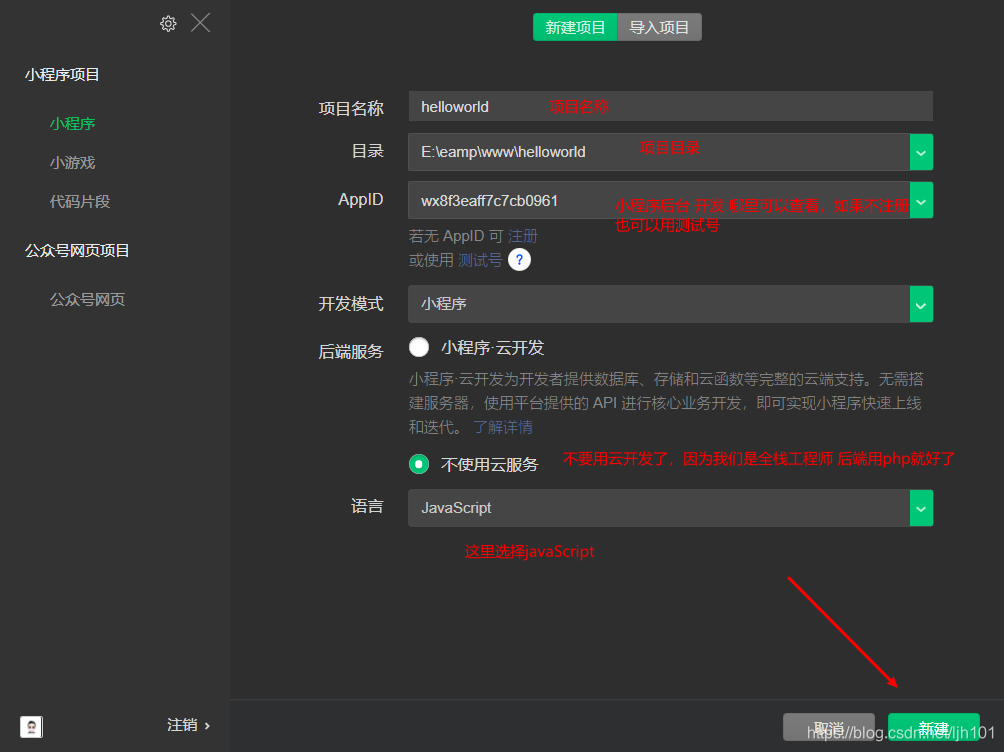
项目创建完毕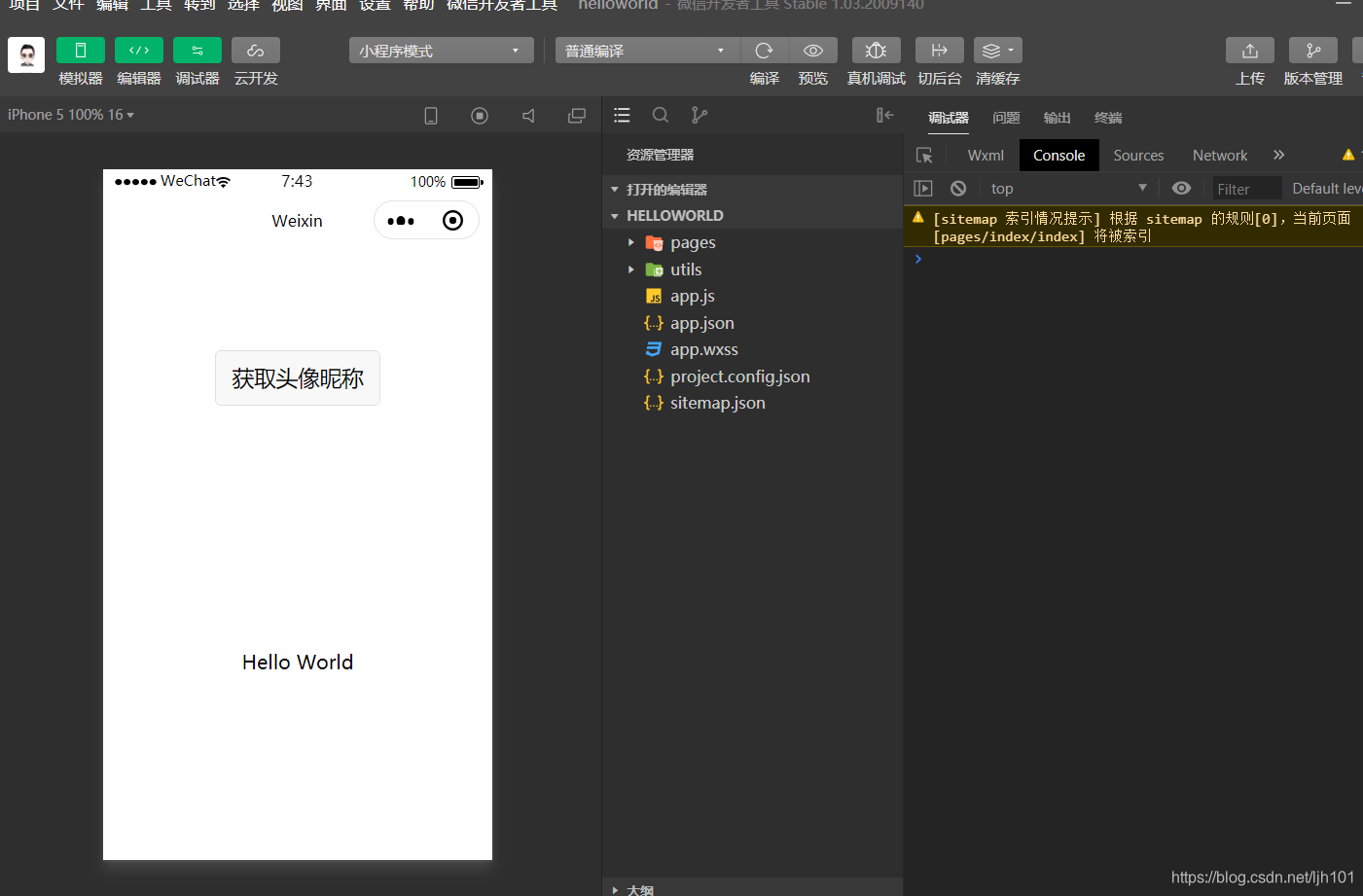
5.工具相关介绍
 dpr3概念:
我简单说明一下,比如原本pc上一个像素代表一个点
dpr3则代表则代表 3x3=9个像素代表一个点
所以 pc上1px 在 手机上dpr2 则 手机上是表示1x2 = 2 px
1px 在 dpr3 则代表 3px
四、小程序的文件结构及配置
1.文件结构
小程序包含一个描述整体程序的 app 和多个描述各自页面的 pages。
一个小程序主体部分由三个文件组成,必须放在项目的根目录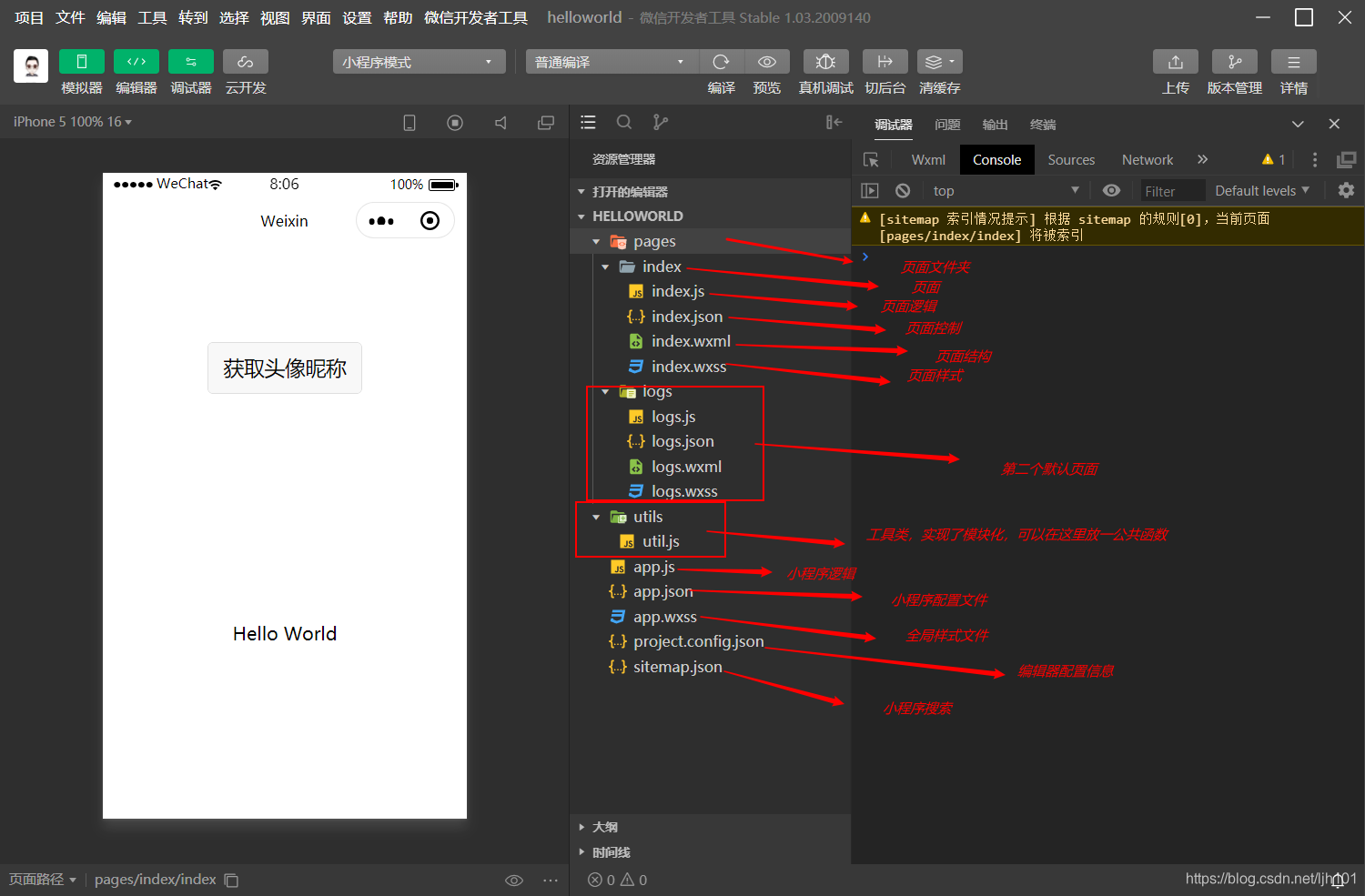
| 文件 | 必须 | 作用 |
|---|---|---|
| app.js | 是 | 小程序逻辑 |
| app.json | 是 | 小程序公共设置 |
| app.wxss | 否 | 小程序公共样式表 |
一个小程序page页面由四个文件组成
| 文件类型 | 必须 | 作用 |
|---|---|---|
| js | 是 | 页面逻辑 |
| wxml | 是 | 页面结构 |
| wxss | 否 | 页面样式表 |
| json | 否 | 页面配置 |
json:非必须的可以集成父类的,wxss :非必须的大不了不美化嘛
2.app.js文件的详解
地址:
https://developers.weixin.qq.com/miniprogram/dev/reference/configuration/app.html
app.json 文件用来对微信小程序进行全局配置,决定小程序,页面数量、窗口表现、设置网络超时时间、设置底部或顶部菜单等等。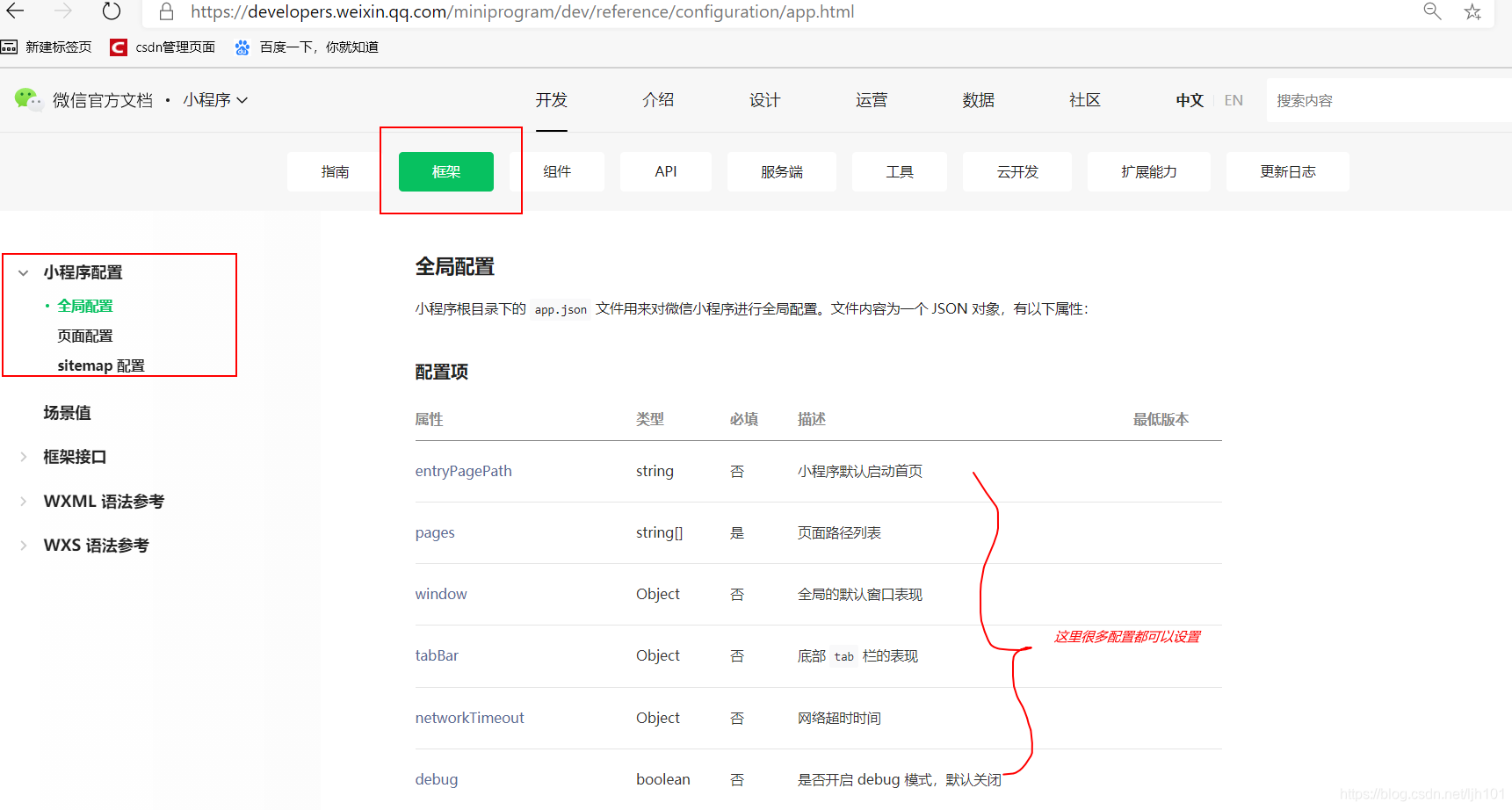
注意(要求及其严格):
app.json中不能添加任何注释,key和value字符串必须用双引号引起来,数组或对象最后一位不能有逗号。
(1).app.json 配置项列表
上面我们也看到了,配置项非常多,我们这里跳几个重点,也是平常用的最多的来分别学习
| 属性 | 类型 | 必须 | 描述 |
|---|---|---|---|
| pages | String Array | 是 | 设置页面路径 |
| window | Object | 否 | 设置默认页面的窗口表现 |
| tabBar | Object | 否 | 设置底部或顶部菜单 |
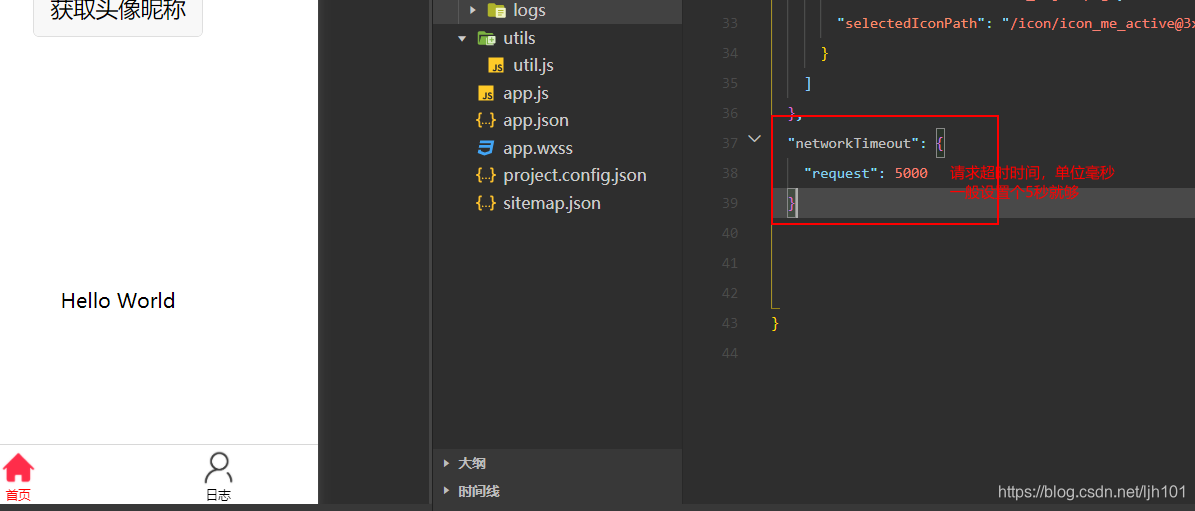
| networkTimeout | Object | 否 | 设置网络超时时间 |
(2).pages
指定小程序由哪些页面组成。每一项代表对应页面【路径+目录名+文件名(不包含后缀名)】,数组的第一项代表小程序的初始页面(首页/展示页)。小程序中新增/减少页面,都需要对 pages 数组进行修改(变了就要修改)。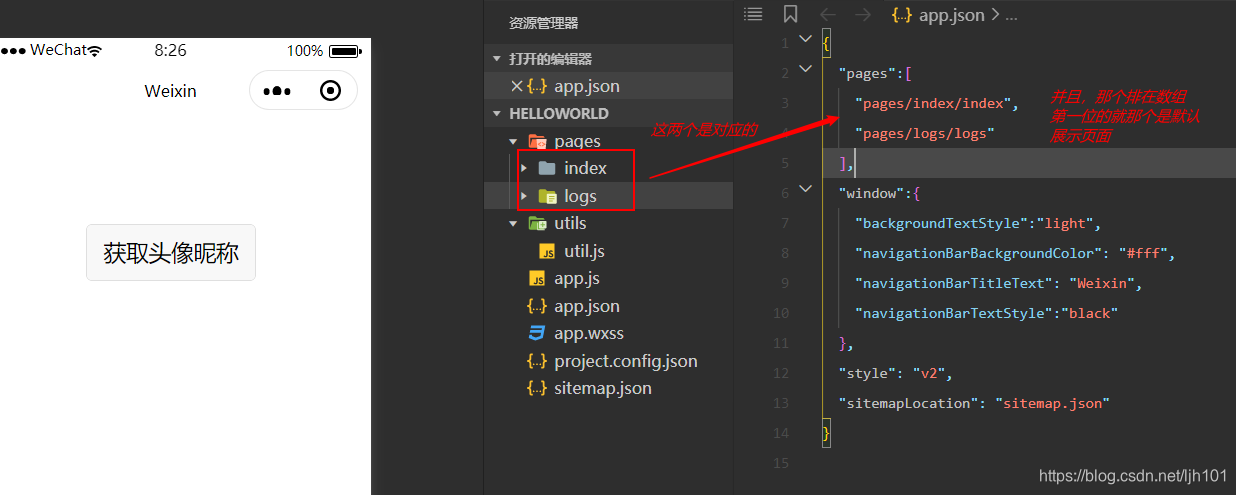
(3).window
官方文档,介绍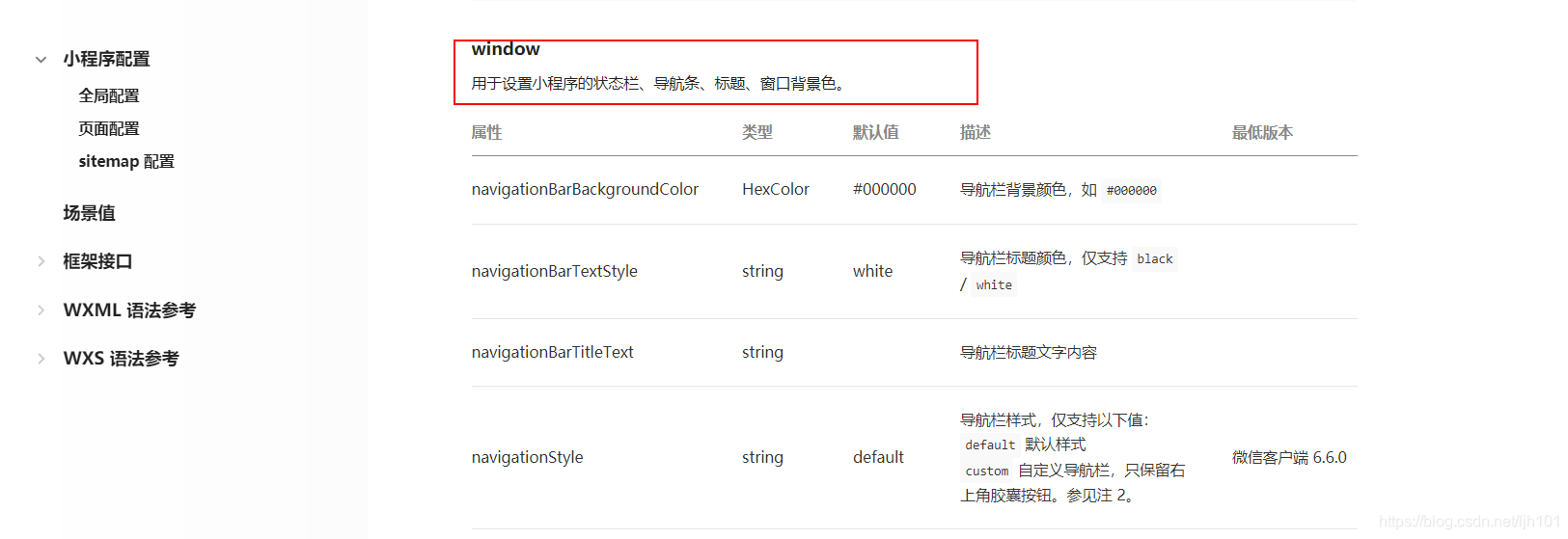
脑海里现在记住一张图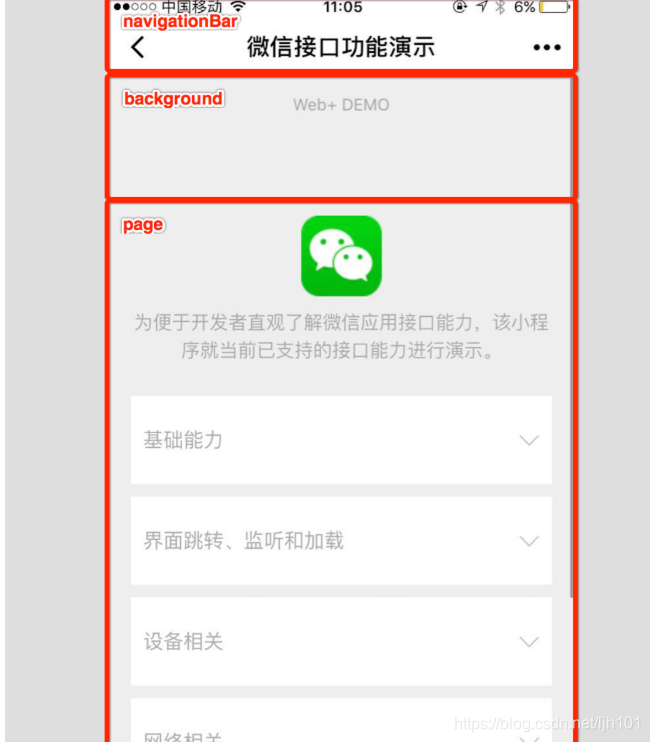
看演示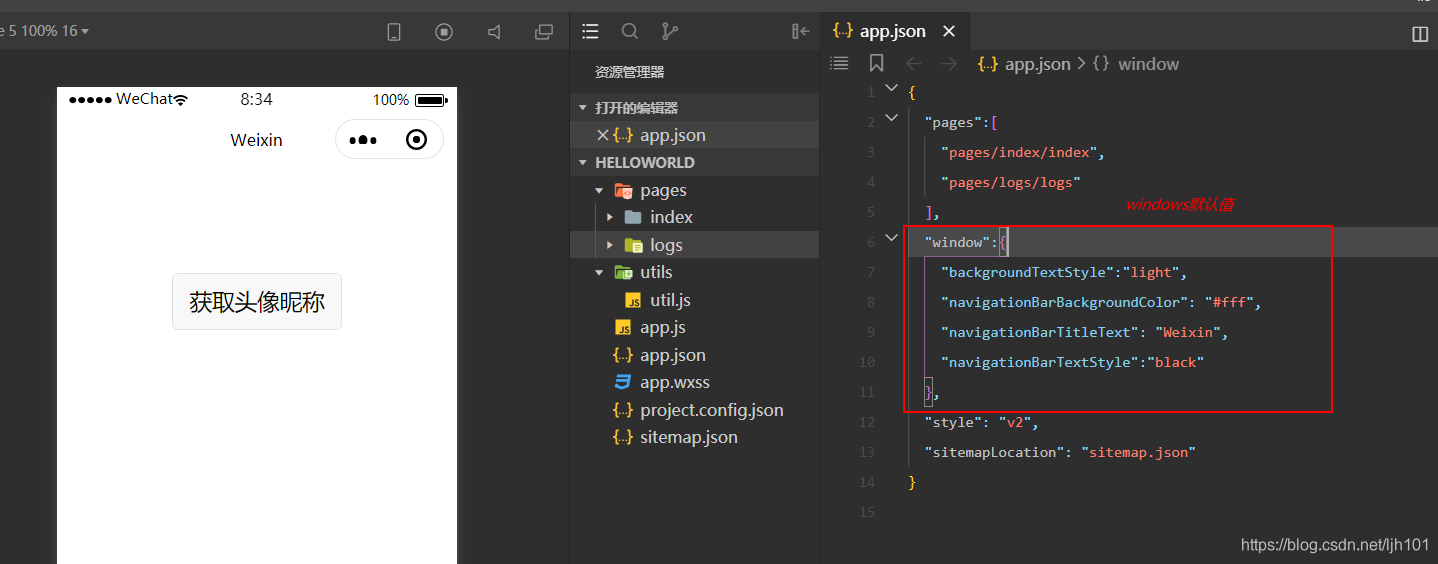
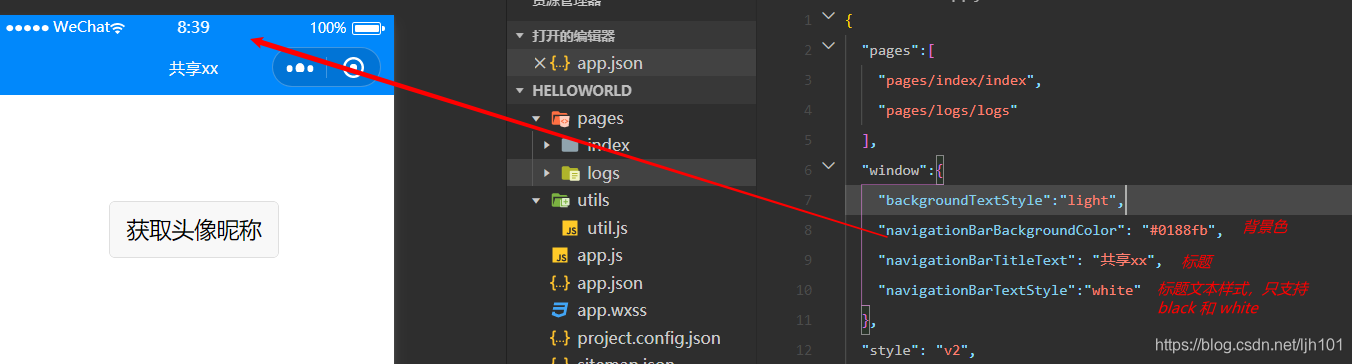
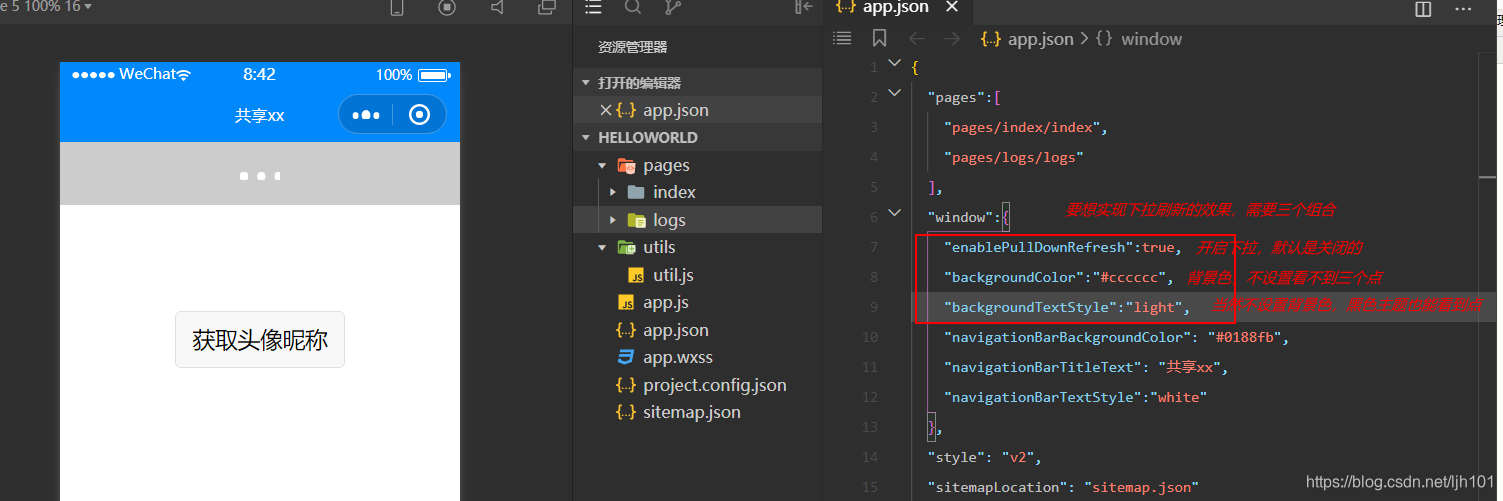
下拉刷新三组合
(4).tabBar
设置底部菜单或者顶部菜单
注意点:
当设置 position 为 top 时,将不会显示 icon图标
tabBar 中的 list 是一个数组,只能配置最少2个、最多5个菜单
问题?那我就想搞6个菜单或者7个怎么办呢?
要么你和产品说小程序规定,最多只能5个,超过我实现不了,要么。自己写一个底部菜单。不用官方这个就行了。。
tabbar官方文档中的参数特别多,要一个一个复制特别辛苦,所以前面让vscode安装的插件就起作用。
我们用vscode打开项目,输入tab后就有提示了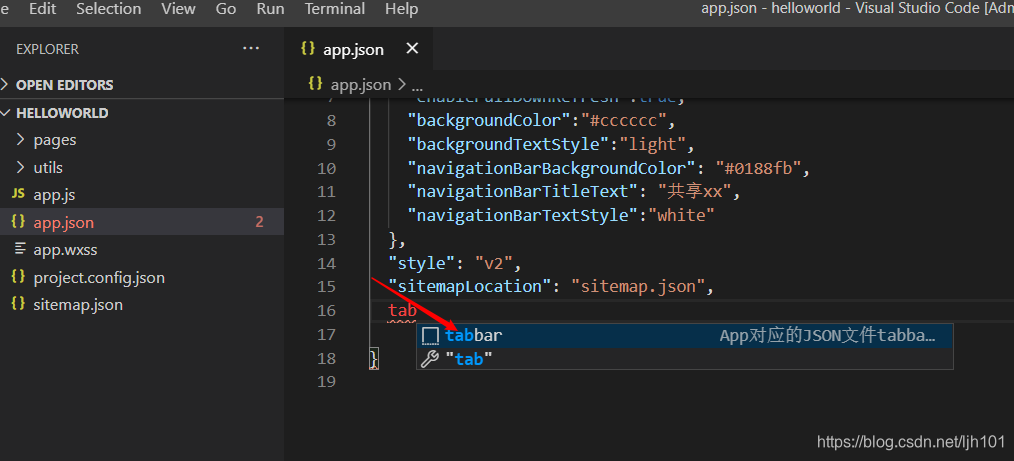
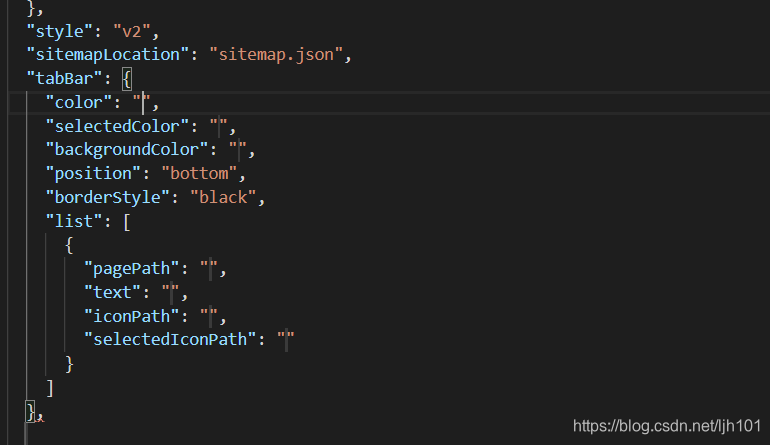
效果展示: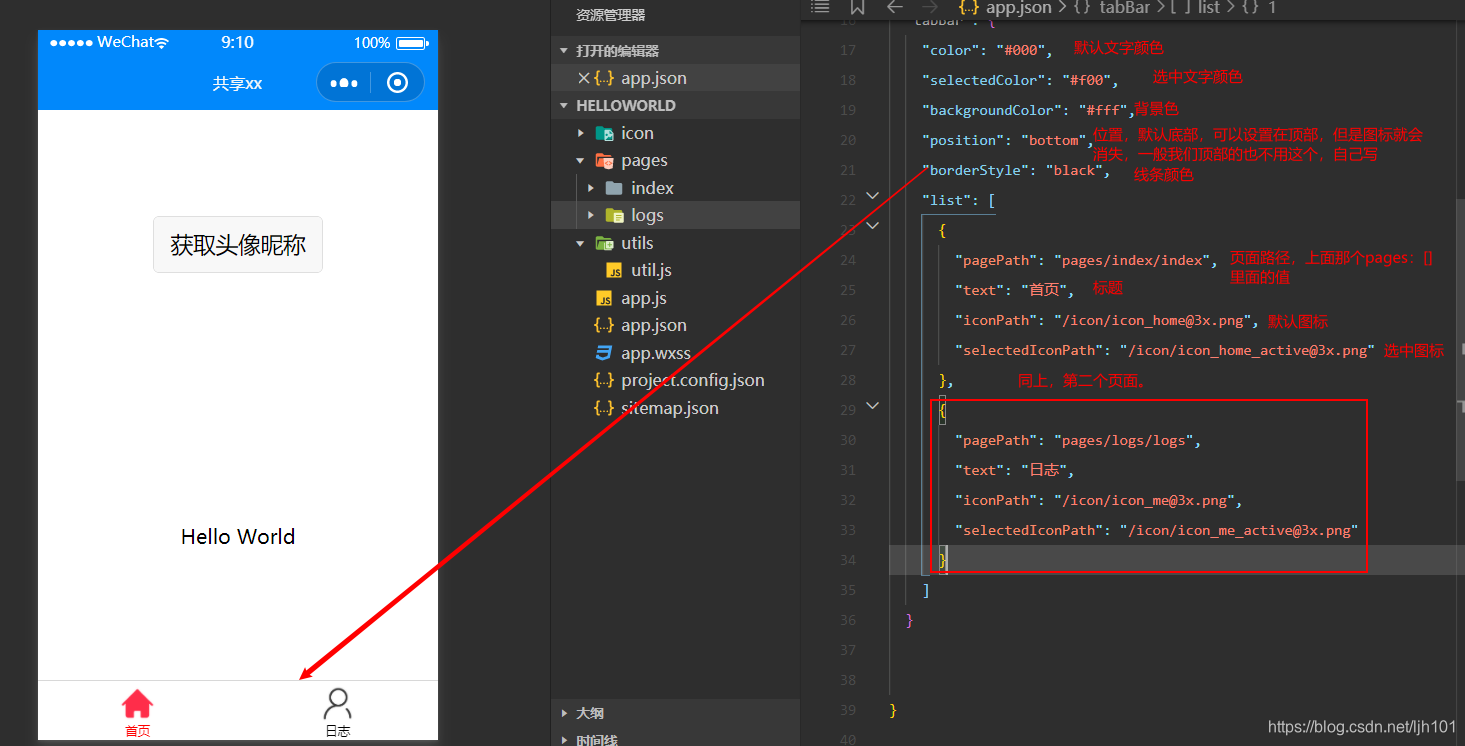
代码:
{
  "pages":[
    "pages/index/index",
    "pages/logs/logs"
  ],
  "window":{
    "enablePullDownRefresh":true,
    "backgroundColor":"#cccccc",
    "backgroundTextStyle":"light",
    "navigationBarBackgroundColor": "#0188fb",
    "navigationBarTitleText": "共享xx",
    "navigationBarTextStyle":"white"
  },
  "style": "v2",
  "sitemapLocation": "sitemap.json",
  "tabBar": {
    "color": "#000",
    "selectedColor": "#f00",
    "backgroundColor": "#fff",
    "position": "bottom",
    "borderStyle": "black",
    "list": [
      {
        "pagePath": "pages/index/index",
        "text": "首页",
        "iconPath": "/icon/icon_home@3x.png",
        "selectedIconPath": "/icon/icon_home_active@3x.png"
      },
      {
        "pagePath": "pages/logs/logs",
        "text": "日志",
        "iconPath": "/icon/icon_me@3x.png",
        "selectedIconPath": "/icon/icon_me_active@3x.png"
      }
    ]
  }


}
(5).networkTimeout
(6).networkTimeout
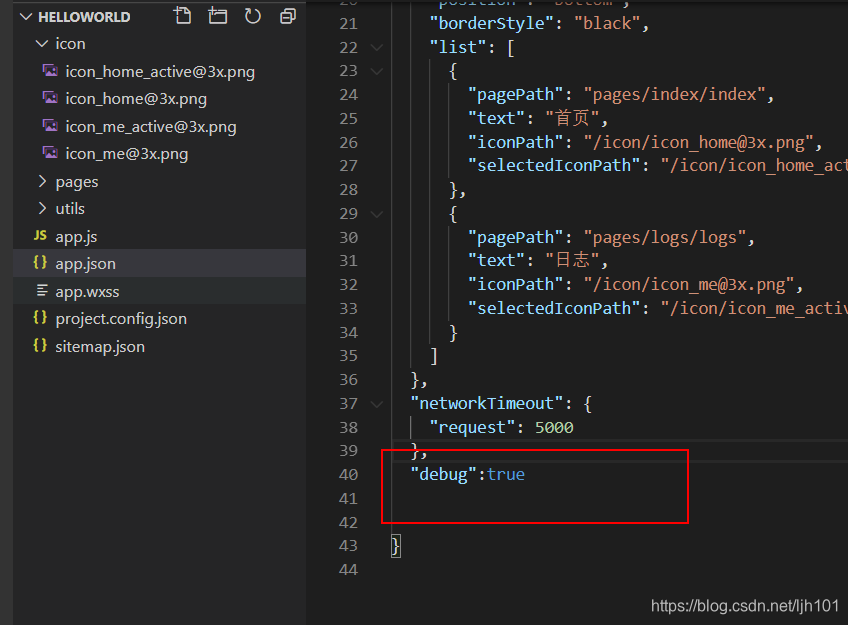
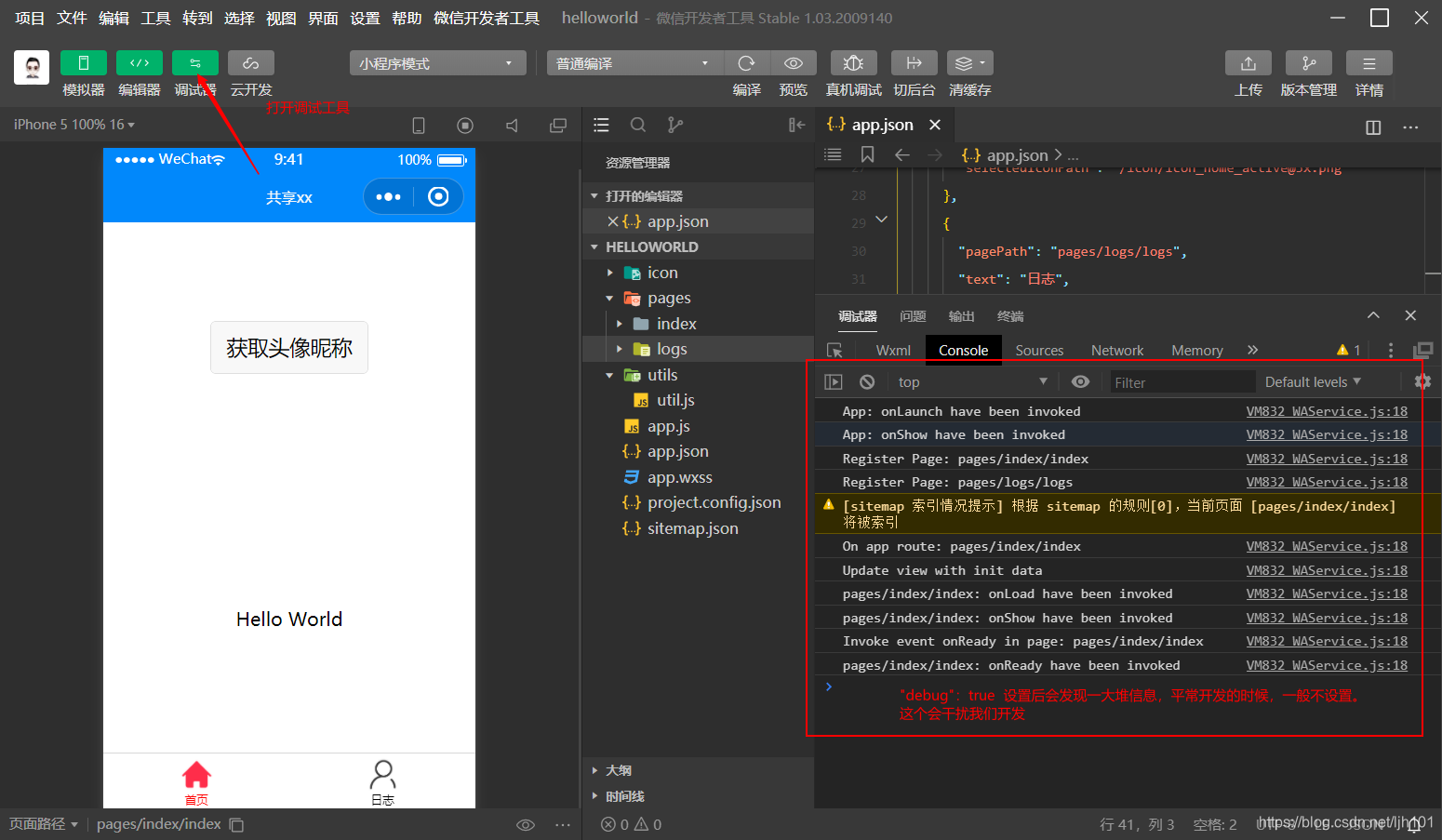
五、生命周期
由框架自己触发的一系统事件函数。有什么作用??了解后,可以知道什么时候从api取数据,才不会有问题,什么时候做什么事最合适。
地址
https://developers.weixin.qq.com/miniprogram/dev/framework/app-service/page-life-cycle.html
脑海里可以尝试记忆一下这张图,页面 Page 实例的生命周期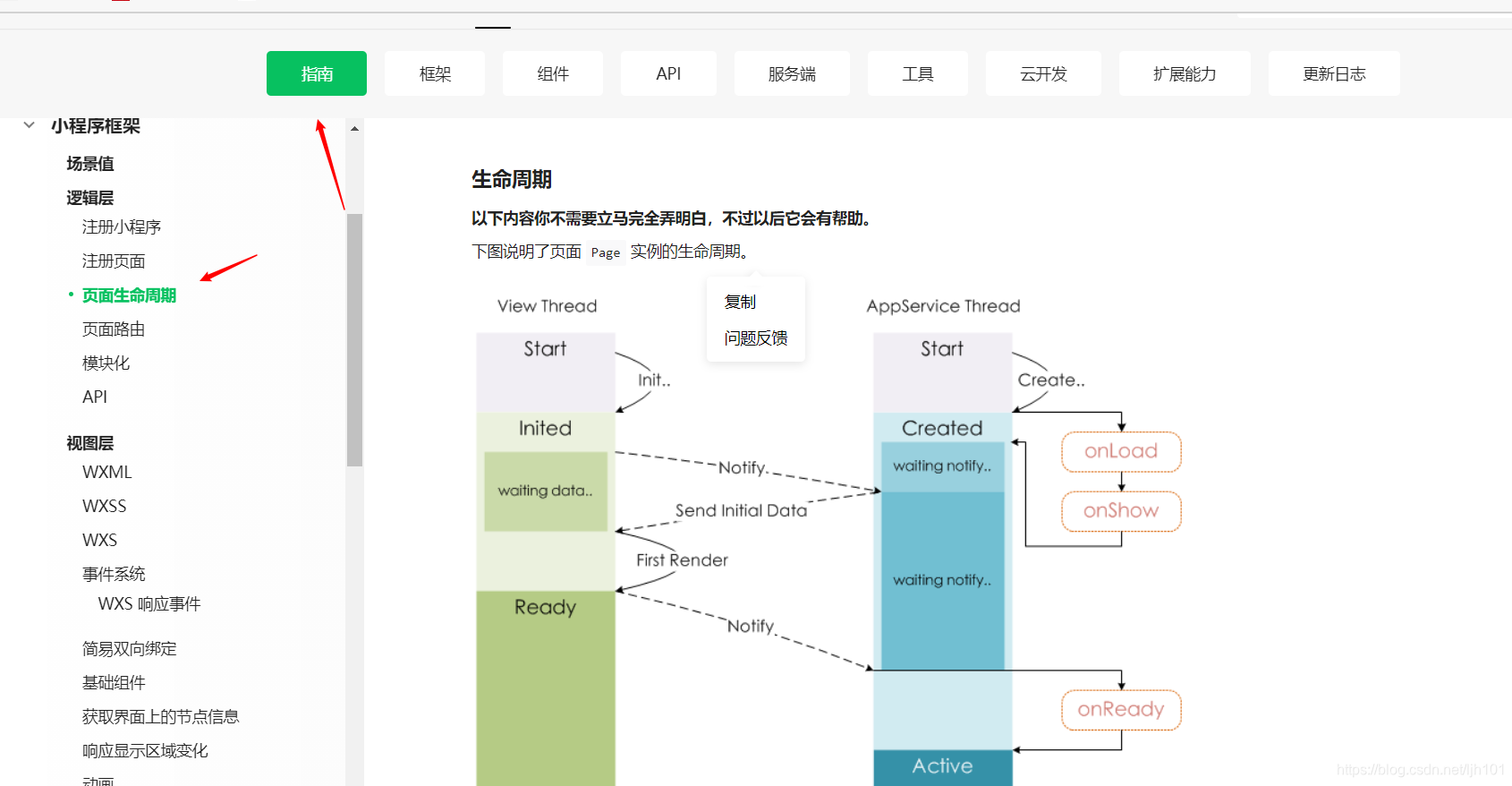
1.几个生命周期方法的简单介绍
(1).onLoad(1)
页面加载时触发。一个页面只会调用一次,可以在 onLoad 的参数中获取打开当前页面路径中的参数。
(2).onShow(多)
页面显示/切入前台时触发。一个页面可以触发很多次。
(3).onReady(1)
页面初次渲染完成时触发。一个页面只会调用一次。
(4).onHide(多)
页面隐藏/切入后台时触发。一个页面可以触发多次
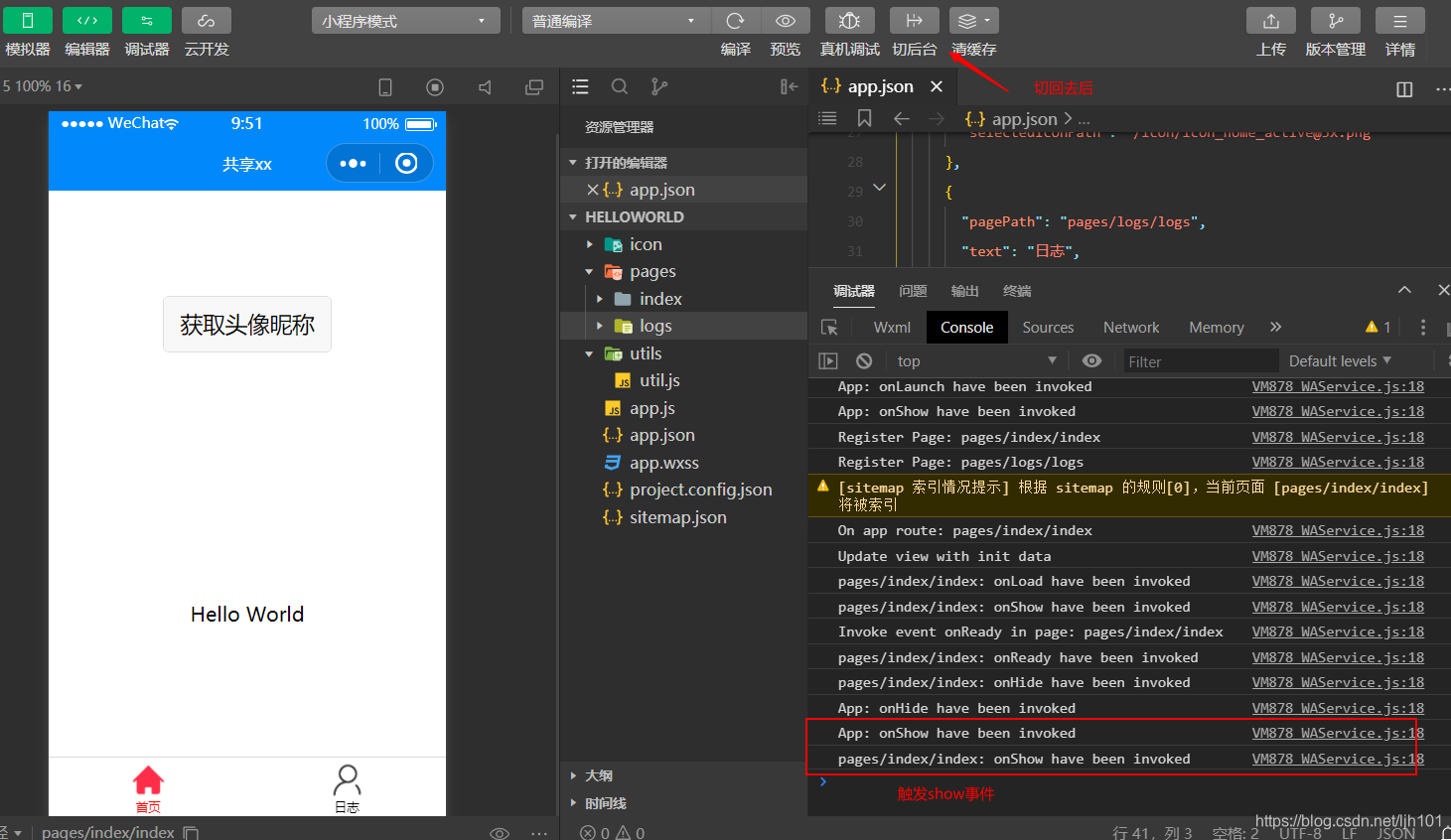
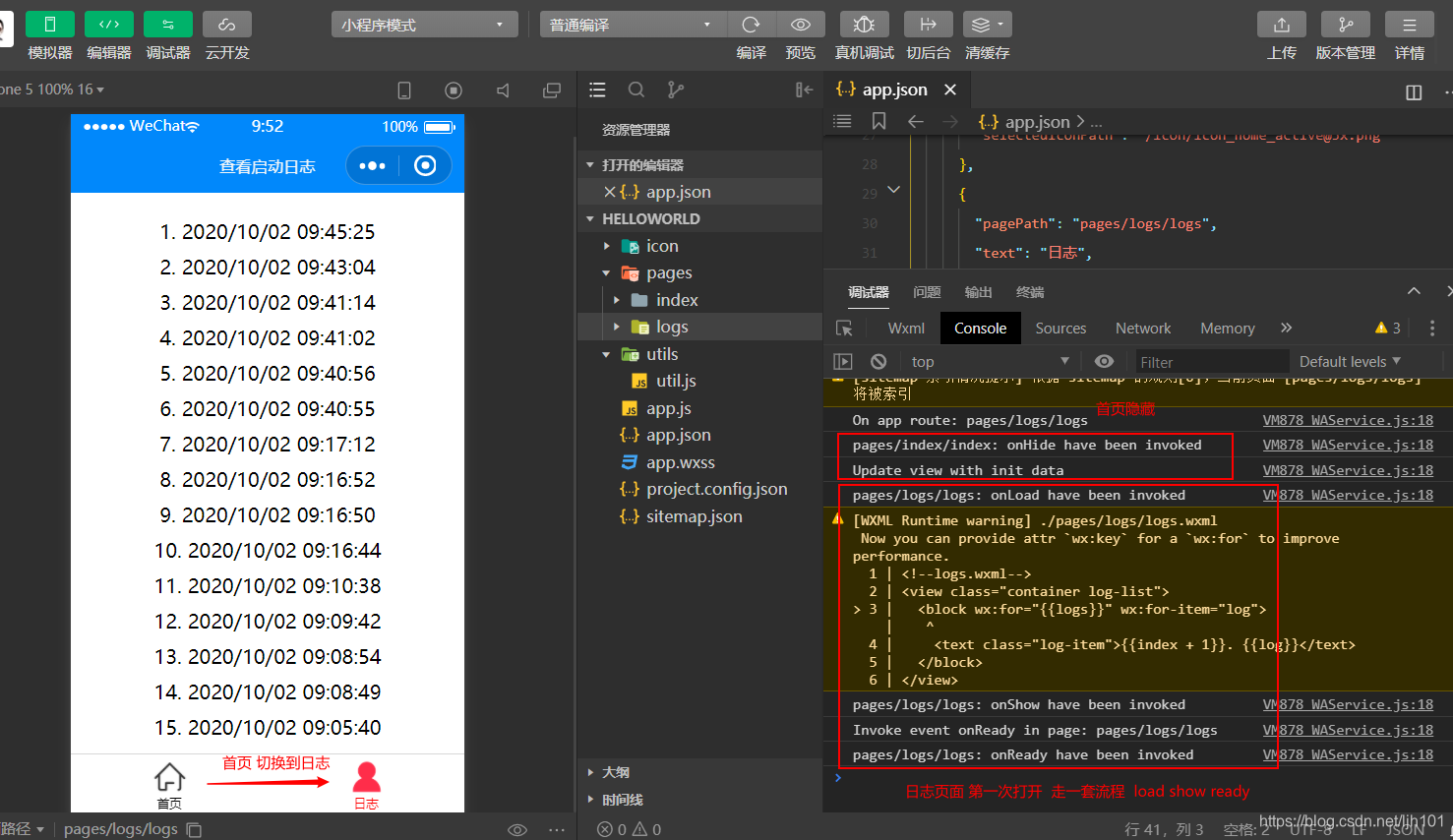
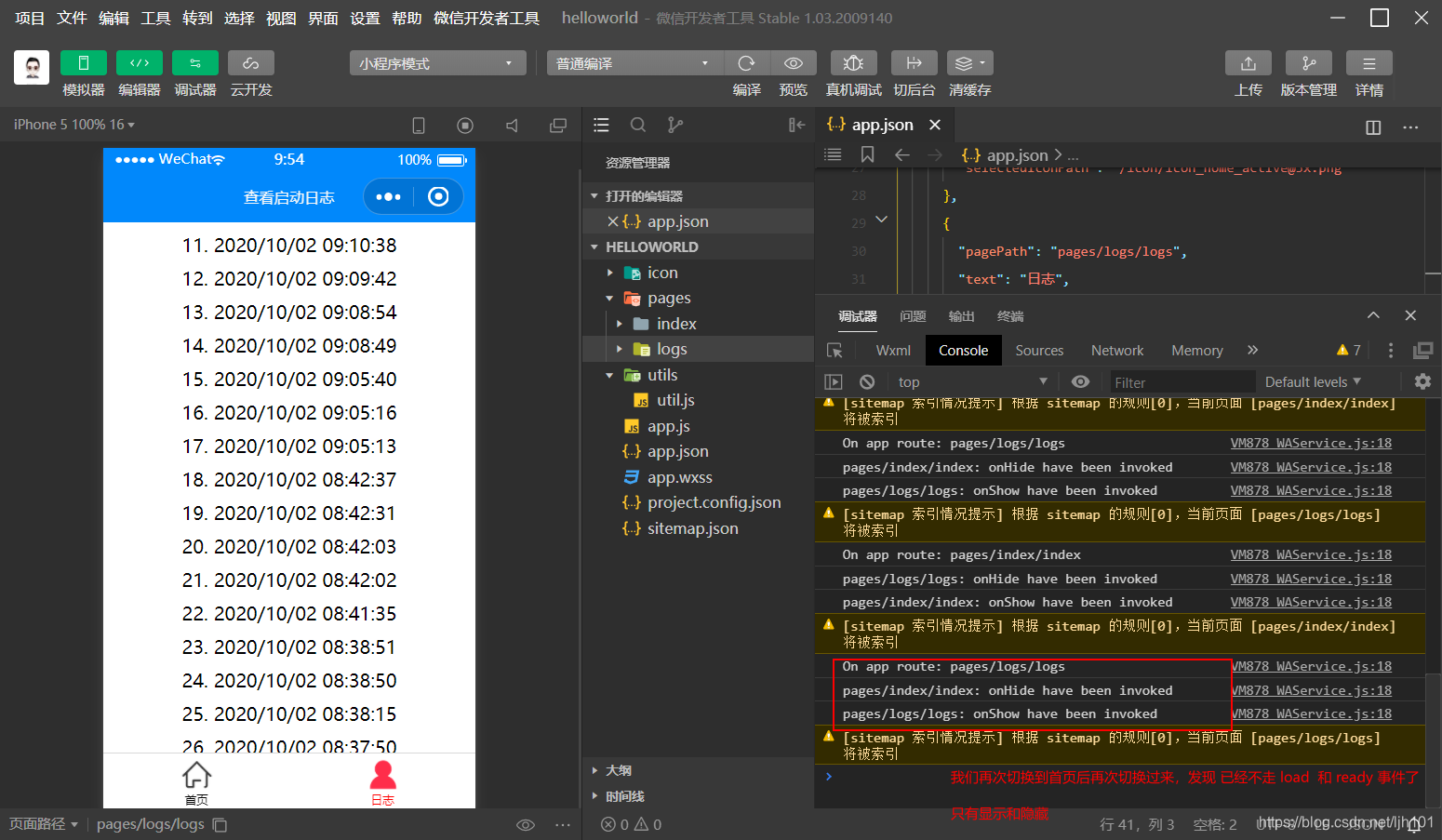
2.生命周期的完整流程查看
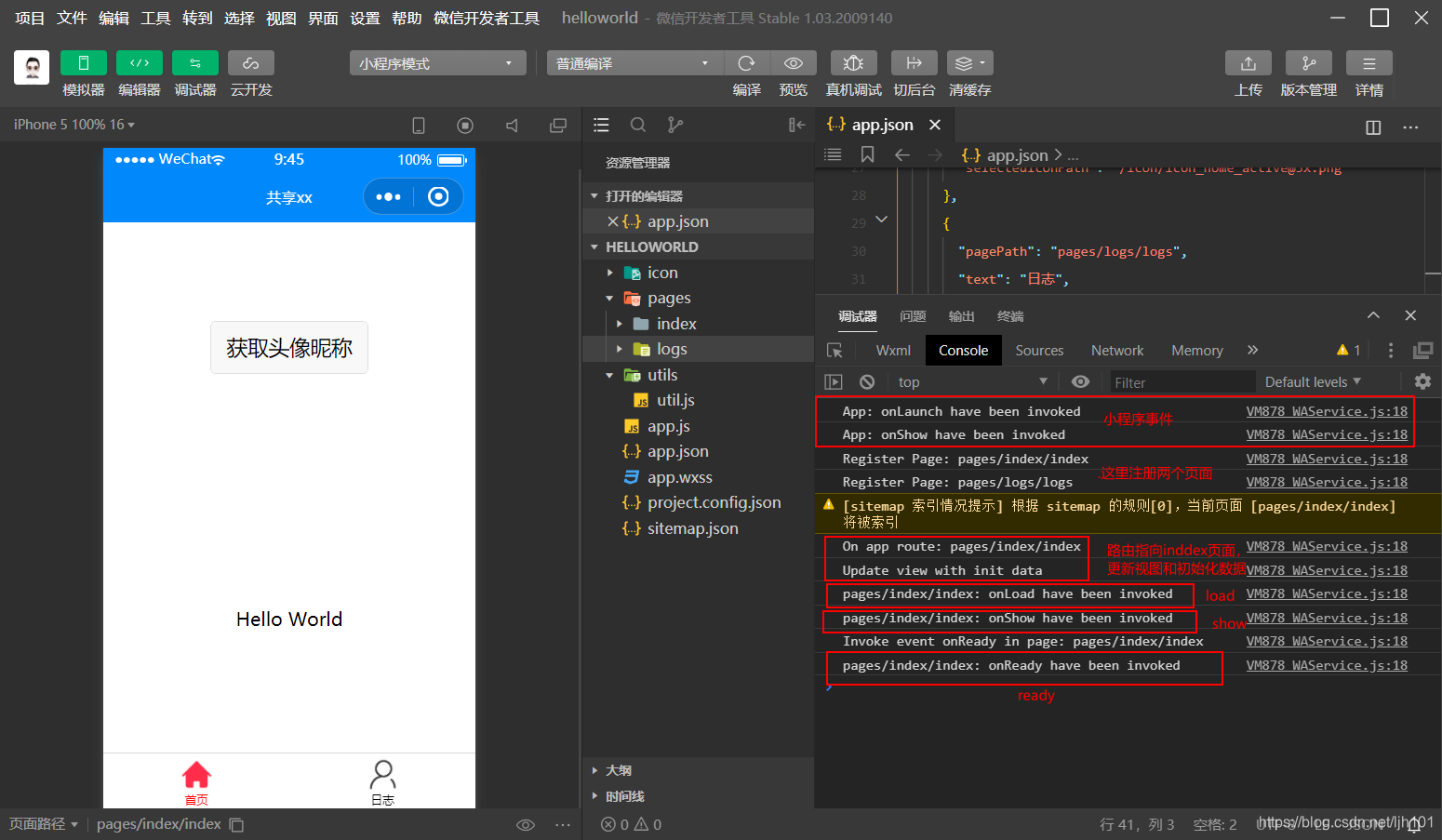
切换后台,则会触发页面隐藏事件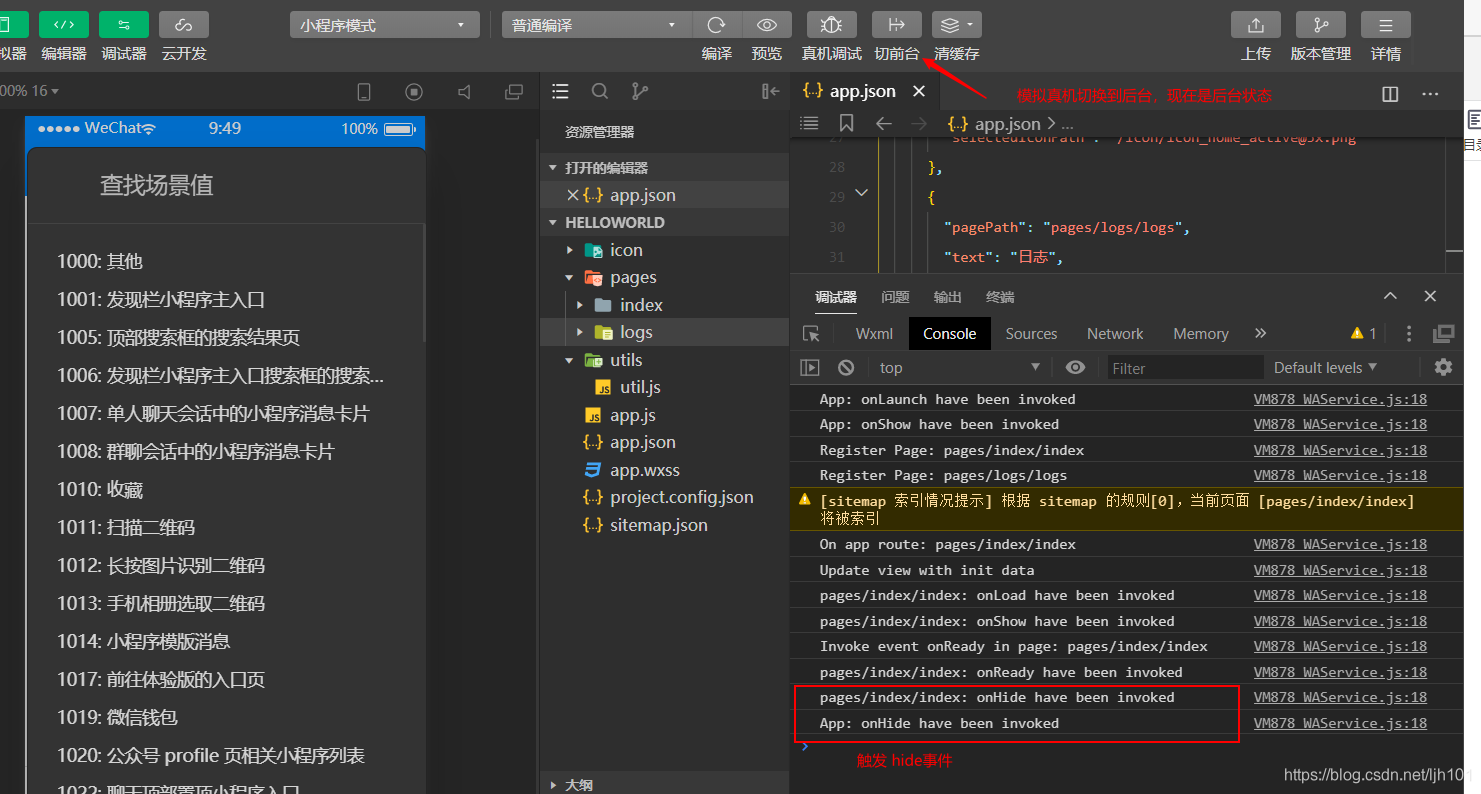
2.查看js文件
新建一个页面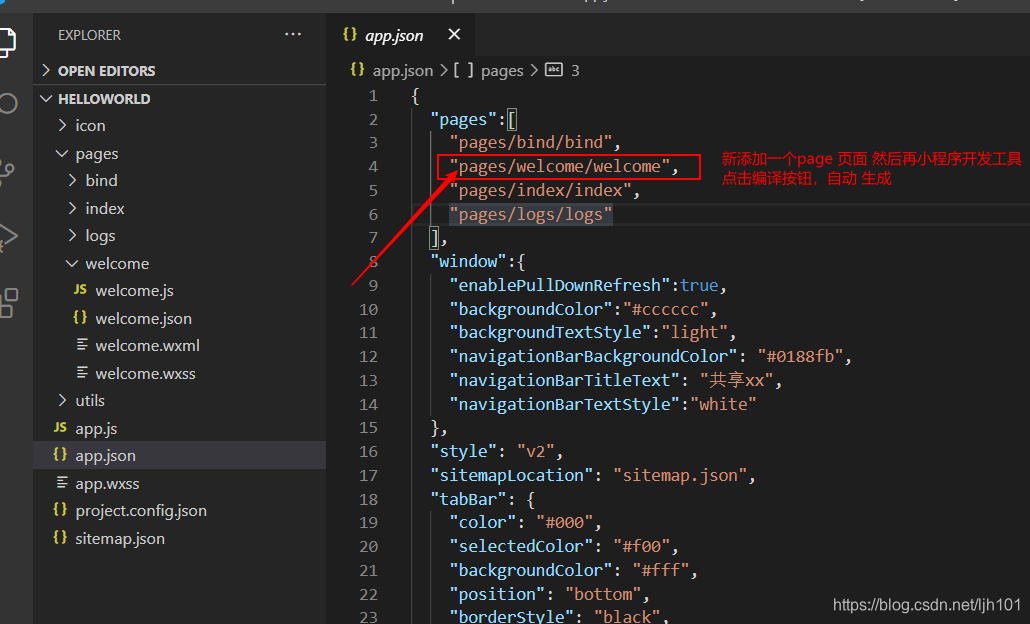
查看结构,默认是全部的方法都给你写了。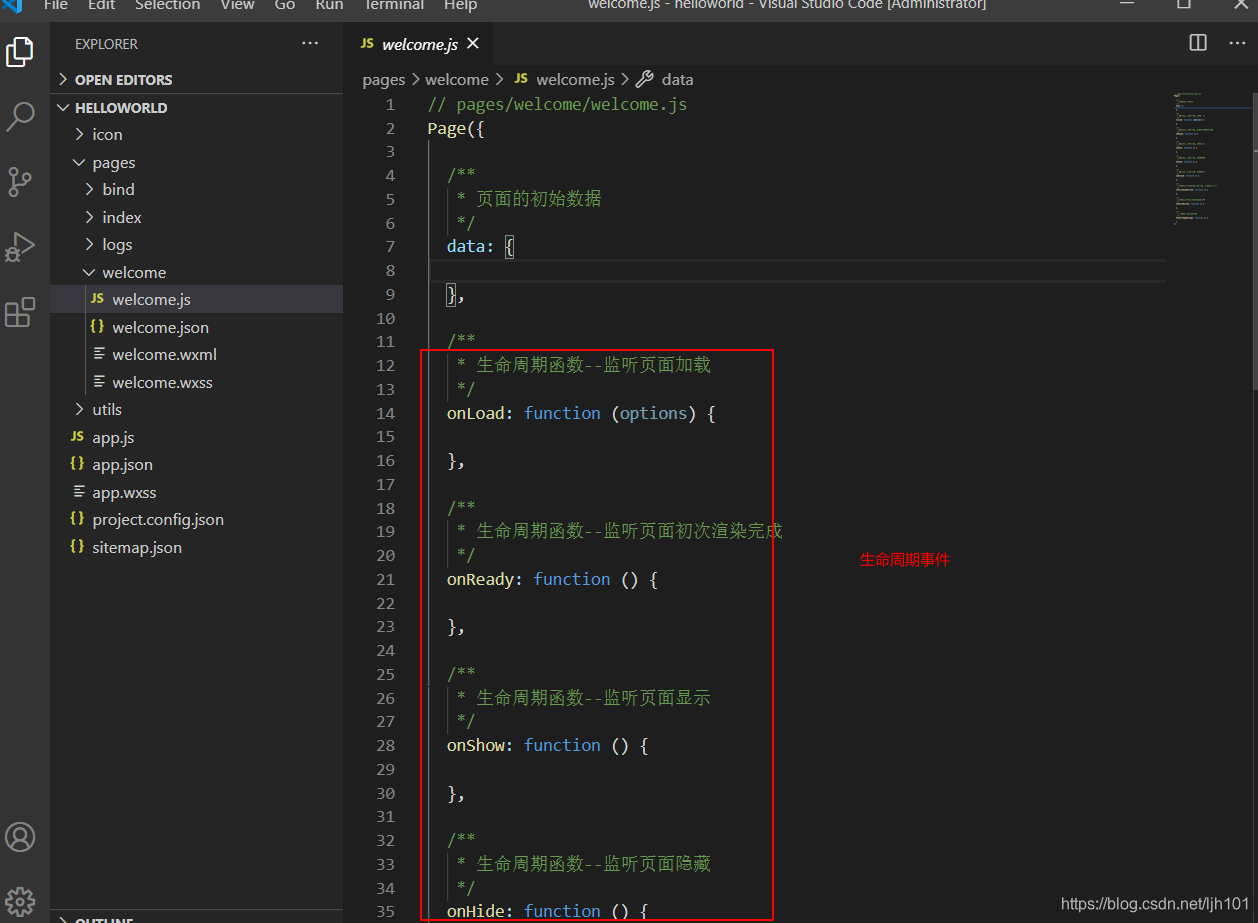
一般我们用不到那么多,我们可以只留下一个load事件就可以了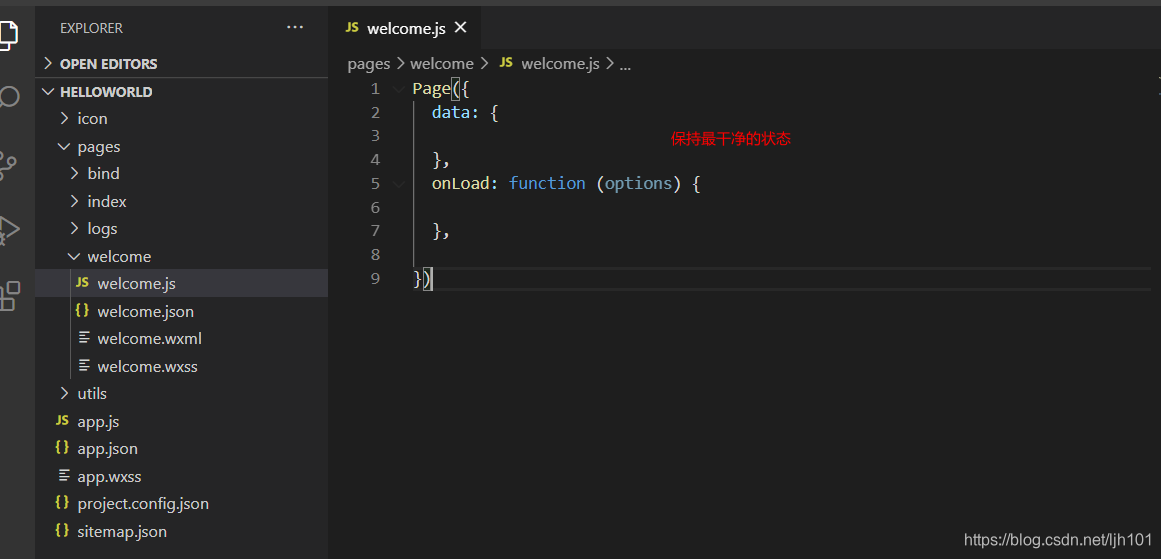
六、视图结构 wxml
1.wxml概述
HTML 是用来描述当前这个页面的结构,同样道理,在小程序中也有同样的角色,其中 WXML 充当的就是类似 HTML 的角色。
小程序提倡把渲染和逻辑分离,简单来说就是不要再让 JS 直接操控 DOM,JS只需要负责数据的处理,然后再通过一种模板语法来进行界面结构展示。
在视图层中通过 **{{}}**语法把一个变量绑定到视图界面上,称为数据绑定
当然仅仅通过数据绑定还不够的,还需要 if/else, for等控制能力,在小程序里边,这些控制能力都用 wx: 开头的属性来表达。wx:if wx:for
2.数据绑定
(1).简单数据的绑定
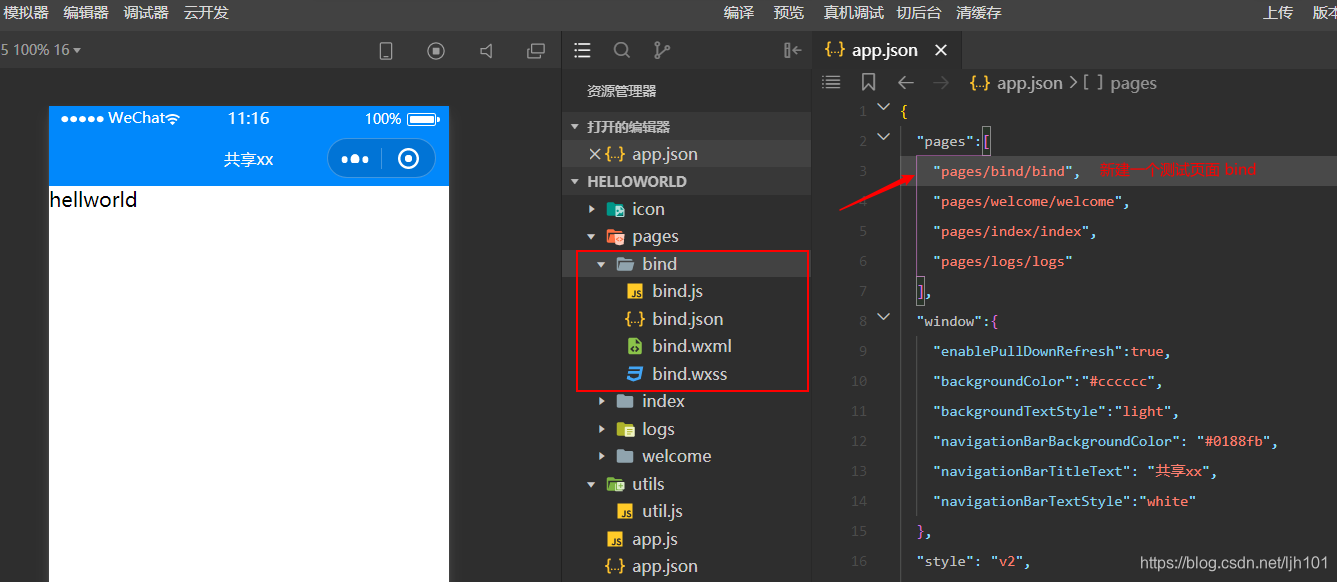
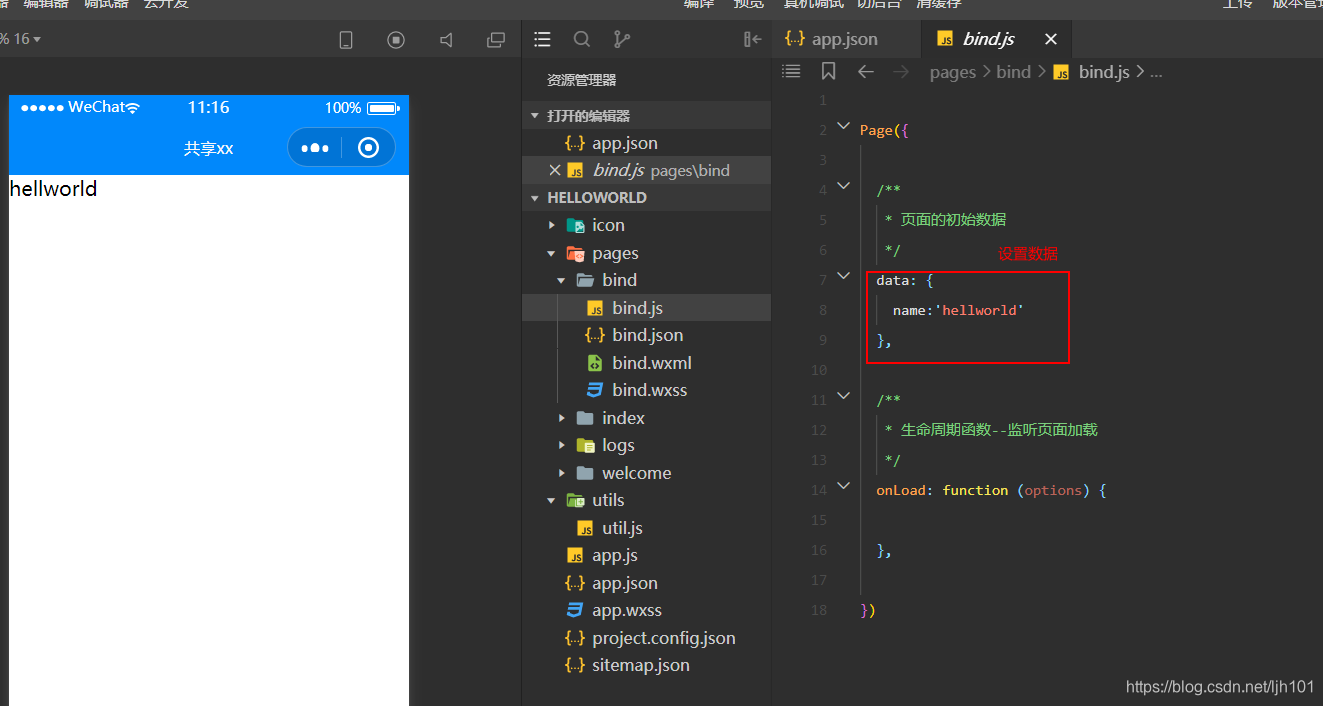
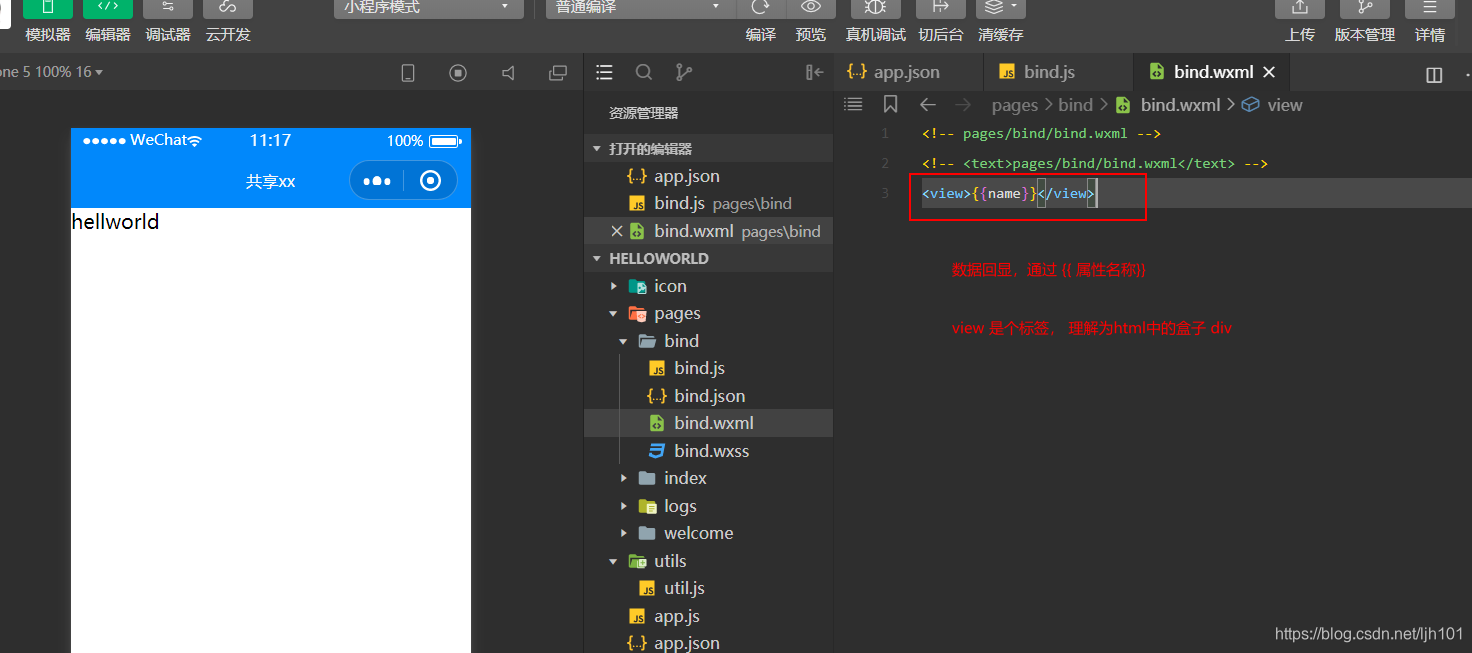
(2).对象数据的绑定
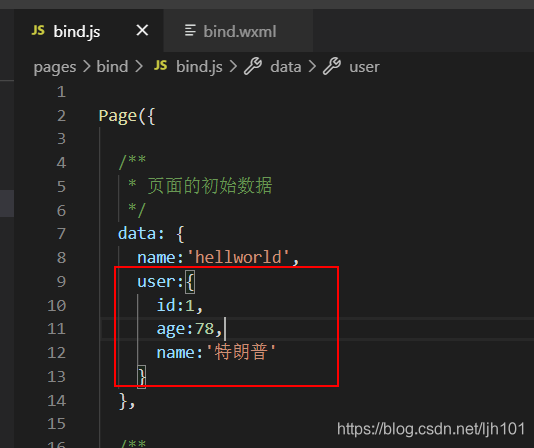
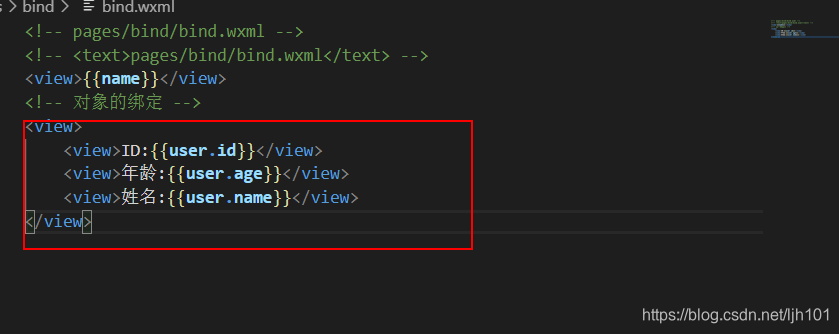
3.数据更新
#一定要手动触发
this.setData({key:value})
实现2秒后更新数据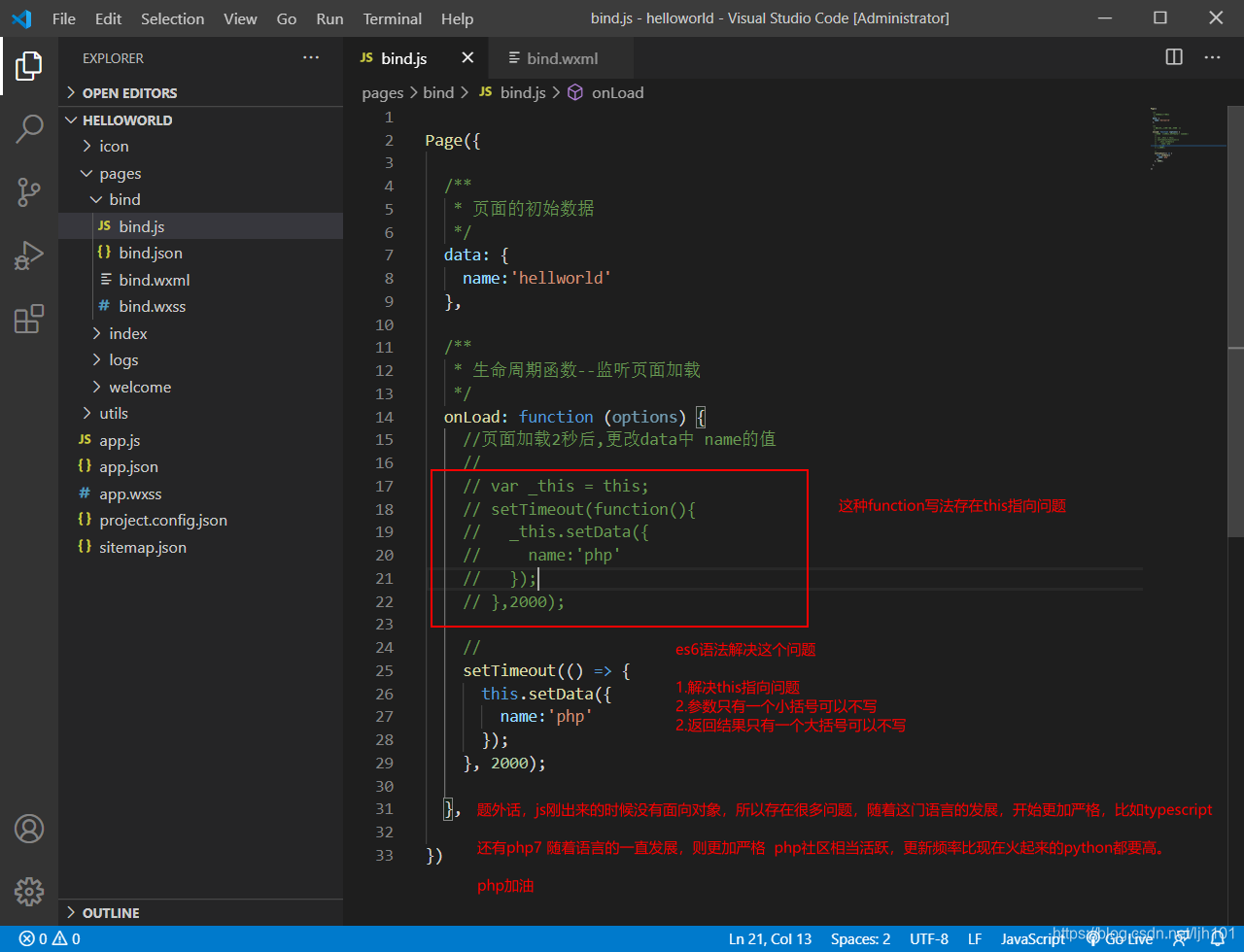
代码
Page({

  /**
   * 页面的初始数据
   */
  data: {
    name:'hellworld'
  },

  /**
   * 生命周期函数--监听页面加载
   */
  onLoad: function (options) {
    //页面加载2秒后,更改data中 name的值
    //
    // var _this = this;
    // setTimeout(function(){
    //   _this.setData({
    //     name:'php'
    //   });
    // },2000);

    //
    setTimeout(() => {
      this.setData({
        name:'php'
      });
    }, 2000);

  },

})
4.列表渲染 for
(1).最简单写法
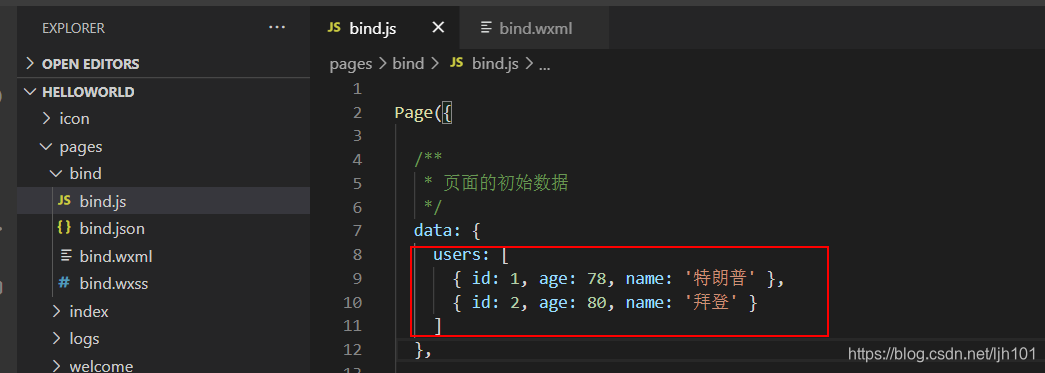
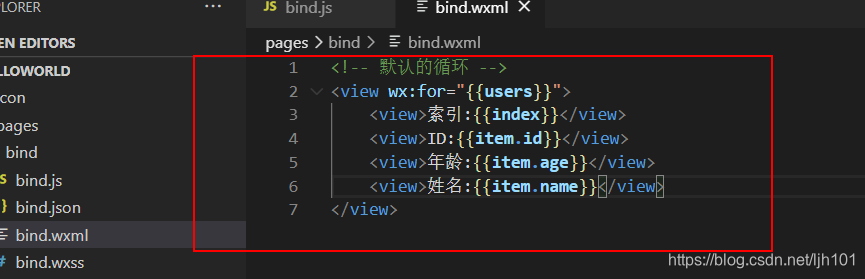
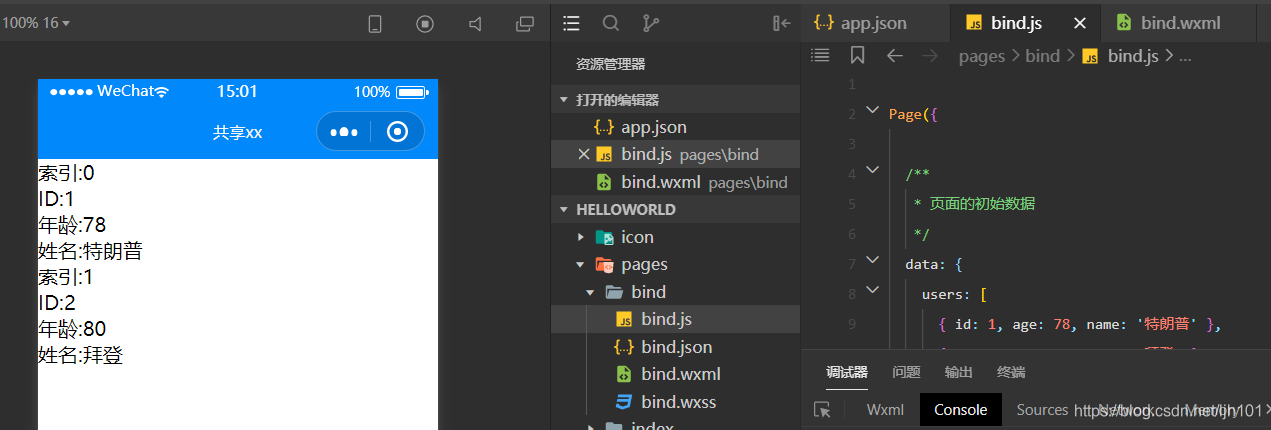
(2).指定变量名称
wx:for-item 可以指定数组当前元素的变量名 默认名为 item
wx:for-index可以指定数组当前下标的变量名 默认名为 index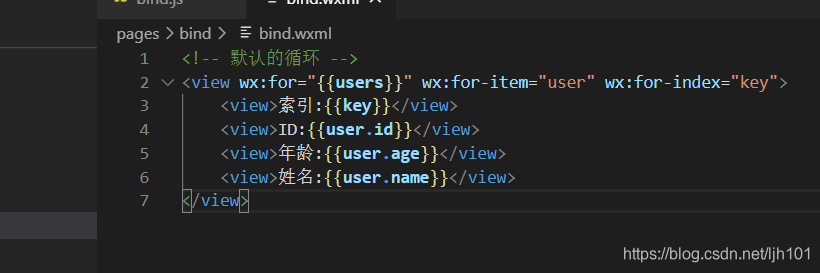
(3).遍历报错解决
通过上面的遍历发现,小程序开发工具有报错信息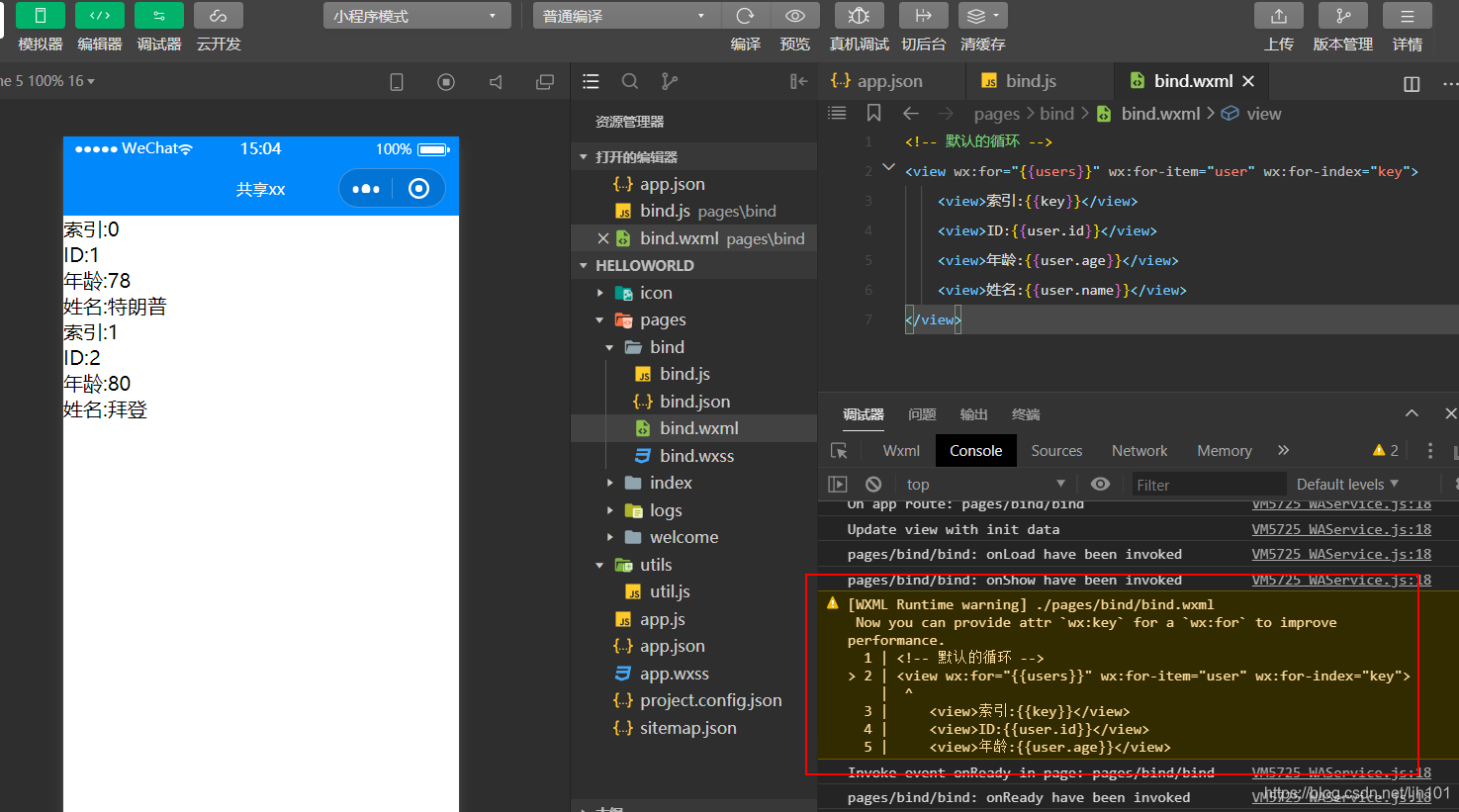
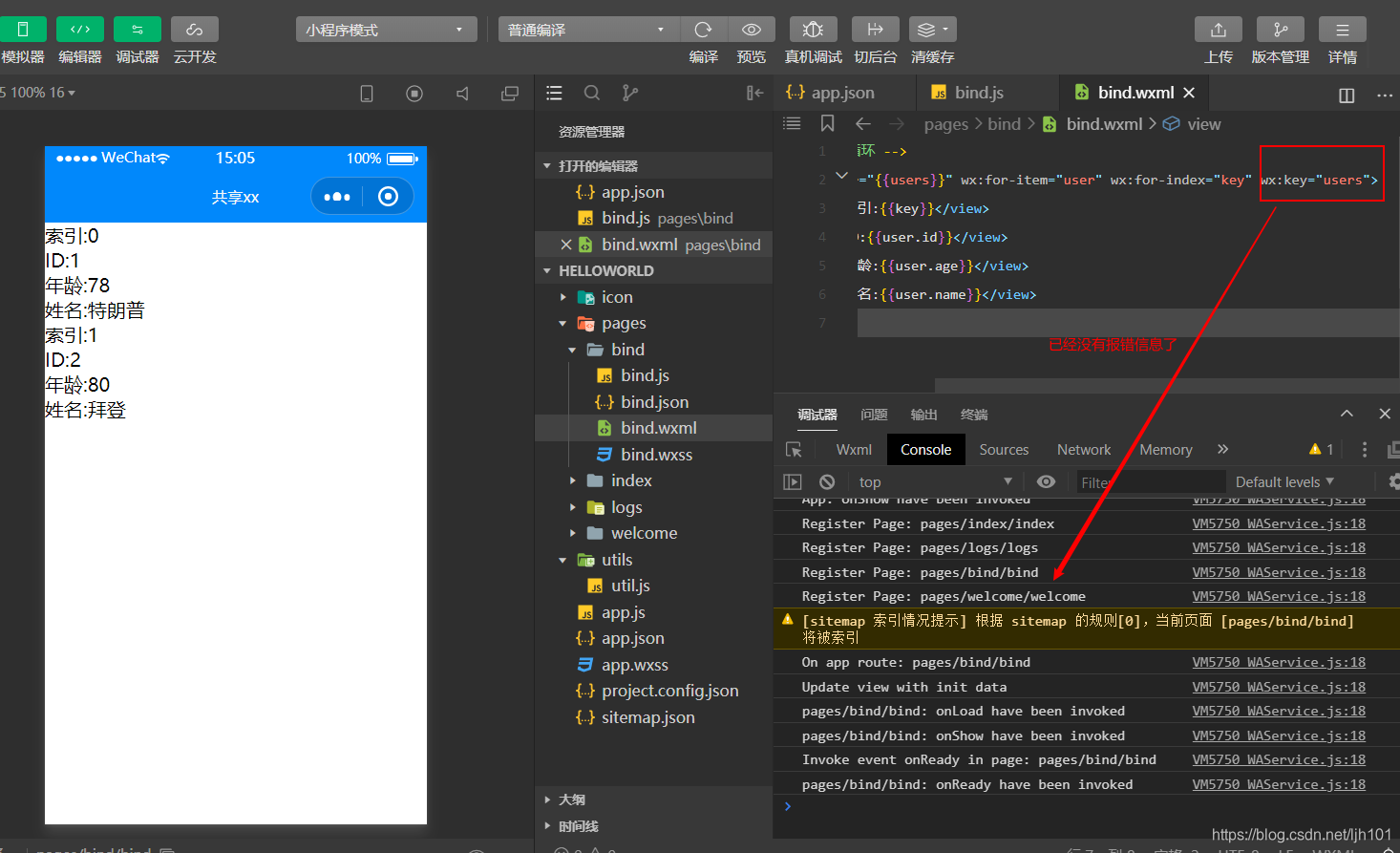
wx:key 可以定义也可以不定义 唯一的标识符 提高性能,解决报错
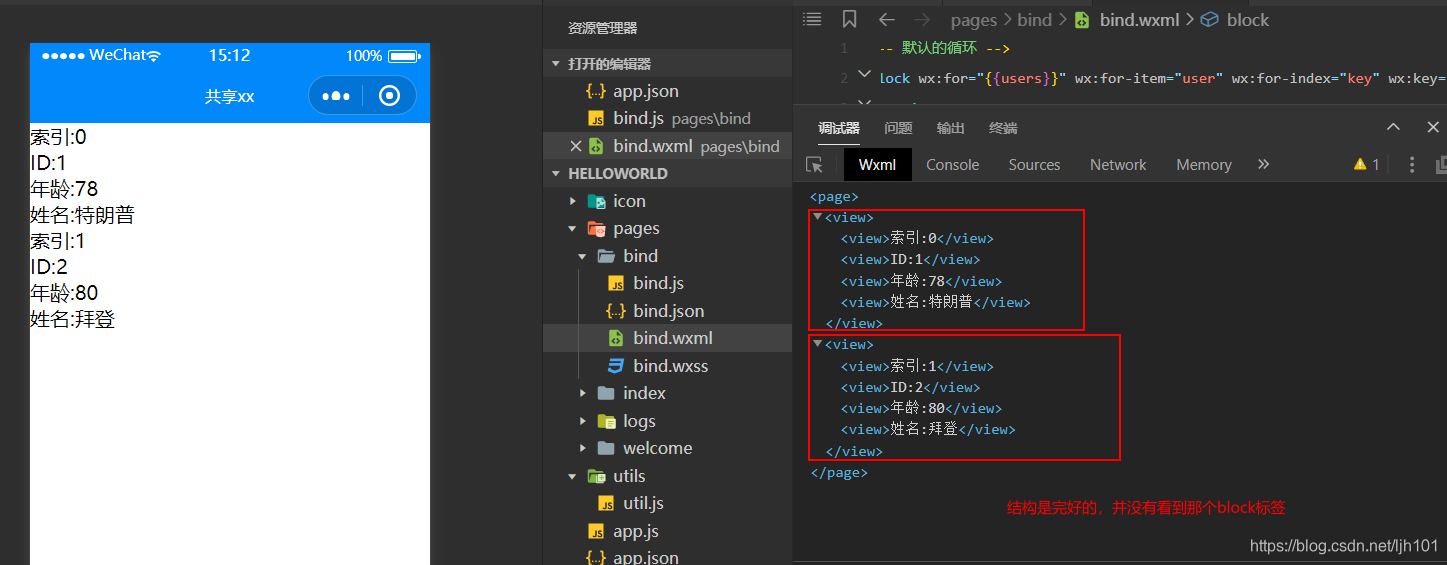
(4).在不解析的标签上遍历
block标签不解析,效果等同于vue中的template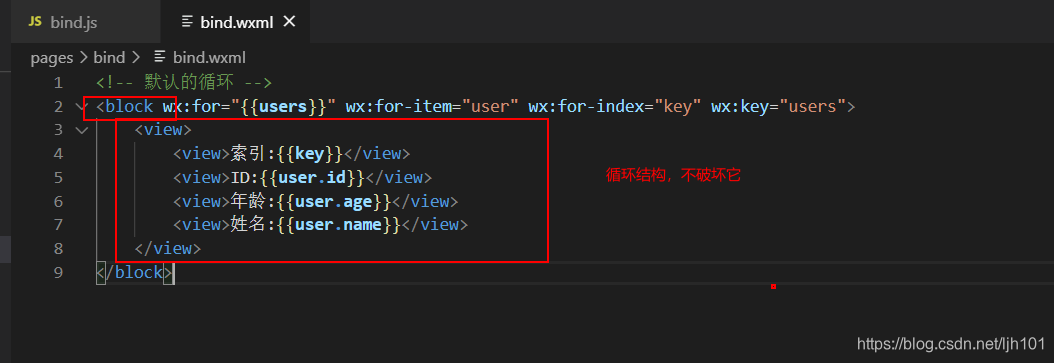
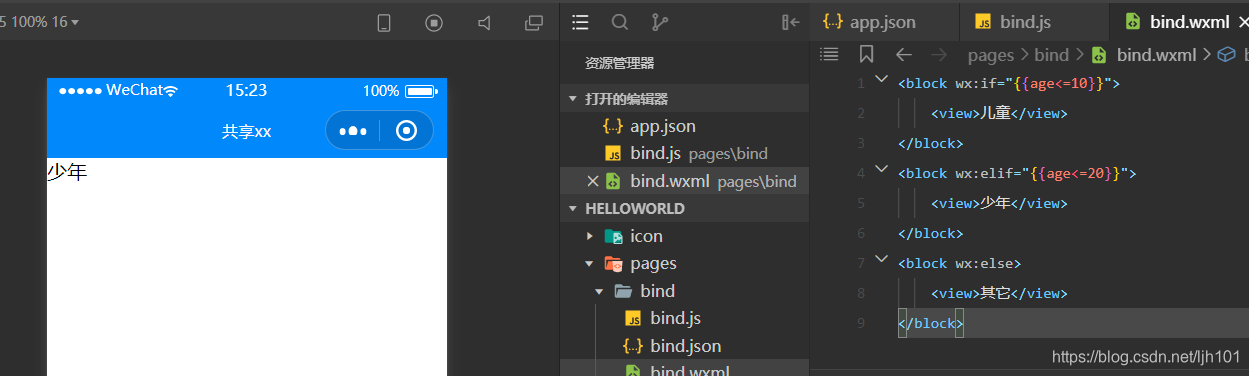
5.条件渲染
也可以和循环使用的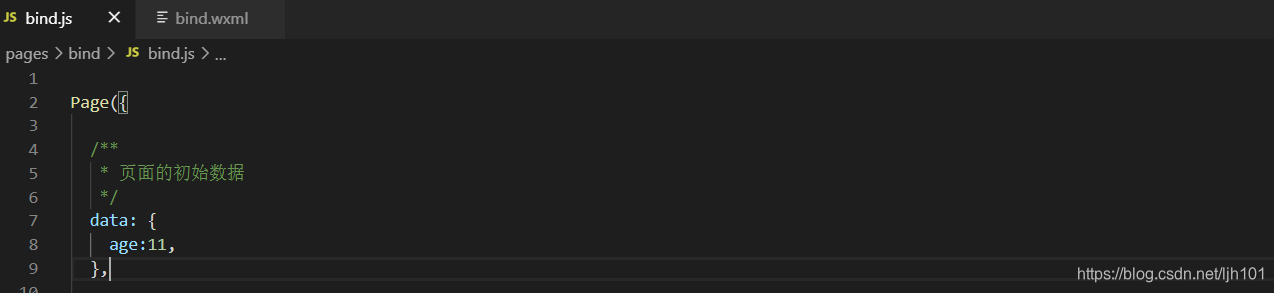
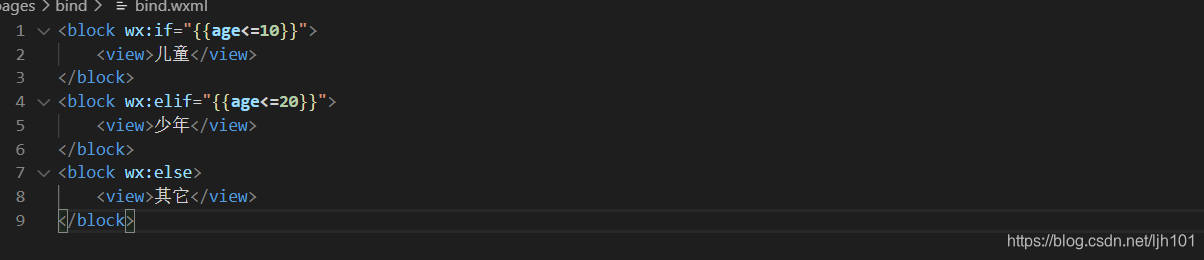
code
<block wx:if="{{age<=10}}">
    <view>儿童</view>
</block>
<block wx:elif="{{age<=20}}">
    <view>少年</view>
</block>
<block wx:else>
    <view>其它</view>
</block>
6.引用(包含)
(1).模板
把模板定义到外部,然后多个页面间可以共用使用定义的模板WXML结构显示。
单独使用模板有个缺点,在那个wxml定义就只能在那个wxml中使用该模板,所以这个知识点和包含,放在一起记,先学会定义和调用模板,包含就很简单了。
地址:
https://developers.weixin.qq.com/miniprogram/dev/reference/wxml/template.html
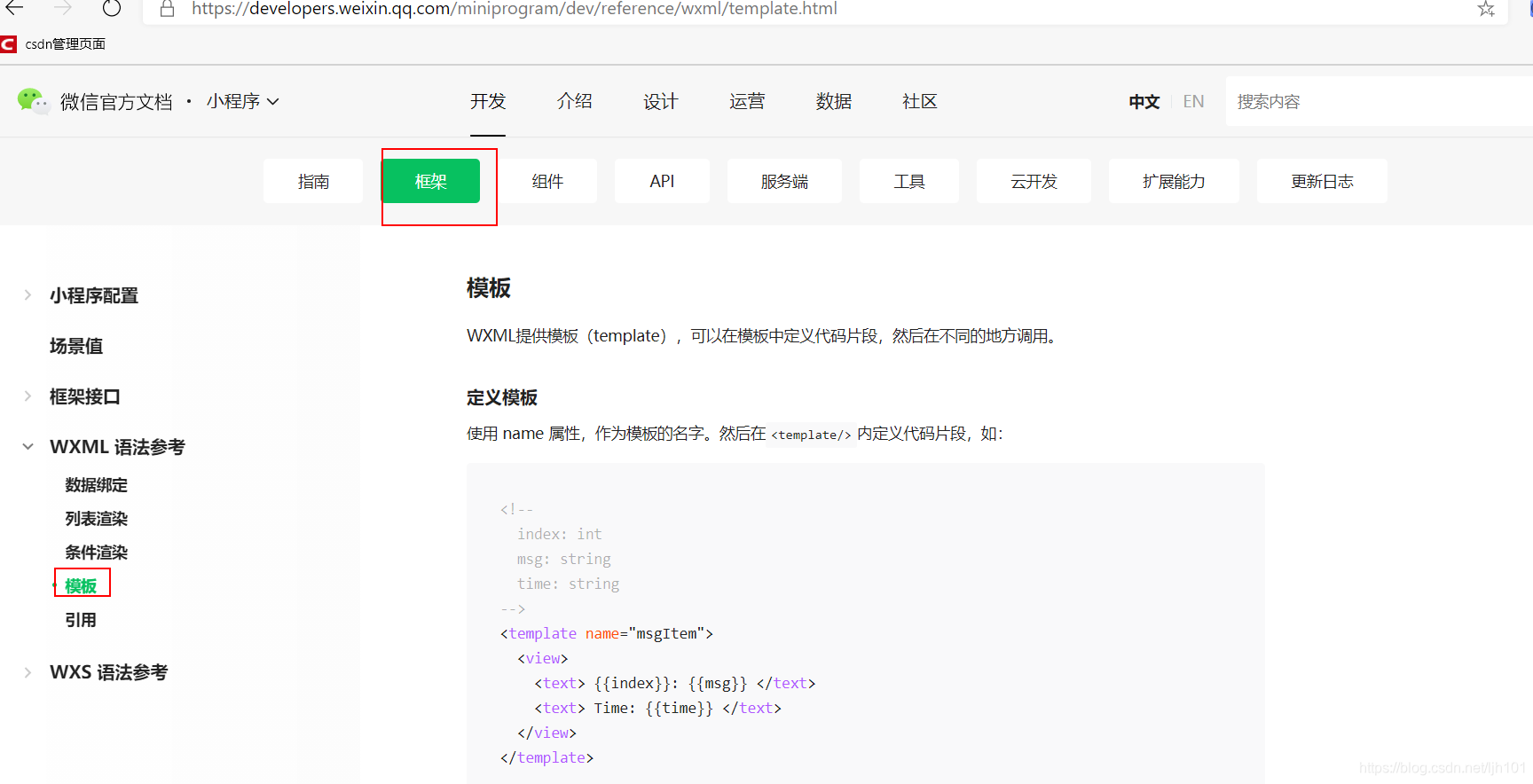
定义模板语法:
因为这个模板这里用了template了,所以那个不解析的标签被改成block
<template name=”名称”>
wxml语法
</template>
调用
<template is=”模板定义时name名称” [data=”{{传给模板的数据参数}}”] />
(1.1).静态模板的定义和调用
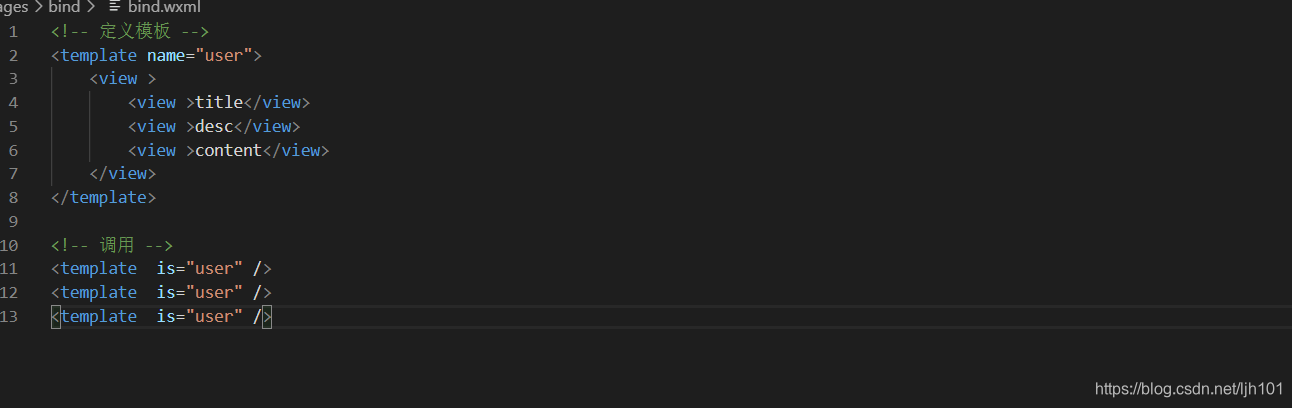
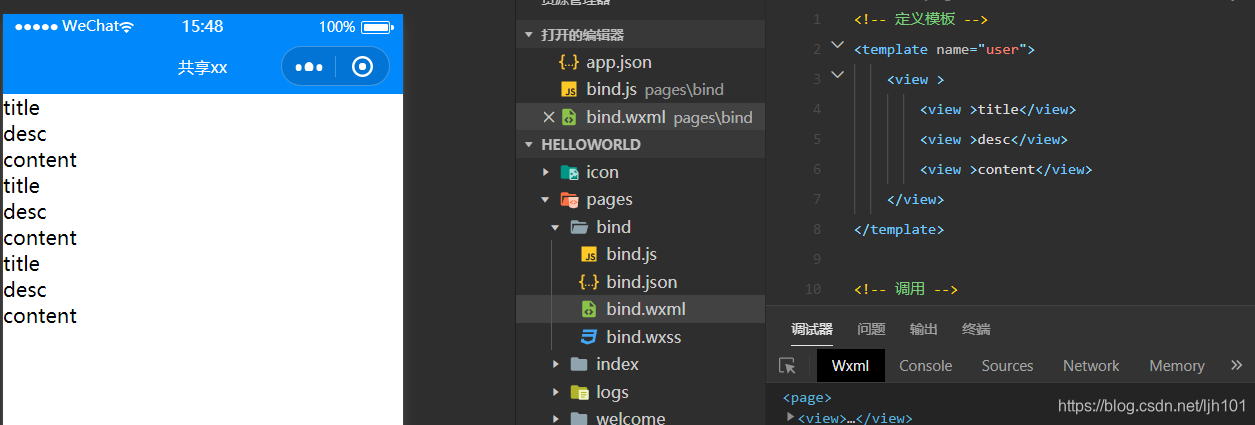
(1.2).动态模板的定义和调用
数据准备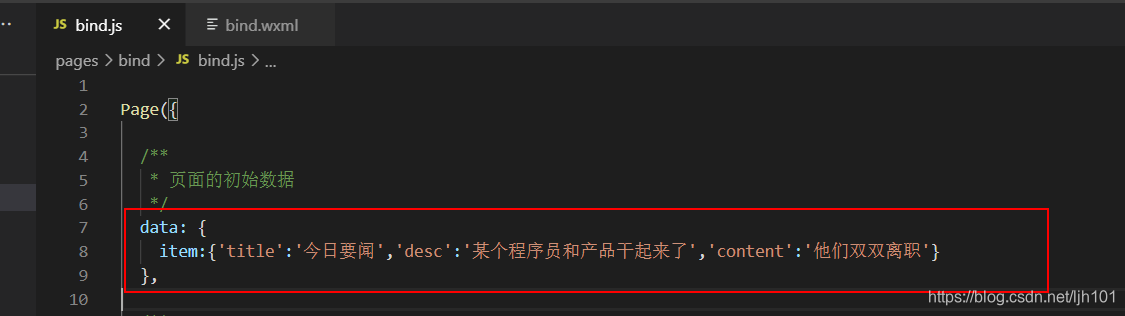
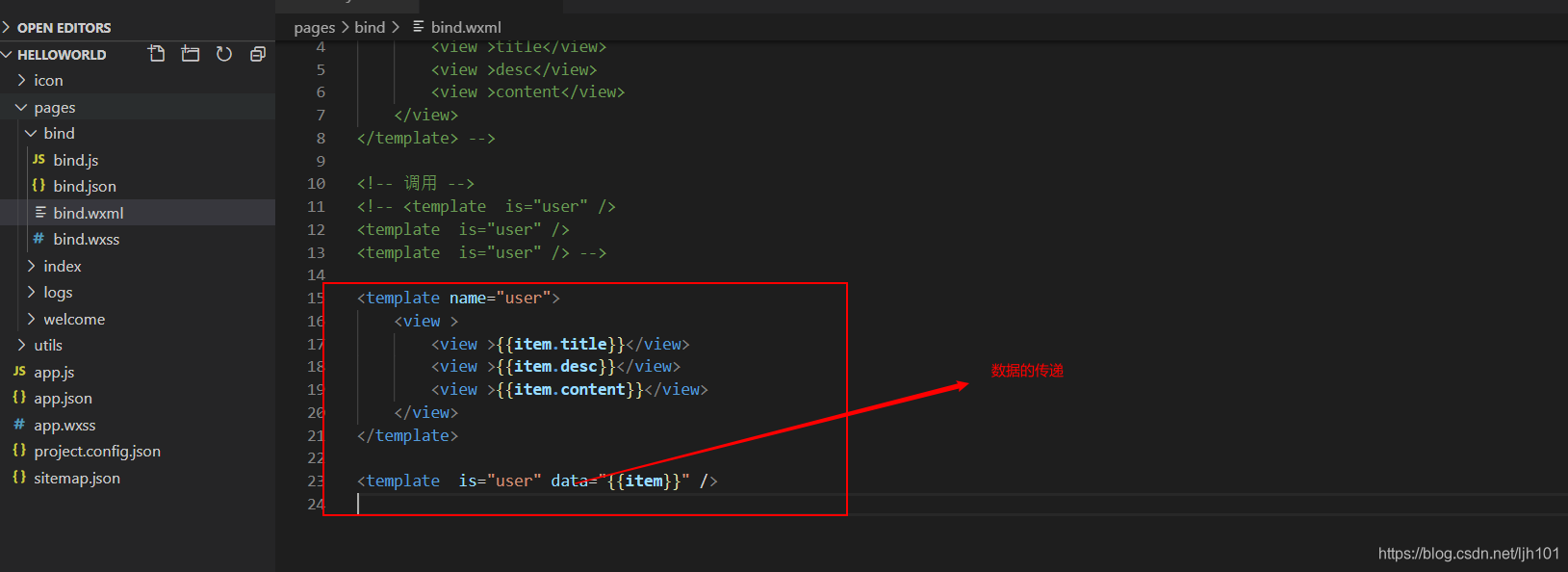
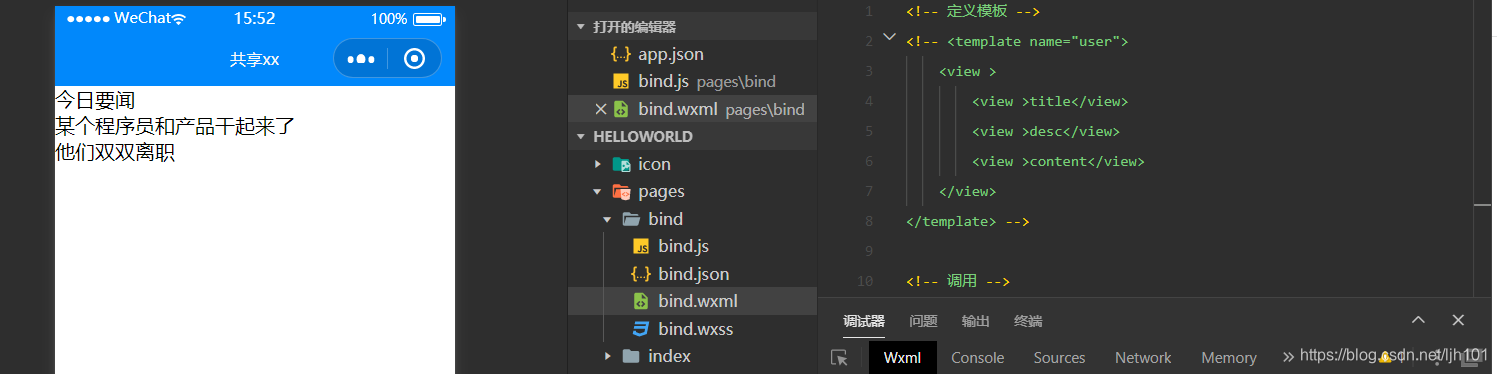
(1.3).三个点语法(es6中参数展开)
官方文档上有这种写法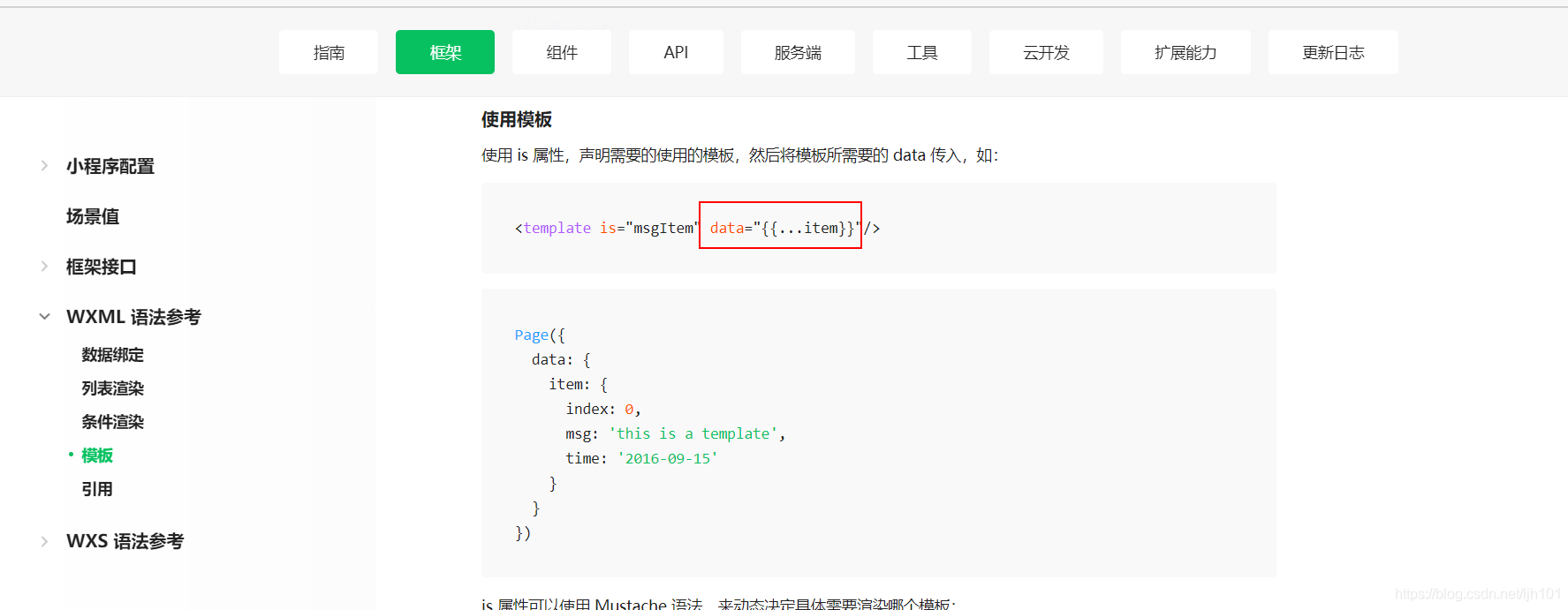
如何用?看例子
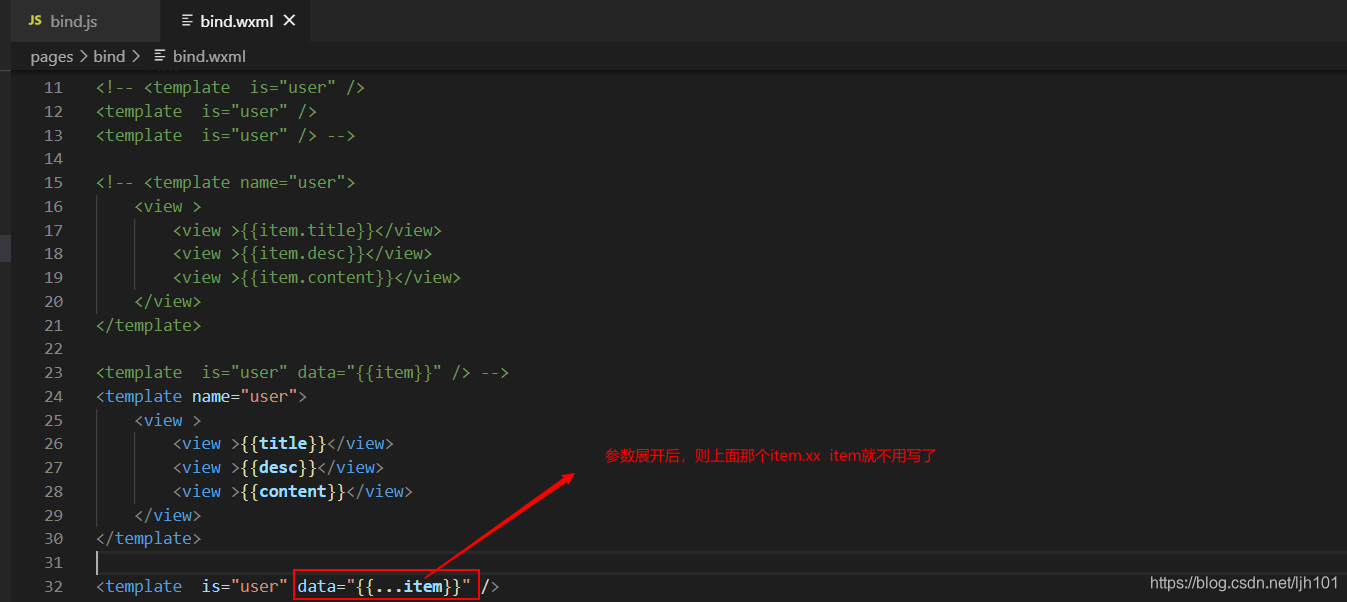
正常解析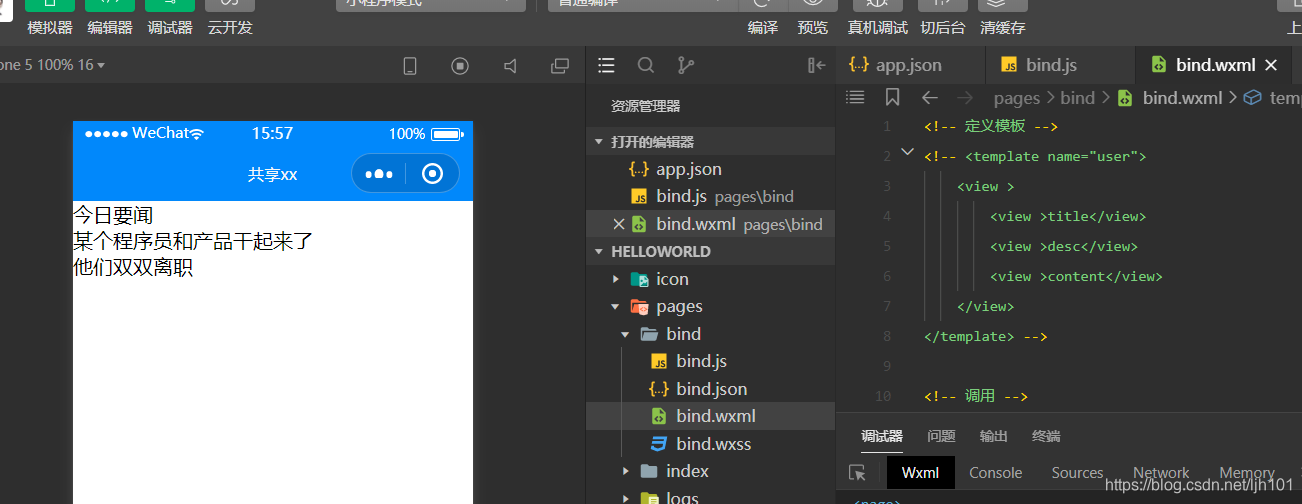
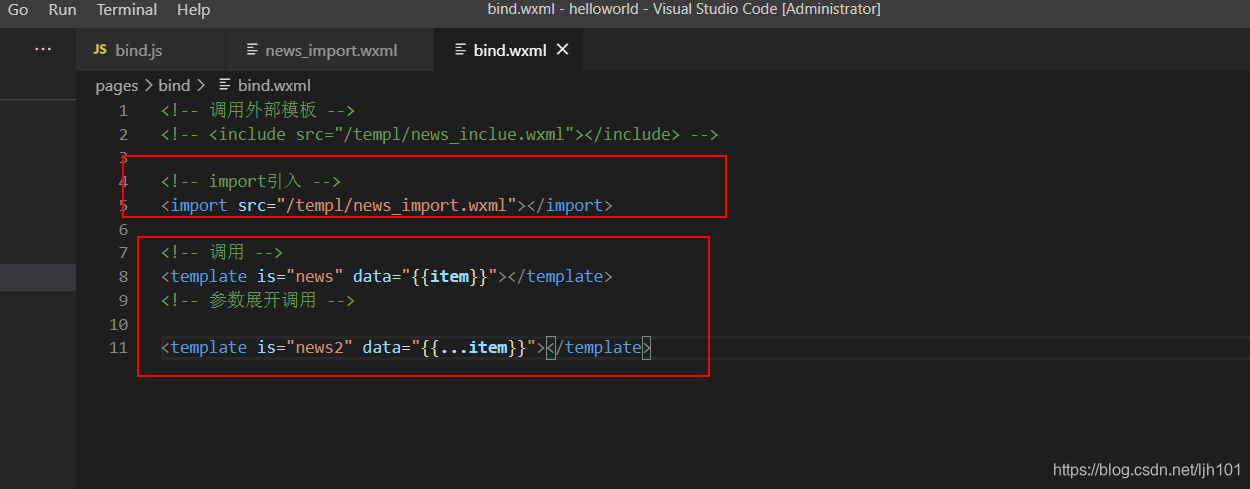
(2).import和include
import和include区别?
定义方式不一样
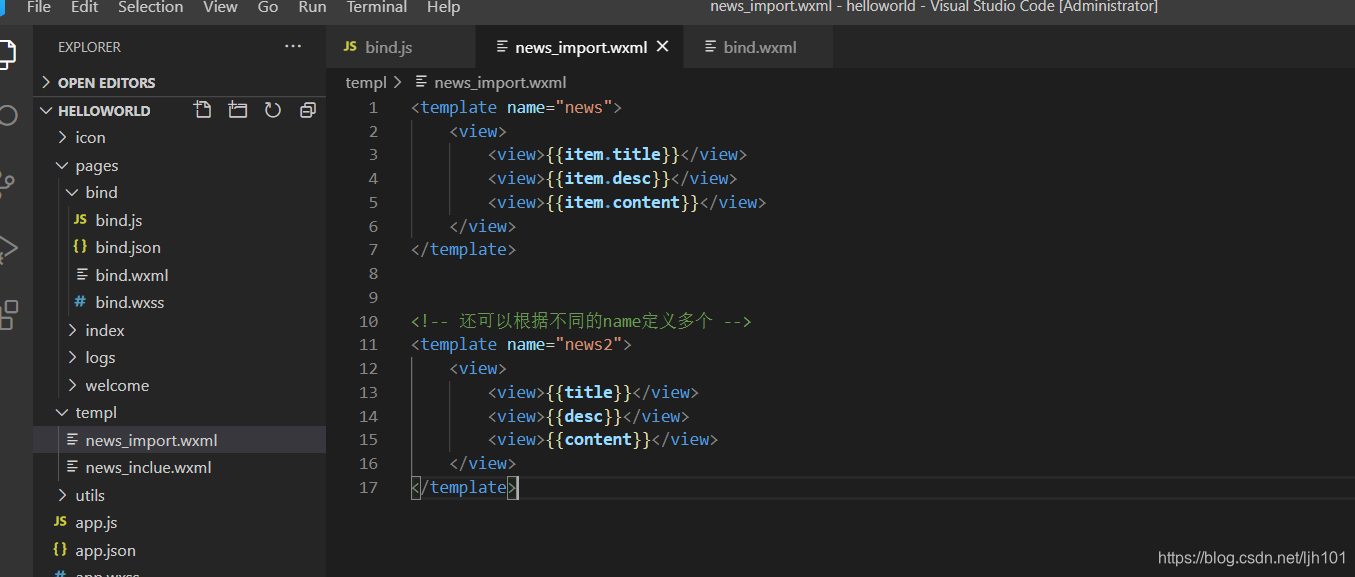
引用的方式不一样,include 相当于复制代码过来,import相当于调用函数
数据的传递不一样 include 直接获取js中的数据,import必须通过template date属性获取
(2.1).include的使用
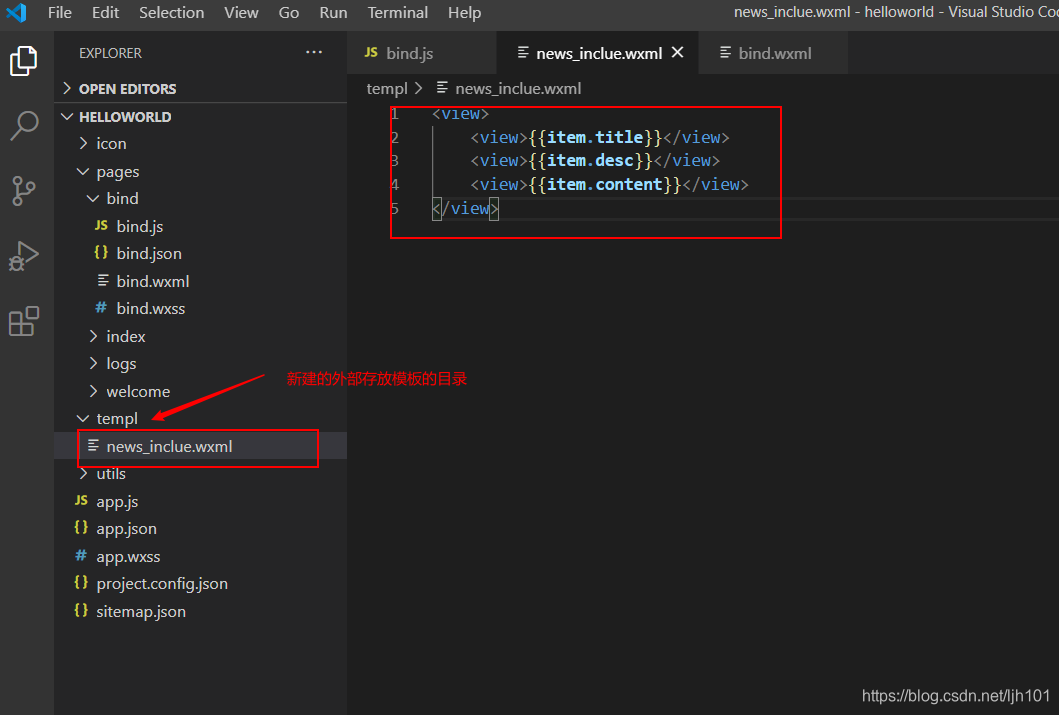
调用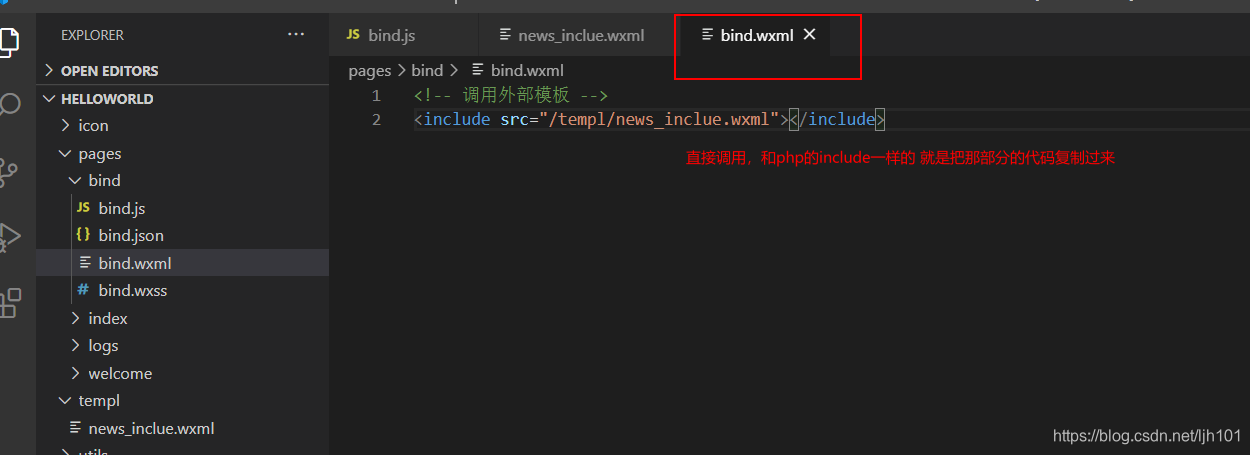
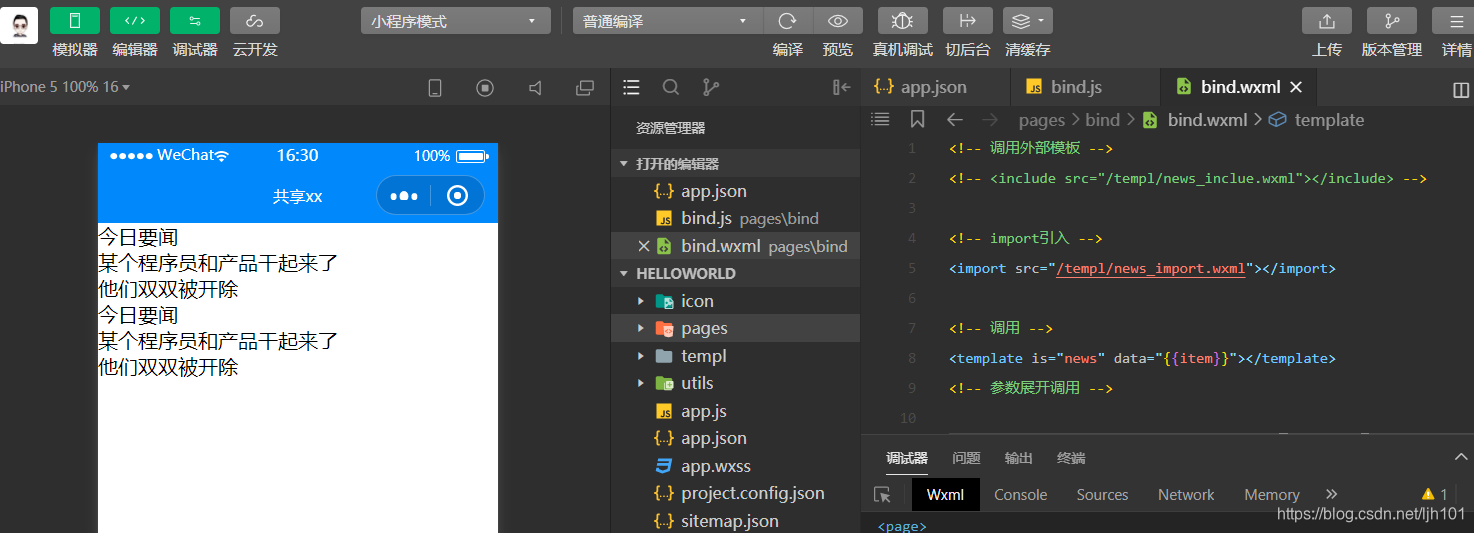
(2.2).import的使用
七、小程序的样式
1.概述
WXSS 用来决定 WXML 的组件应该怎么显示。说白了就是样式
为了适应广大的前端开发者,WXSS 具有 CSS 大部分特性。同时为了更适合开发微信小程序,WXSS 对 CSS 进行了扩充以及修改。
(1).新增了尺寸单位
WXSS 在底层支持新的尺寸单位 rpx 响应式尺寸单位
小程序中全屏尺寸数值是 : 750rpx
问?rpx和rem有什么区别?
rem是css提供的尺寸单位,小程序和htm中都可以使用,rpx是小程序特有单位
(2).提供了全局的样式和局部样式
app.wxss 作为全局样式
局部页面样式 page.wxss 仅对当前页面生效 app.wxss<page.wxss<行级
(3).此外 WXSS 仅支持部分 CSS 选择器
2.选择器
官方提到的支持的选择器有:
.class
#id
element
element, element
::after
::before
实际上我测试后,子类选择器 css3的部分选择器都是可以的,如果小程序项目都是你一个人负责的话,随便,无所谓,如果是公司企业的话,那就最好还是安装微信小程序官方规定的来那就是疯狂的写class 然后写样式
但是有的选择器是绝对不支持的,比如一些伪类选择器 像 :hover 鼠标选择器,用手点的,肯定不支持的
3.样式的导入
使用 @import 语句可以导入外联样式表,@import 后跟需要导入的外联样式表的相对路径,用 ; 表示语句结束。
在样式中引入@import 路径;
(1).导入iconfont图标字体
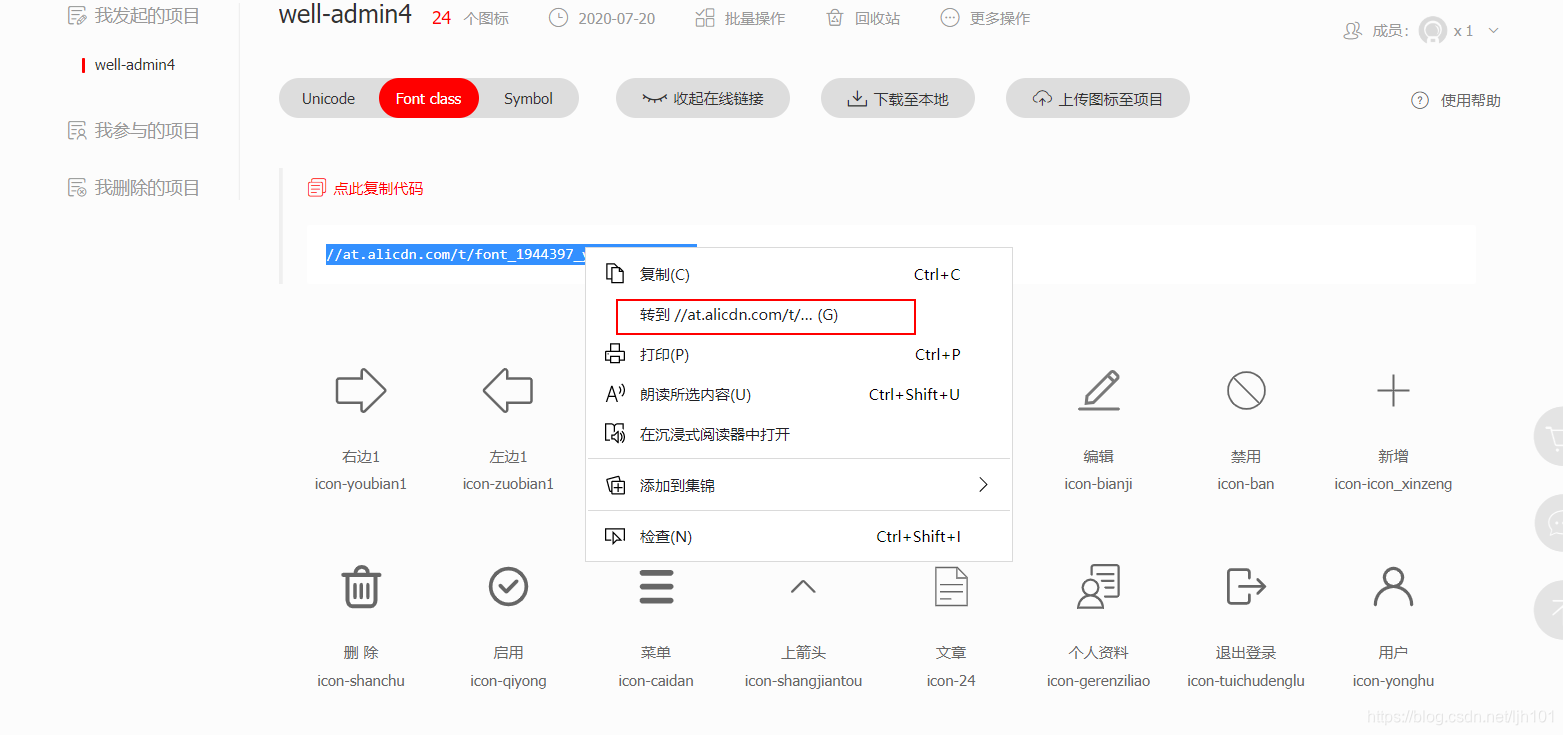
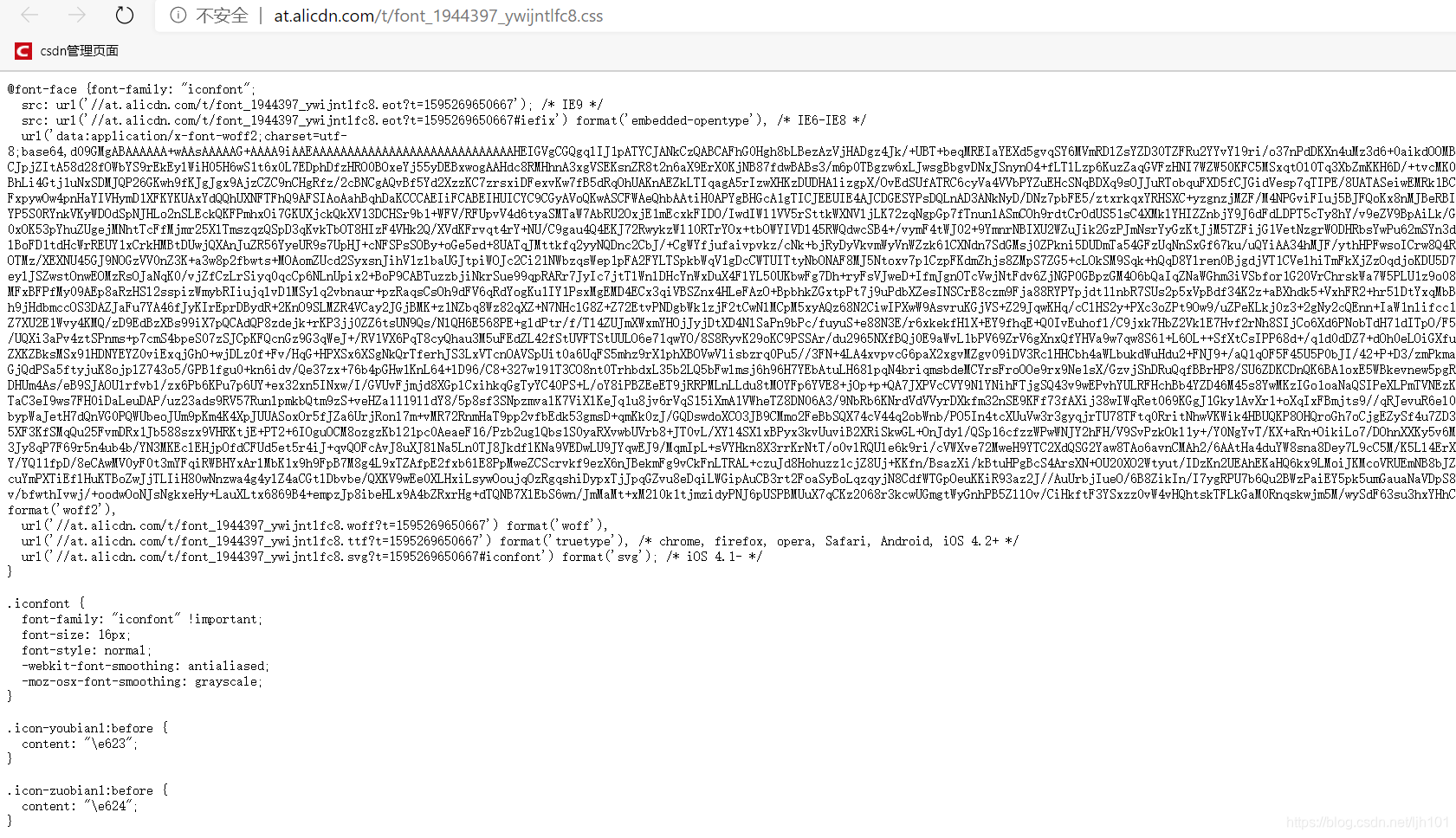
全部复制粘贴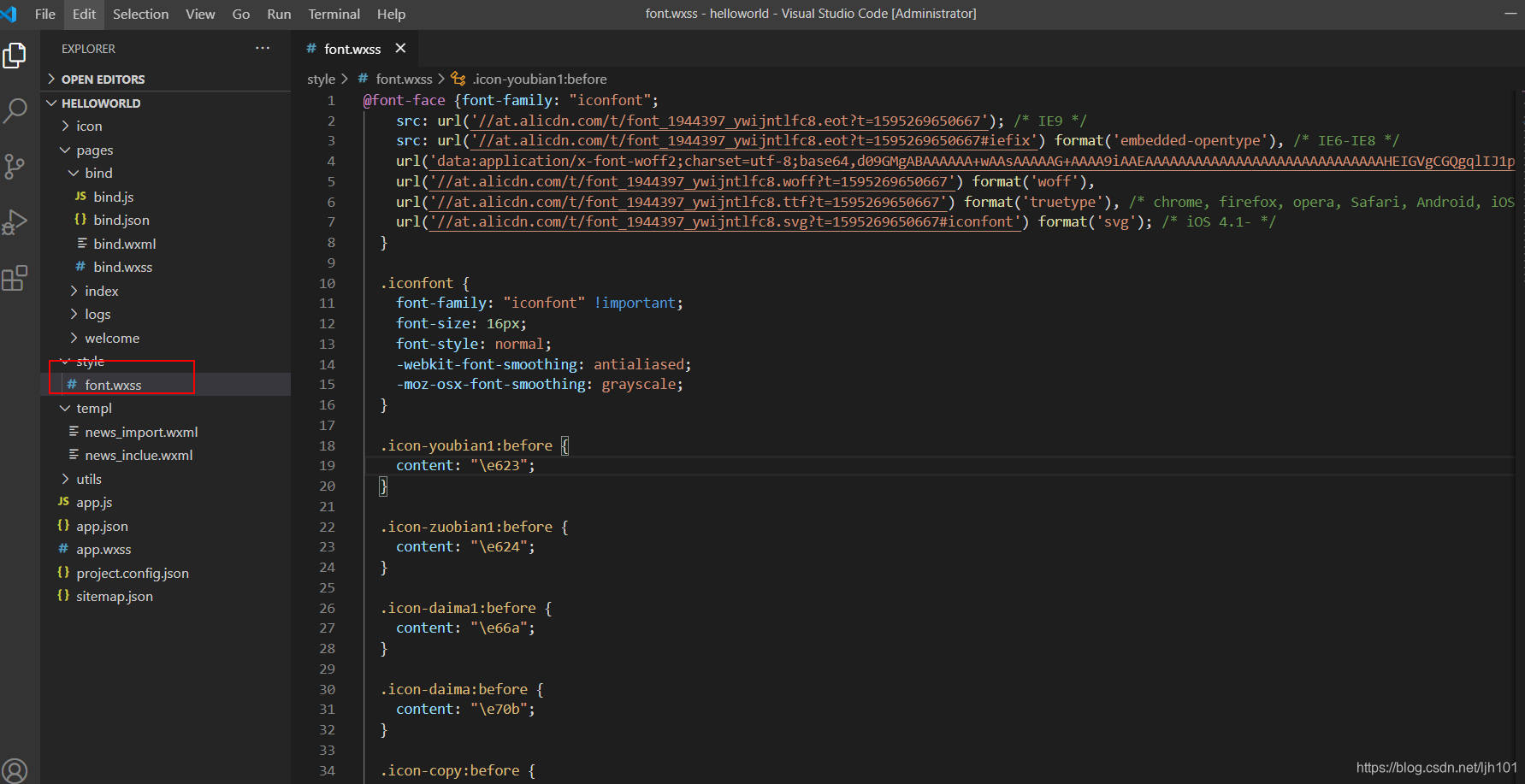
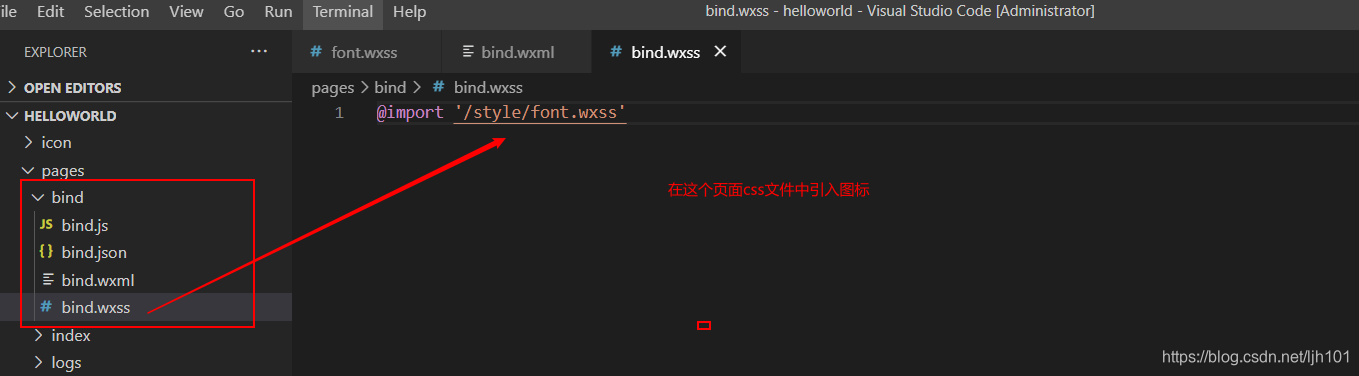
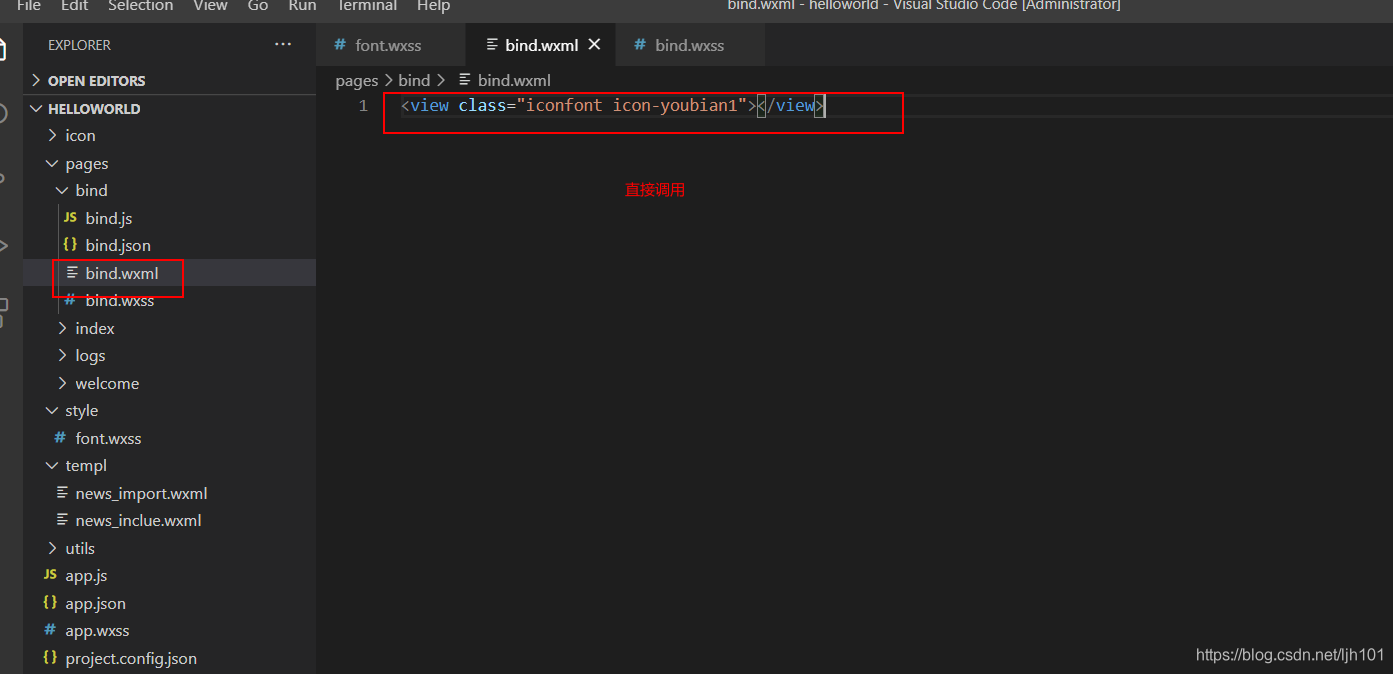
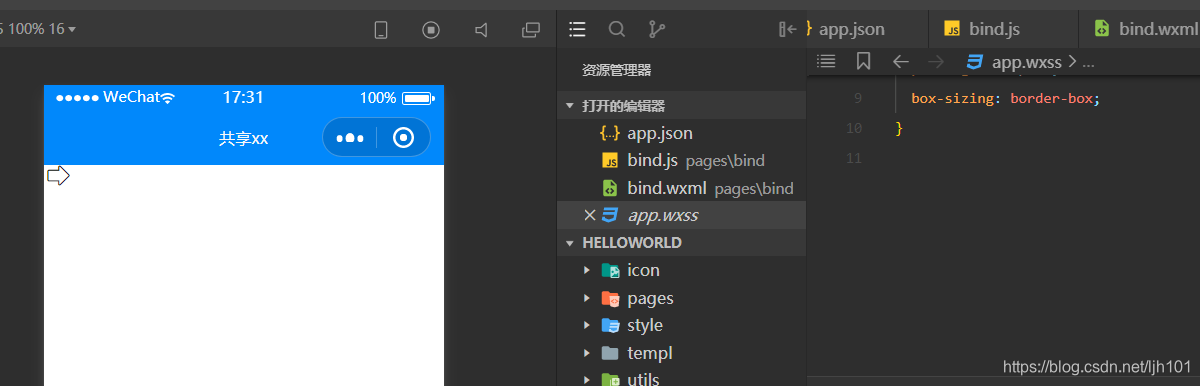
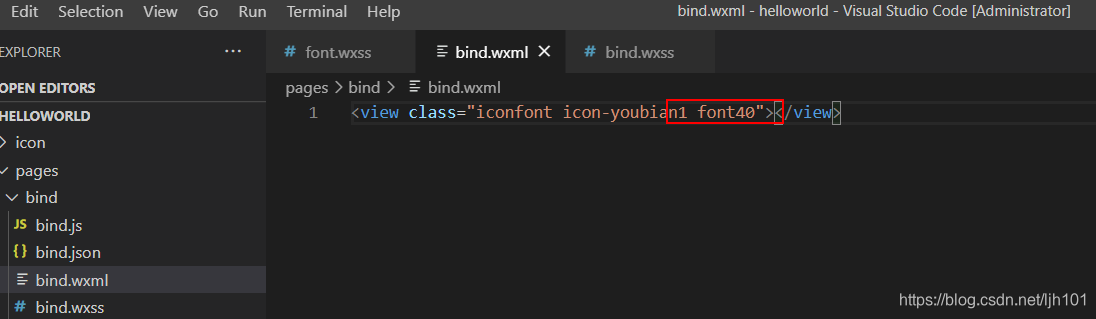
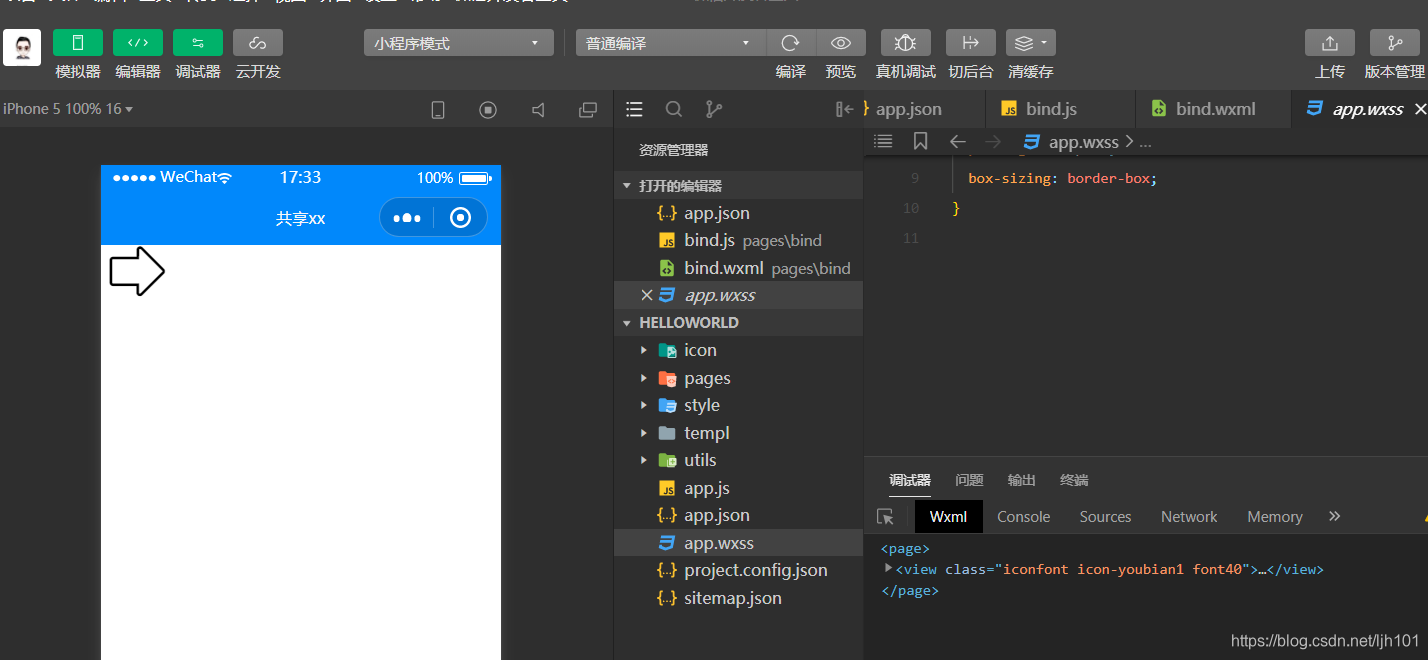
修改图标大小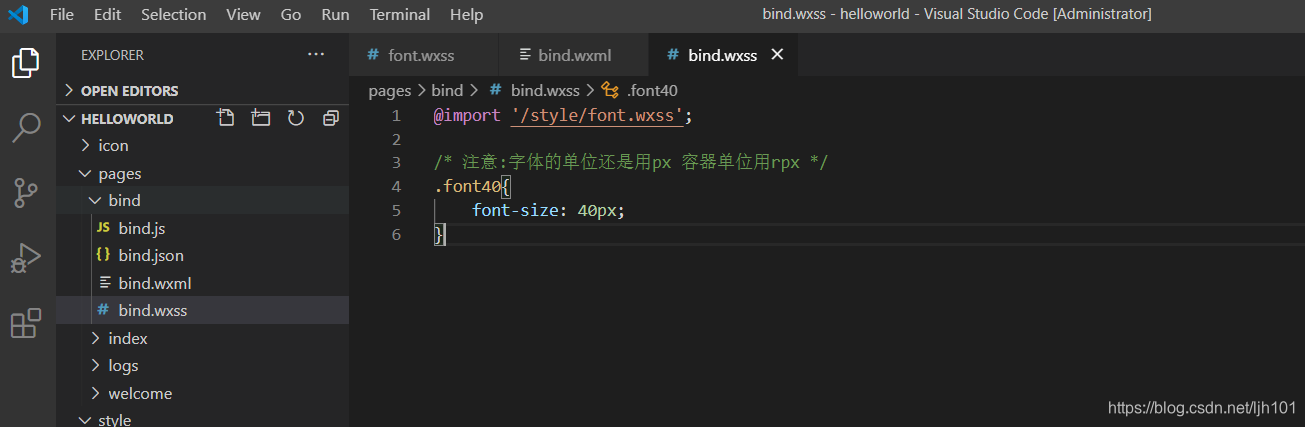
(2).修改整体背景颜色
在html中修改背景颜色,就是body,小程序中则是page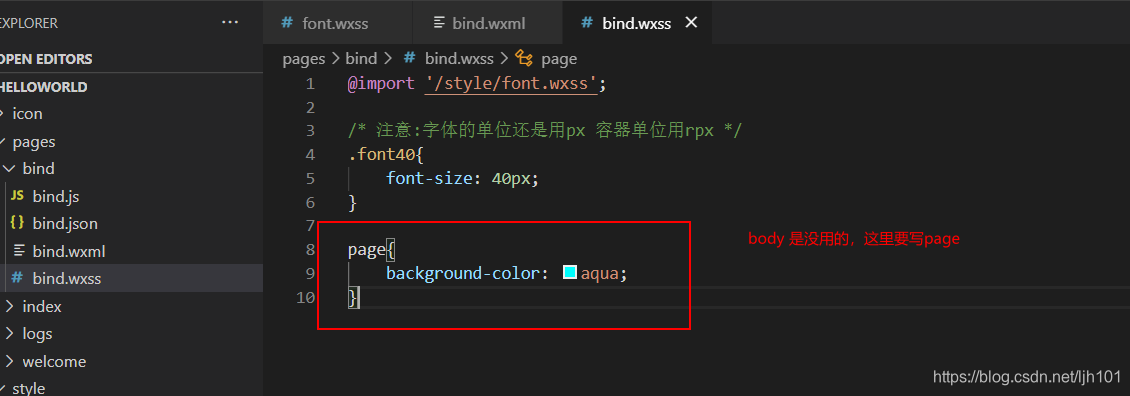
八、事件
1.事件绑定
地址:
https://developers.weixin.qq.com/miniprogram/dev/framework/view/wxml/event.html
语法:
bind/catch事件名="方法名"
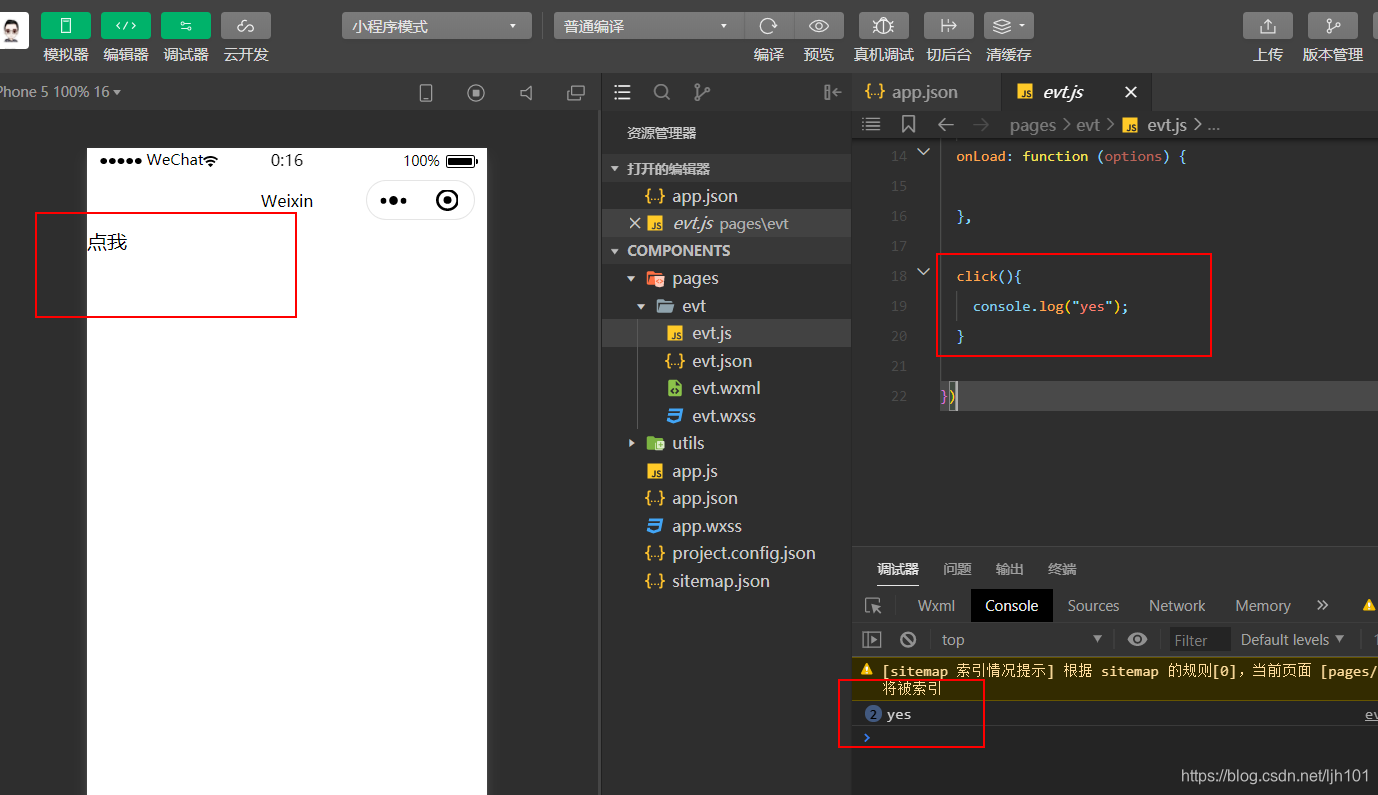
自基础库版本 1.5.0 起,在非原生组件中,bind和catch后可以紧跟一个冒号,其含义不变,如bind:tap、catch:touchstart。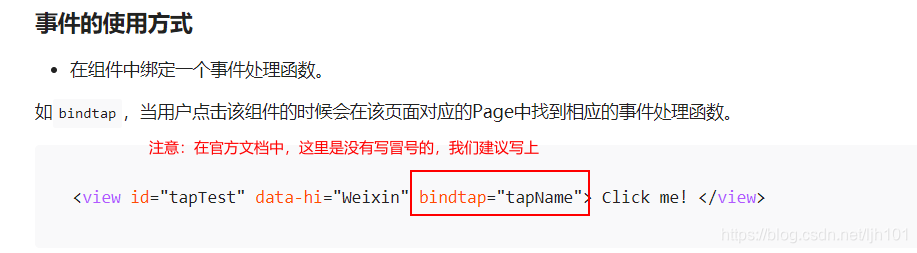
其中,tab类似html中的click事件
两个问题
1.基础库版本号如何查看?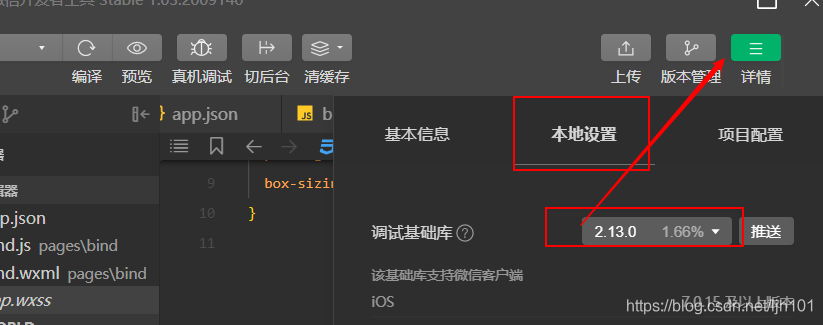
2.原生组件有哪些?
camera、canvas、input、live-player、live-pusher、map、textarea、video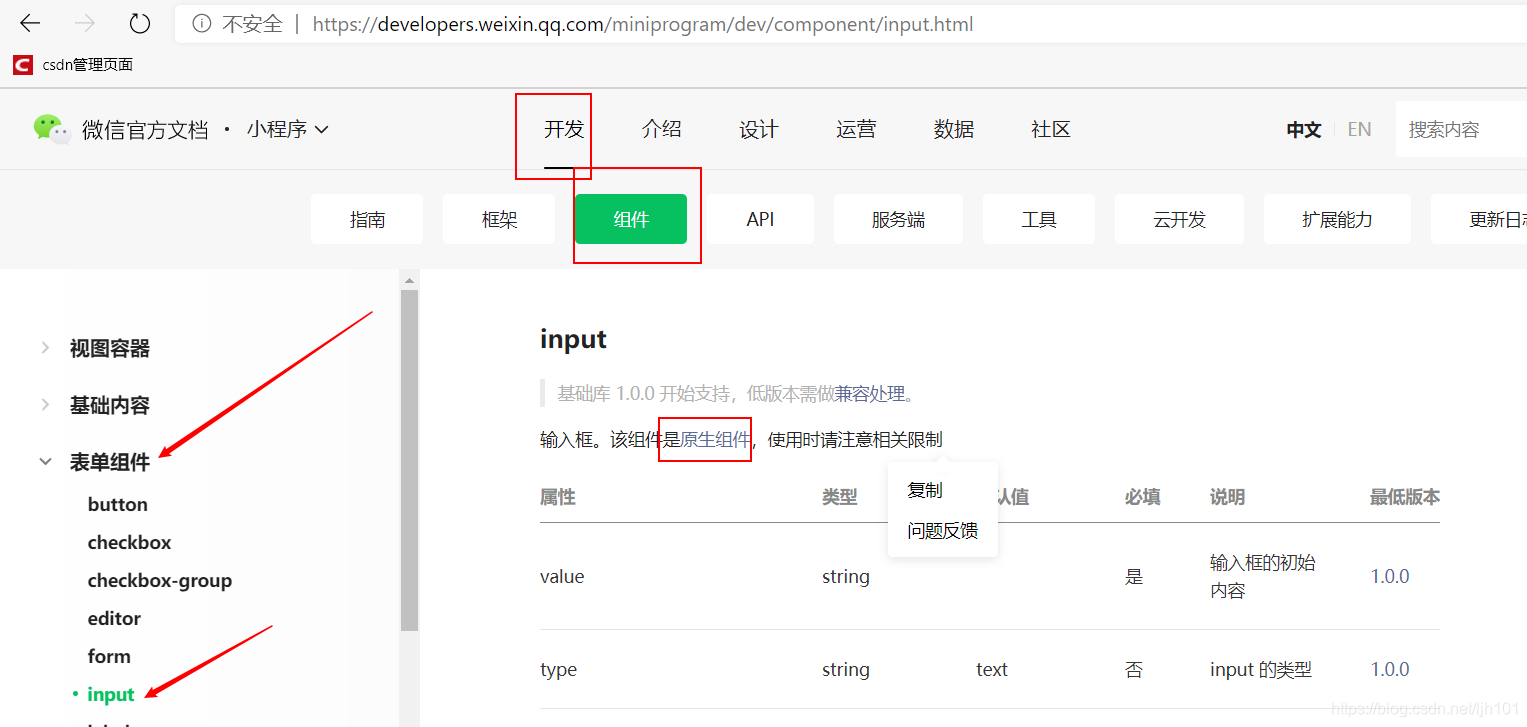
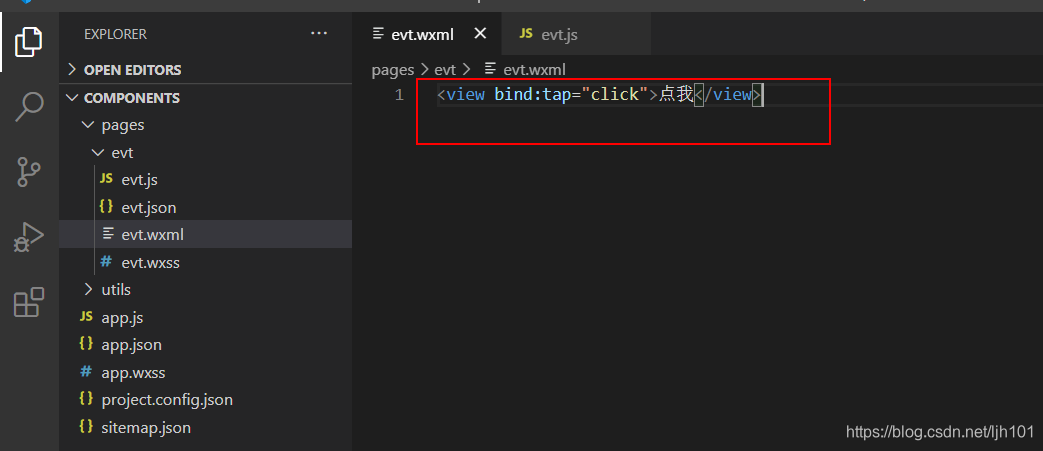
2.事件基本演示
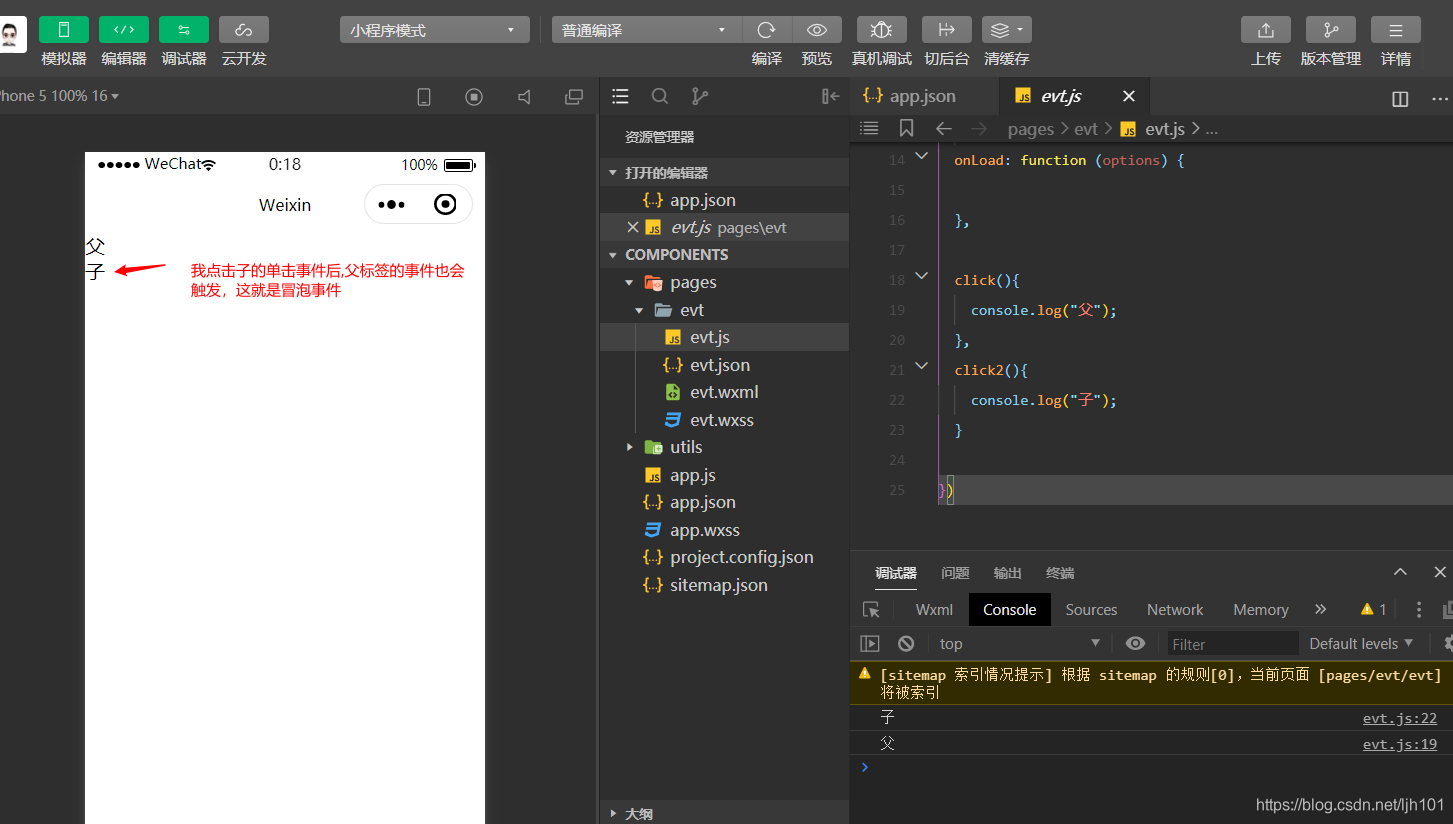
3.冒泡事件和非冒泡事件
非冒泡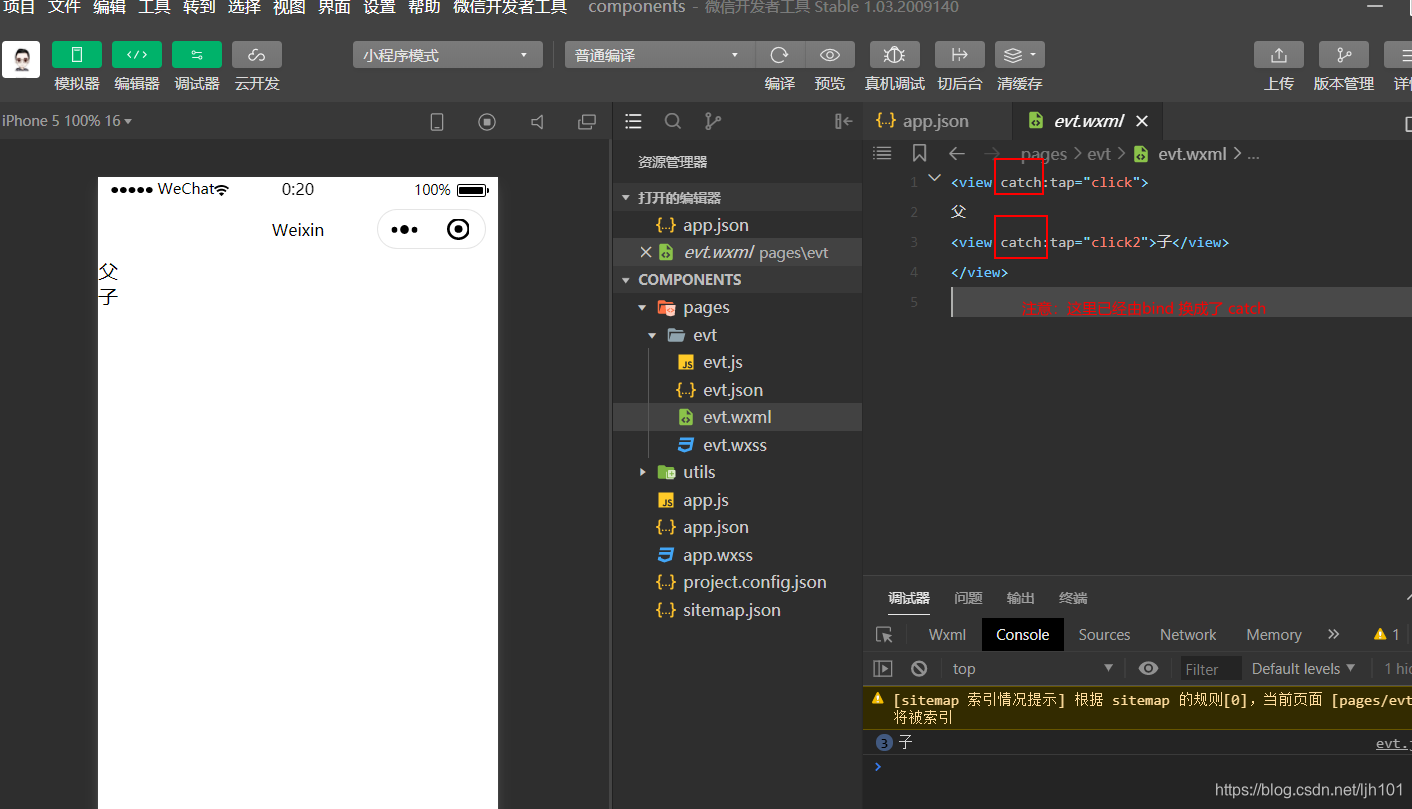
4.事件对象
如无特殊说明,当组件触发事件时,逻辑层绑定该事件的处理函数会收到一个事件对象。

就可以通过对象属性target或者currentTarget来获取数据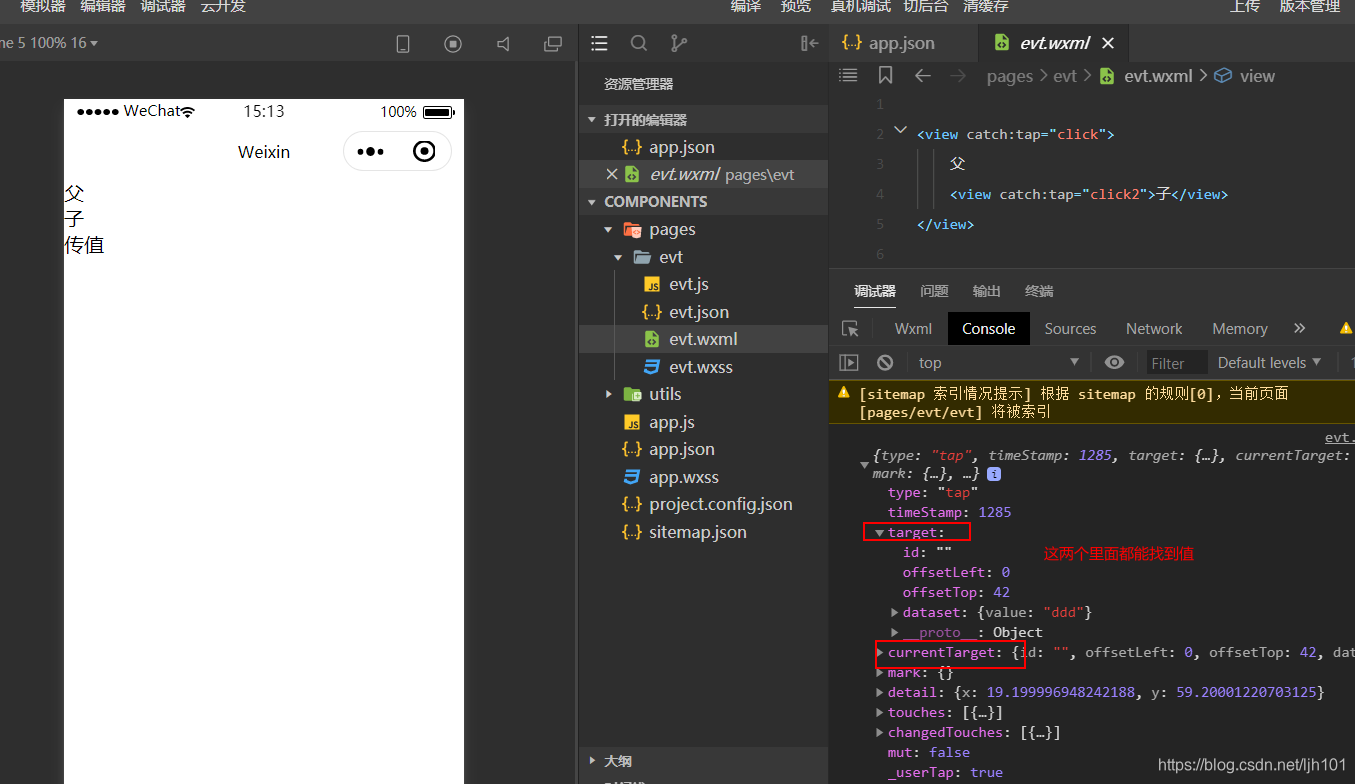
那么target或者currentTarget都可以获取数据为什么微信官方要整两个出来呢?
看这里例子

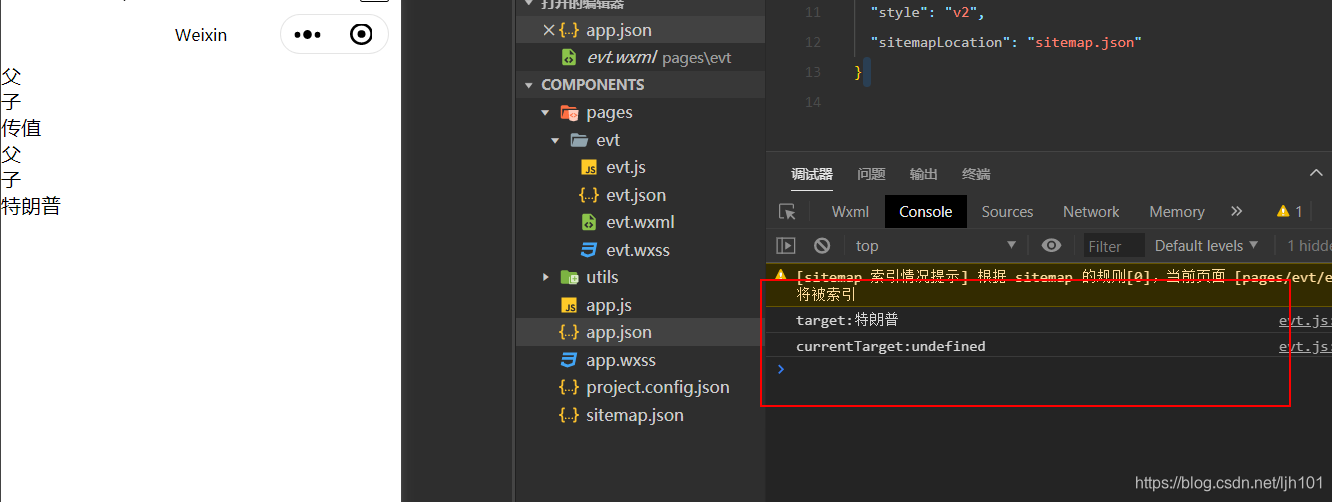
这种情况只有target才能获取
九、常用组件
1.概念及语法
框架为开发者提供了一系列基础组件,开发者可以通过组合这些基础组件进行快速开发。
什么是组件?
组件是视图层的基本组成单元。
一个组件通常包括开始标签和结束标签,属性用来修饰这个组件,内容在两个标签之内。
(1)、属性值类型
| 类型 | 描述 | 解释 |
|---|---|---|
| Boolean | 布尔值 | 组件写上该属性,不管该属性等于什么,其值都为true,只有组件上没有写该属性时,属性值才为false。如果属性值为变量,变量的值会被转换为Boolean类型 |
| Number | 数字 | 1,2 |
| String | 字符串 | “string” |
| Array | 数组 | [ 1, “string” ] |
| Object | 对象 | { key: value } |
| EventHandler | 事件处理函数名 | “handlerName” 是 Page中定义的事件处理函数名 |
注意:除了字符串类型和事件函数名意外都要在外面加上 {{ }},否则默认当作字符串
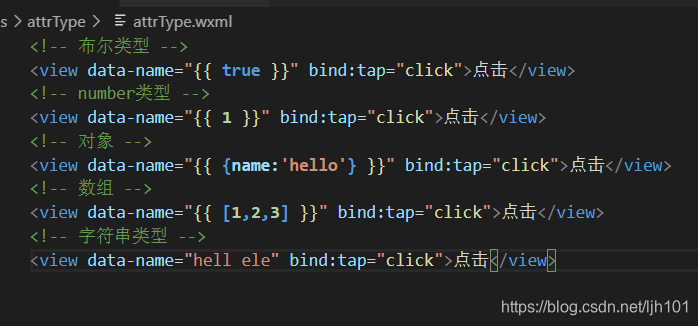
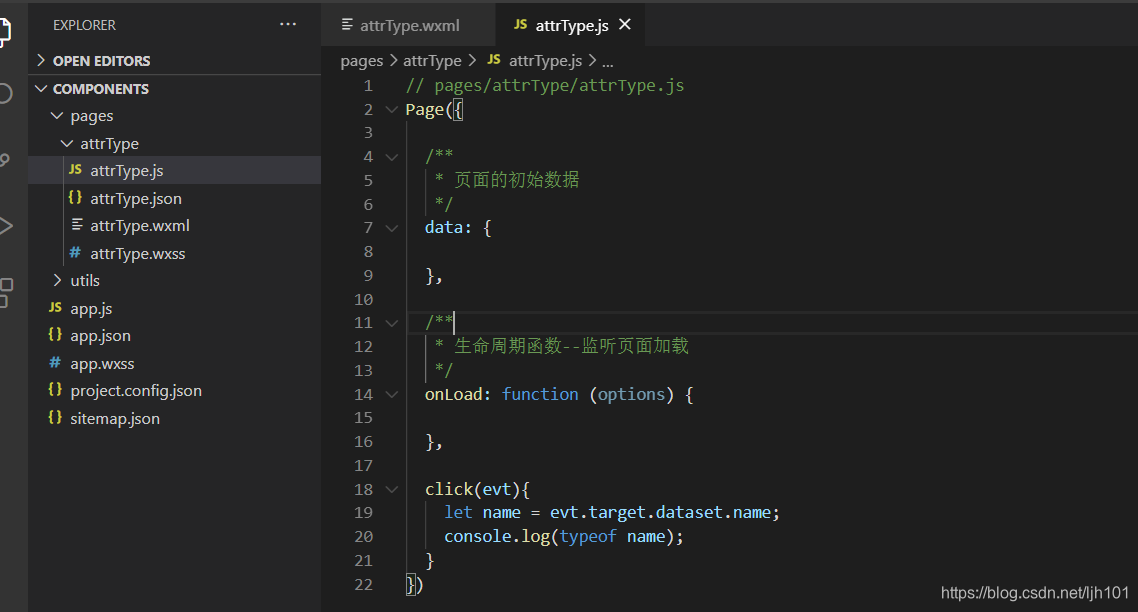
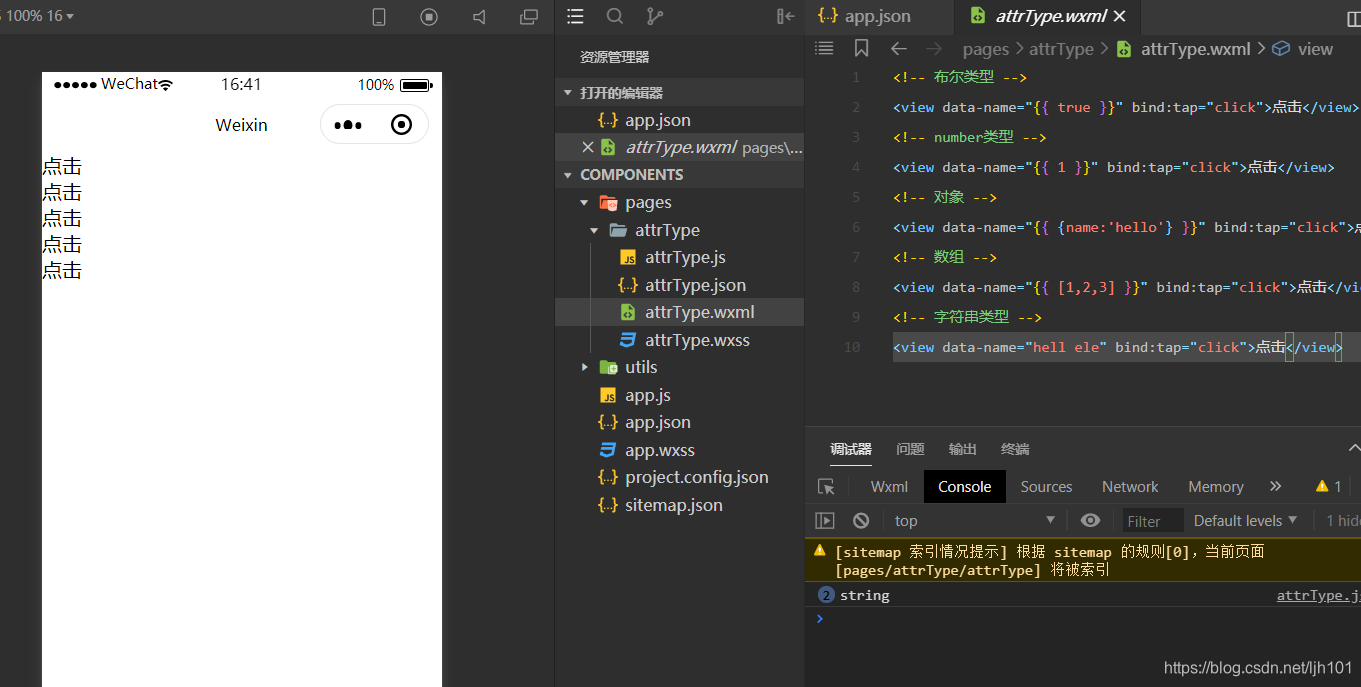
具体看测试
<!-- 布尔类型 -->
<view data-name="{{ true }}" bind:tap="click">点击</view>
<!-- number类型 -->
<view data-name="{{ 1 }}" bind:tap="click">点击</view>
<!-- 对象 -->
<view data-name="{{ {name:'hello'} }}" bind:tap="click">点击</view>
<!-- 数组 -->
<view data-name="{{ [1,2,3] }}" bind:tap="click">点击</view>
<!-- 字符串类型 -->
<view data-name="hell ele" bind:tap="click">点击</view>
(2)、公有属性类型
| 名称 | 解释 |
|---|---|
| id | 和html中一样,一个页面只能有一个 |
| class | 可以有多个 |
| style | 组件内联样式,可以动态设置 |
| hidden | 是否显示 |
| data-* | 自定义属性 |
| bind* / catch* | 组件的事件 |
(3)、tab案例
其实工作中,根本就不用我们自己写这些,我们只要用开源的ui框架就行了,学习的时候自己写案例
最开始布局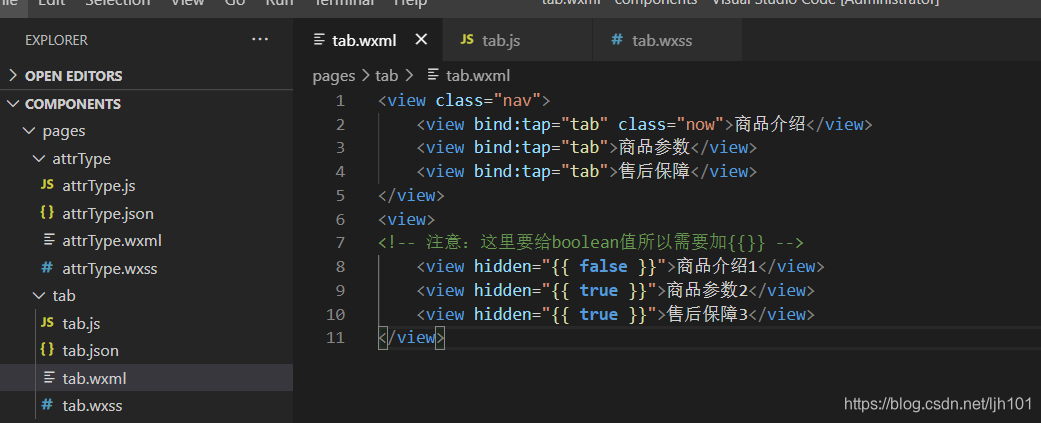
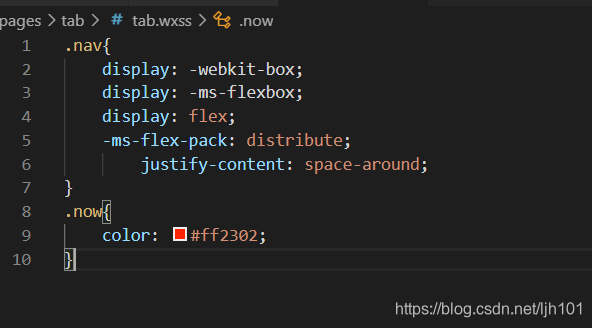
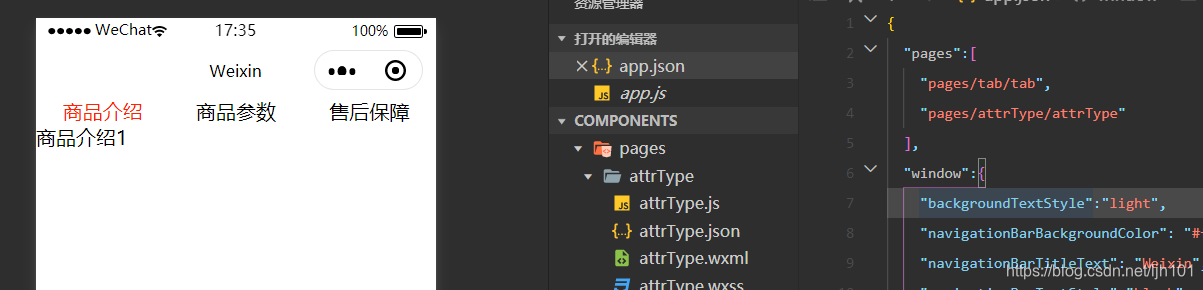
动态效果,注意这里要实现切换,就不再是html中jq操作样式这种方式来修改了,要用数据控制样式,所以,刚开始接触可能还不太习惯。
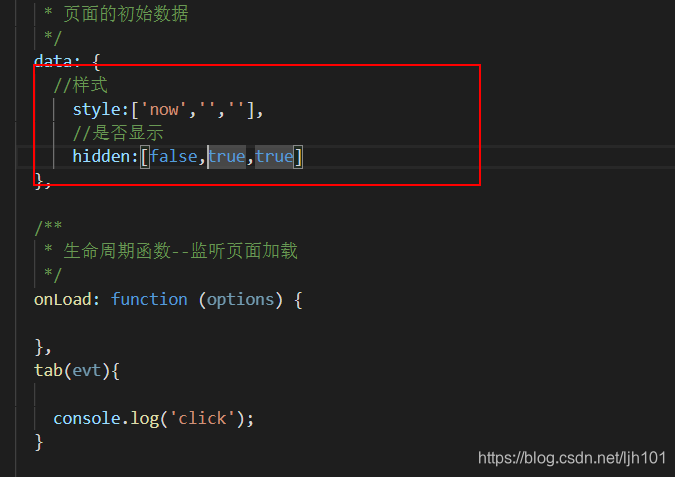
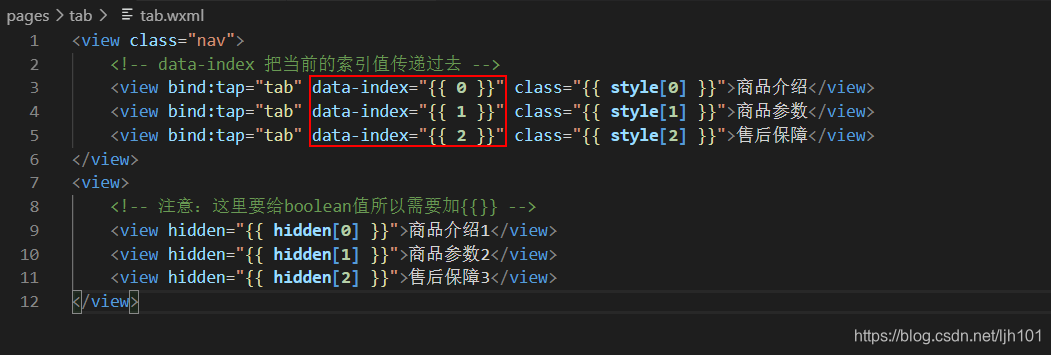
实现切换逻辑(以后开发也是这个步骤)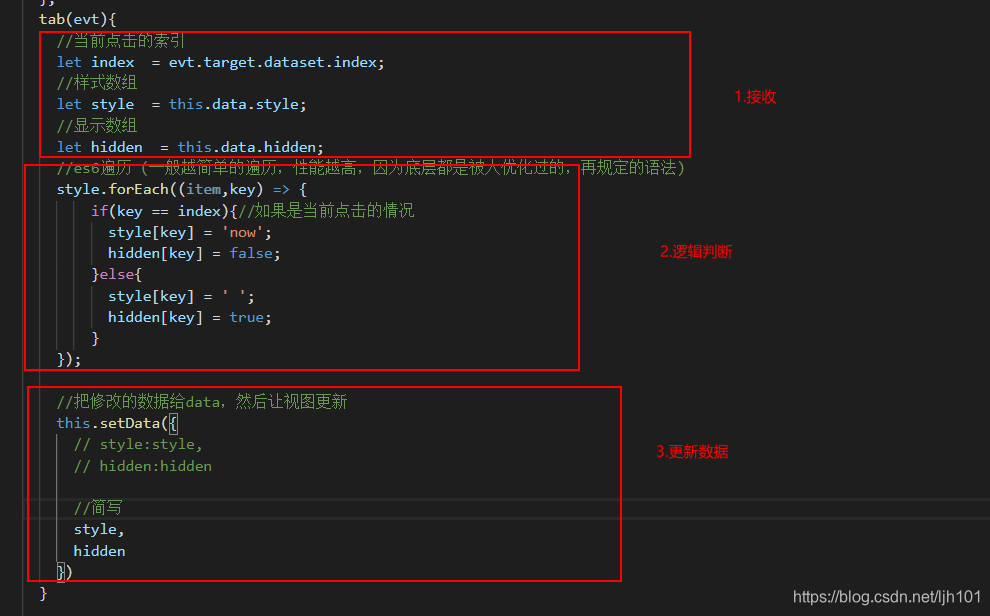
2.视图容器组件
(1)、swiper(滑块视图容器)
地址:
https://developers.weixin.qq.com/miniprogram/dev/component/swiper.html
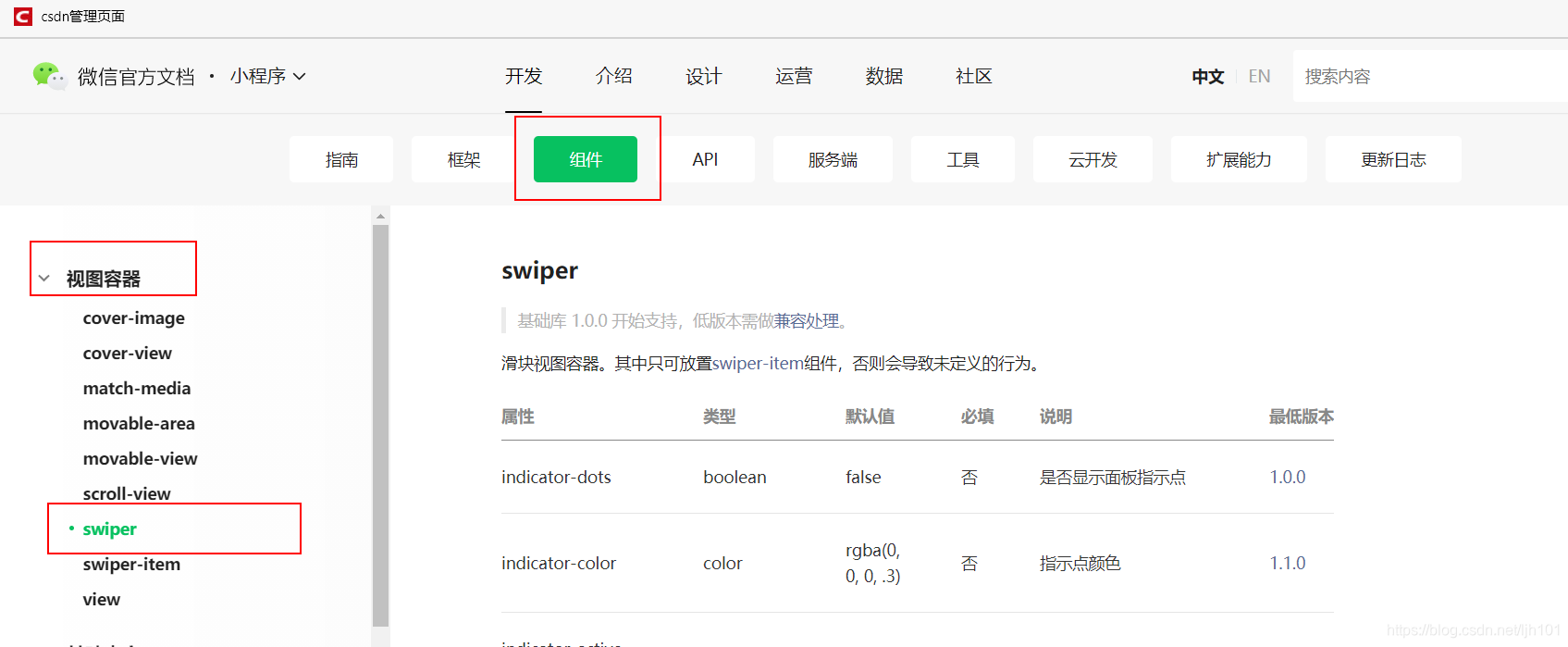
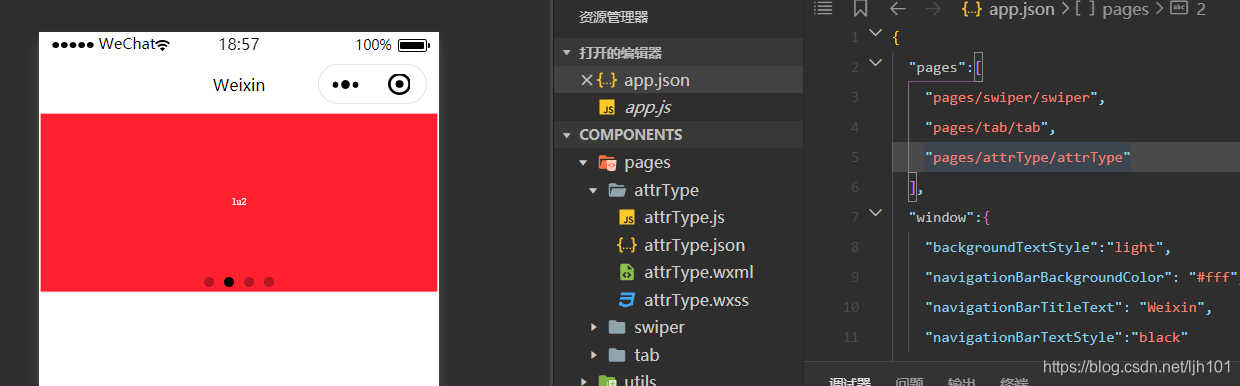
<swiper autoplay="{{true}}" interval="{{3000}}" circular="{{true}}" indicator-dots="{{true}}">
    <block wx:for="{{[1,2,3,4]}}" wx:key="swiper">
        <swiper-item>
            <image class="image" src="https://placeholder.pics/svg/750x340/FF2030/FFF/lu{{item}}" />
        </swiper-item>
    </block>
</swiper>
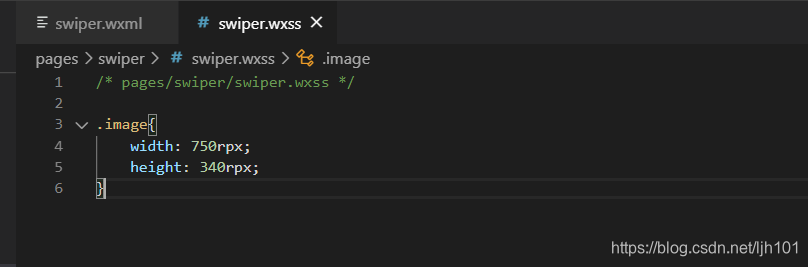
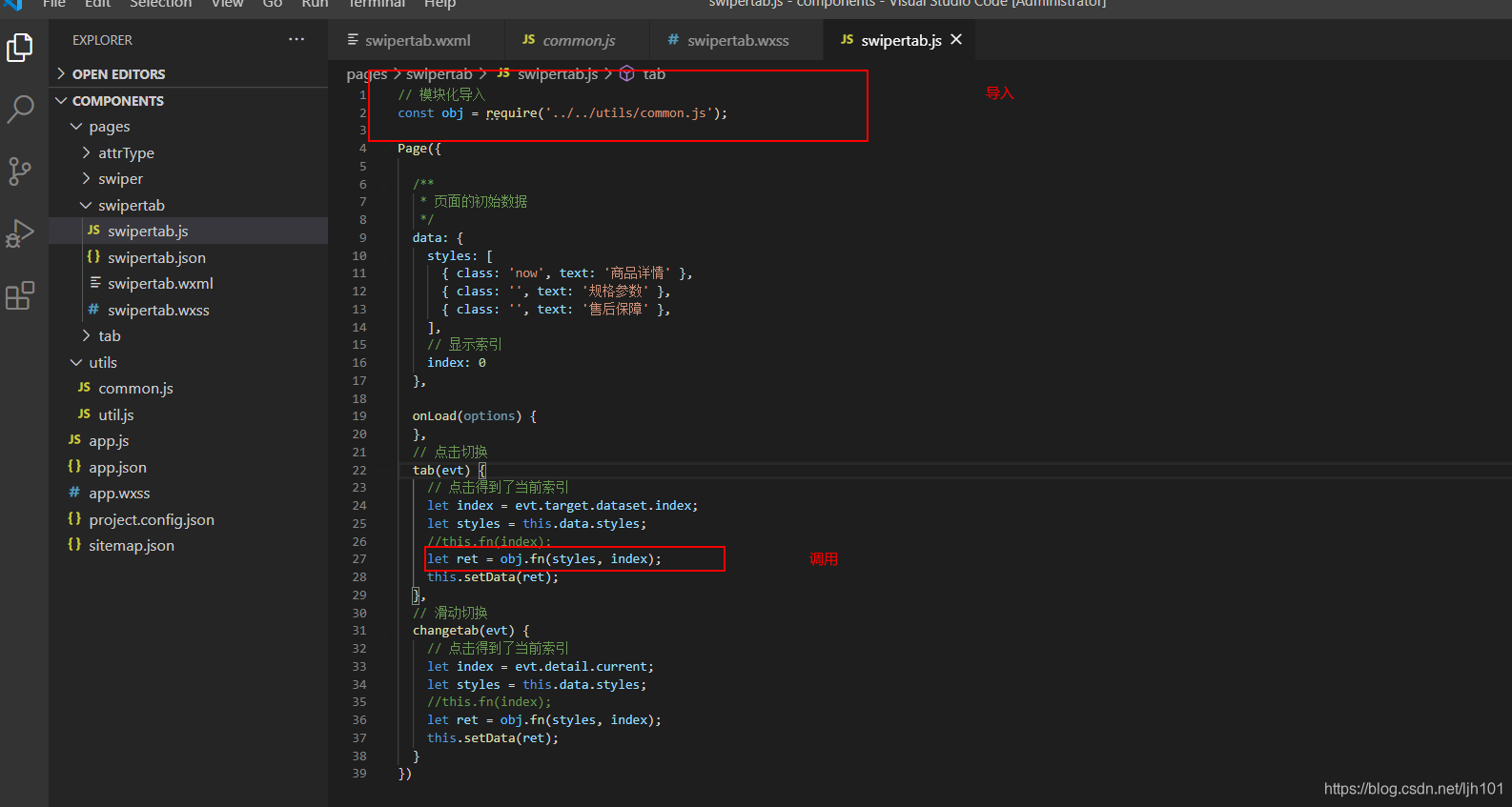
(2)、swiper和tab结合案例
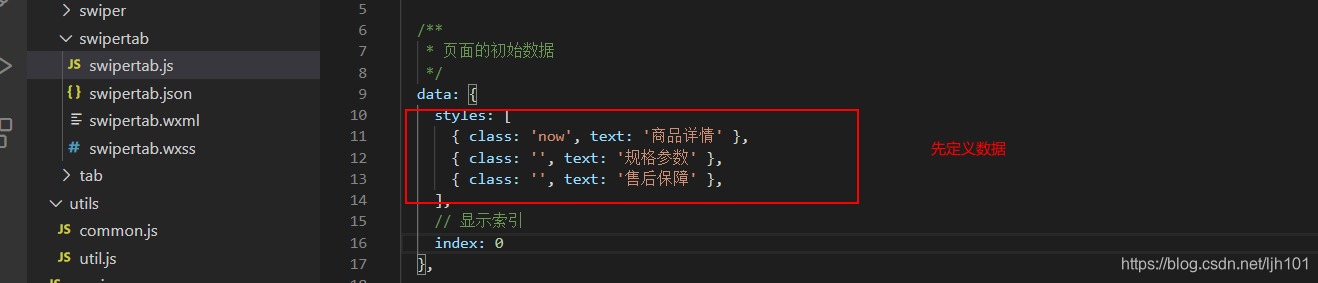
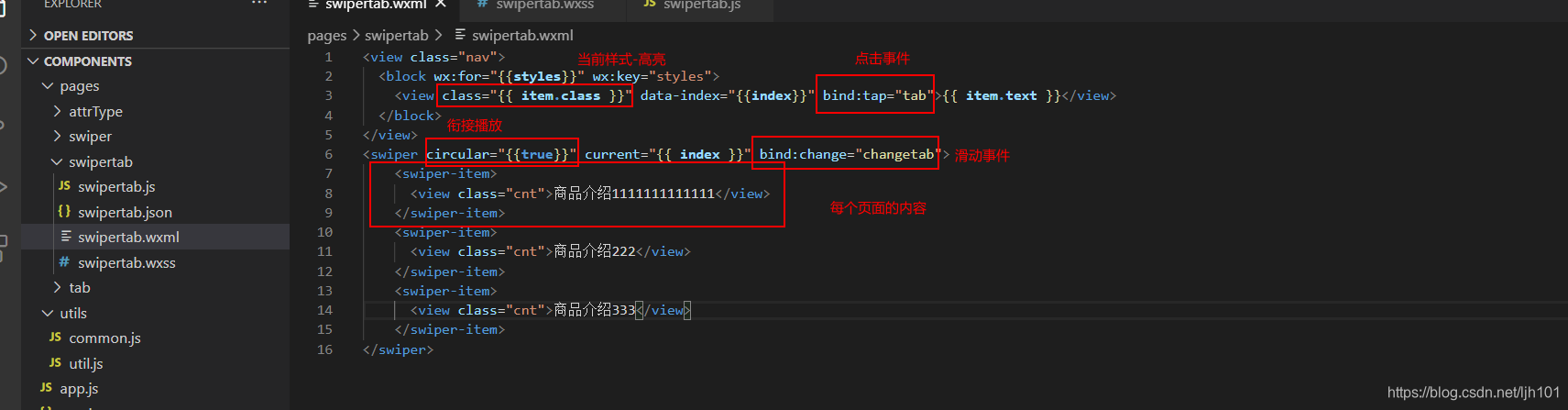
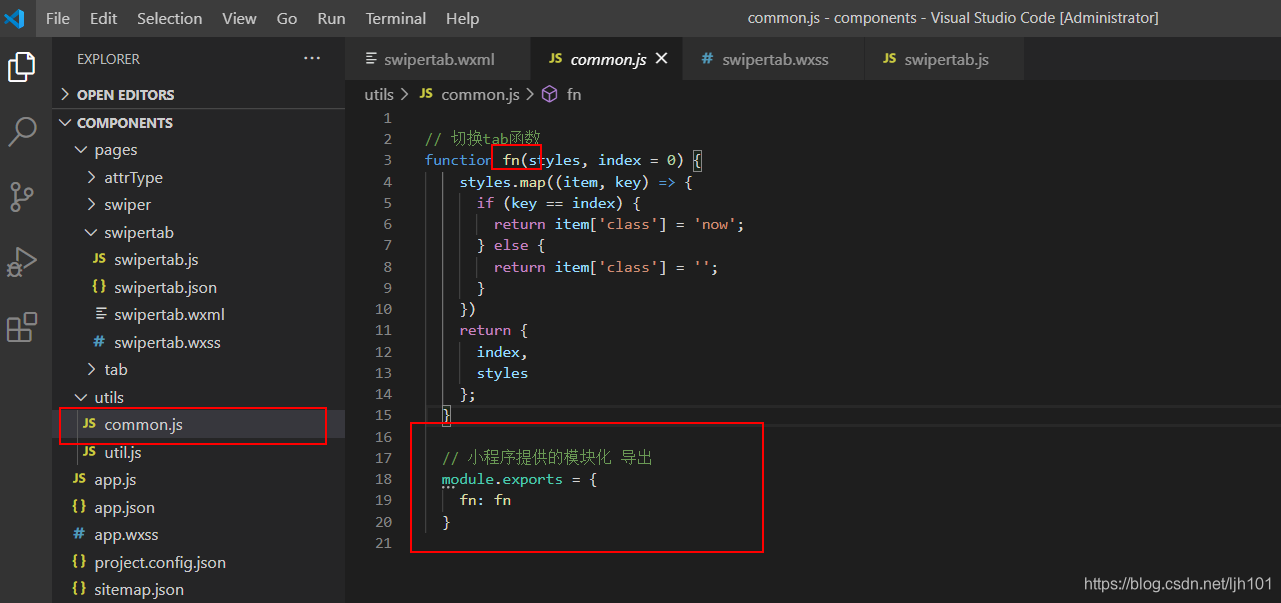
思路总结:点击tab的时候要滑动,下面的页面,滑动页面的时候要更新上面的tab选中节点
(3)、scroll-view回到顶部案例
scroll-view默认是无法滚动的,滚动需要两个条件1.设置高度 2.开启滚动
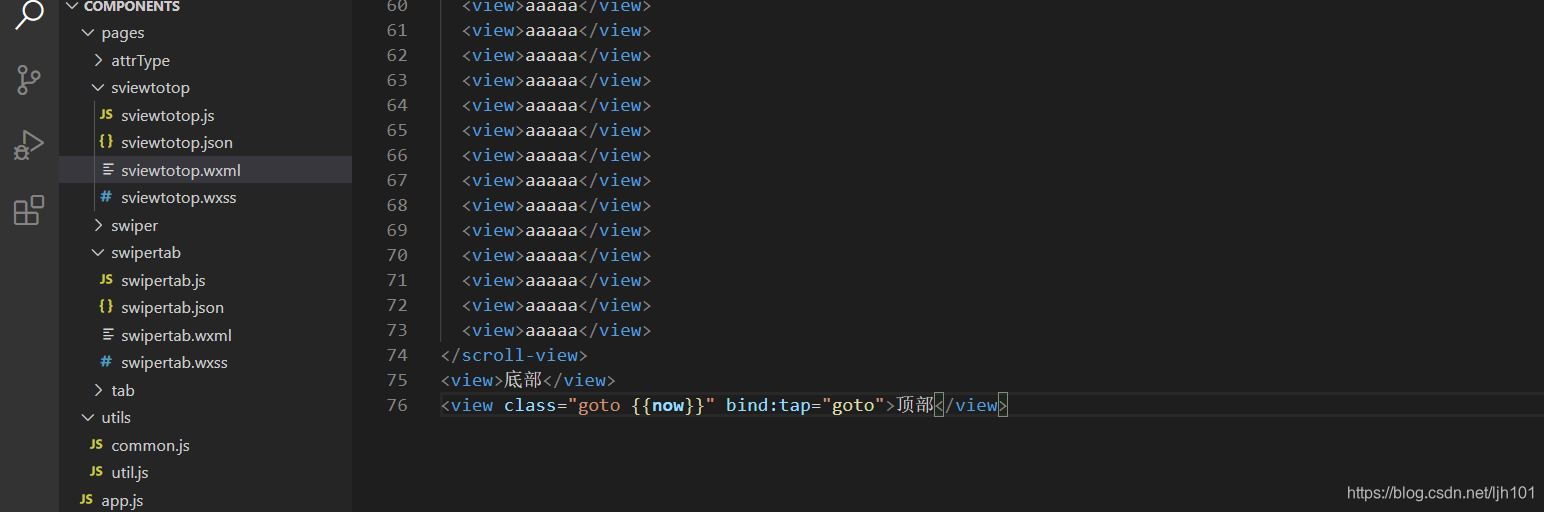
思路总结:监听scroll-view的滚动事件,获取滚动高度,大于设定的值出现回到顶部按钮,回到顶部按钮绑定tap事件更新data中的数据。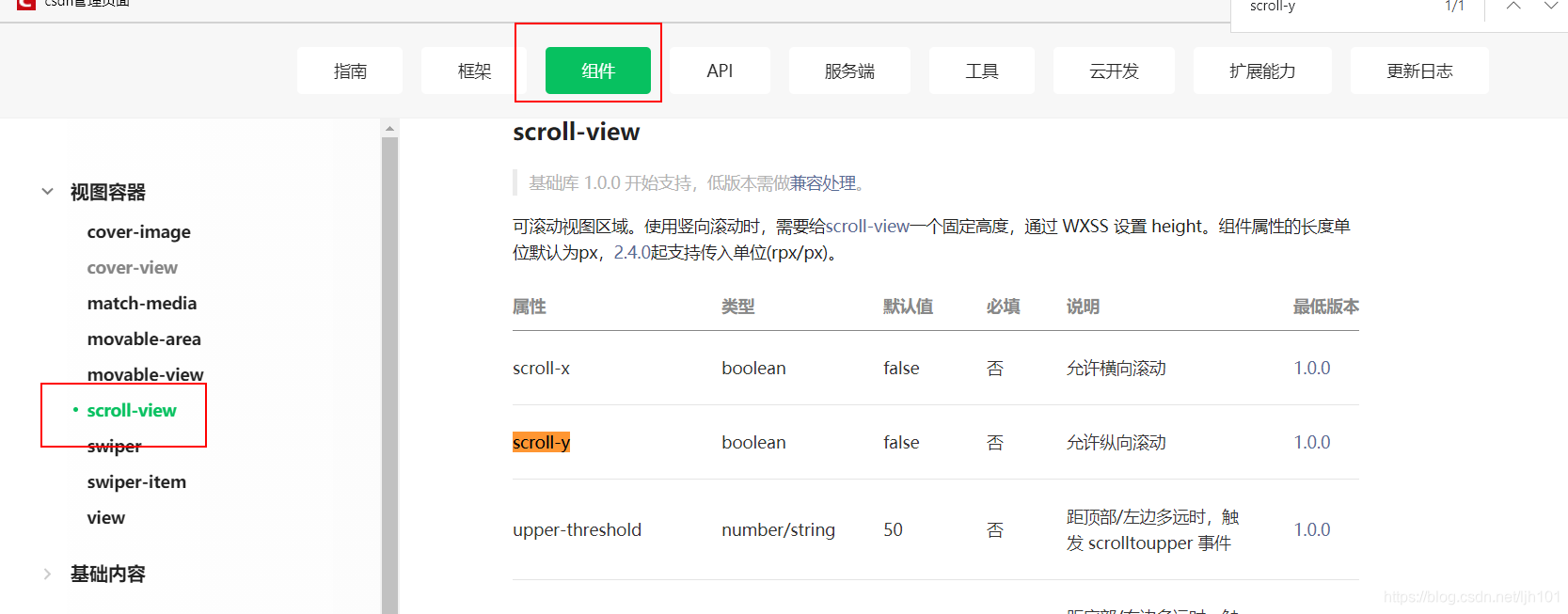
布局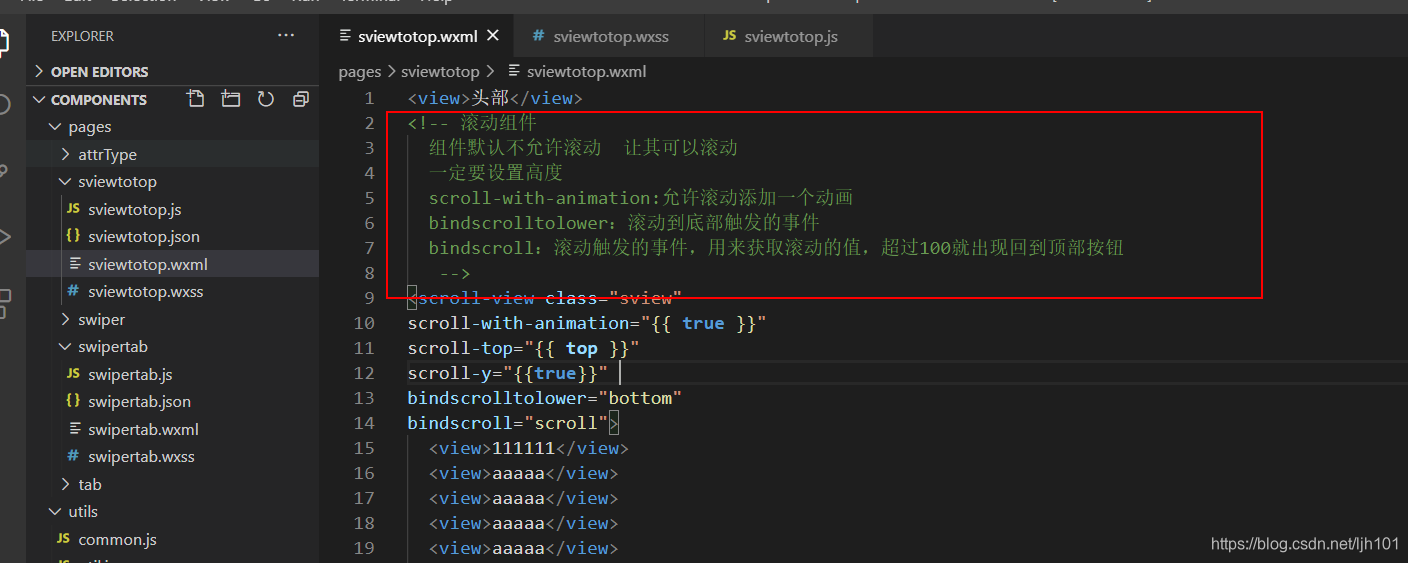
样式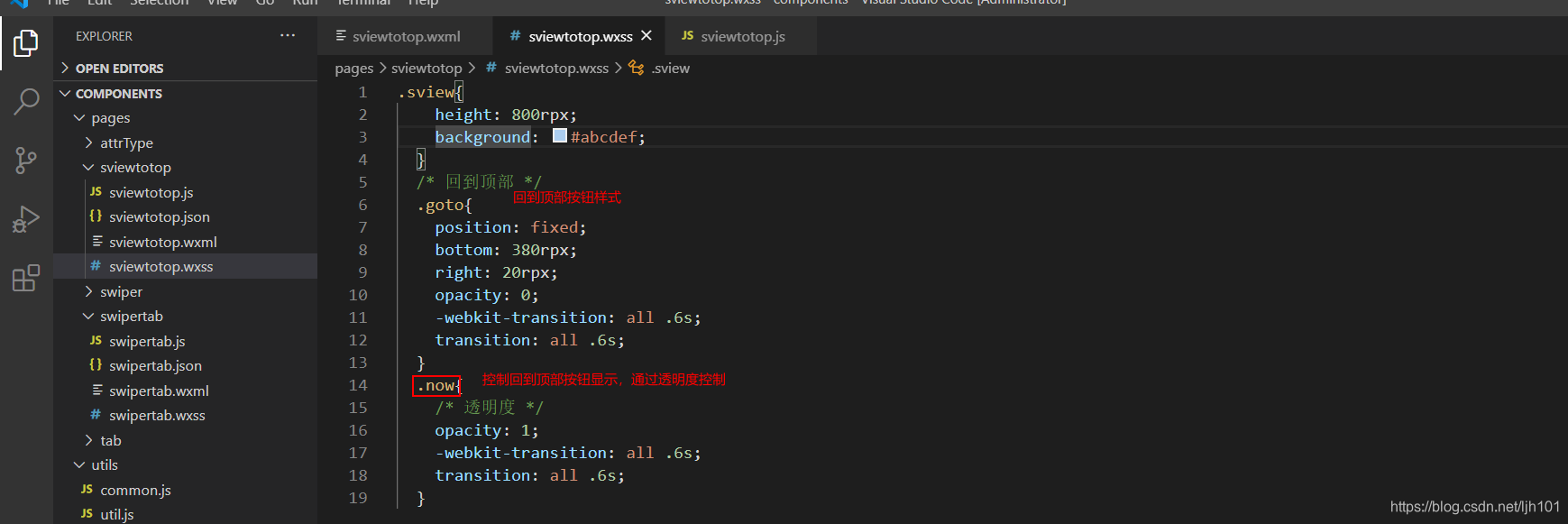
逻辑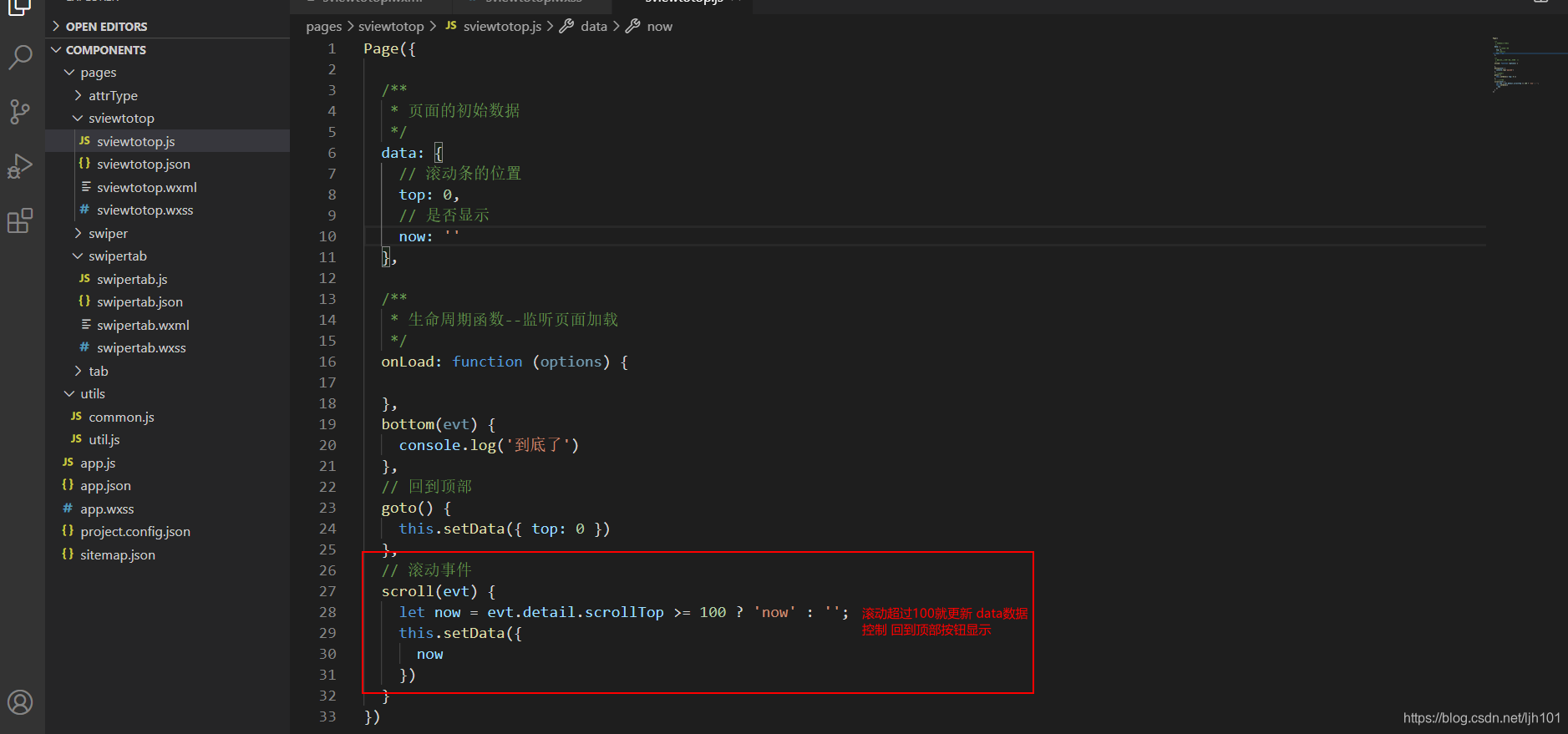
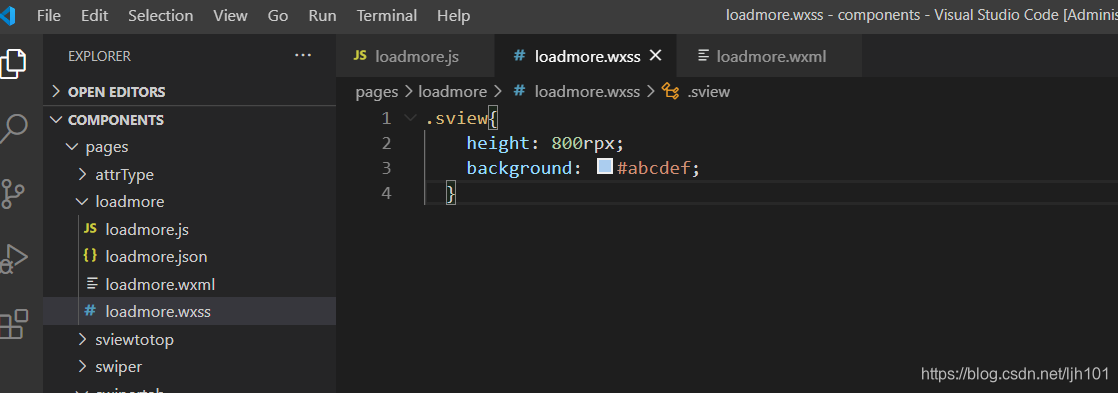
(4)、scroll-view加载更多
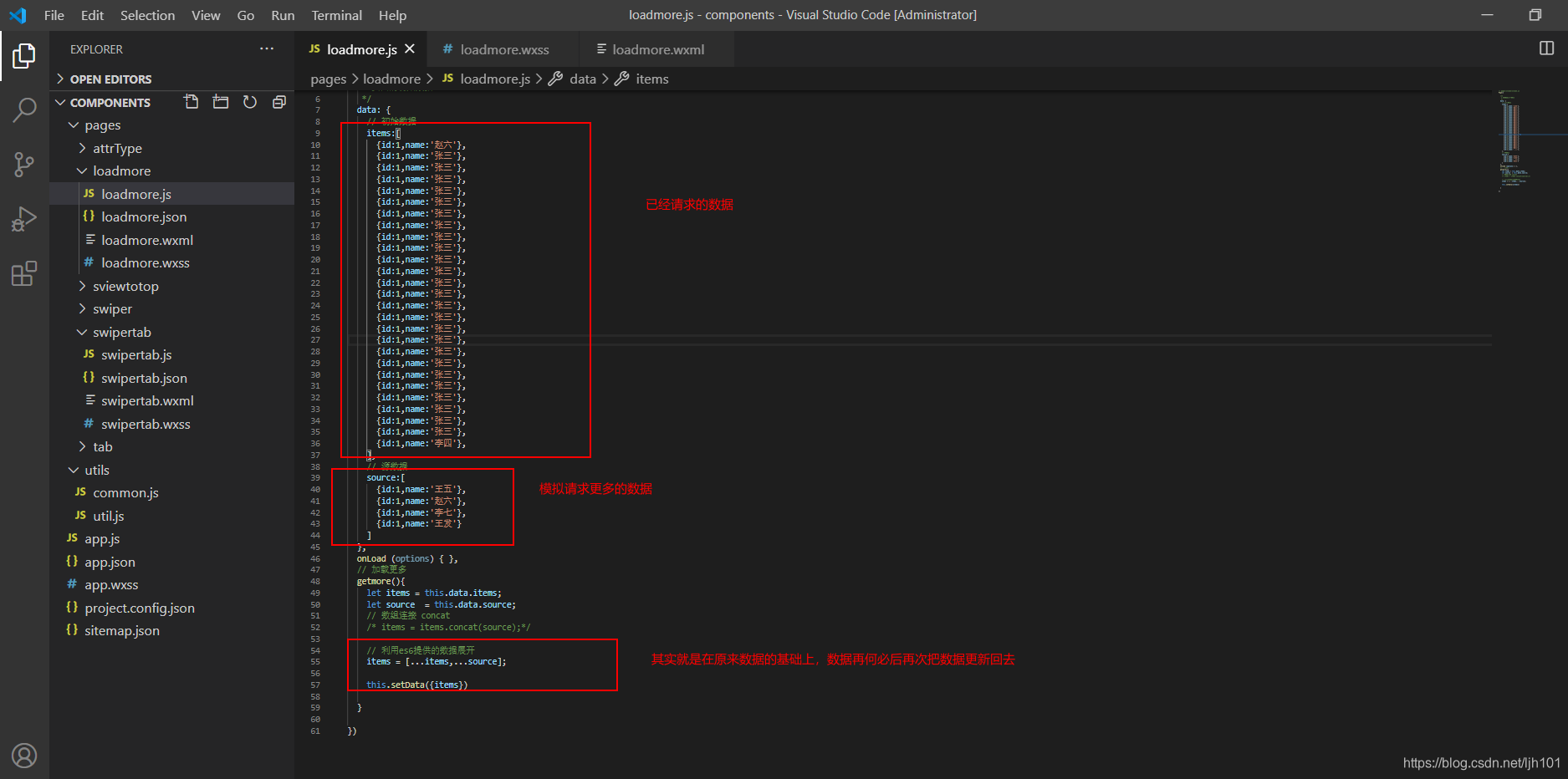
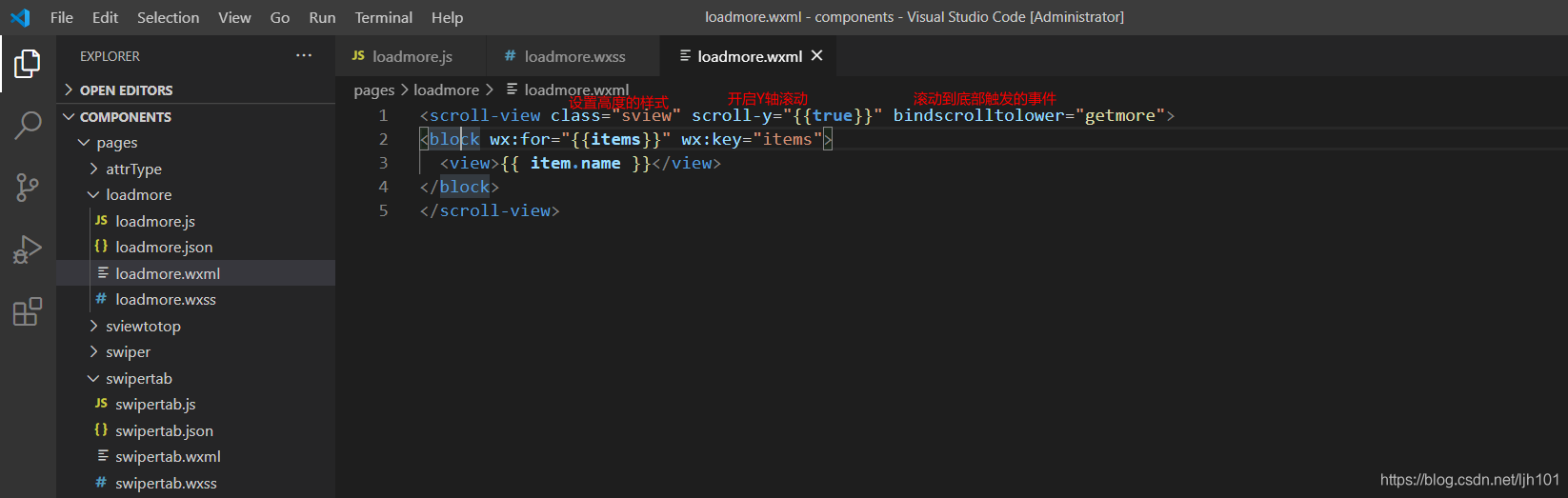
3.基础内容组件
(1)、富文本显示组件
js中定义一个html(这个可以去今日头条随便找一个带图片的新闻)文本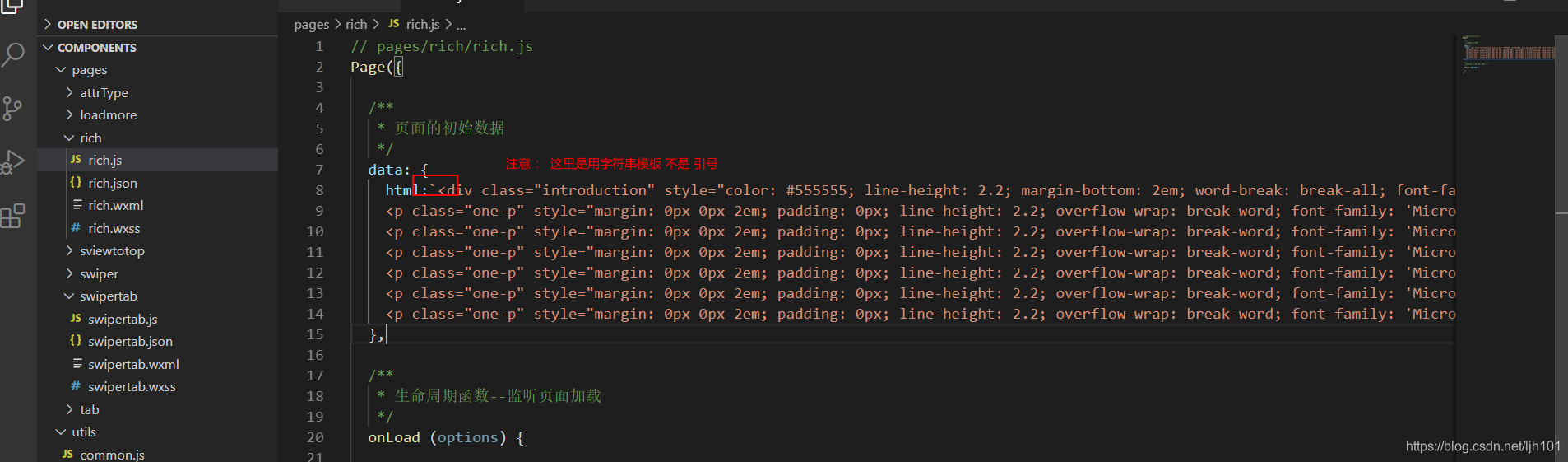
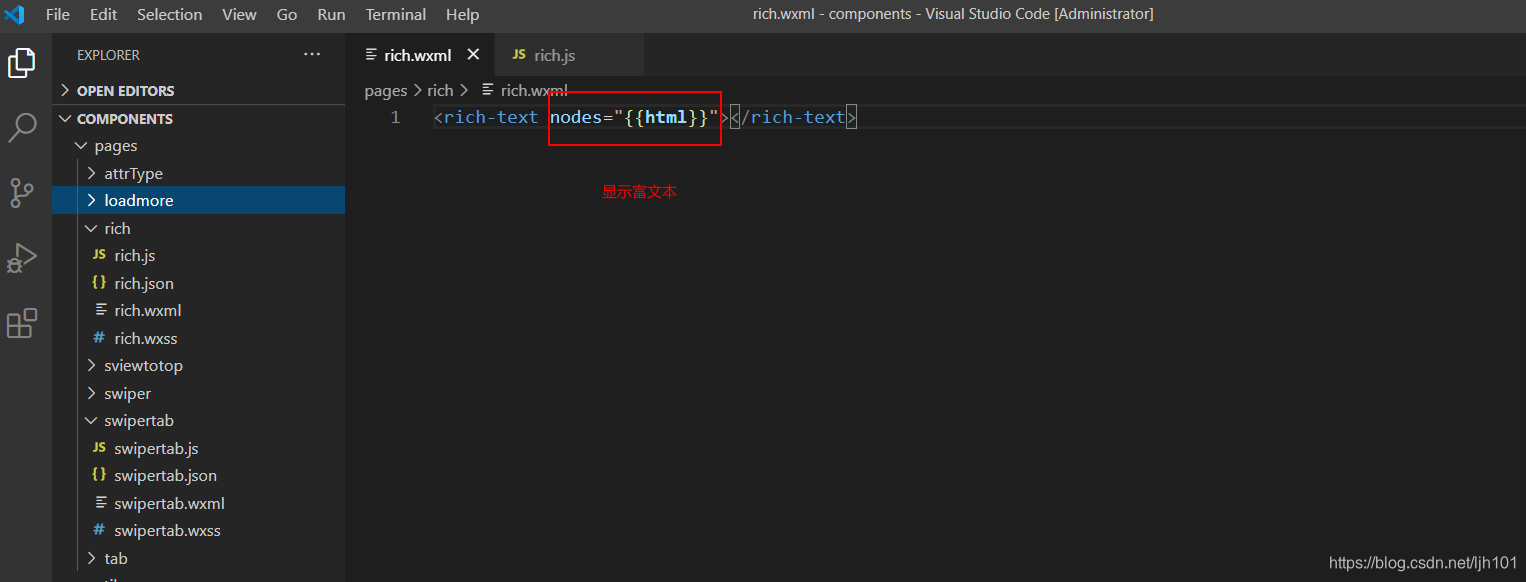
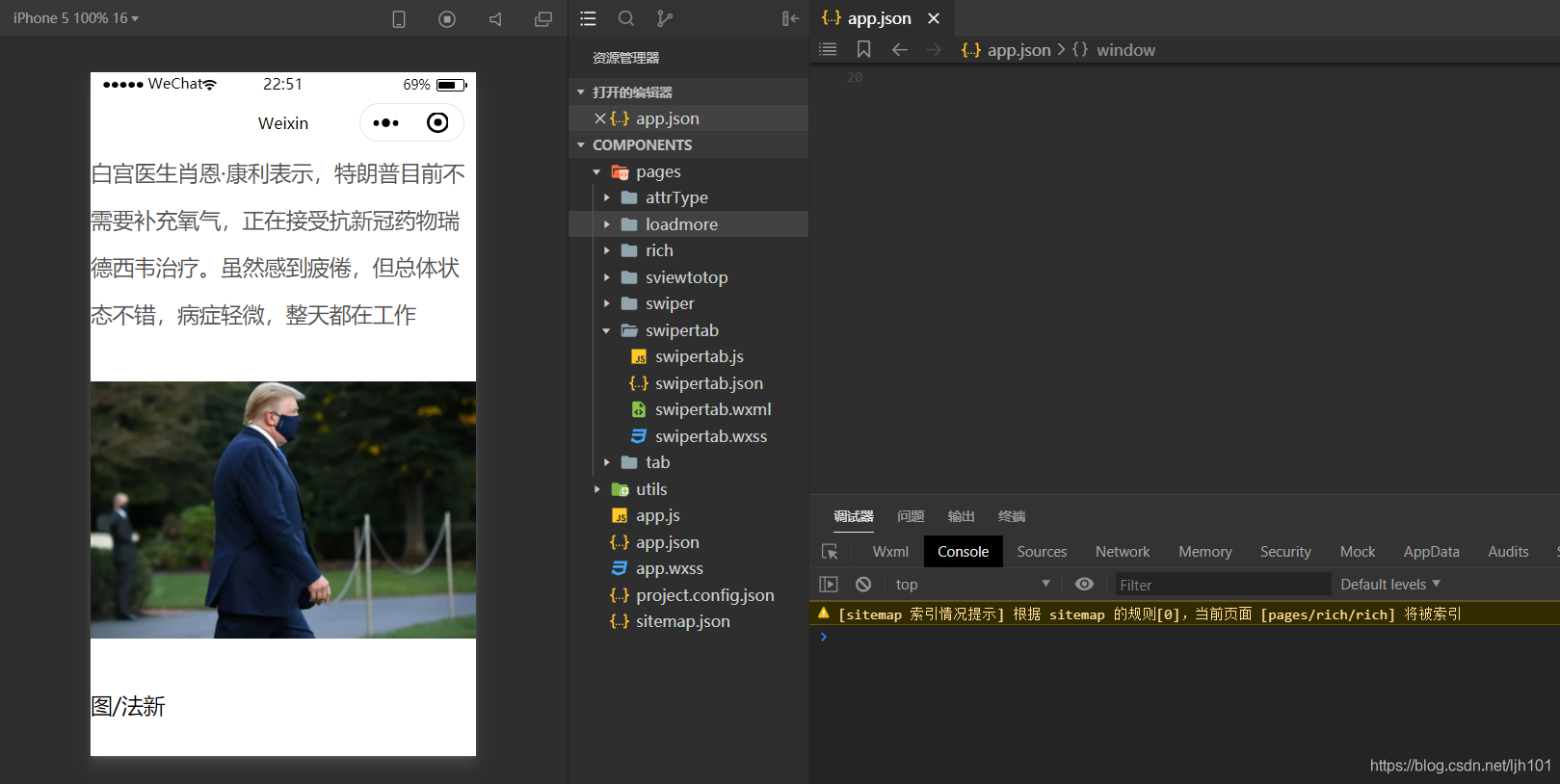
但是这个有bug,图片会出现裁剪问题,所以我们一般不用,用第三方富文本
(2)、wxparse 第3方组件
地址:https://github.com/icindy/wxParse
同时还支持markdown
TODO
4.表单组件
(1)、按钮 button
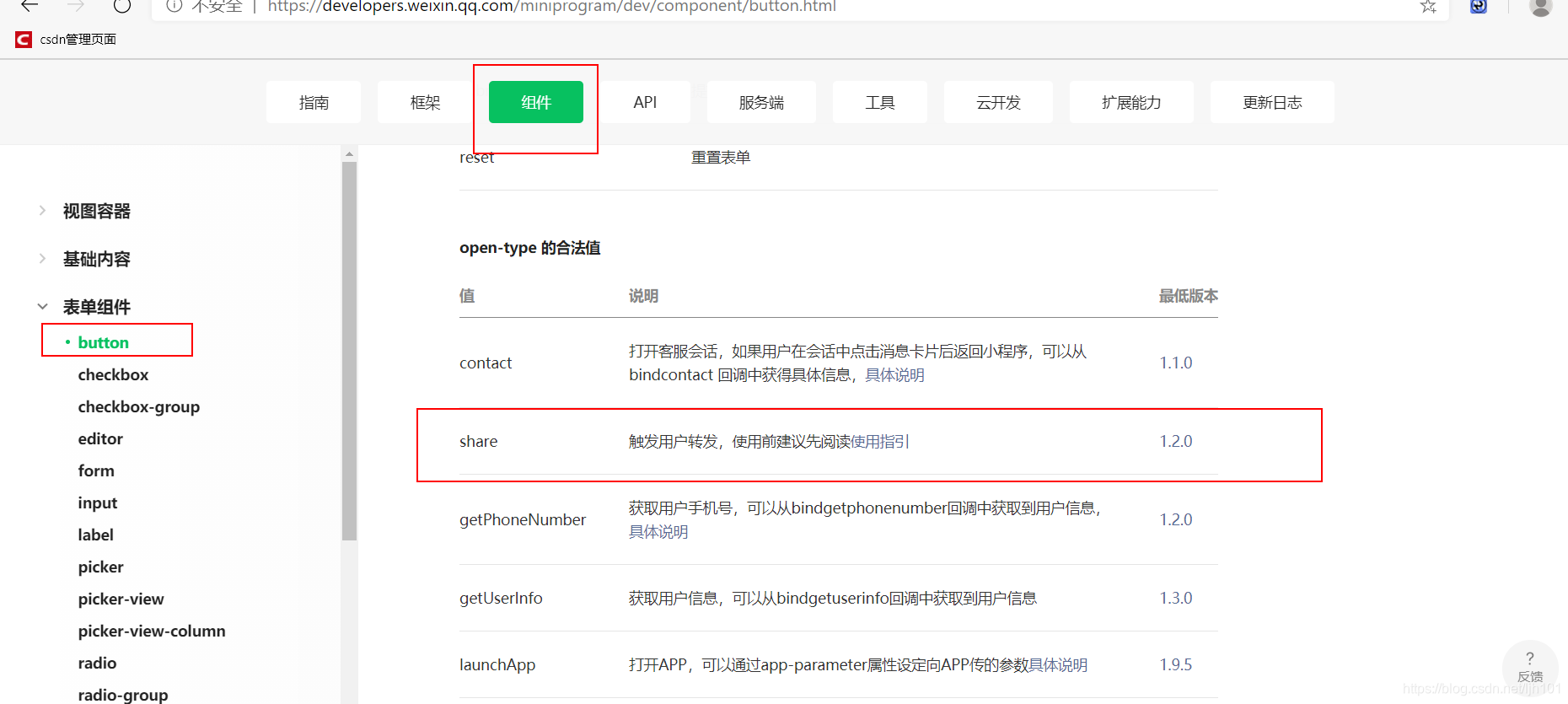
(1.1)、按钮开放能力自定义样式思路
因为只有这个按钮才能有开放能力,才能触发这个分享,假如你想用一个分享图标点击弹出分享该如何解决?
解决思路:把按钮放在分享图标上面,然后透明度为0即可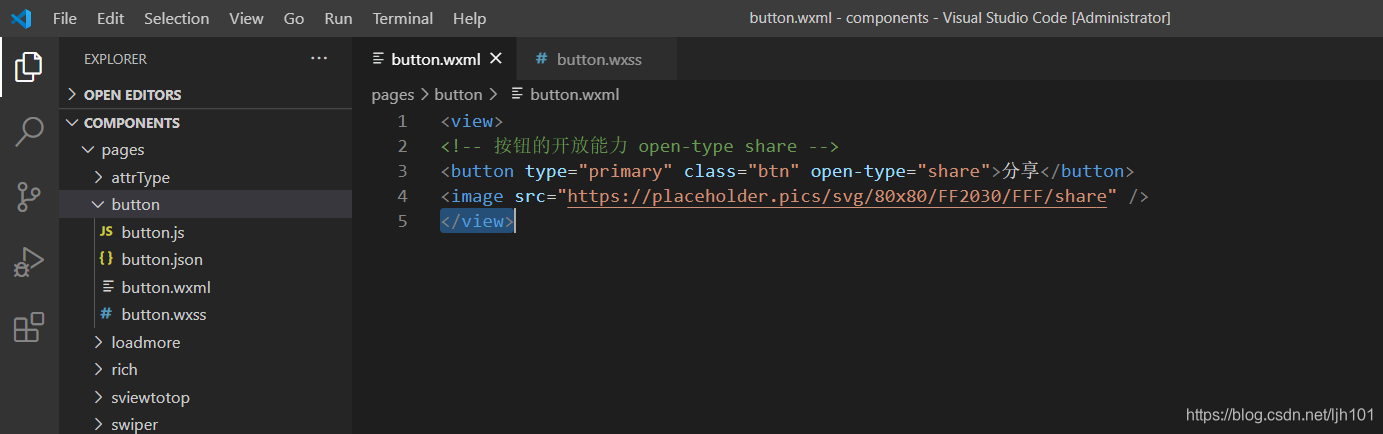
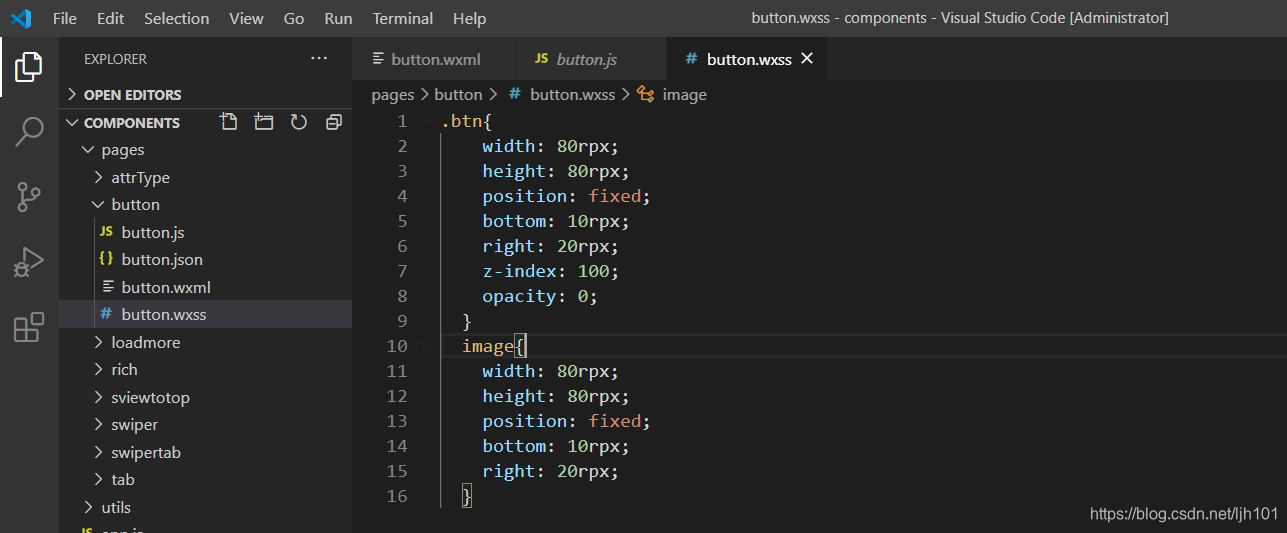
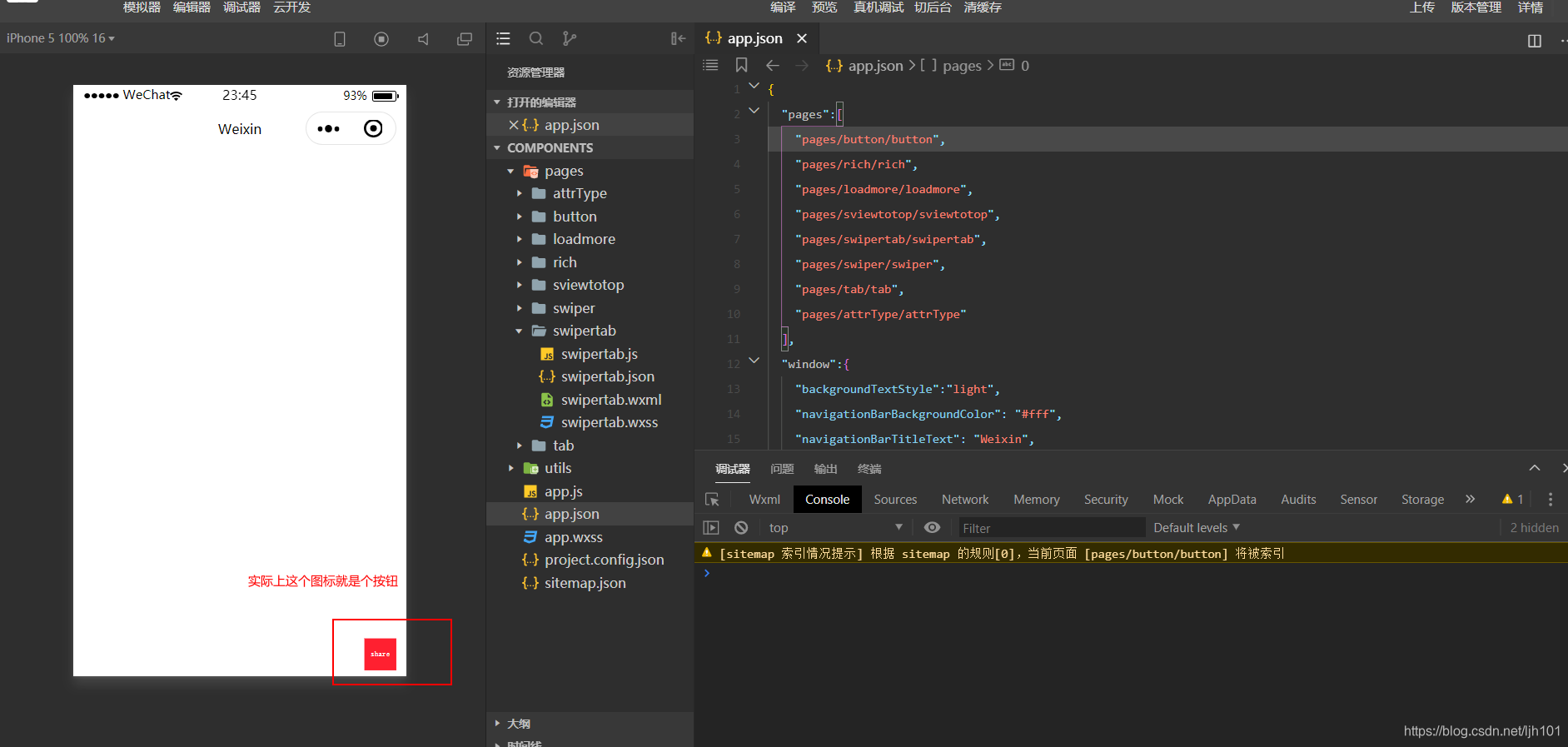
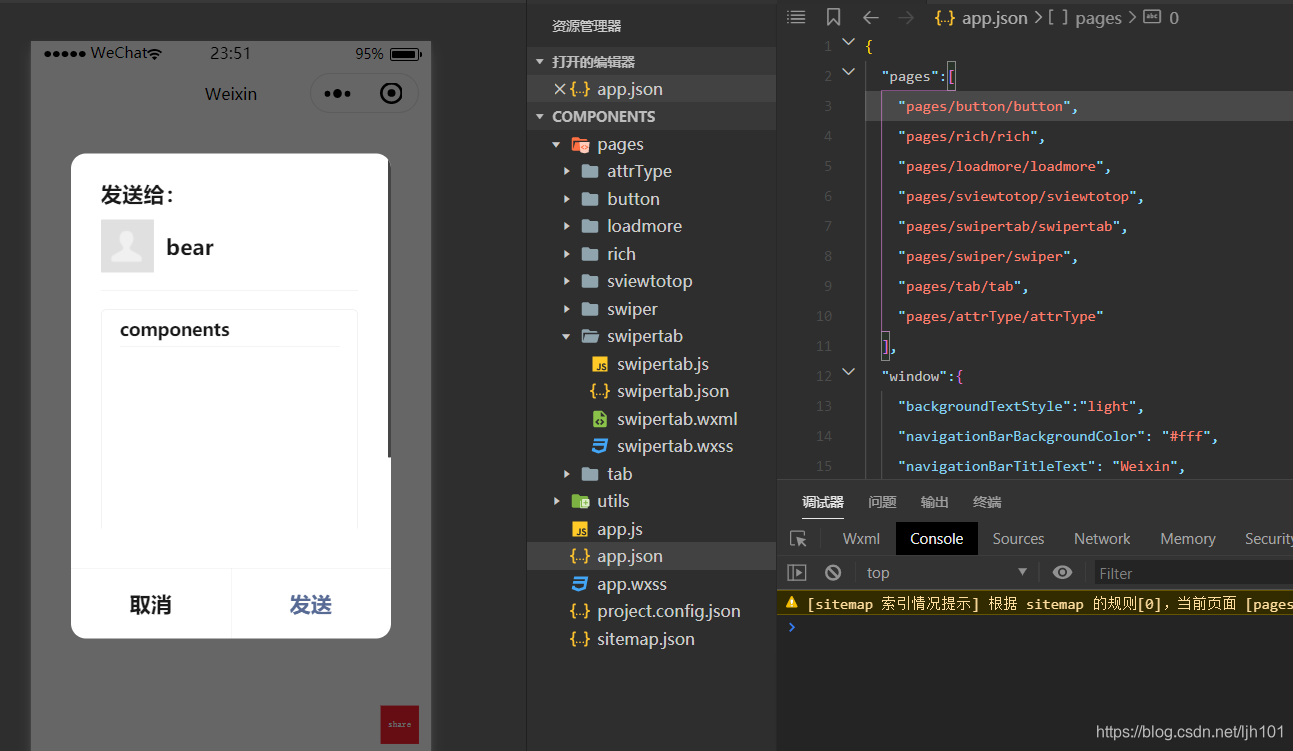
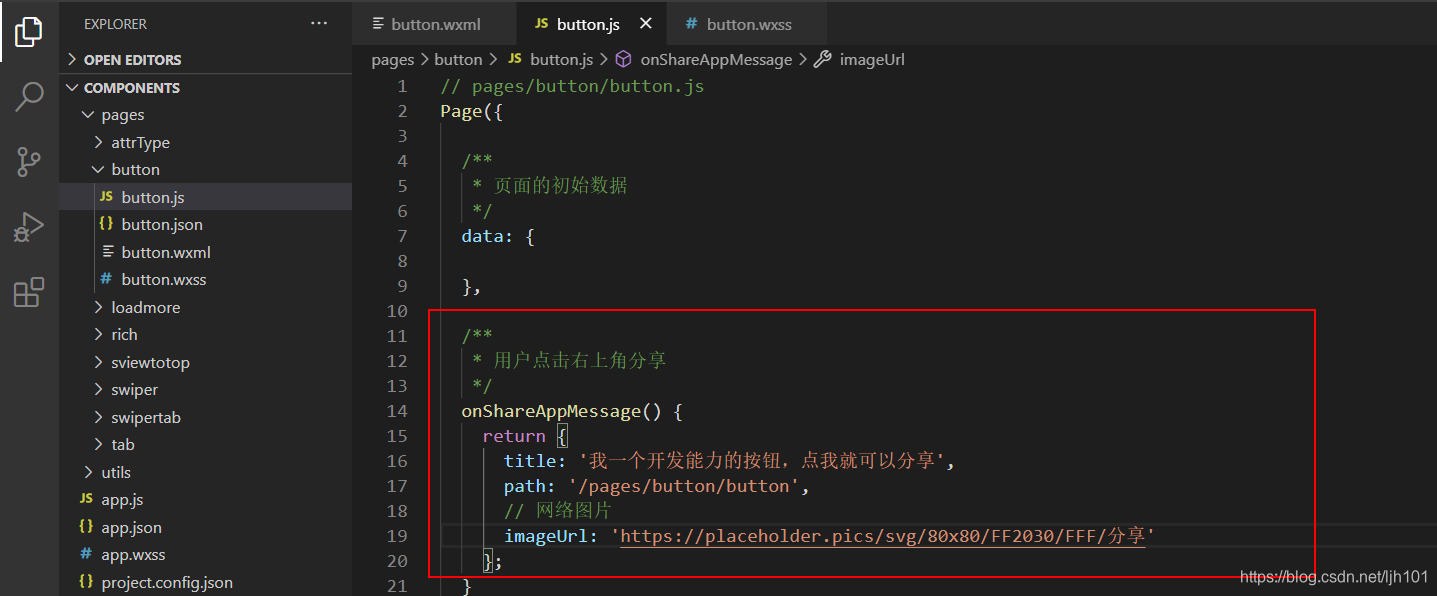
自定义内容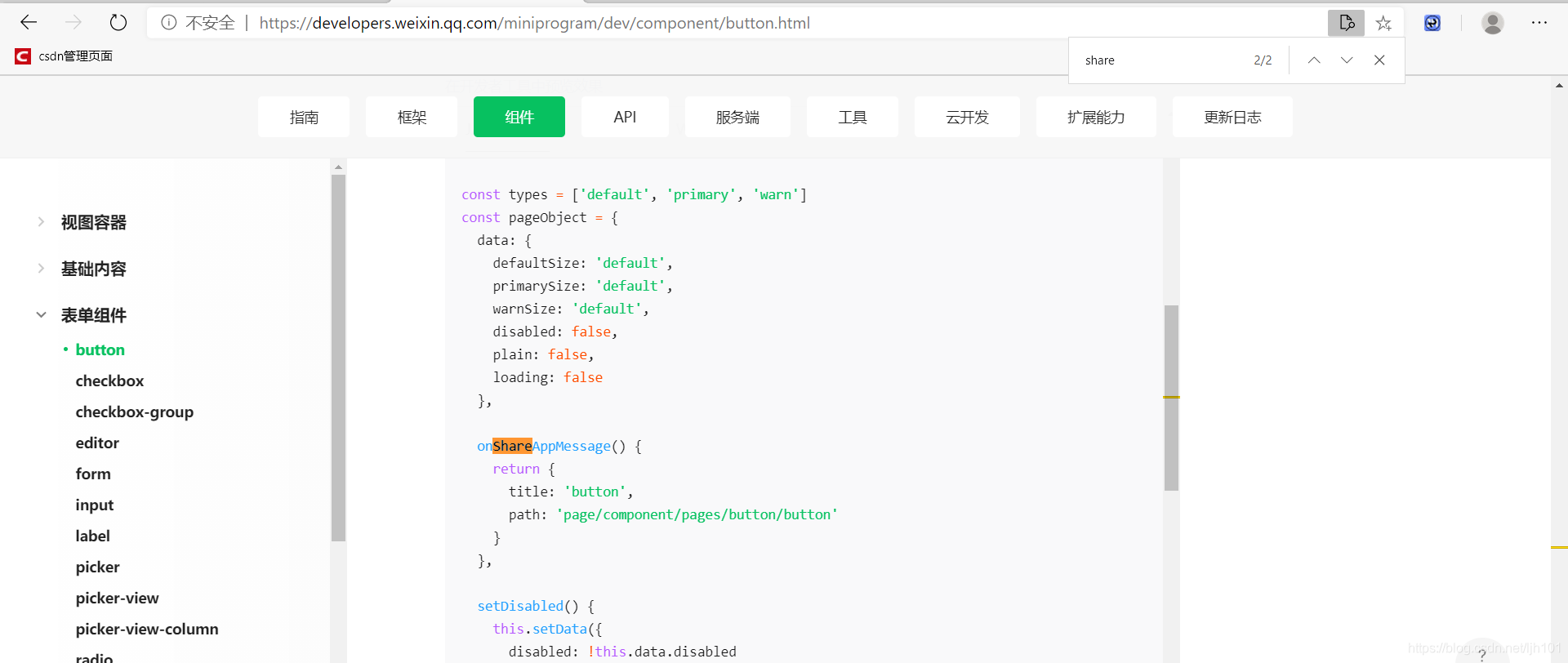
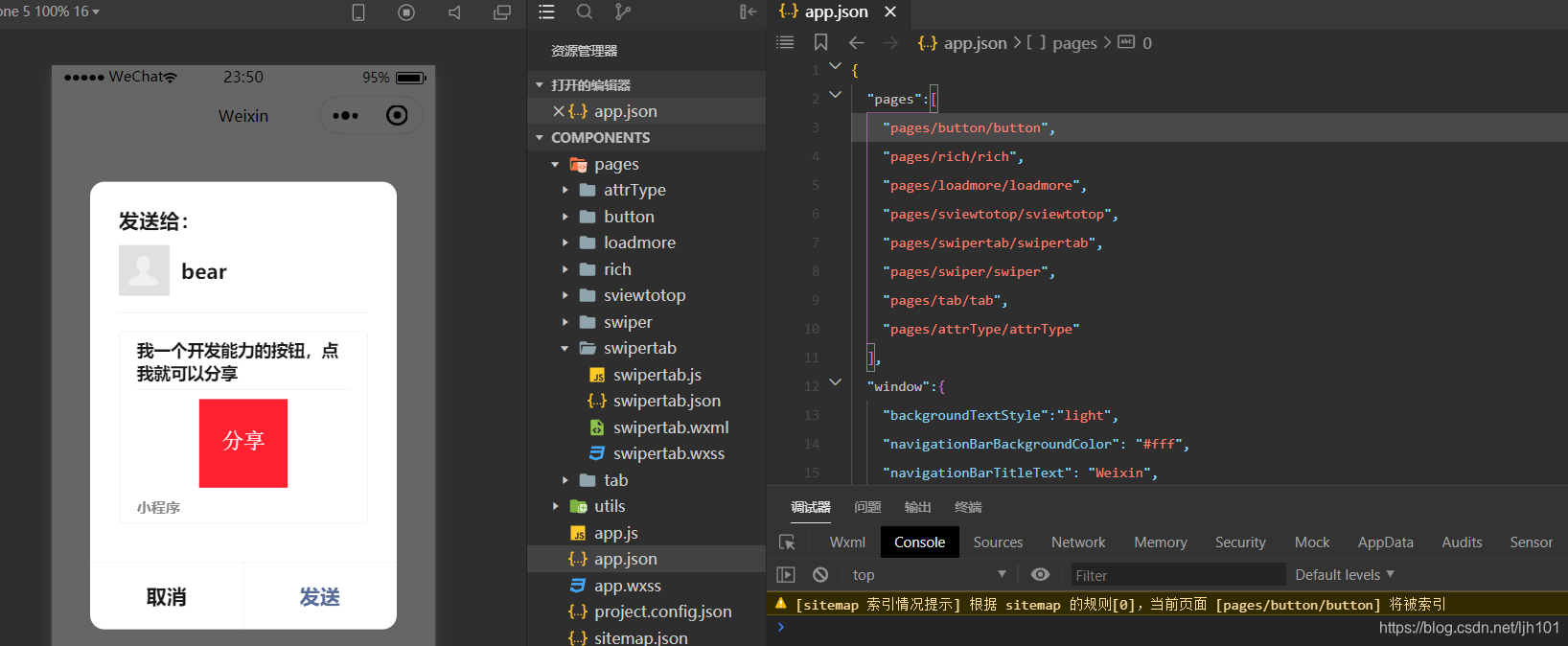
(2)、 input
地址:
https://developers.weixin.qq.com/miniprogram/dev/component/input.html
联想搜索功能实现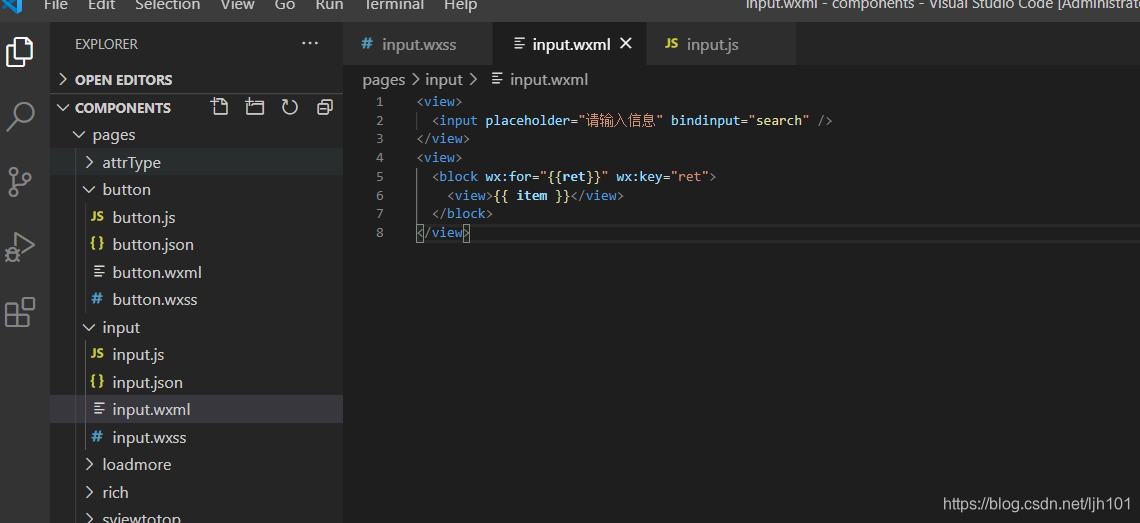
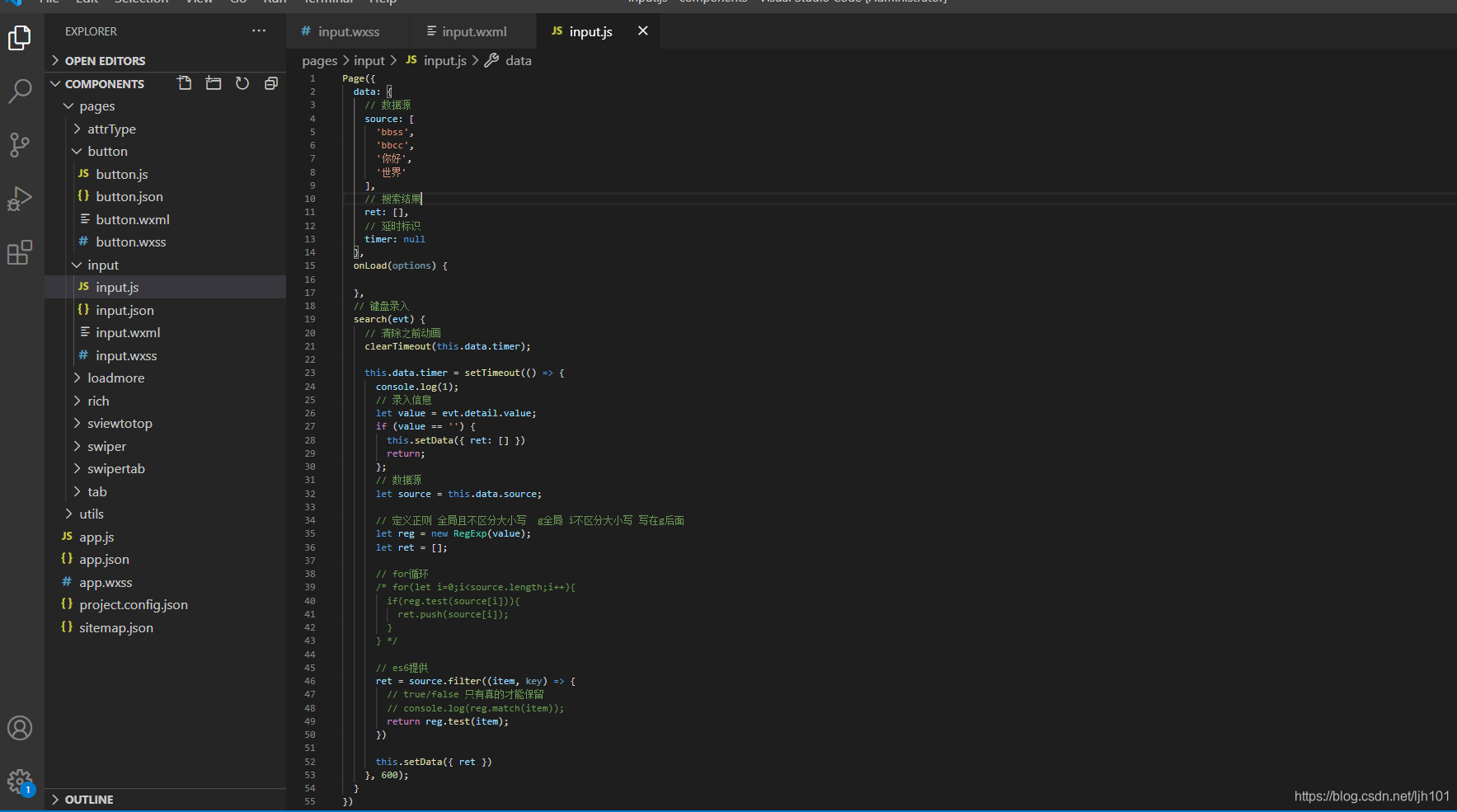
(3)、form
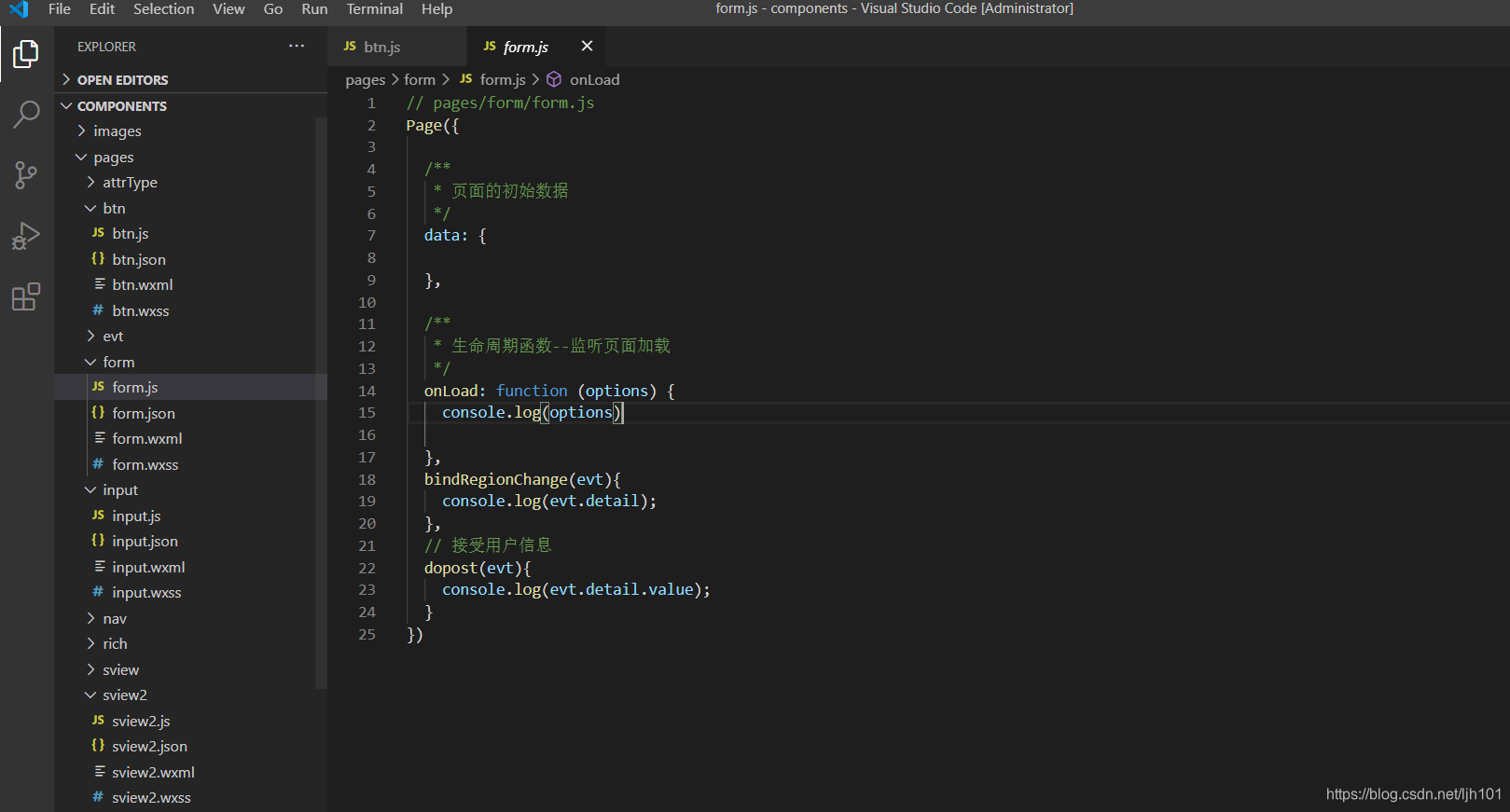
注意:html中提交按钮是 type=”submit“ 这里是用form-type=“submit”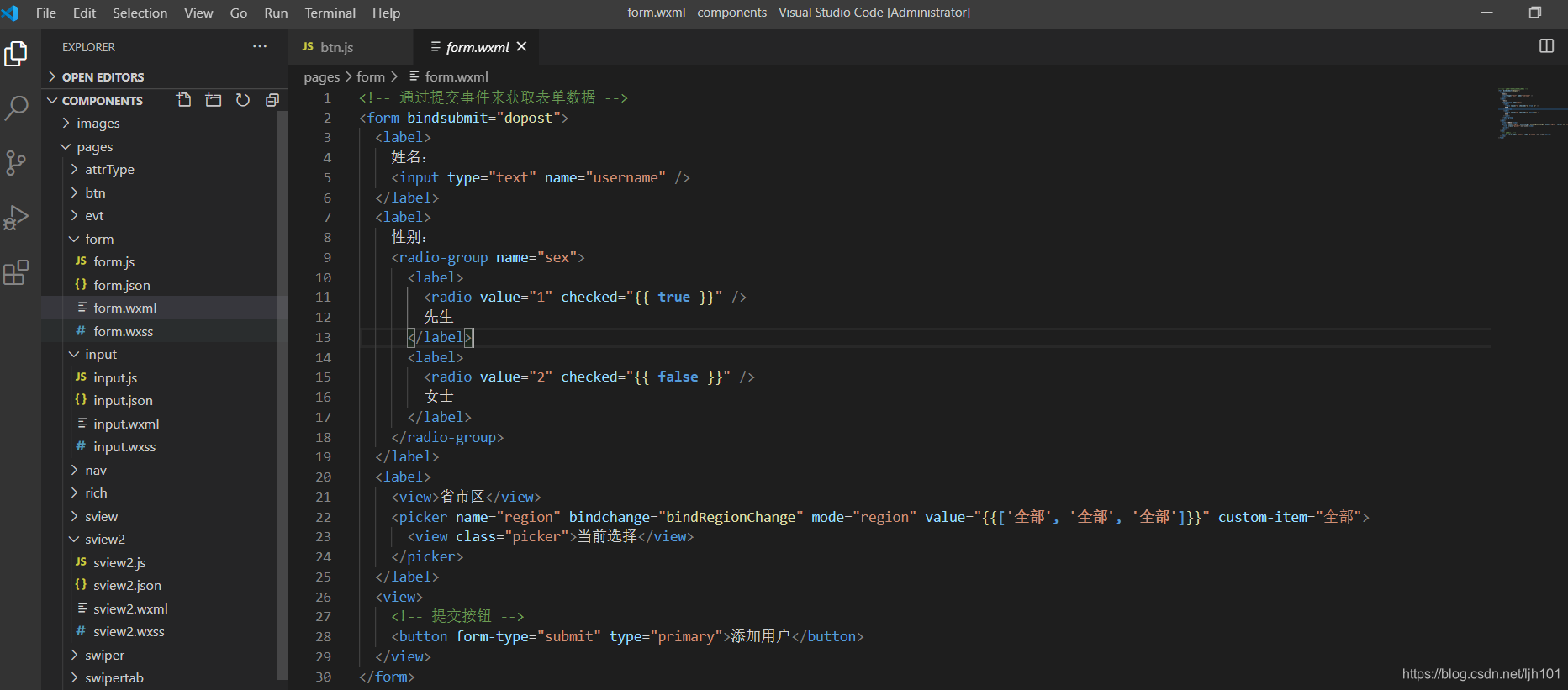
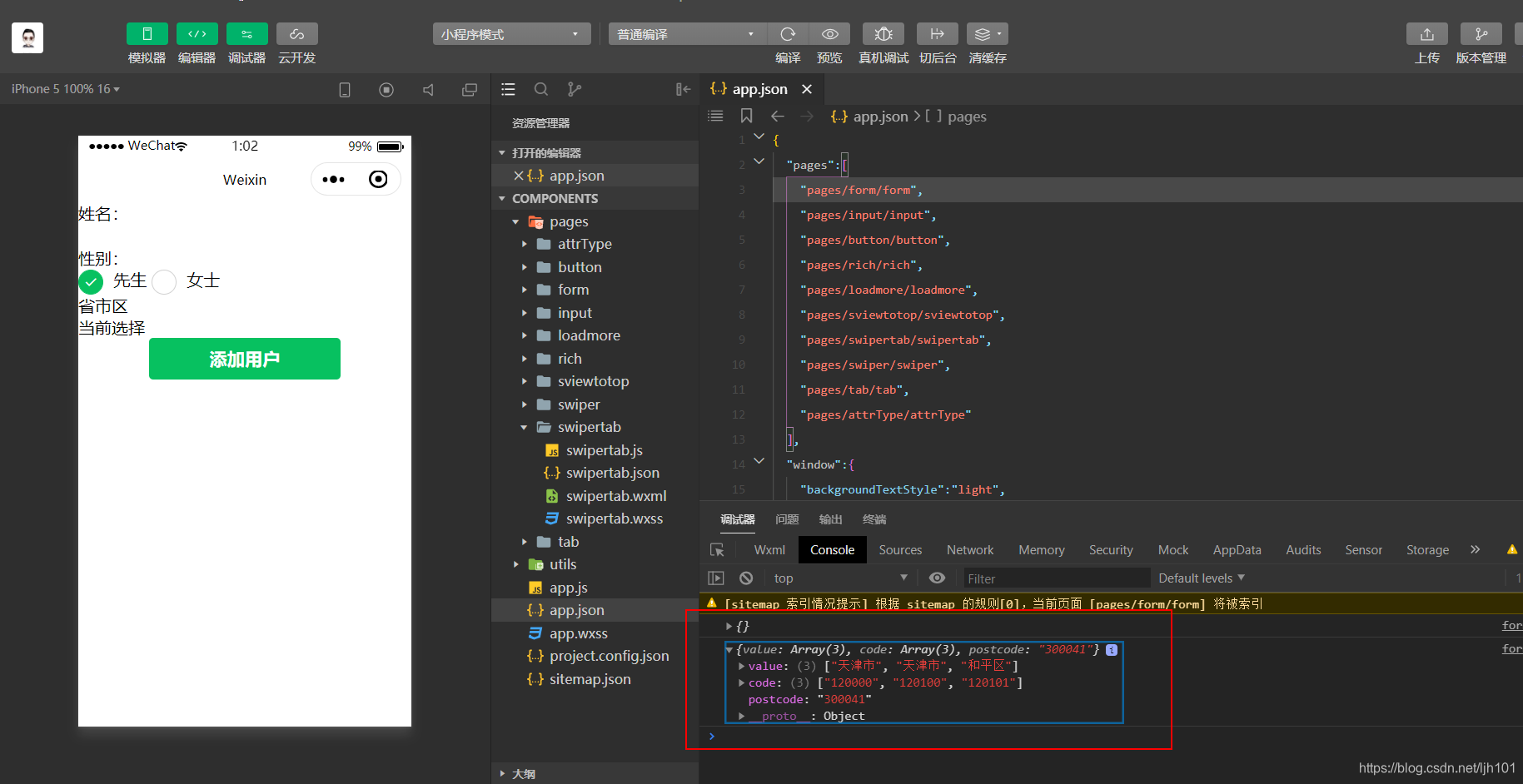
5.导航(就是a连接跳转的)
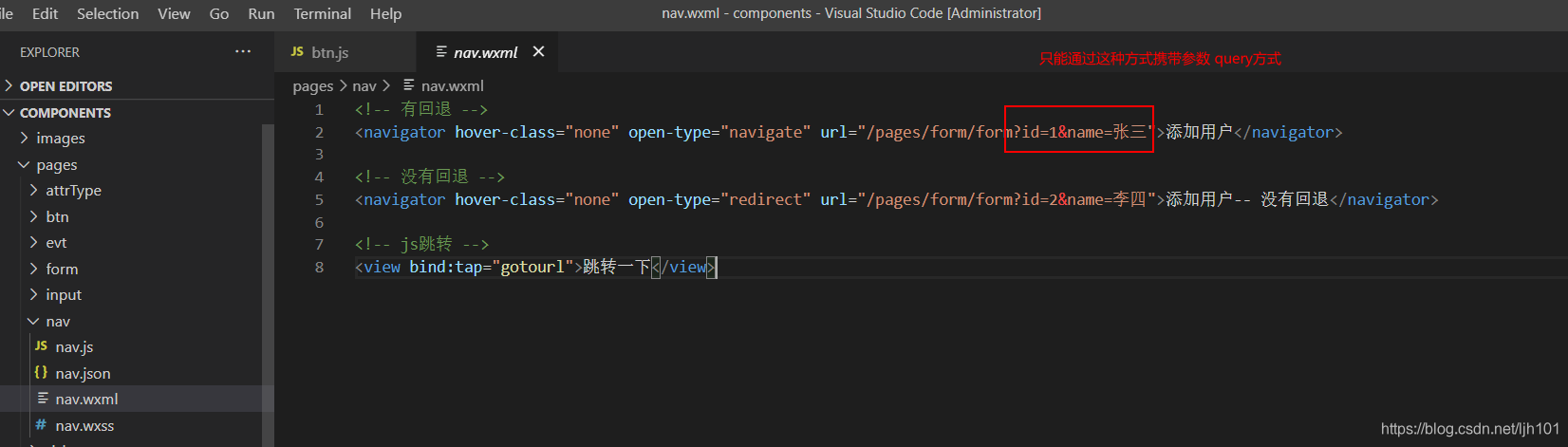
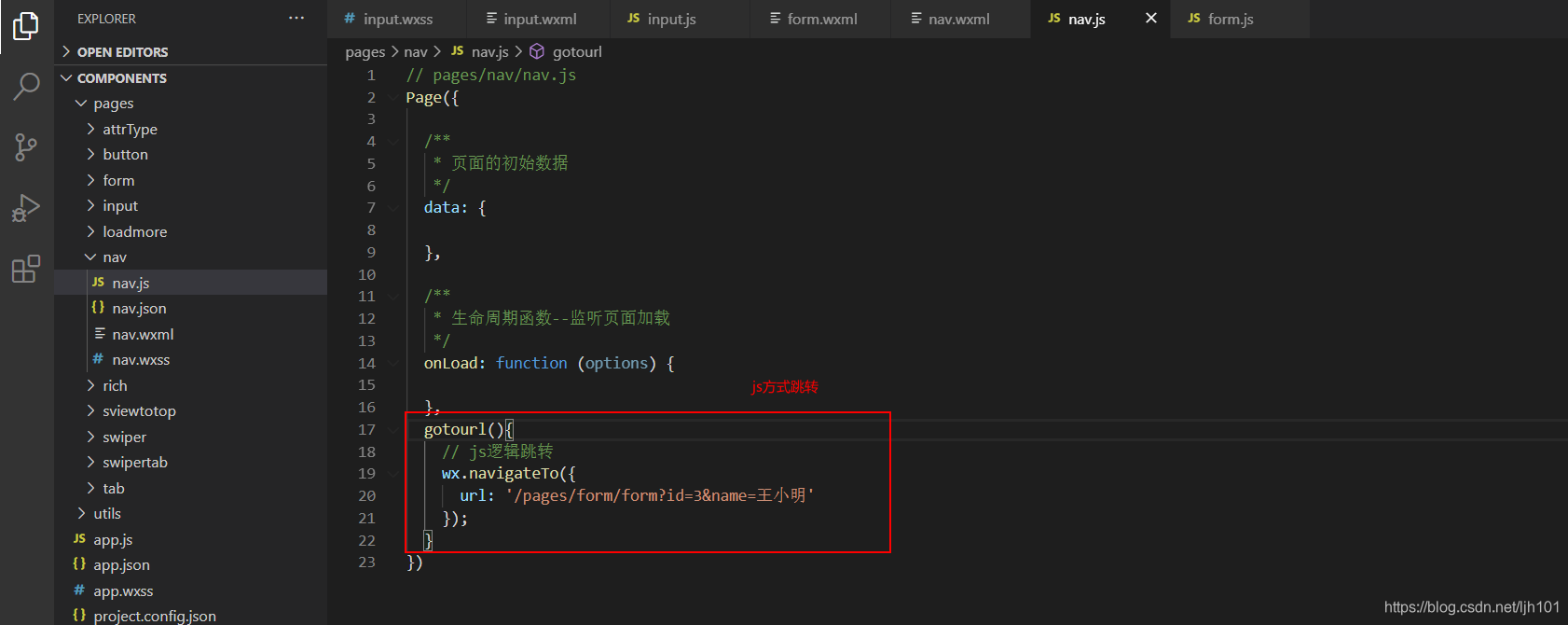
不支持 /admin/user/11 这叫 param方式 因为和定义page冲突了,所以小程序不支持
十、WXS 模块
1.概述
WXS(WeiXin Script)是小程序的一套脚本语言,结合 WXML,可以构建出页面的结构。
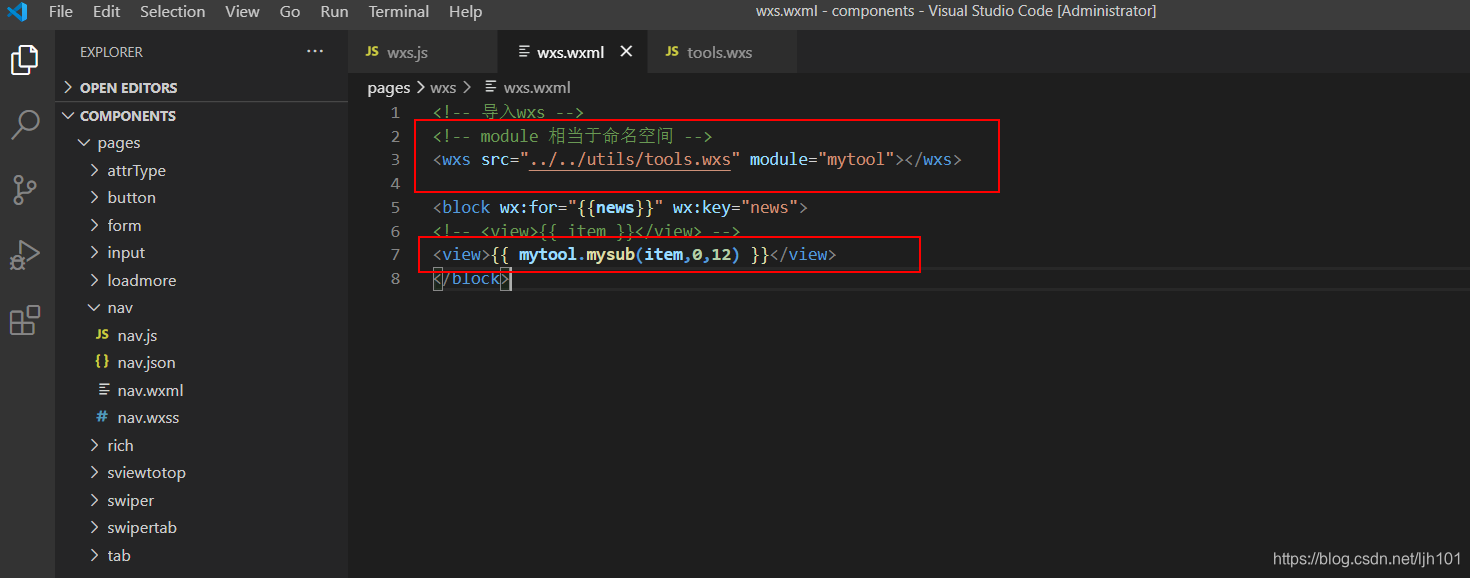
WXS中定义的函数可以在wxml文件中使用,可以用它来当过滤器使用。
WXS以.wxs扩展名结尾,文件中代码写法和JS类似,不支持ES6写法
wxs和js不互通
2.用wxs做一个字符串截取
(1).创建
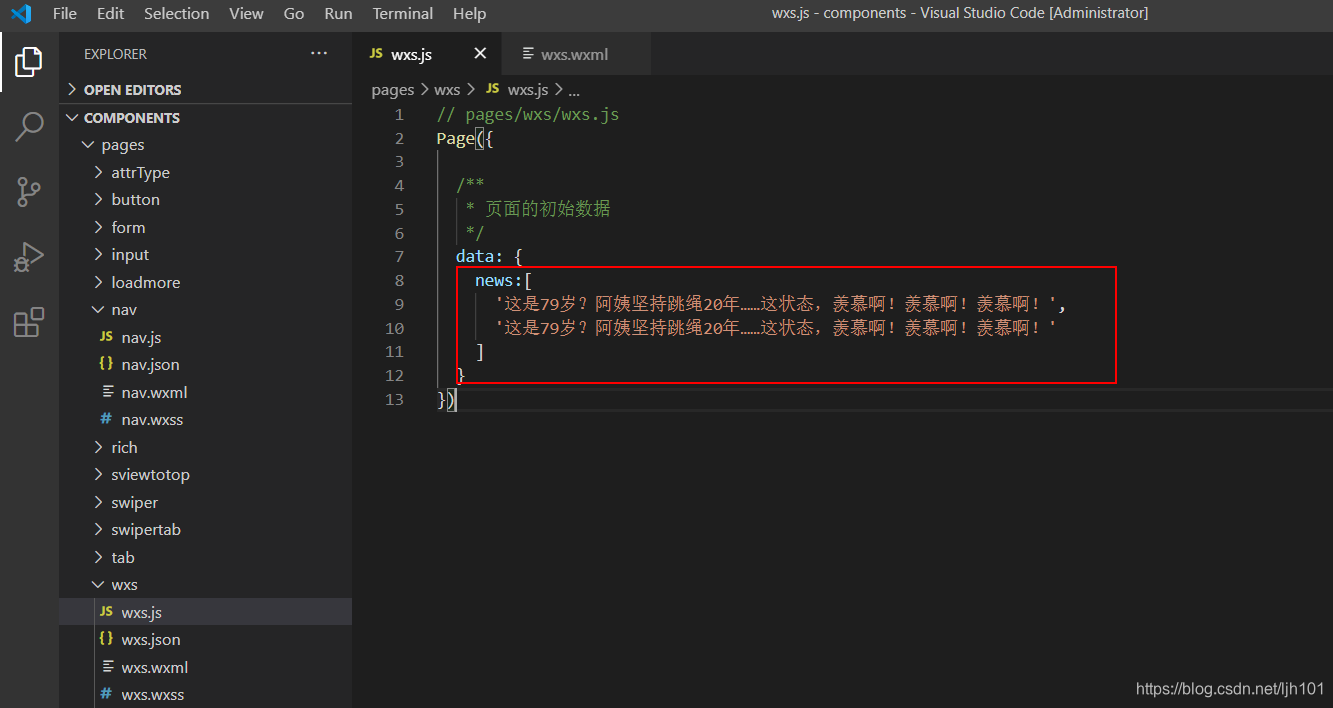
循环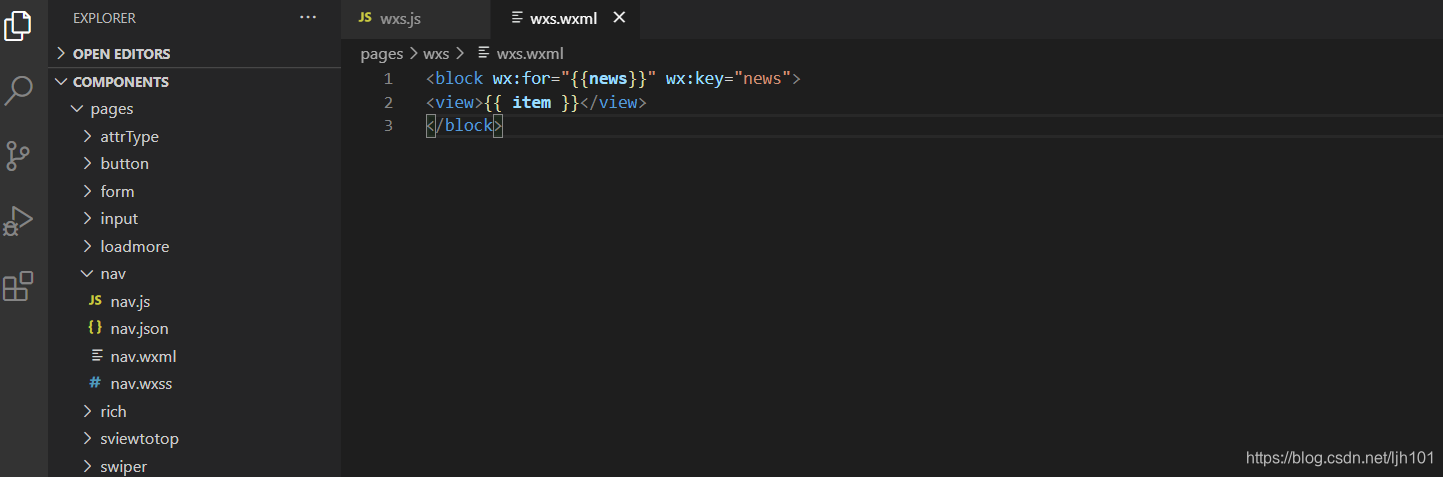
效果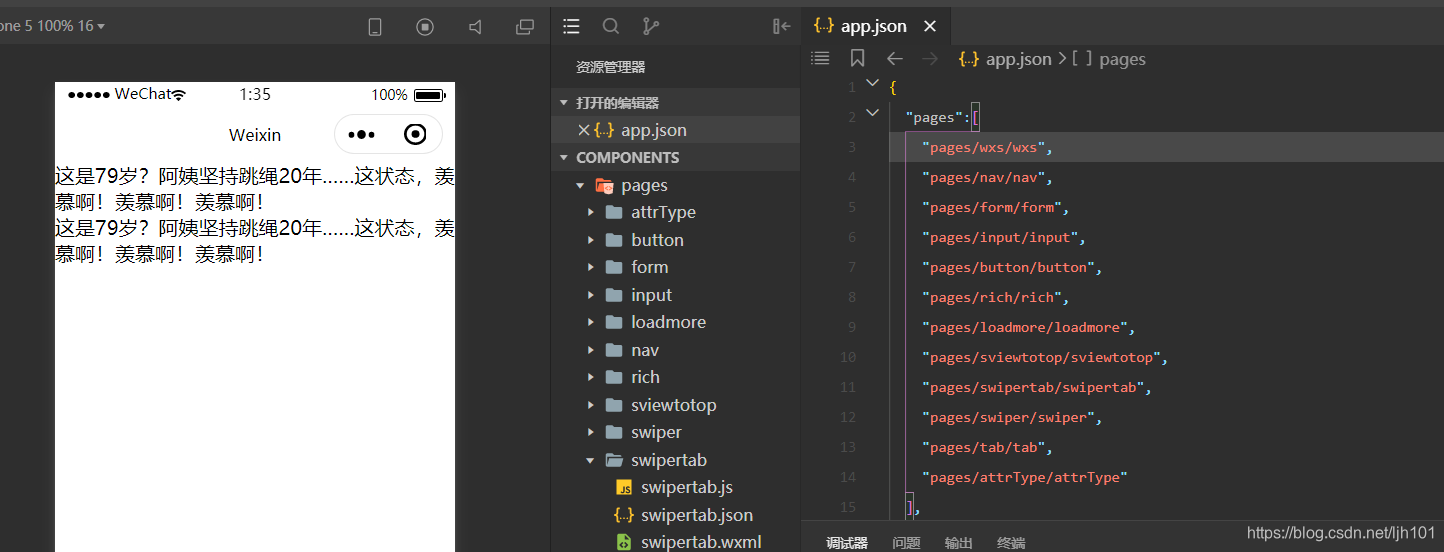
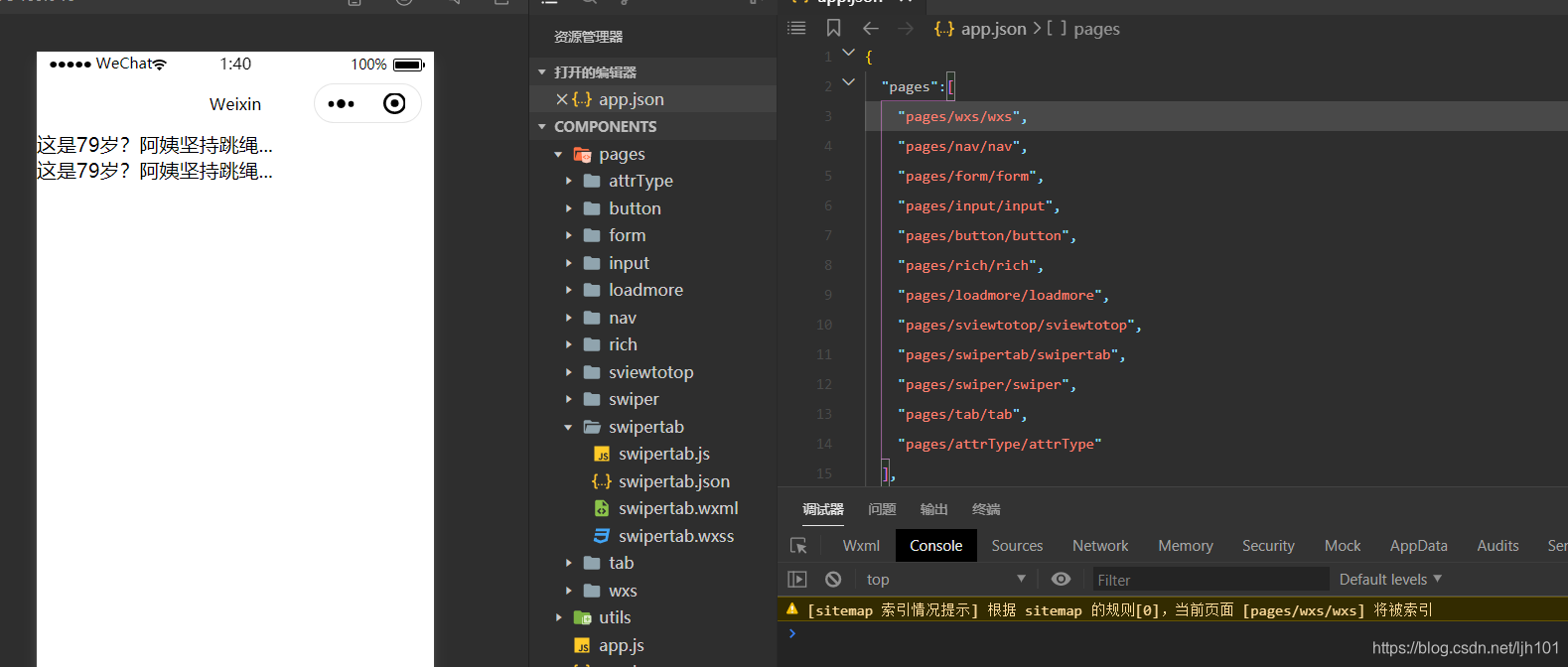
这一条数据太长了,换行了,我只想保留一行的长度,多余的想用…代替怎么办?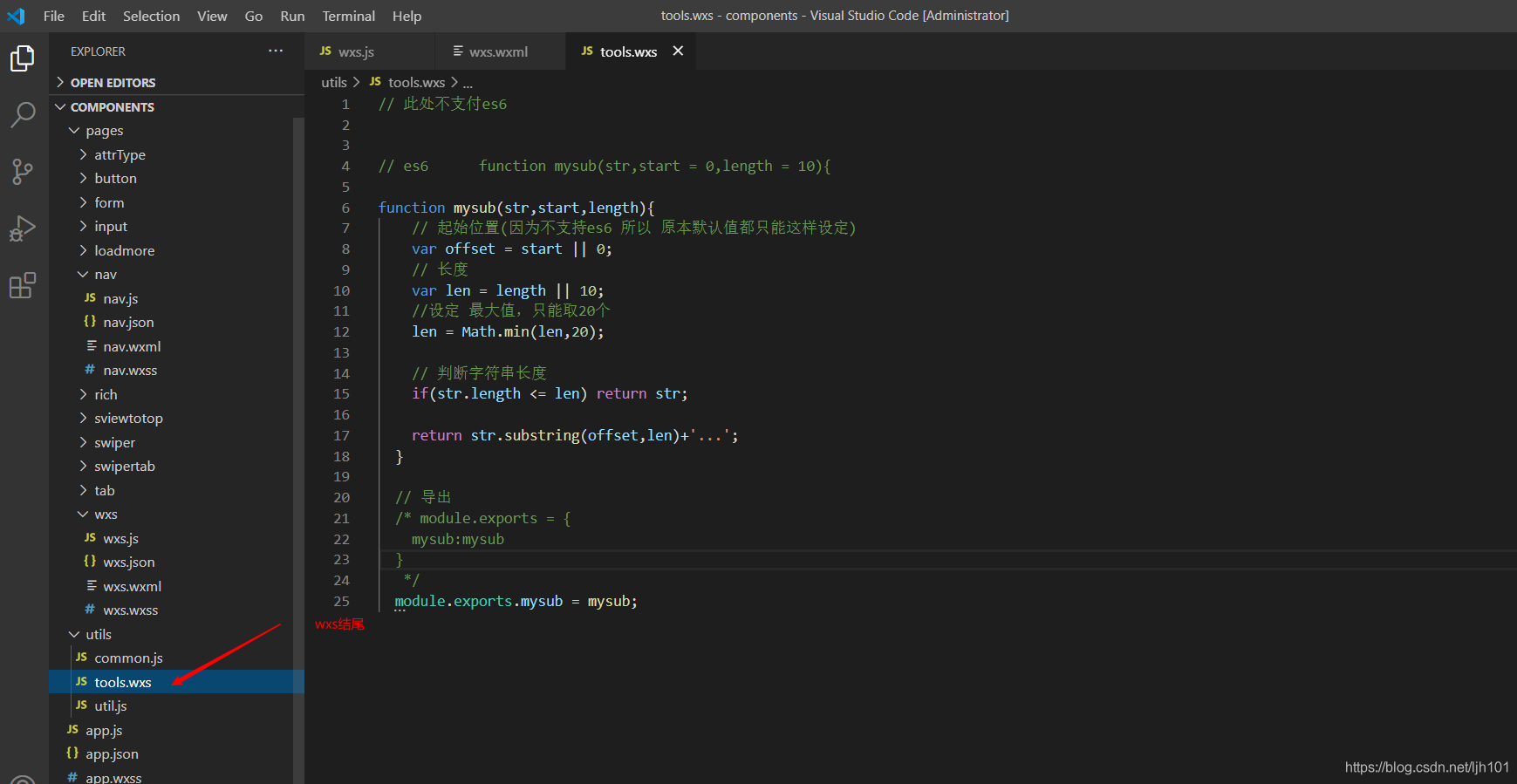
(2).调用
十一、自定义组件
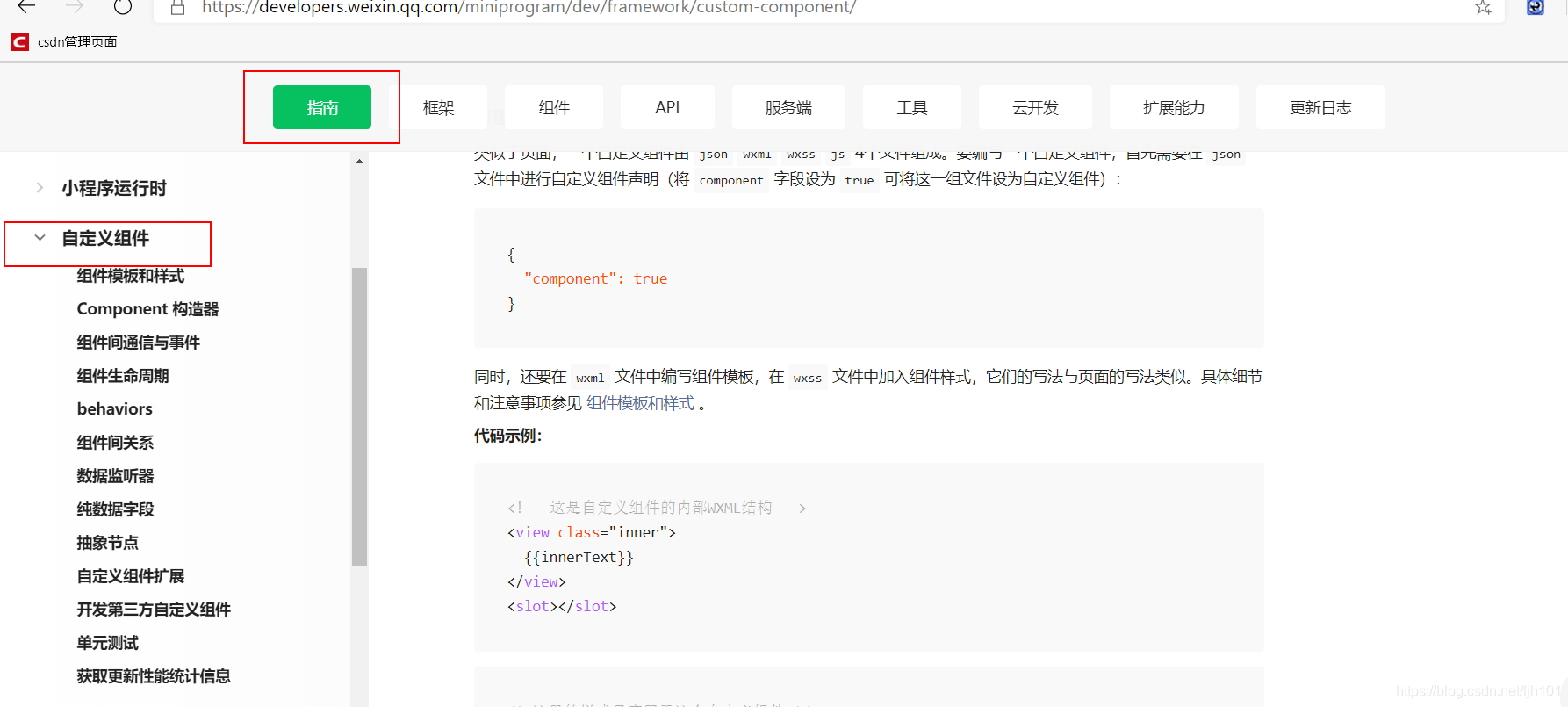
开发者可以将页面内的功能模块抽象成自定义组件,以便在不同的页面中重复使用;也可以将复杂的页面拆分成多个低耦合的模块,有助于代码维护。自定义组件在使用时与基础组件非常相似。
说白了,就是为了低耦合高内聚
地址:
https://developers.weixin.qq.com/miniprogram/dev/framework/custom-component/
1.创建自定义组件的创建和使用
根路径下新建一个目录components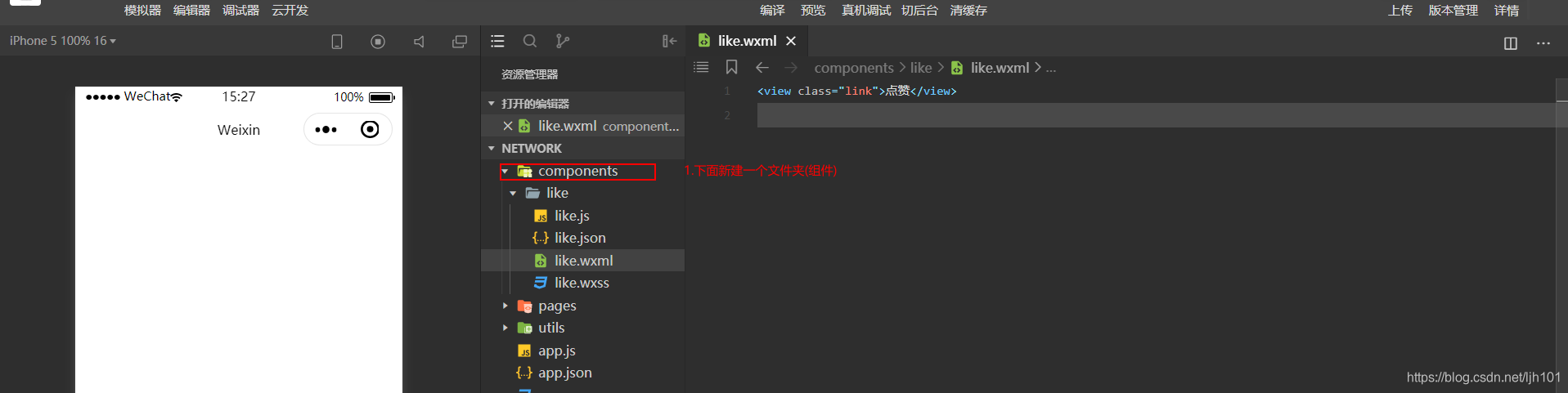
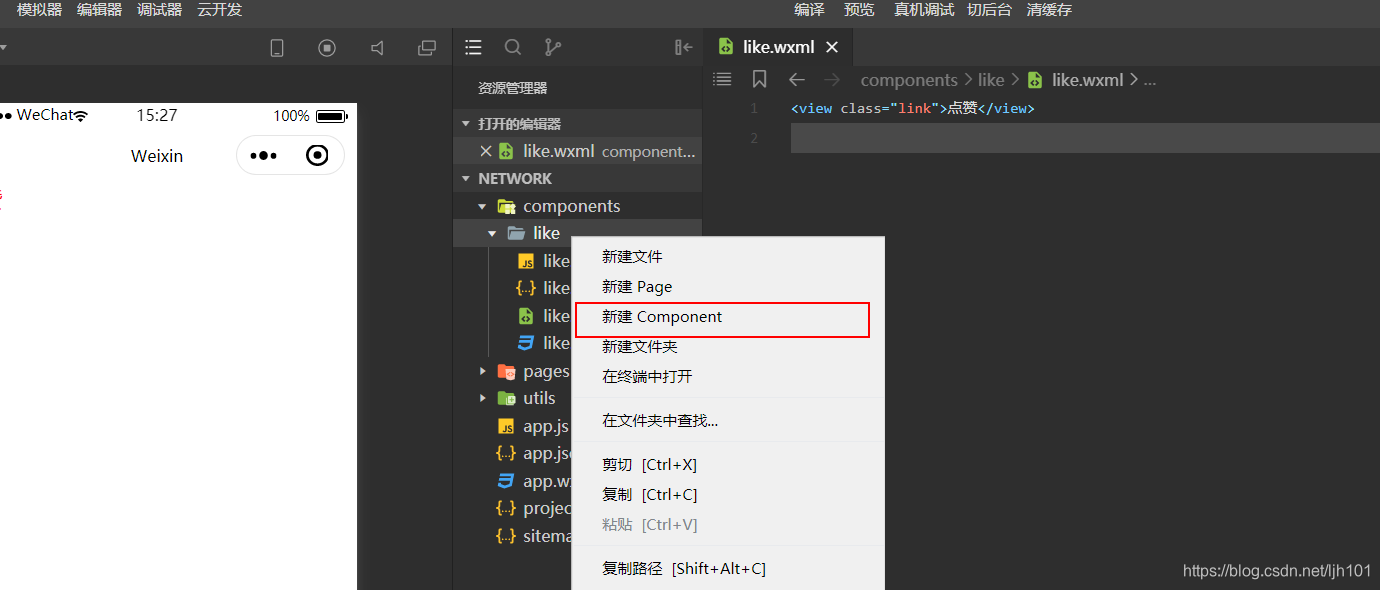
这样一口气就可以把4个文件全部干出来
然后编写组件内容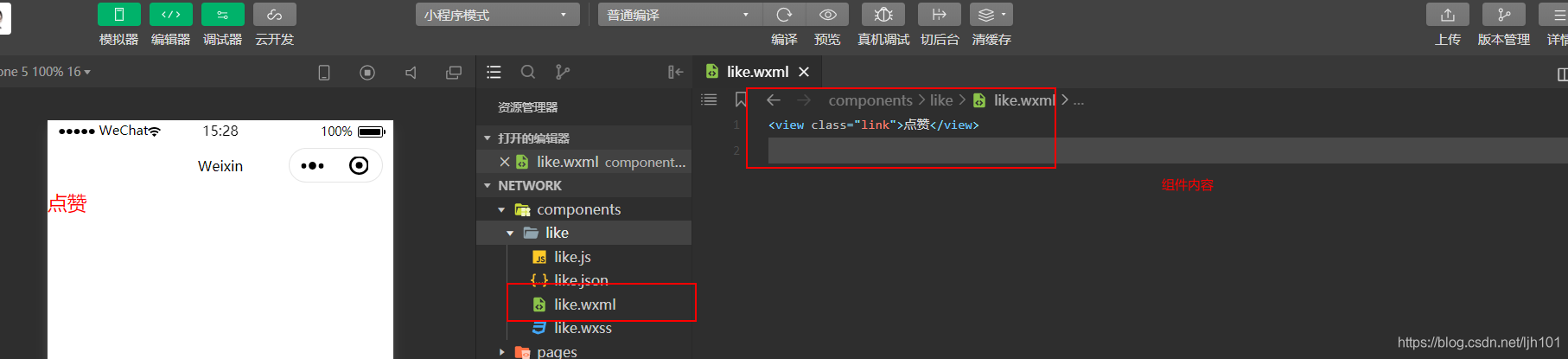
在要调用的页面中找到.json结尾的配置文件,然后引入组件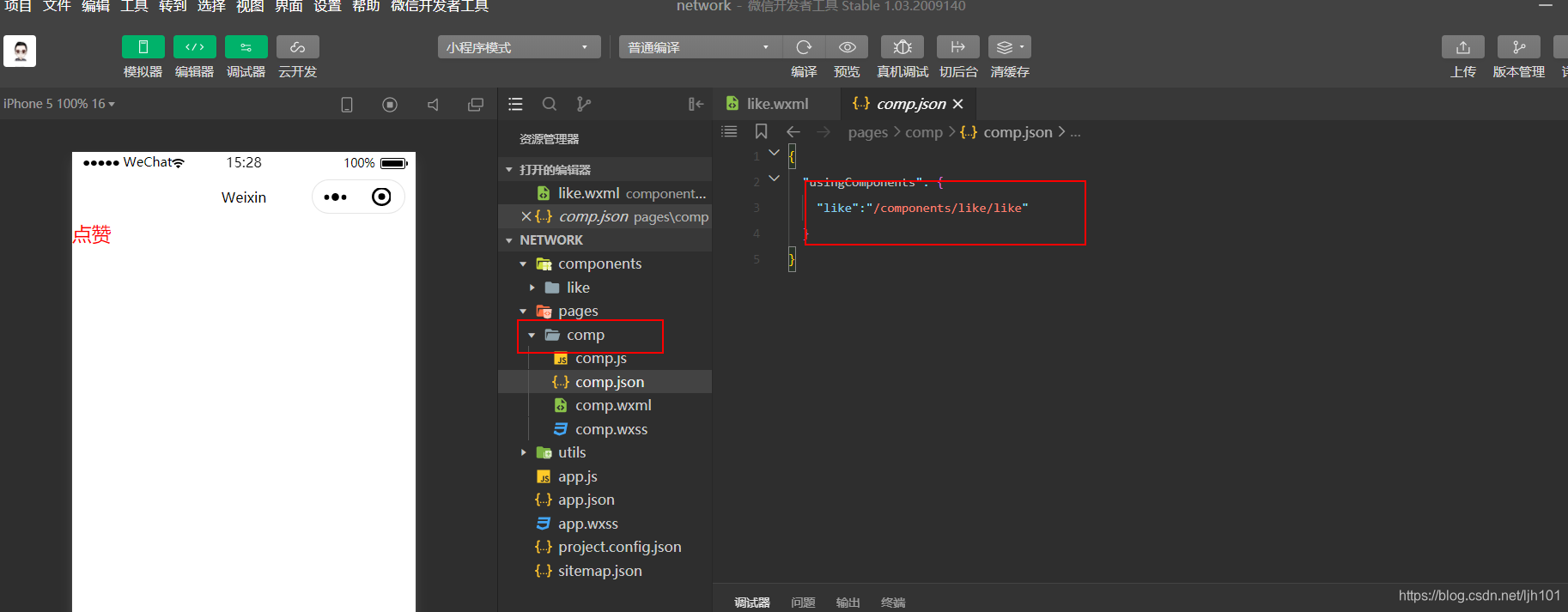
结构页面中直接标签引用即可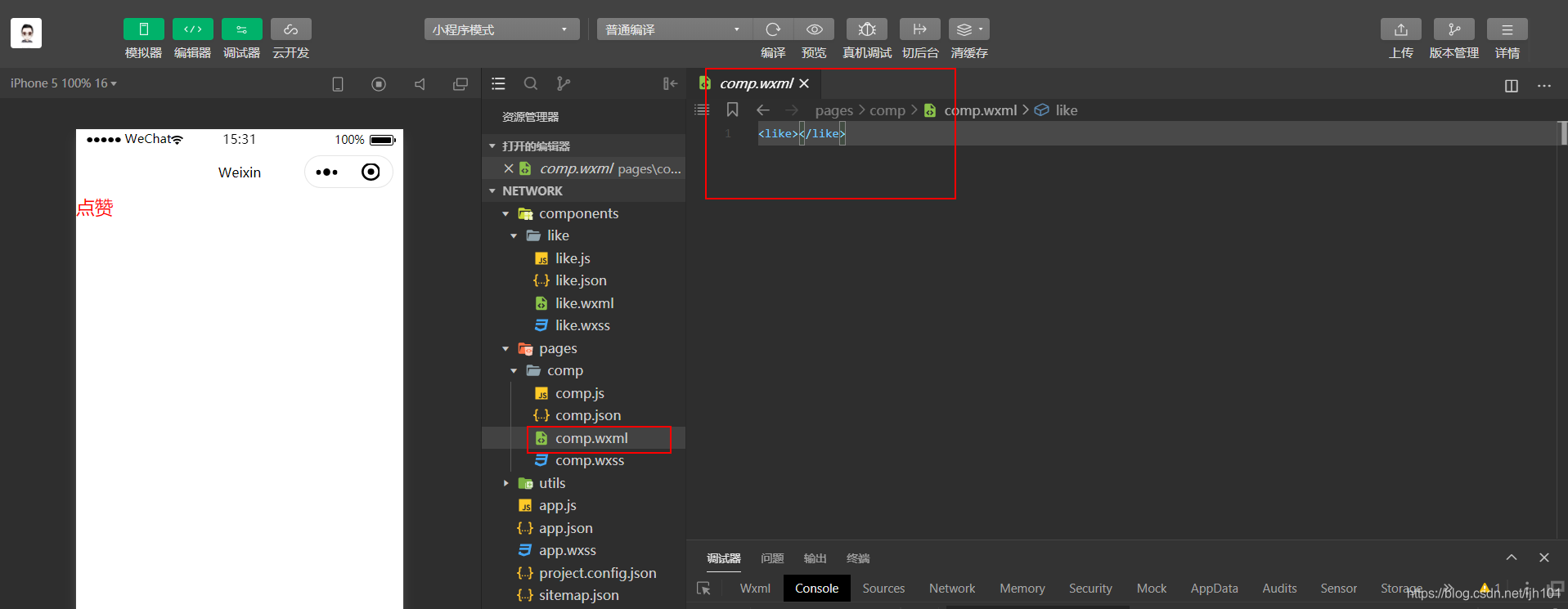
2.组件间传值
(1)、父组件向子组件通信
是通过属性的方式传递的
传递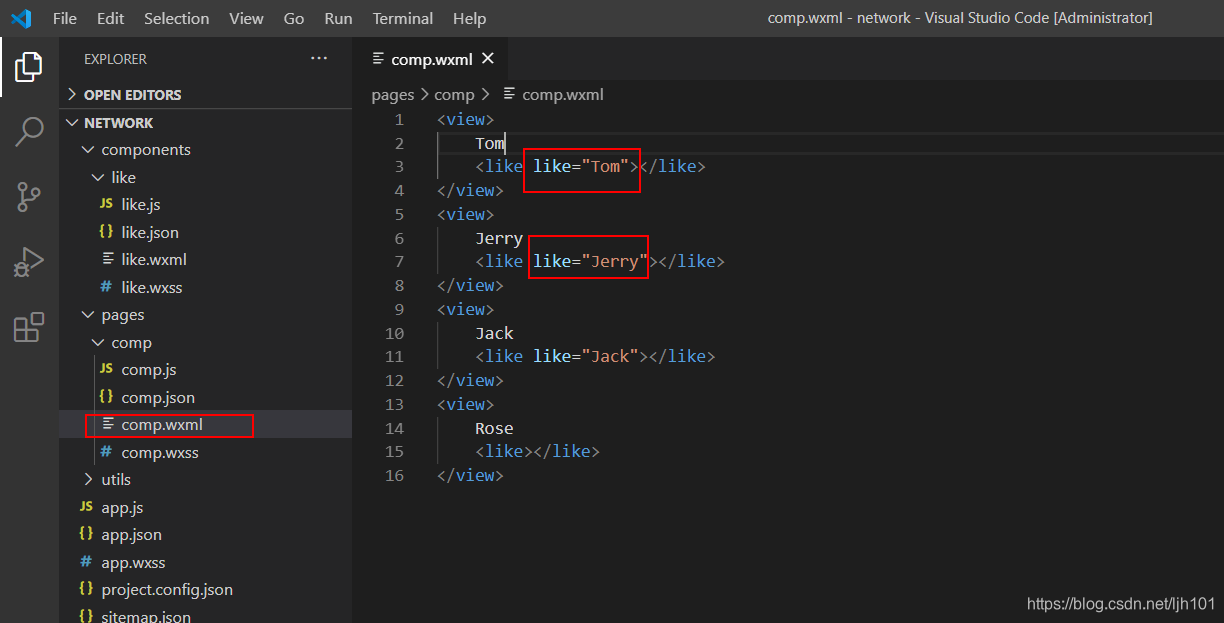
组件中接收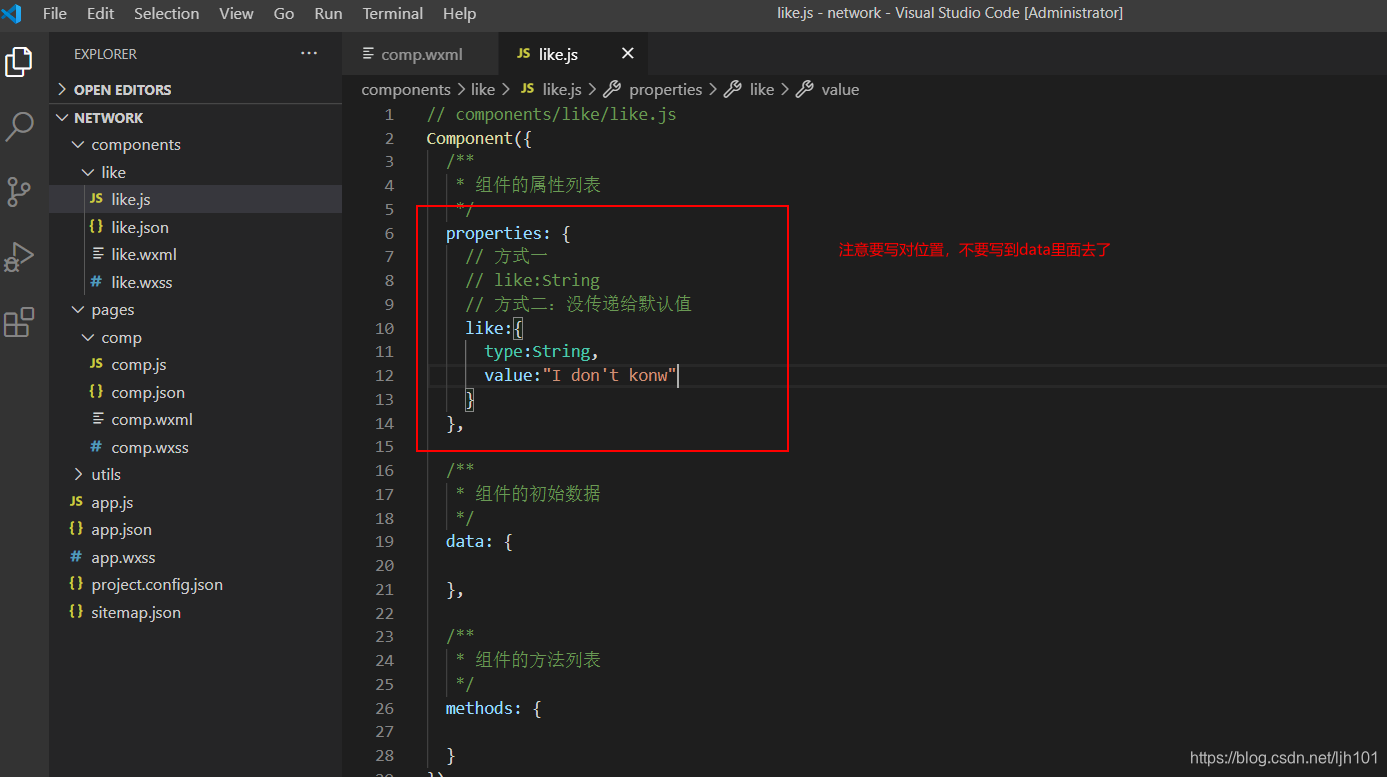
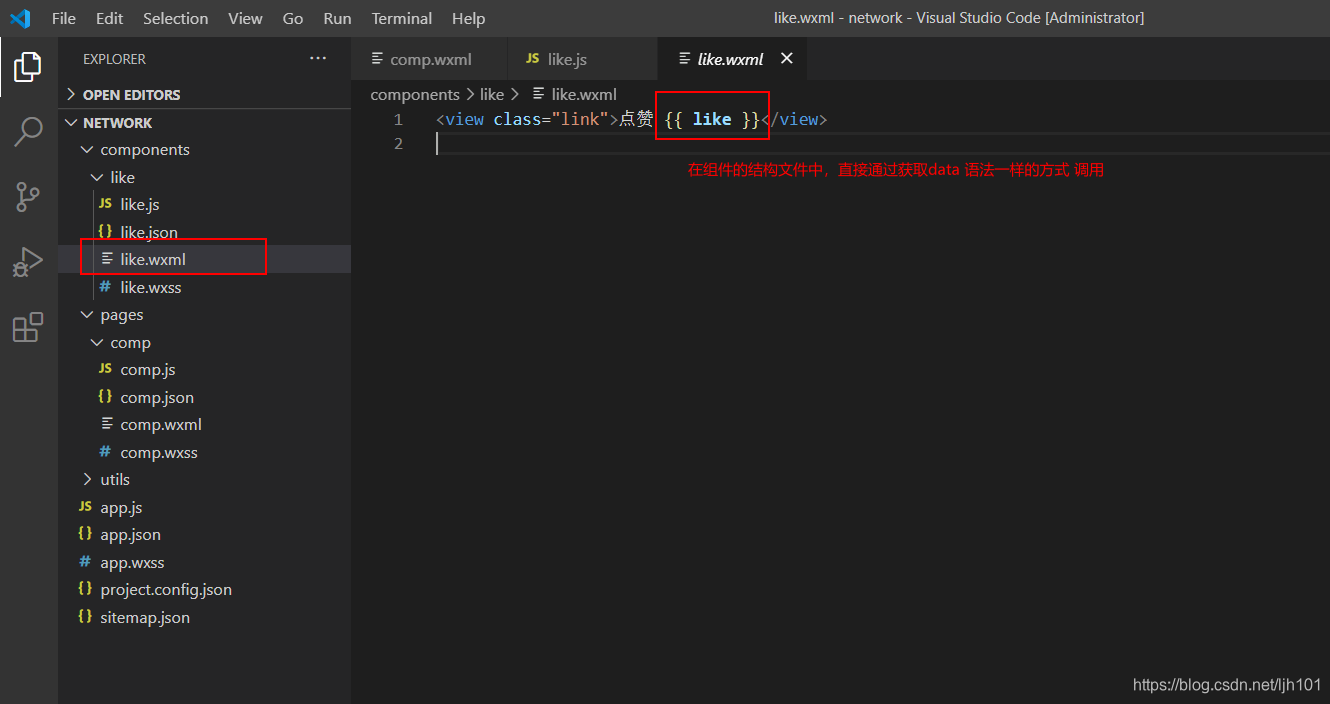
(2)、子组件向父组件通信
第一步,组件中绑定事件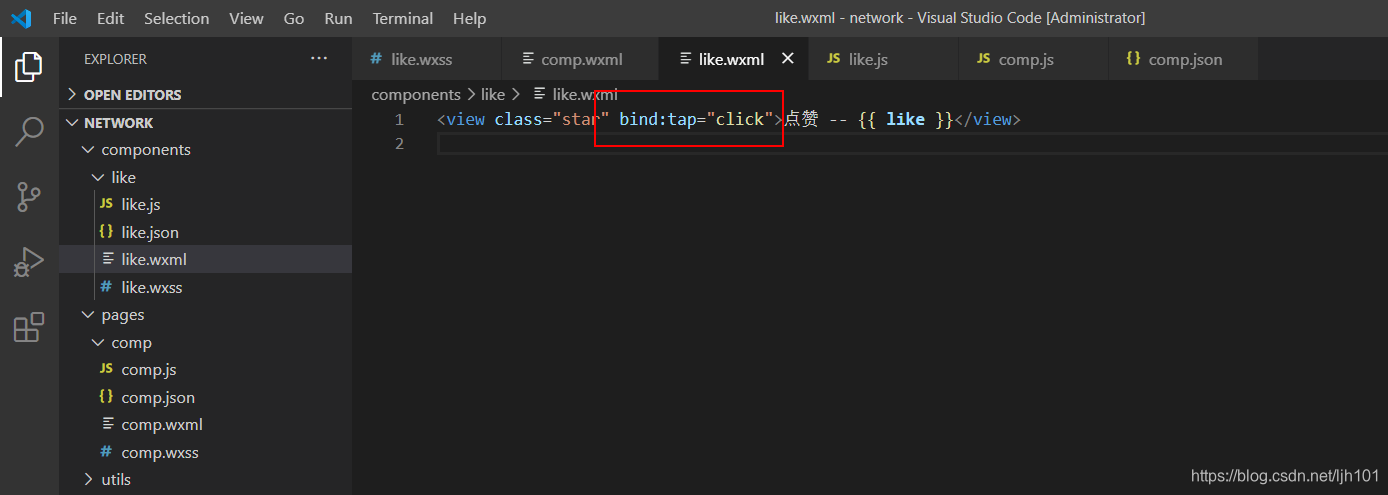
第二步,实现事件把方法发射出去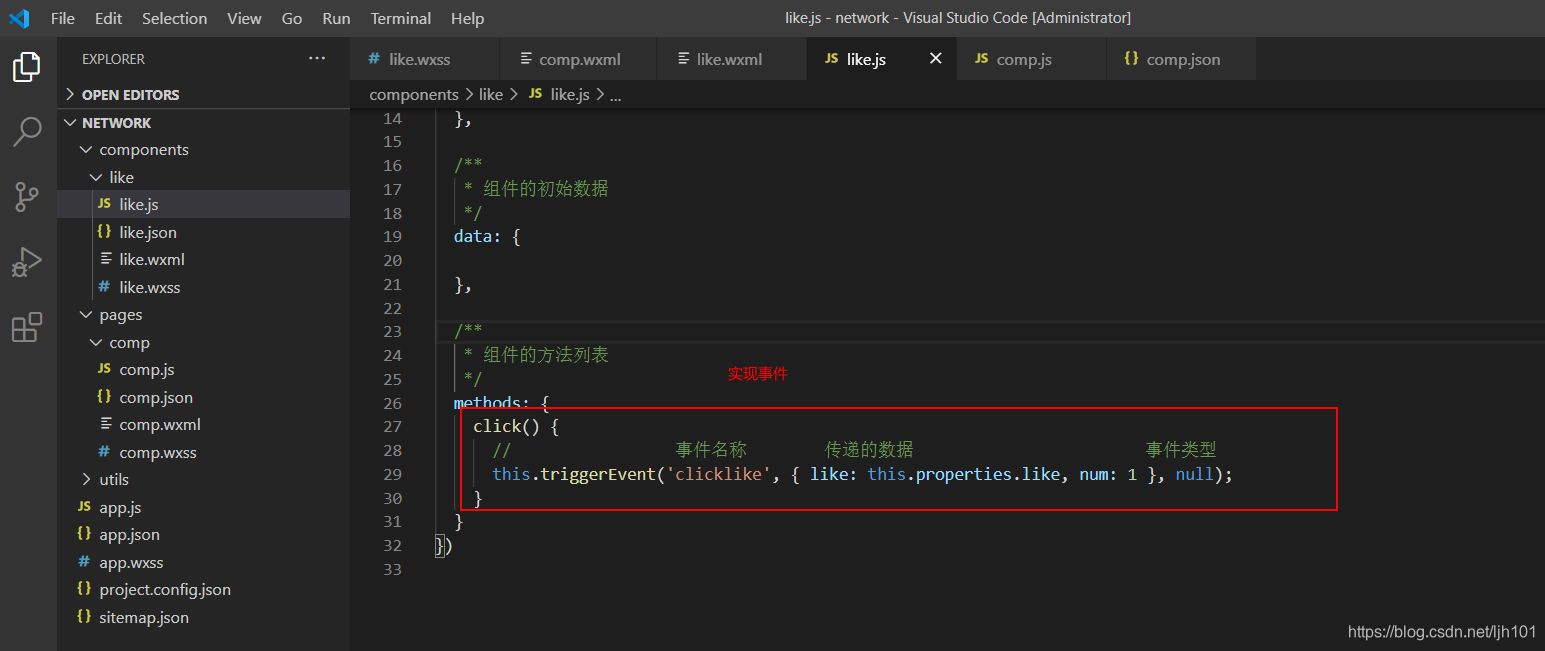
第三步:父组件实现这个方法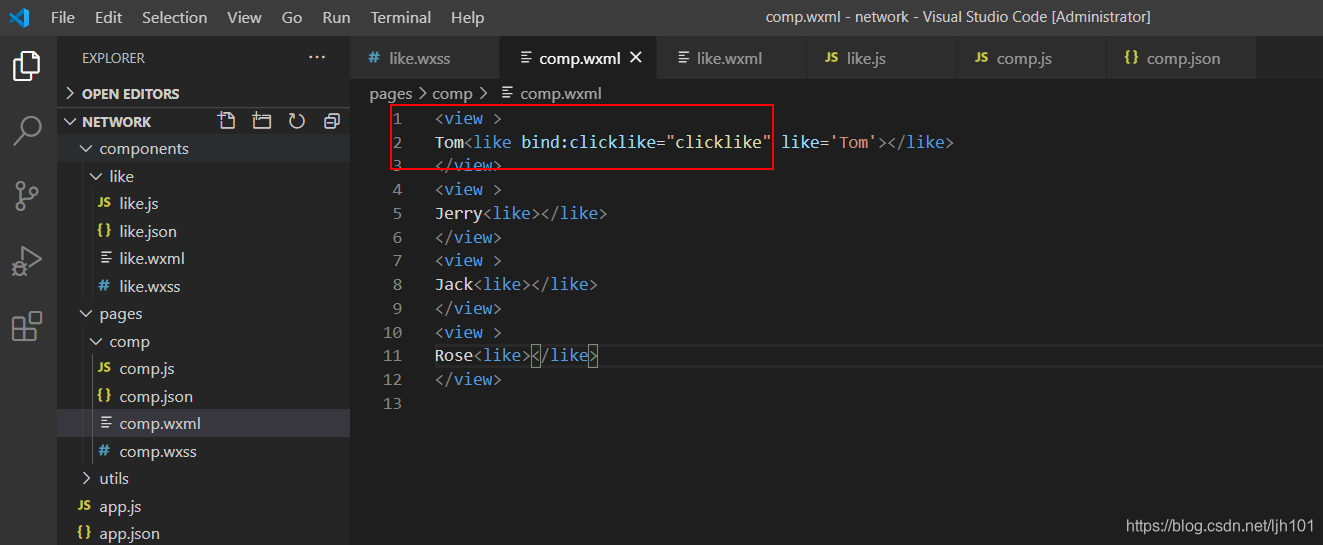
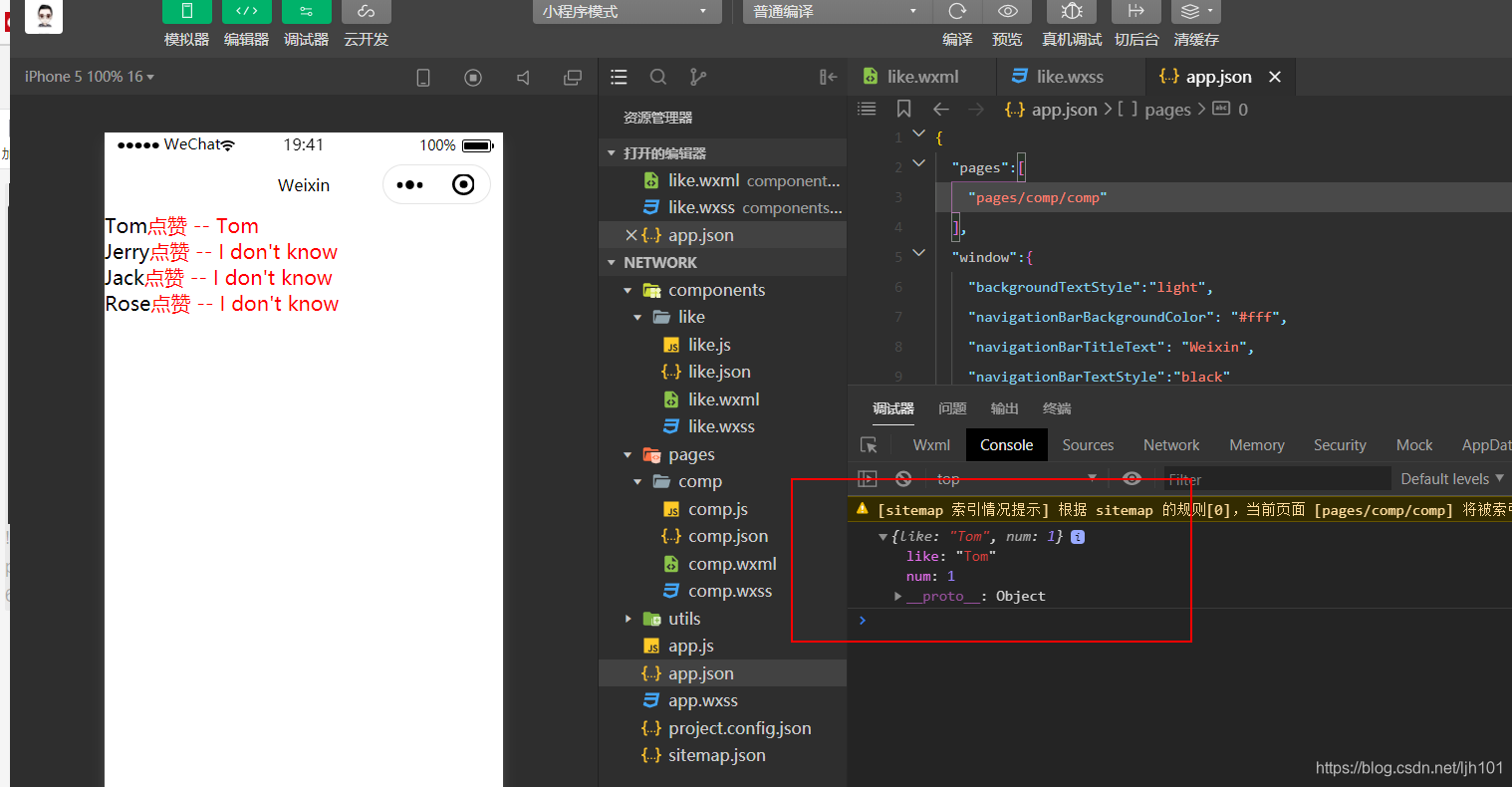
通过evt.detail 接收数据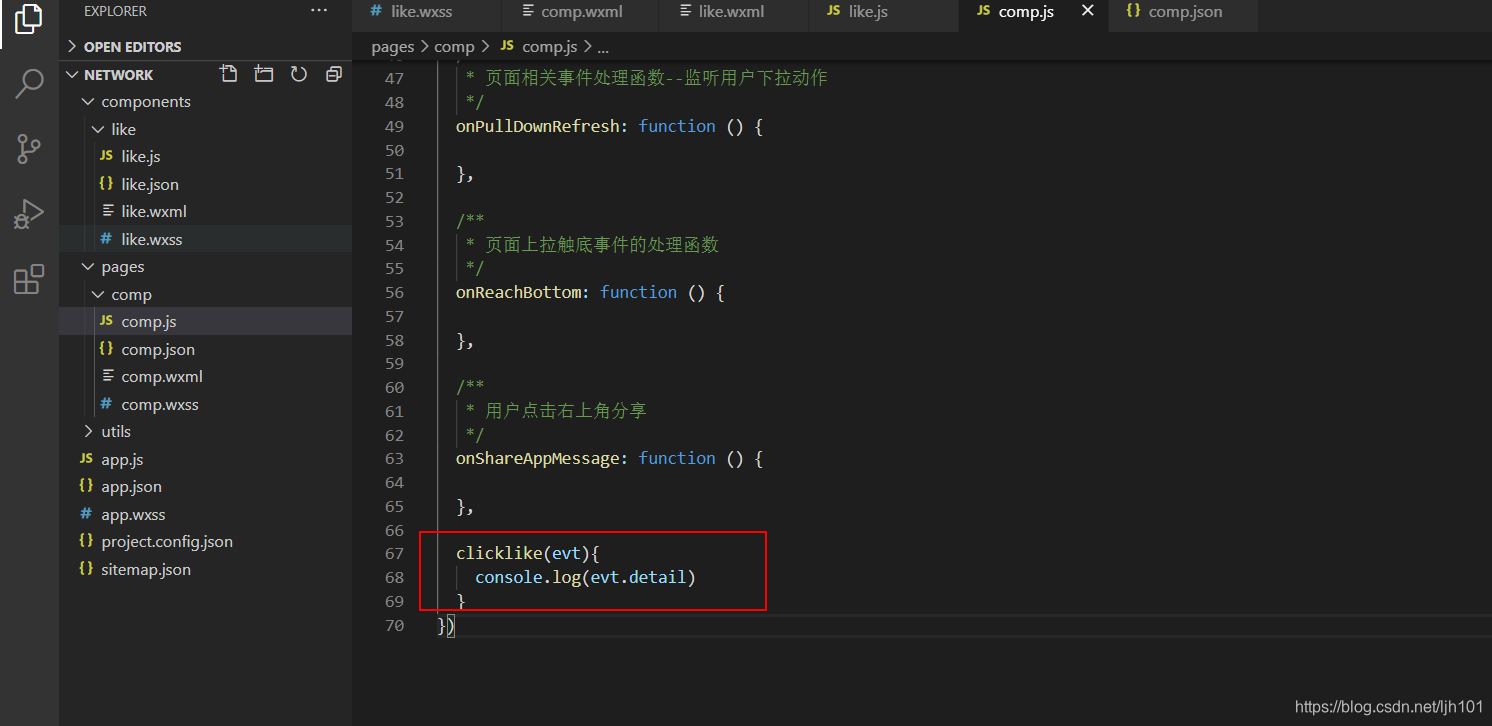
十二、网络请求
https://developers.weixin.qq.com/miniprogram/dev/api/network/request/wx.request.html
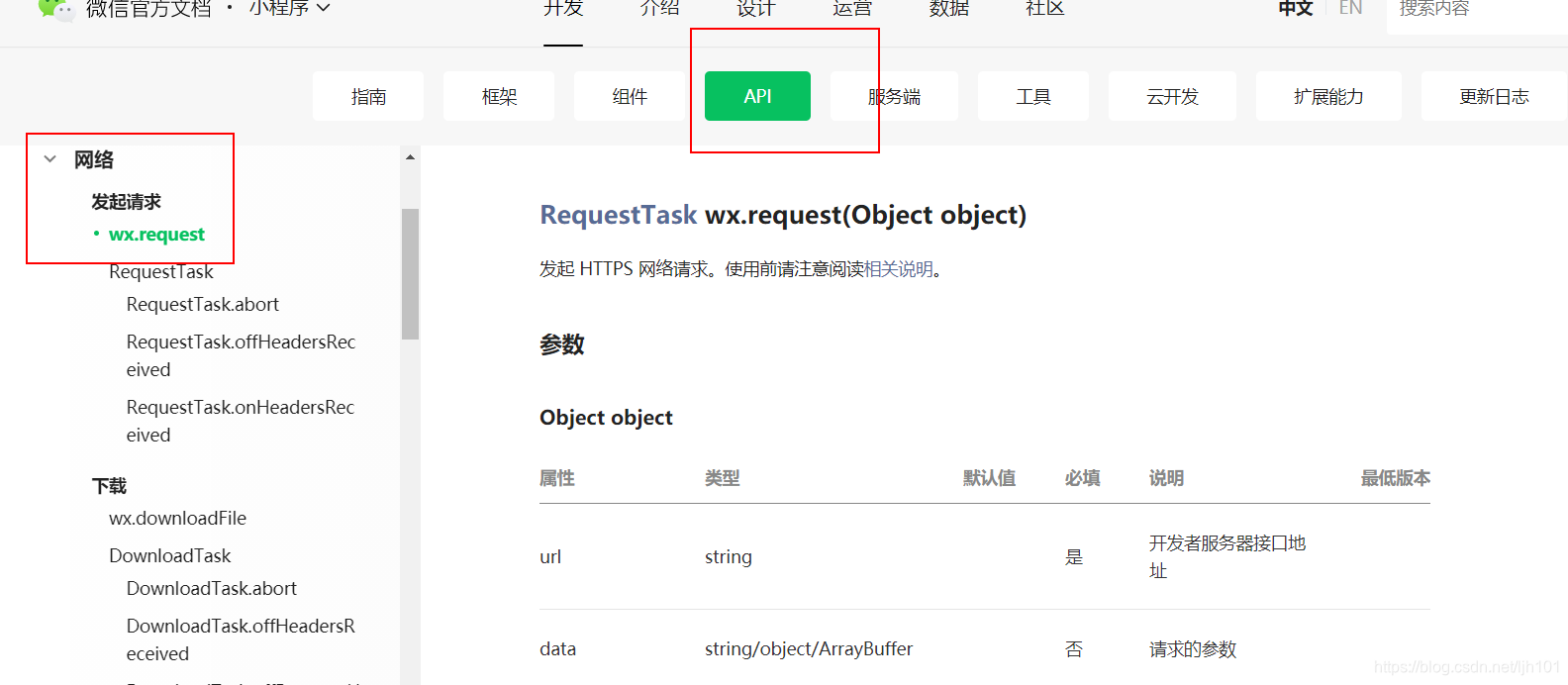
- 发起 HTTPS 网络请求,上线时一定要有https服务器,但在本机开发时可以没有https服务器
- 测试支持的并数请求数5个
- HTTPS 证书必须有效 而且是TLS1.2及以上版本
- 最好要设置一下 app.json中request请求的超时时间
1.环境设置要求
(1).本地开发环境
如果是测试环境开发时,可以在小程序官方开发工具中勾选不检查https证书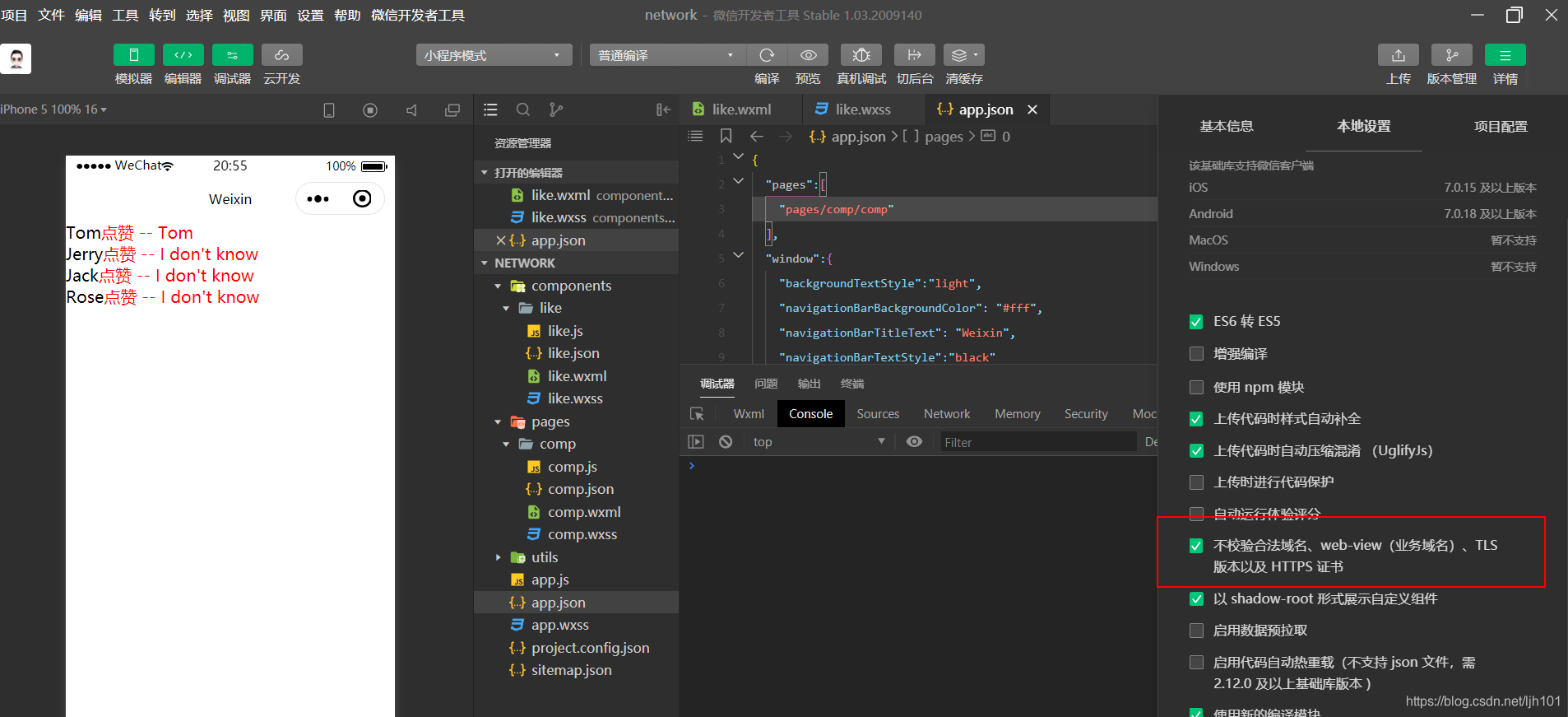
(2).上线环境
正式环境,一定需要一个https服务器,同时还需要在小程序官方后台设置有效的域名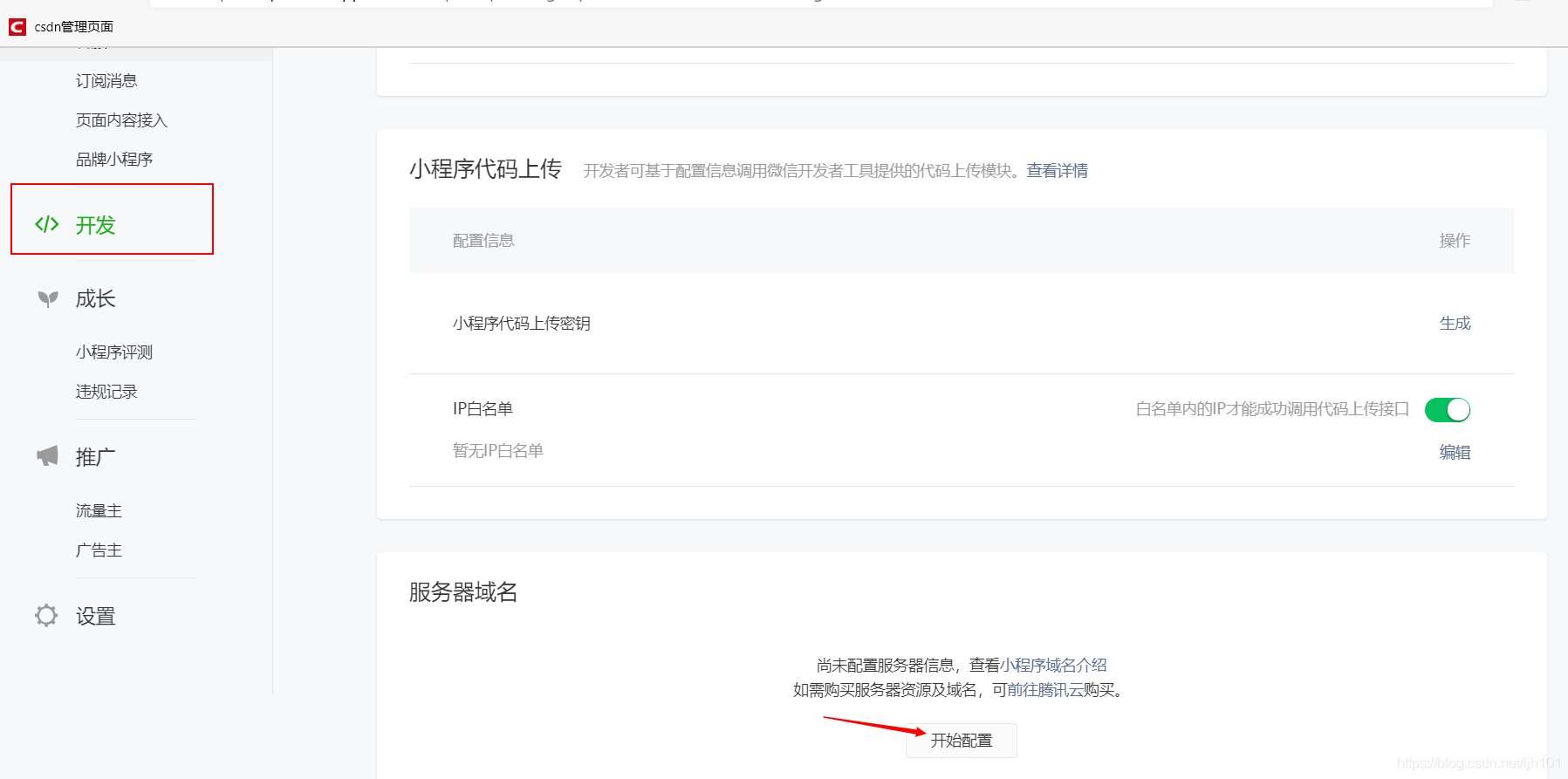
2.编写后台接口
(1).用户表设计(laravel8.x)
安装laravel(20201004已经到8.x)
composer create-project --prefer-dist laravel/laravel www.api.com
apache虚拟主机配置
<VirtualHost *:80>
	# 设置网站目录
	DocumentRoot "E:\eamp\www\www.api.com\public"
	# 设置网站域名(这里是基于端口的不用设置都行)
	ServerName www.api.com
	# 一定要设置日志,日志可以访问我们进行系统统计
	# 日志是目录不会自动创建需要手动创建,文件是会自动创建
	# 错误日志
	ErrorLog "E:\eamp\www\www.api.com\logs\error.log"
	# 成功日志
	CustomLog "E:\eamp\www\www.api.com\logs\access.log" combined
	# 设置目录访问权限
	<Directory "E:\eamp\www\www.api.com\public">
	    # 指定目录启用特性
	    Options Indexes FollowSymLinks
	    # 是否允许使用.htaccess文件
	    AllowOverride All
	    # 访问目录权限 apache2.4
	    Require all granted
		# 默认起始页面
		DirectoryIndex index.php
	</Directory>
</VirtualHost>
host文件配置域名解析
127.0.0.1 www.api.com
laravel8界面出现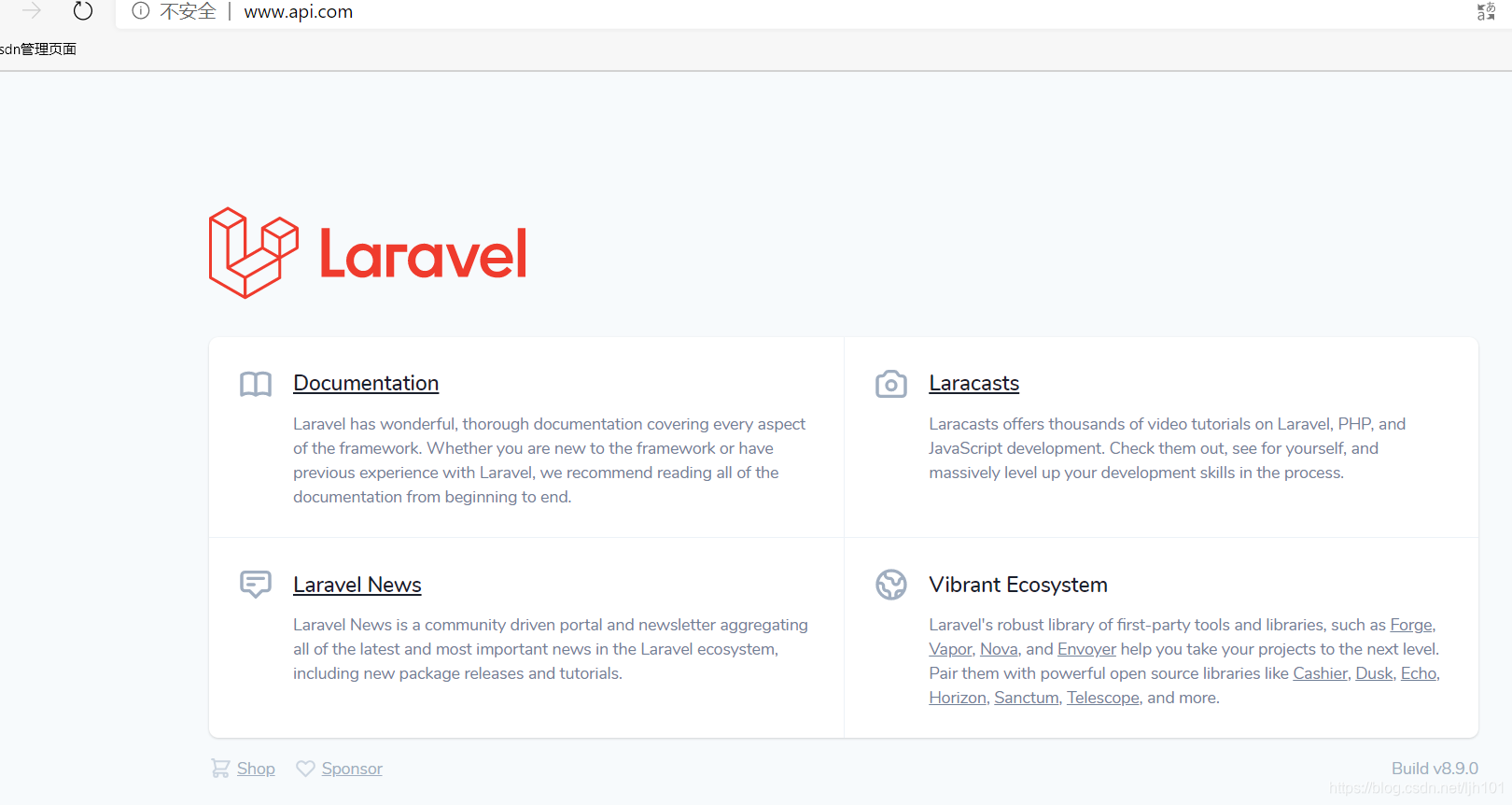
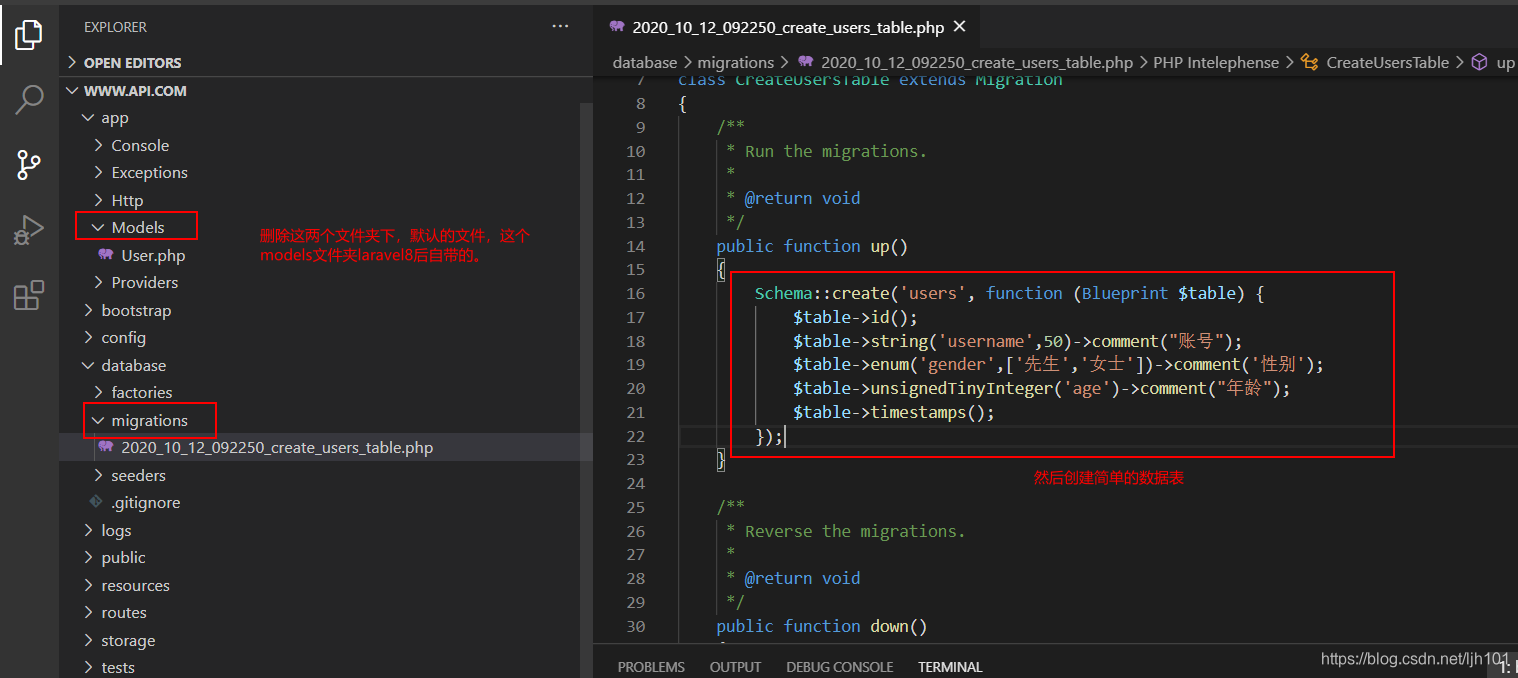
新建一个数据库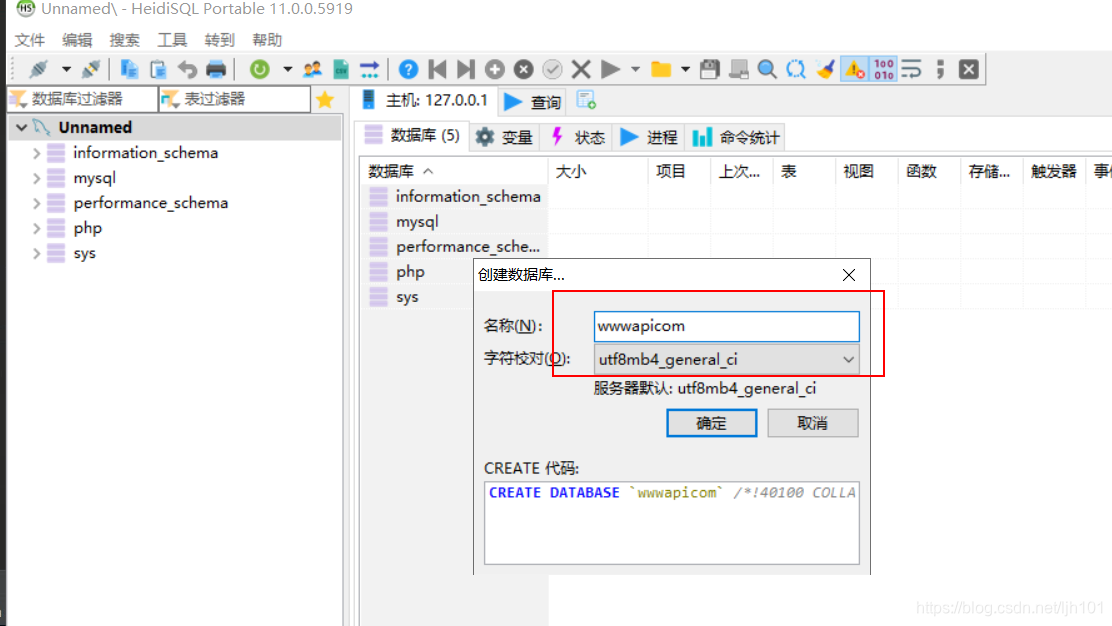
配置数据库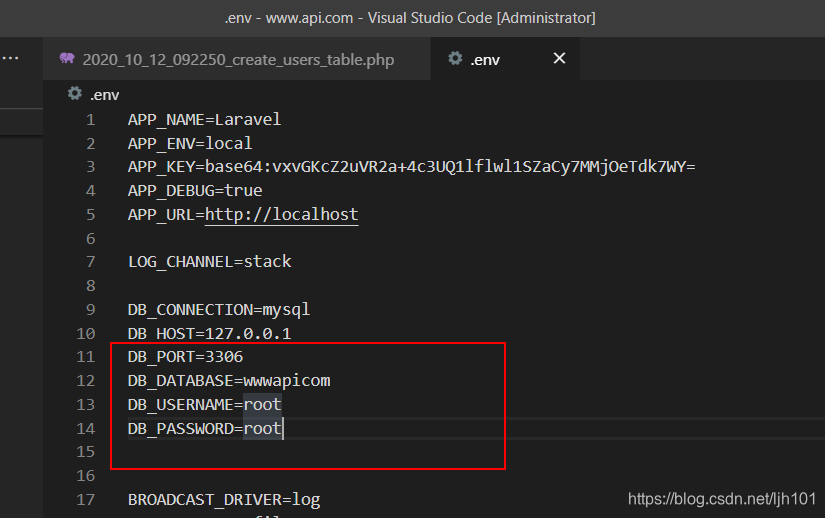
执行迁移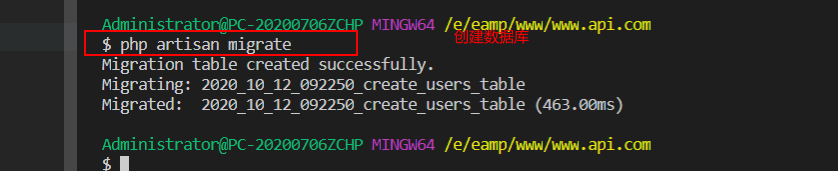
创建填充文件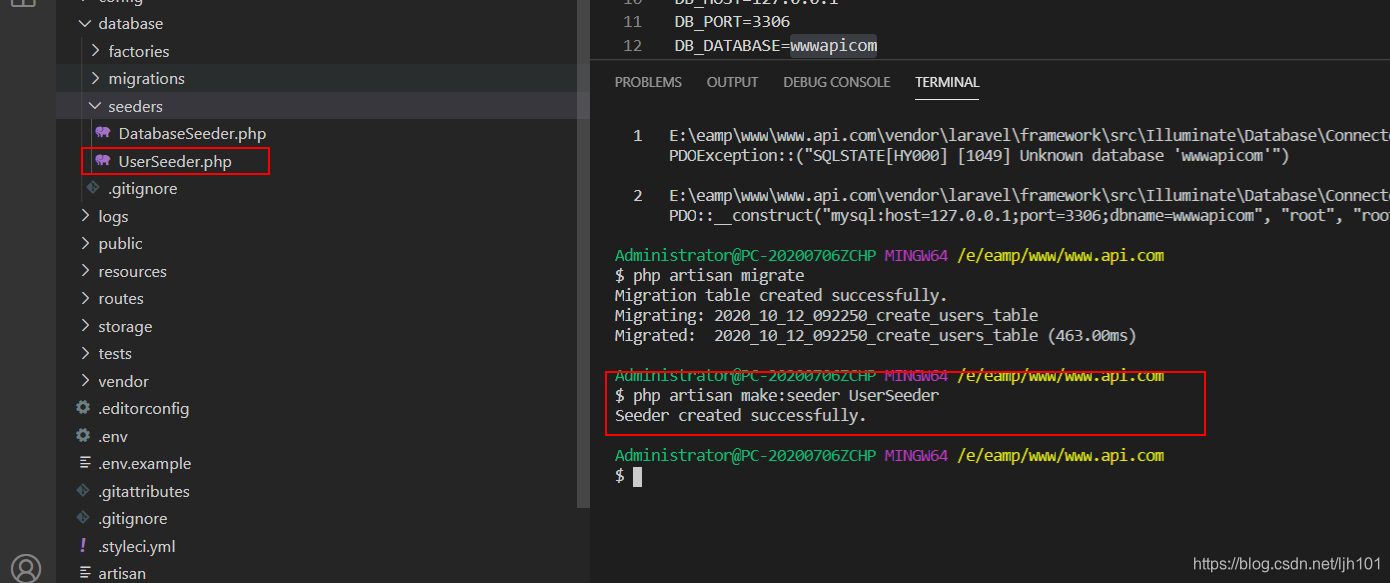
解除模型限制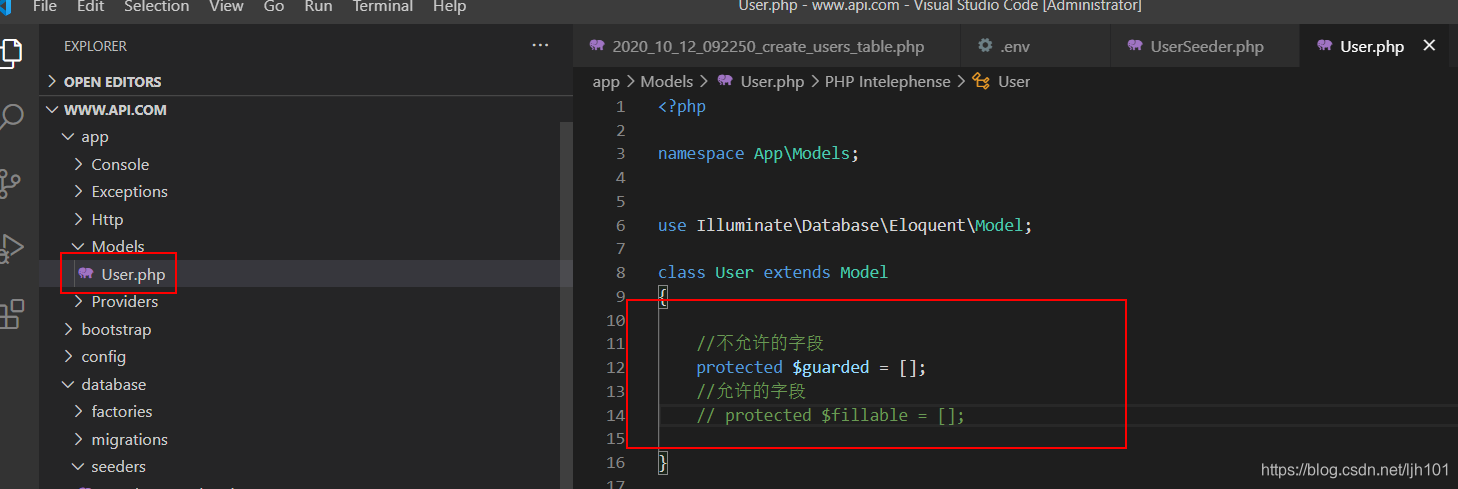
填写填充文件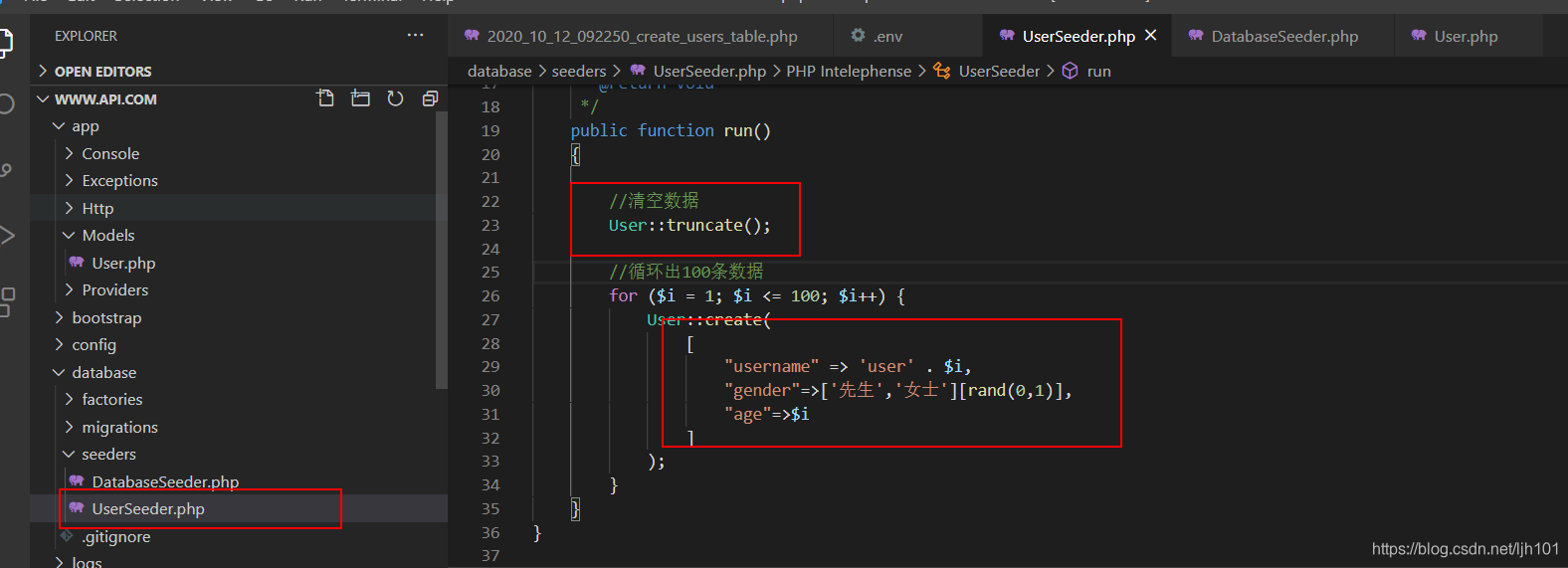
数据得到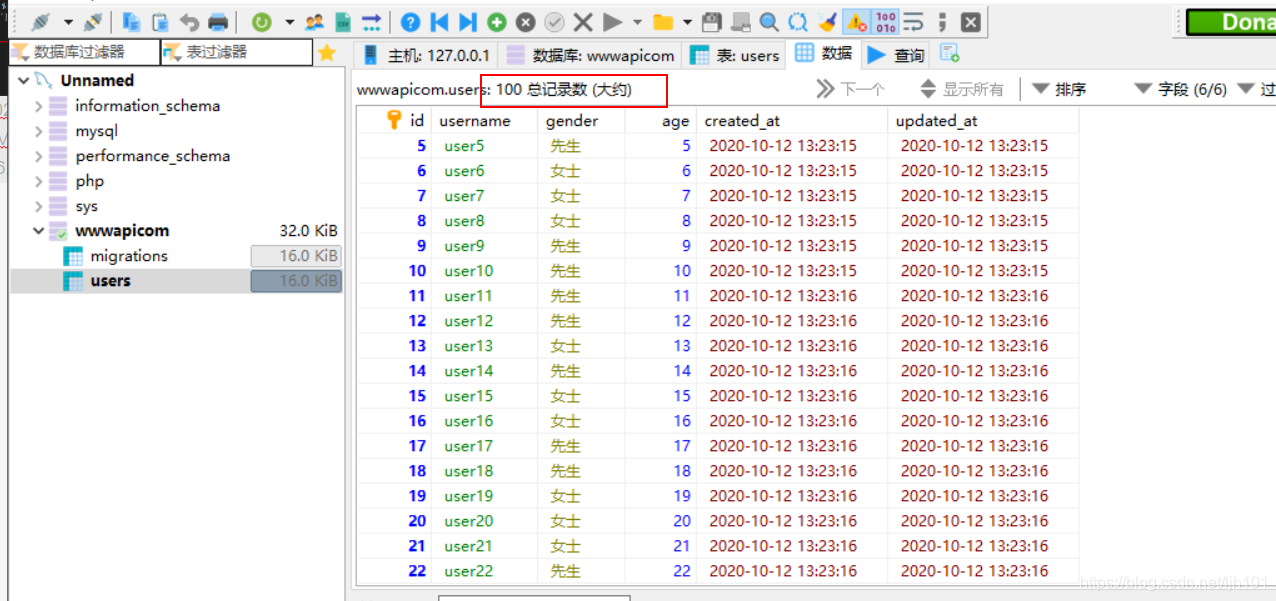
(2).用户列表
使用restful规范编写相对应的接口
get 获取资源 获取多个资源或单个资源 200
post 添加资源 201
put 修改资源 201/202
delete 删除资源 204 无响应体
定义get获取资源路由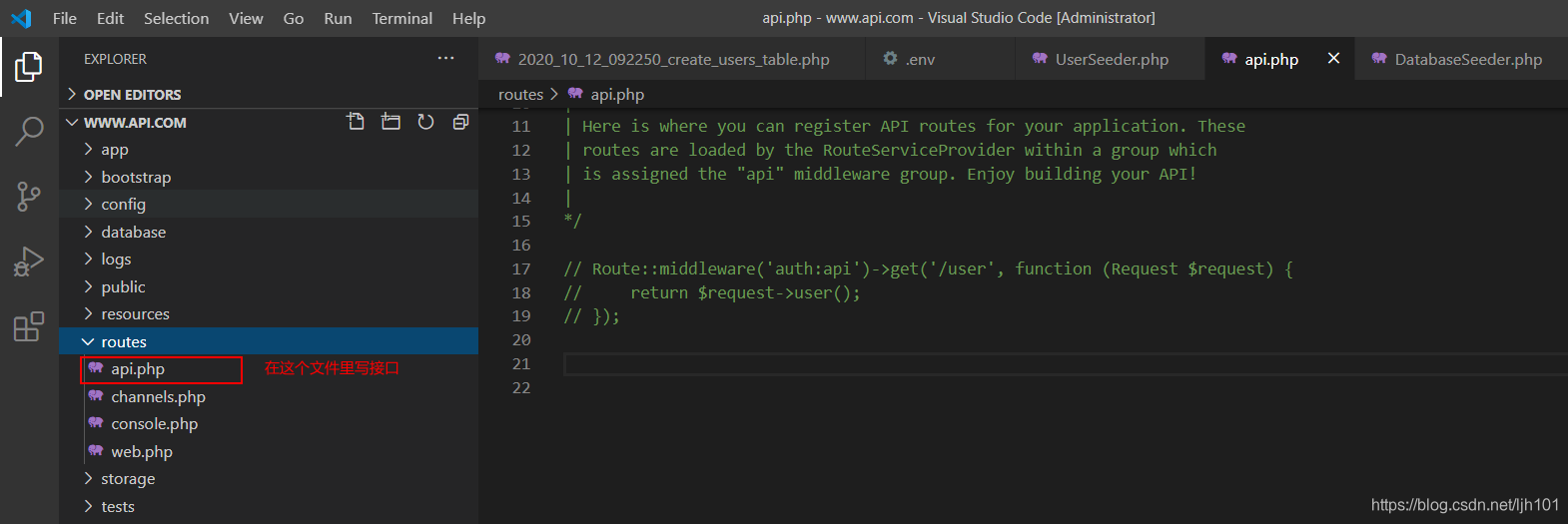
因为web.php 里面写的话,默认有一个中间件,会要求验证csrf验证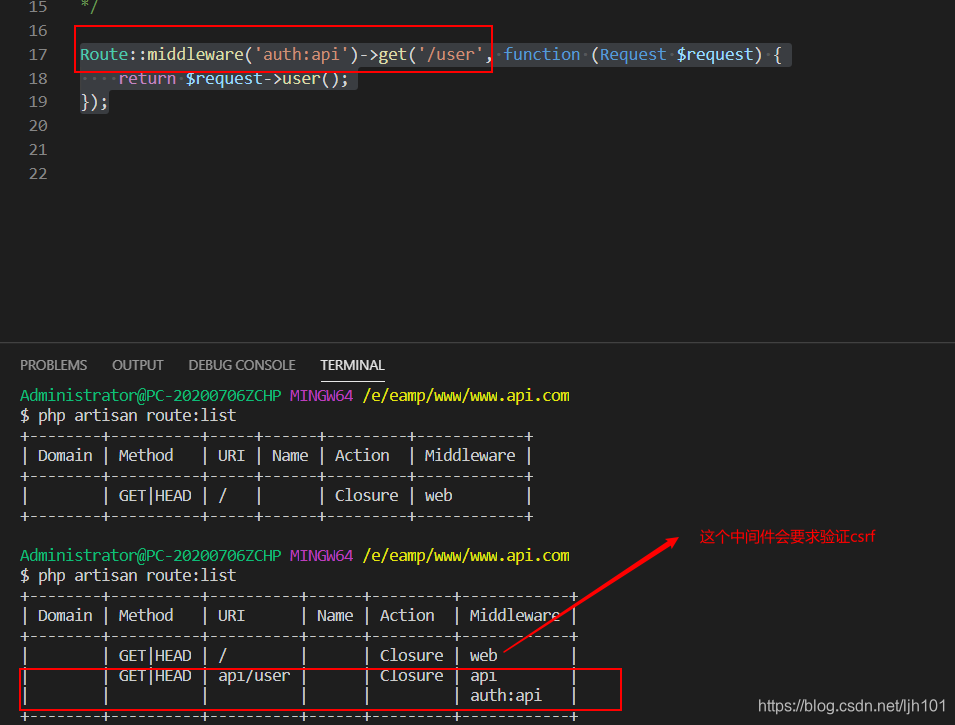
创建控制器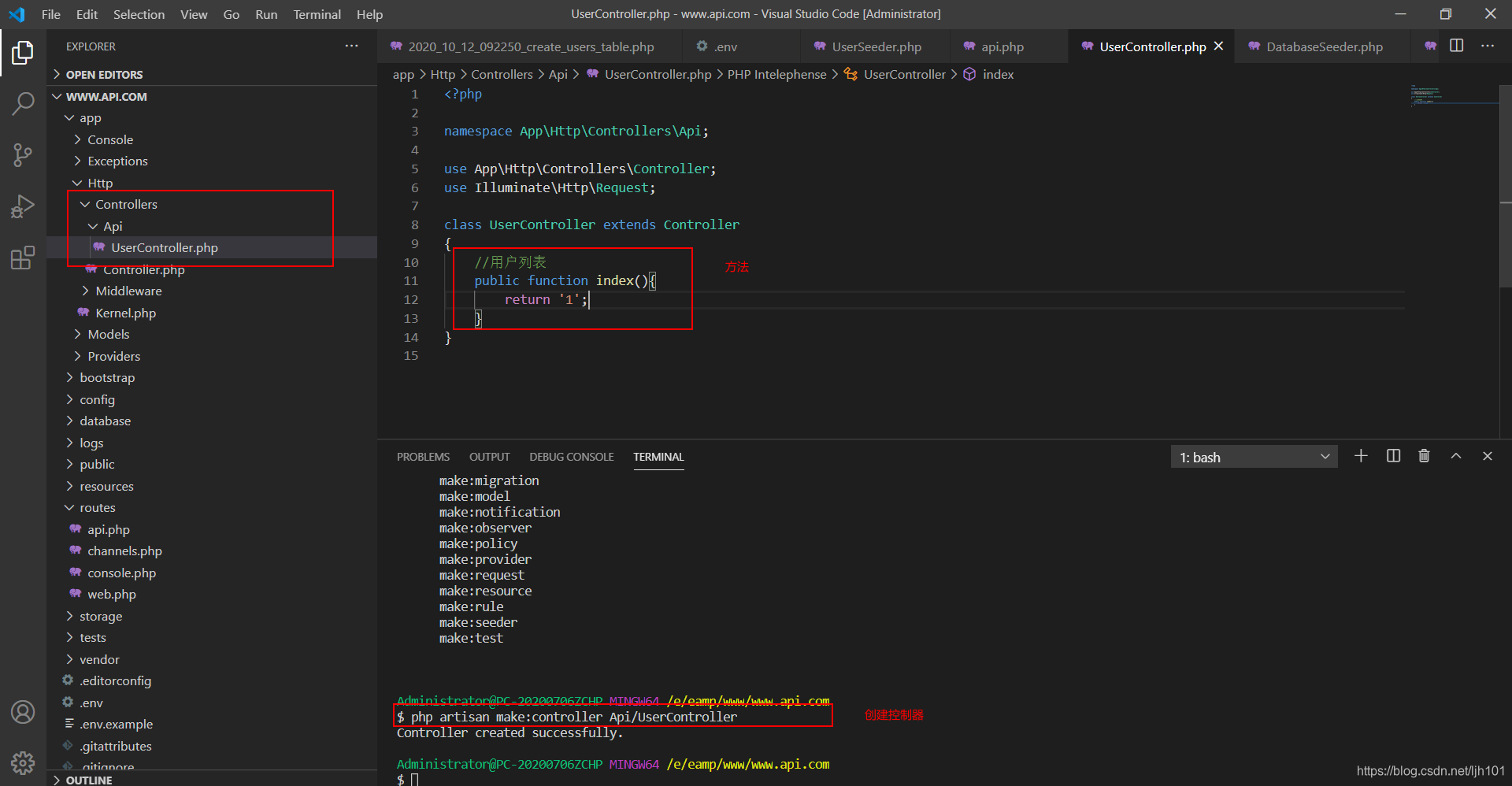
创建路由(和laravel7.x版本不一样)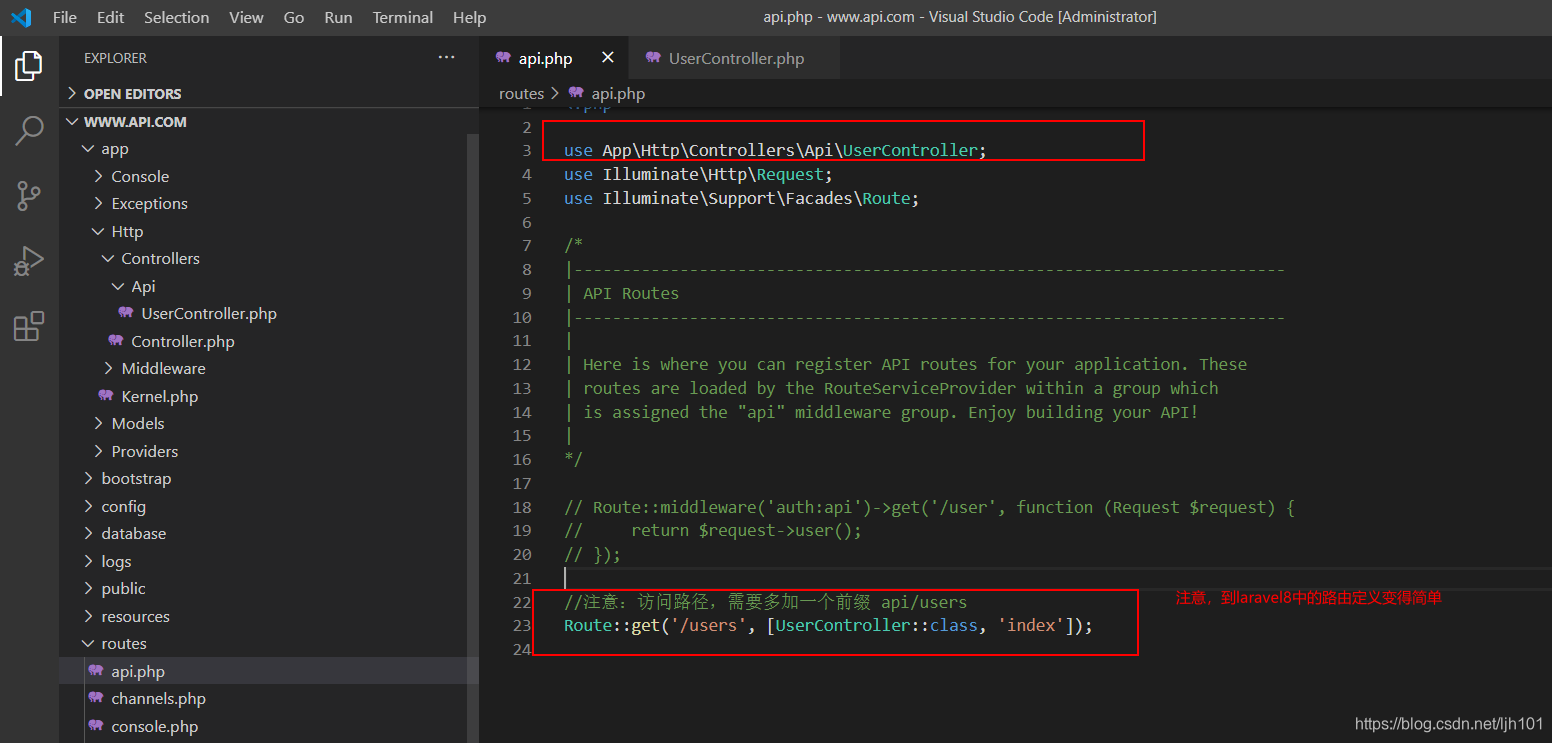
前缀的更改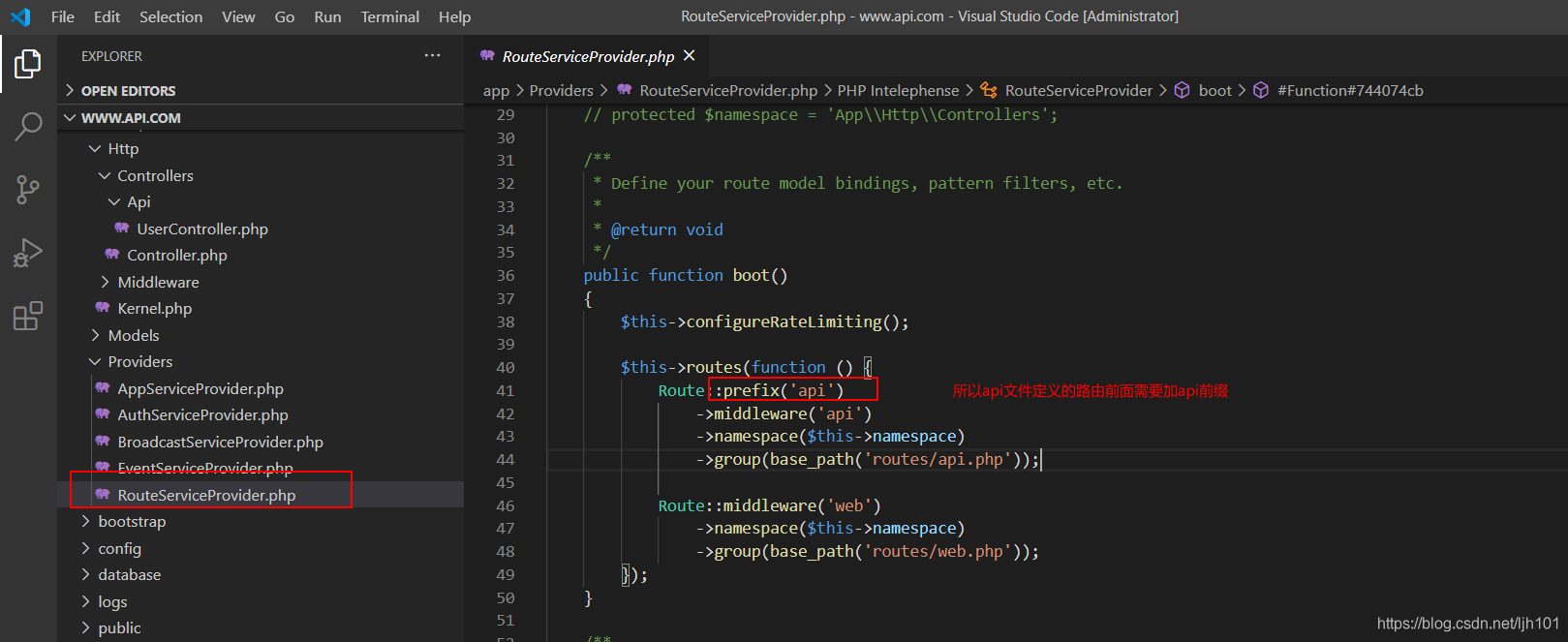
把前缀省略不写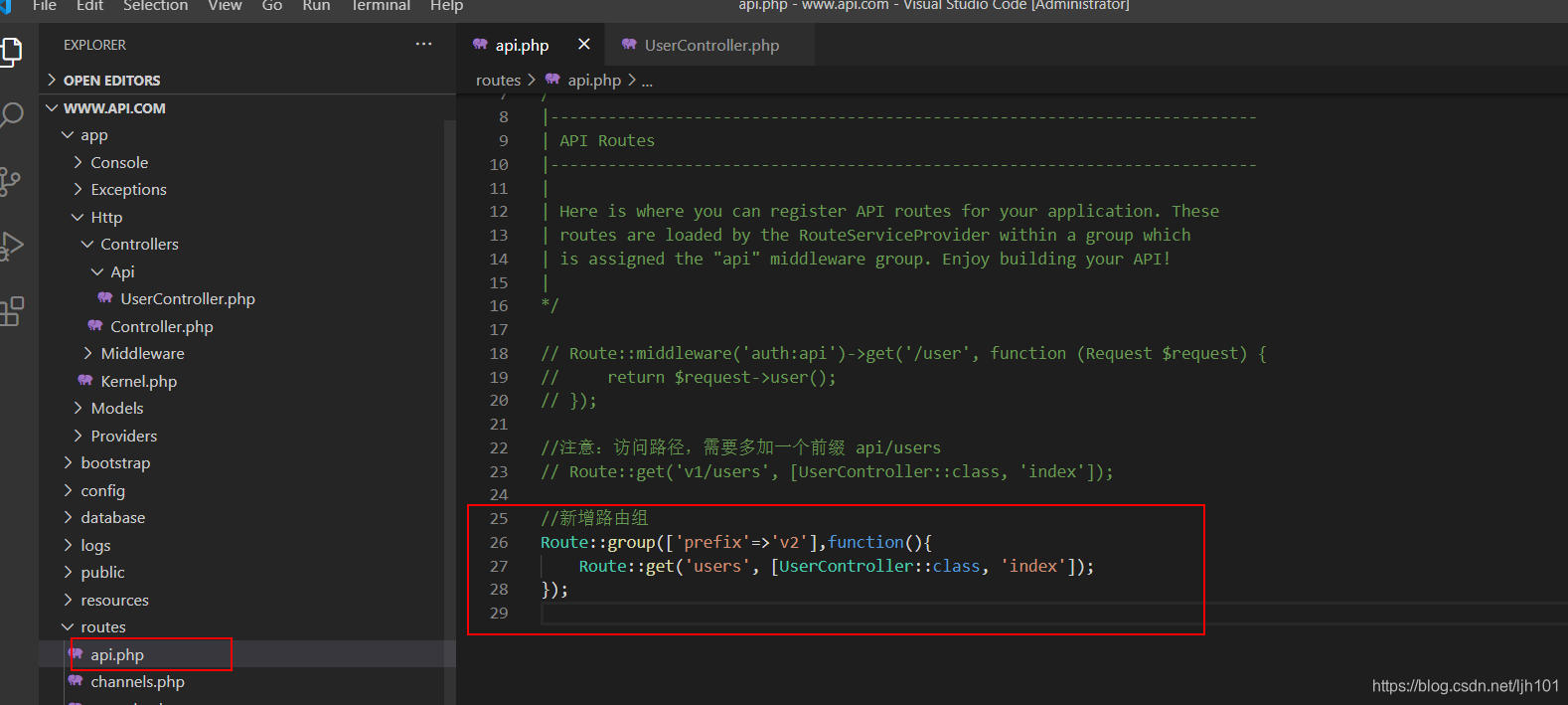
分页代码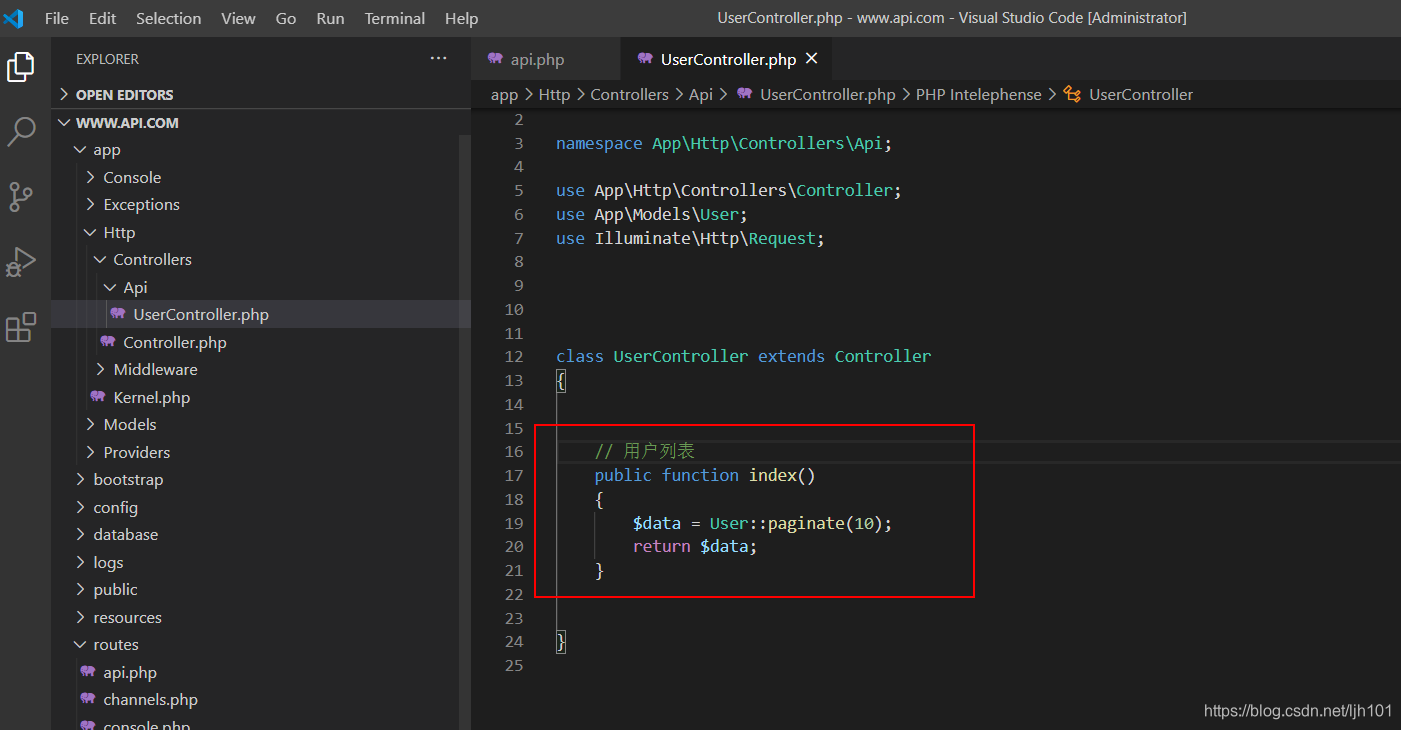
结果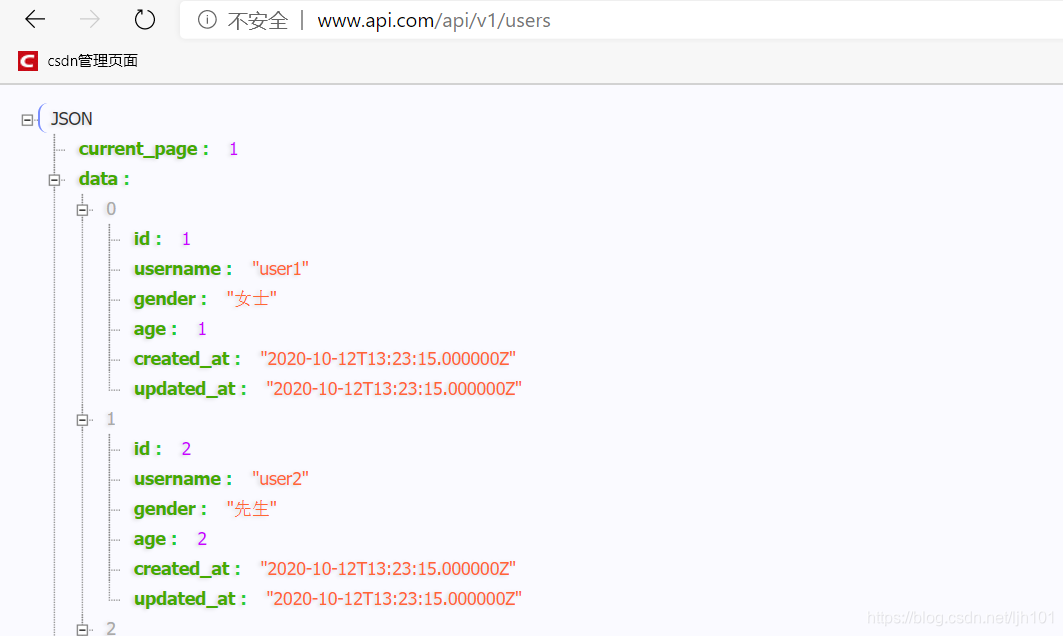
(3).tp5.1实现用户列表
安装tp5.1
composer create-project --prefer-dist topthink/think=5.1.* tp5
配置虚拟主机
<VirtualHost *:80>
	# 设置网站目录
	DocumentRoot "E:\eamp\www\tp5\public"
	# 设置网站域名(这里是基于端口的不用设置都行)
	ServerName www.tp5.com
	# 一定要设置日志,日志可以访问我们进行系统统计
	# 日志是目录不会自动创建需要手动创建,文件是会自动创建
	# 错误日志
	ErrorLog "E:\eamp\www\tp5\logs\error.log"
	# 成功日志
	CustomLog "E:\eamp\www\tp5\logs\access.log" combined
	# 设置目录访问权限
	<Directory "E:\eamp\www\tp5\public">
	    # 指定目录启用特性
	    Options Indexes FollowSymLinks
	    # 是否允许使用.htaccess文件
	    AllowOverride All
	    # 访问目录权限 apache2.4
	    Require all granted
		# 默认起始页面
		DirectoryIndex index.php
	</Directory>
</VirtualHost>
解析域名,然后重启apache服务器,访问即可出现tp熟悉的画面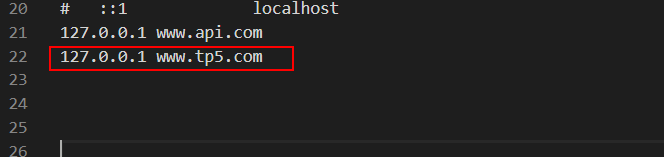
新建env文件,进行数据库的配置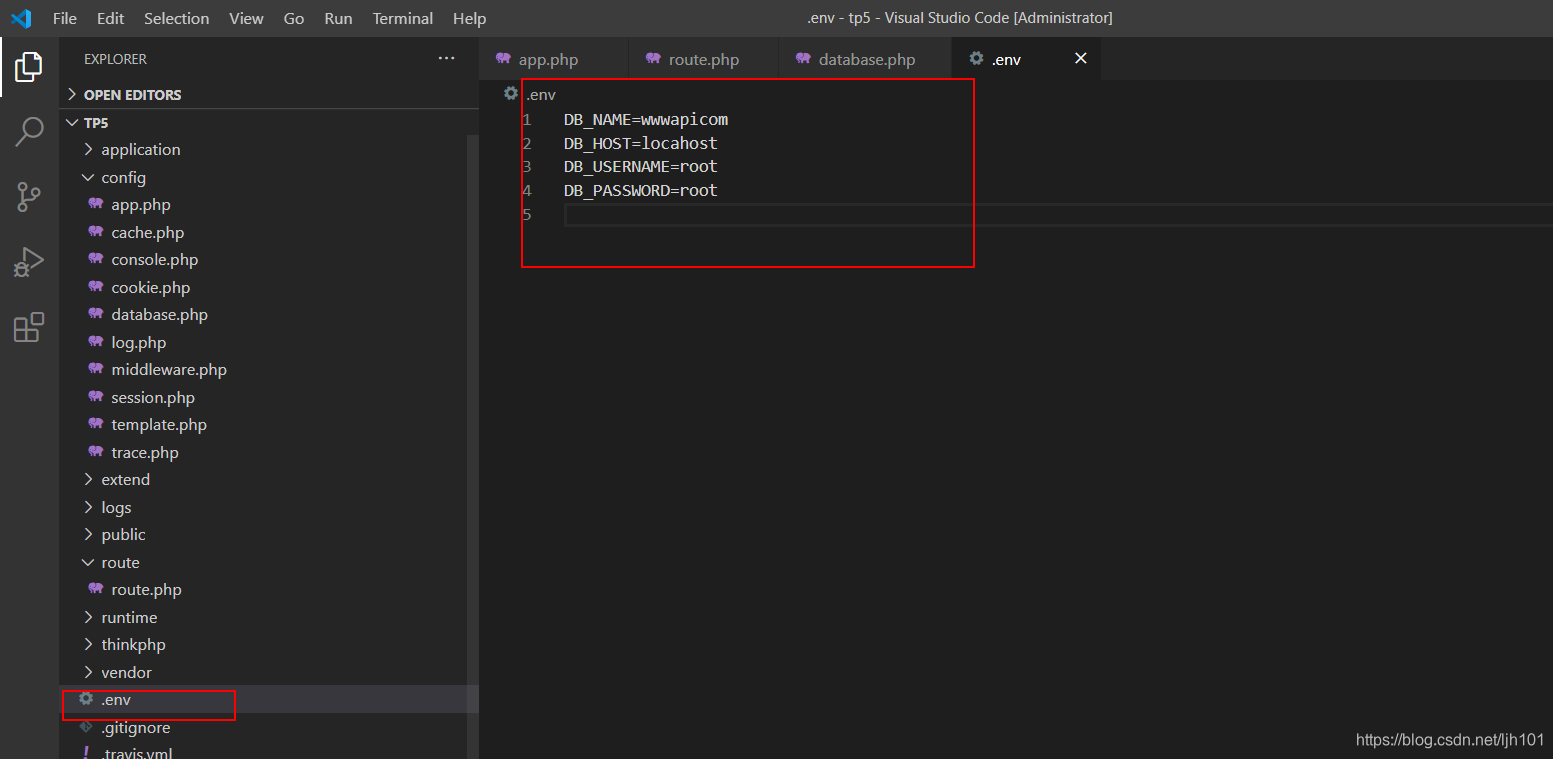
修改database.php读取env文件的配置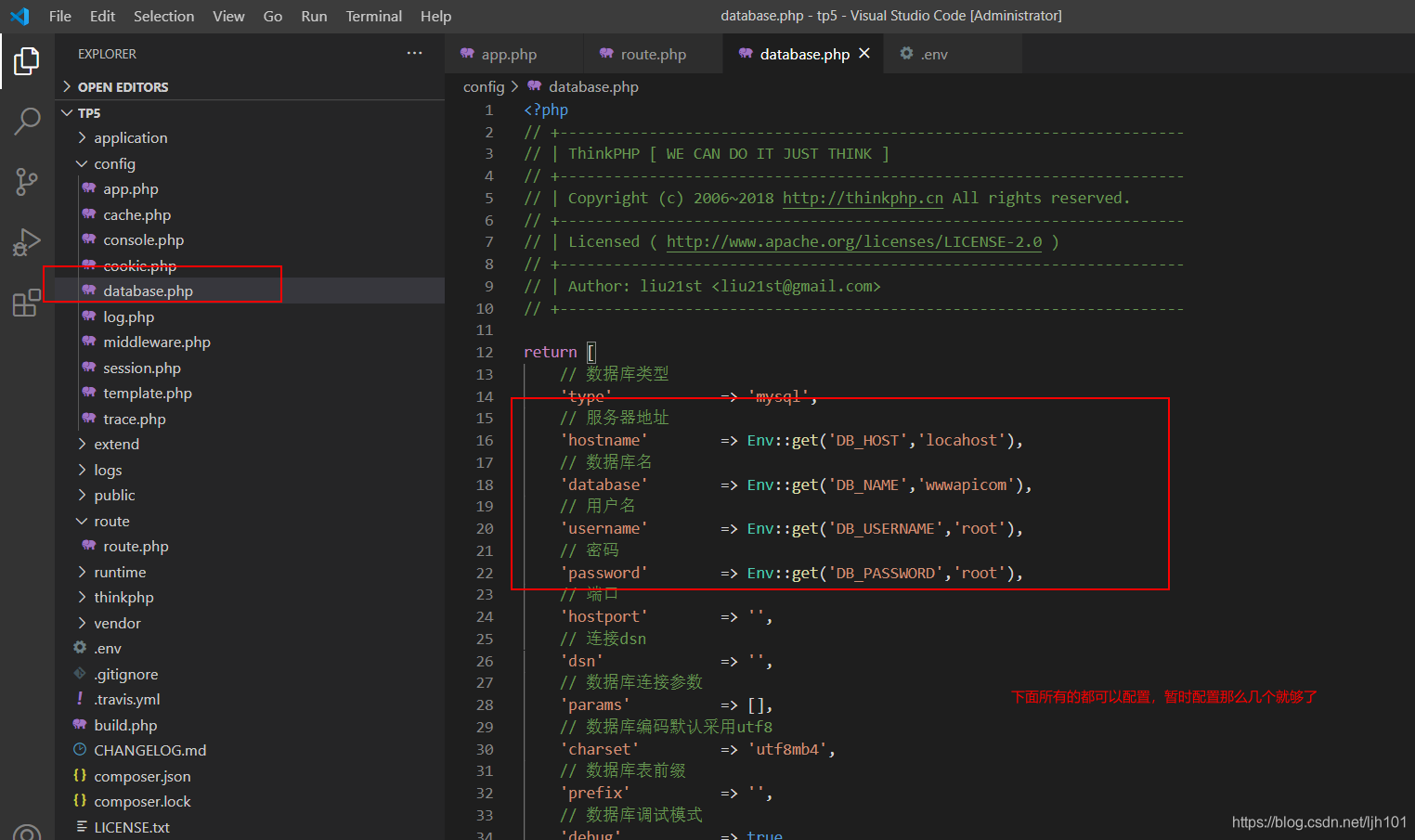
pathinfo不符合restful规范,开启强制路由和完全匹配规则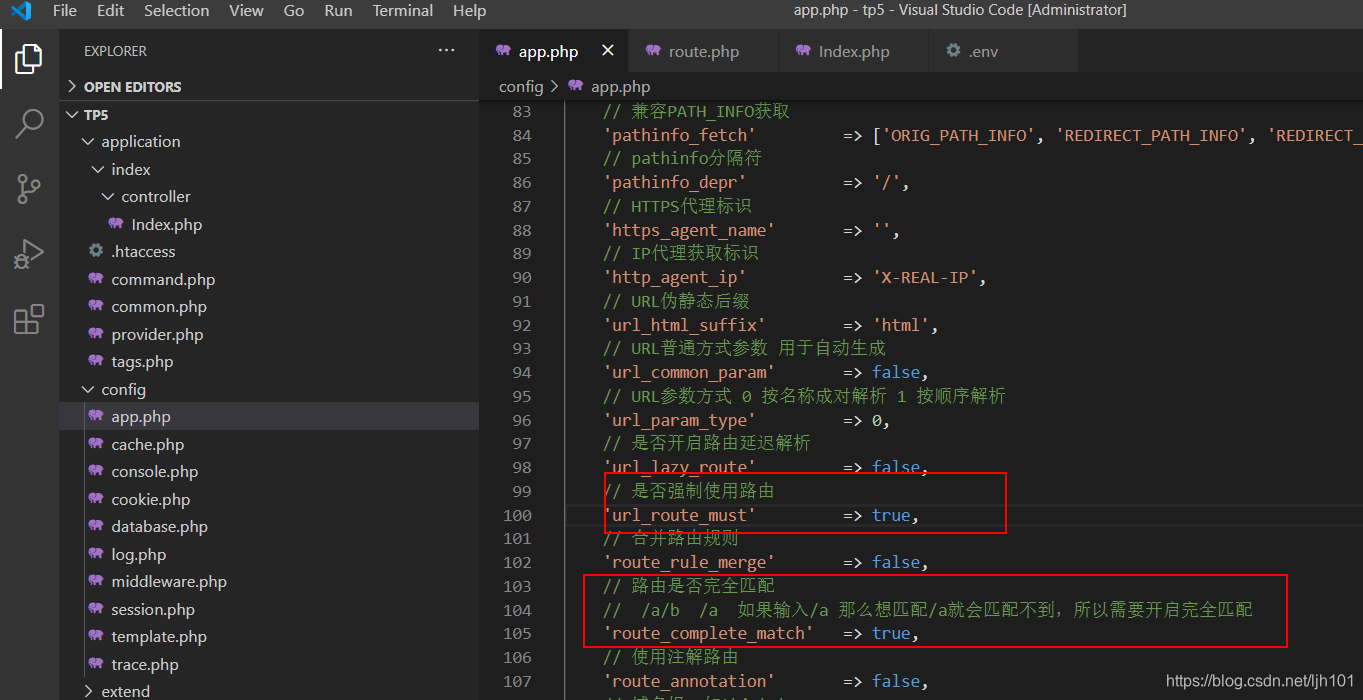
控制器方法随便写一点东西,例如:读取数据库名称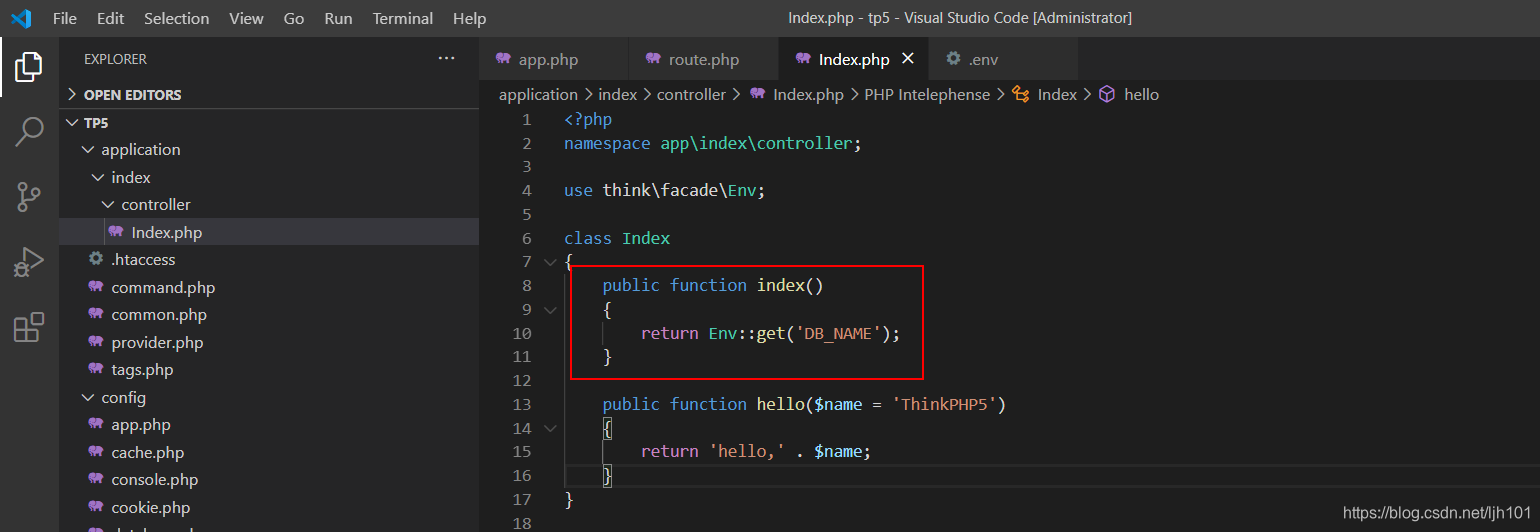
定义路由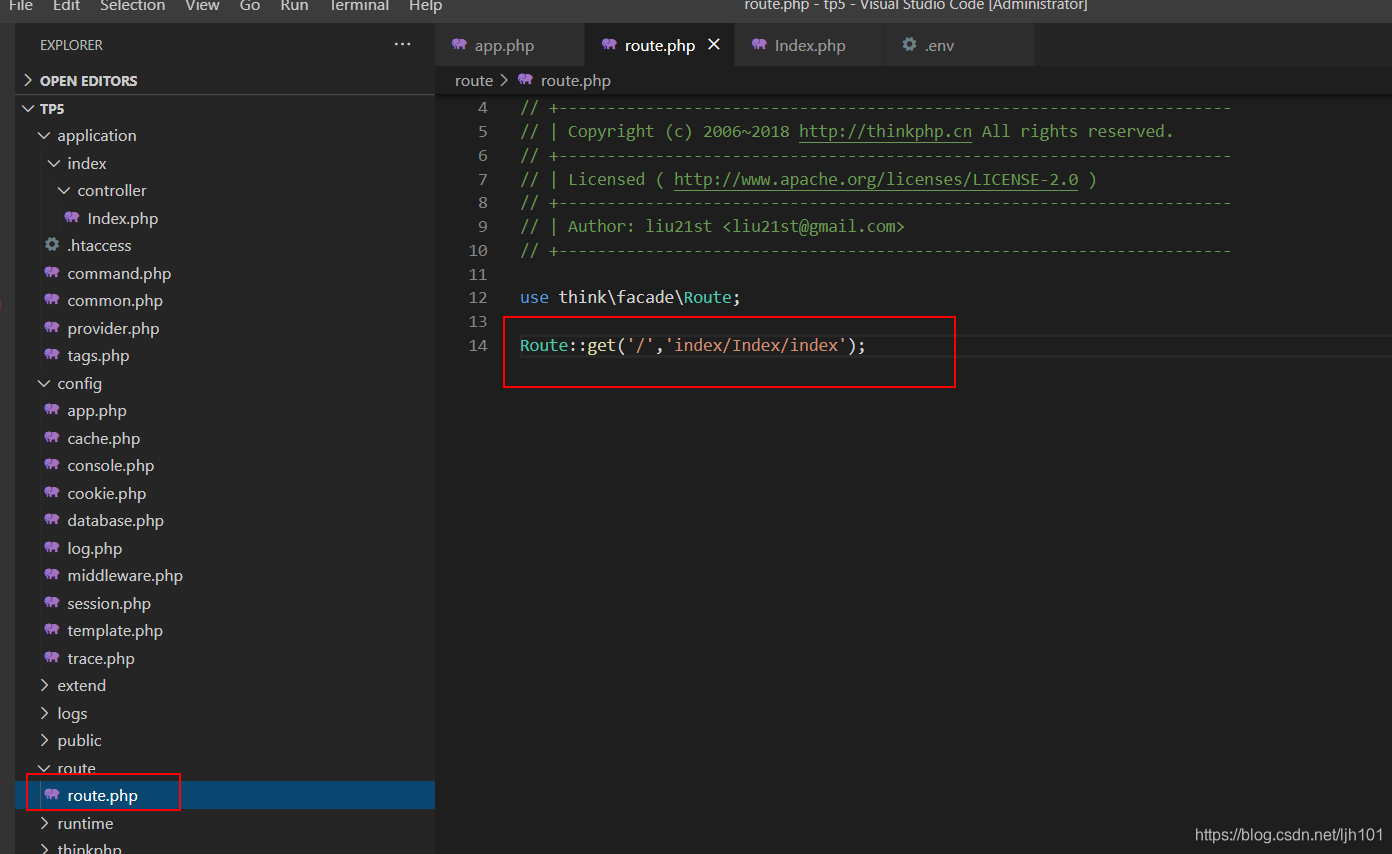
访问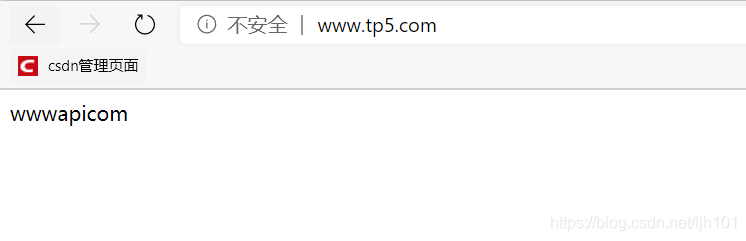
简化路由写法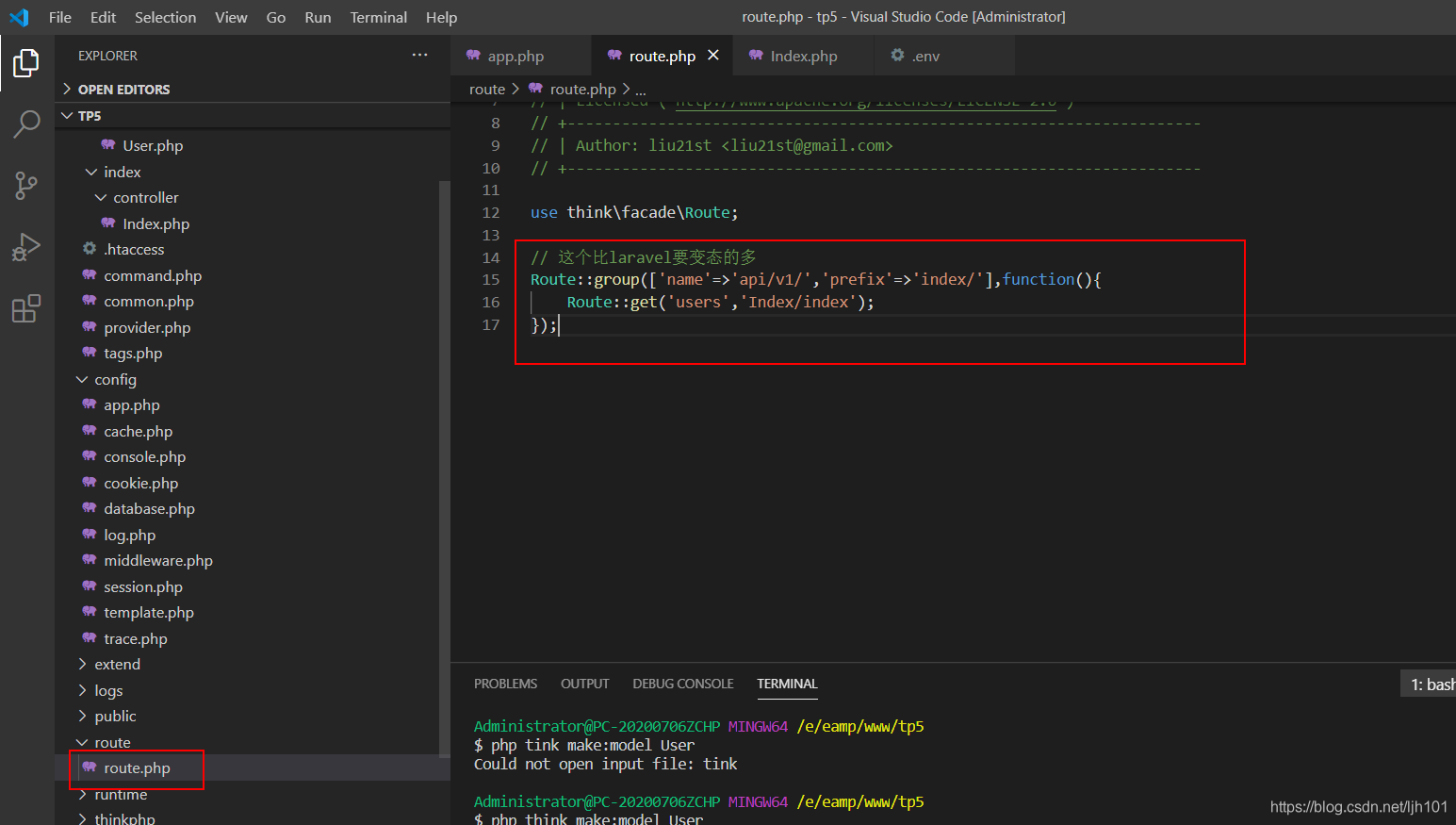
创建用户模型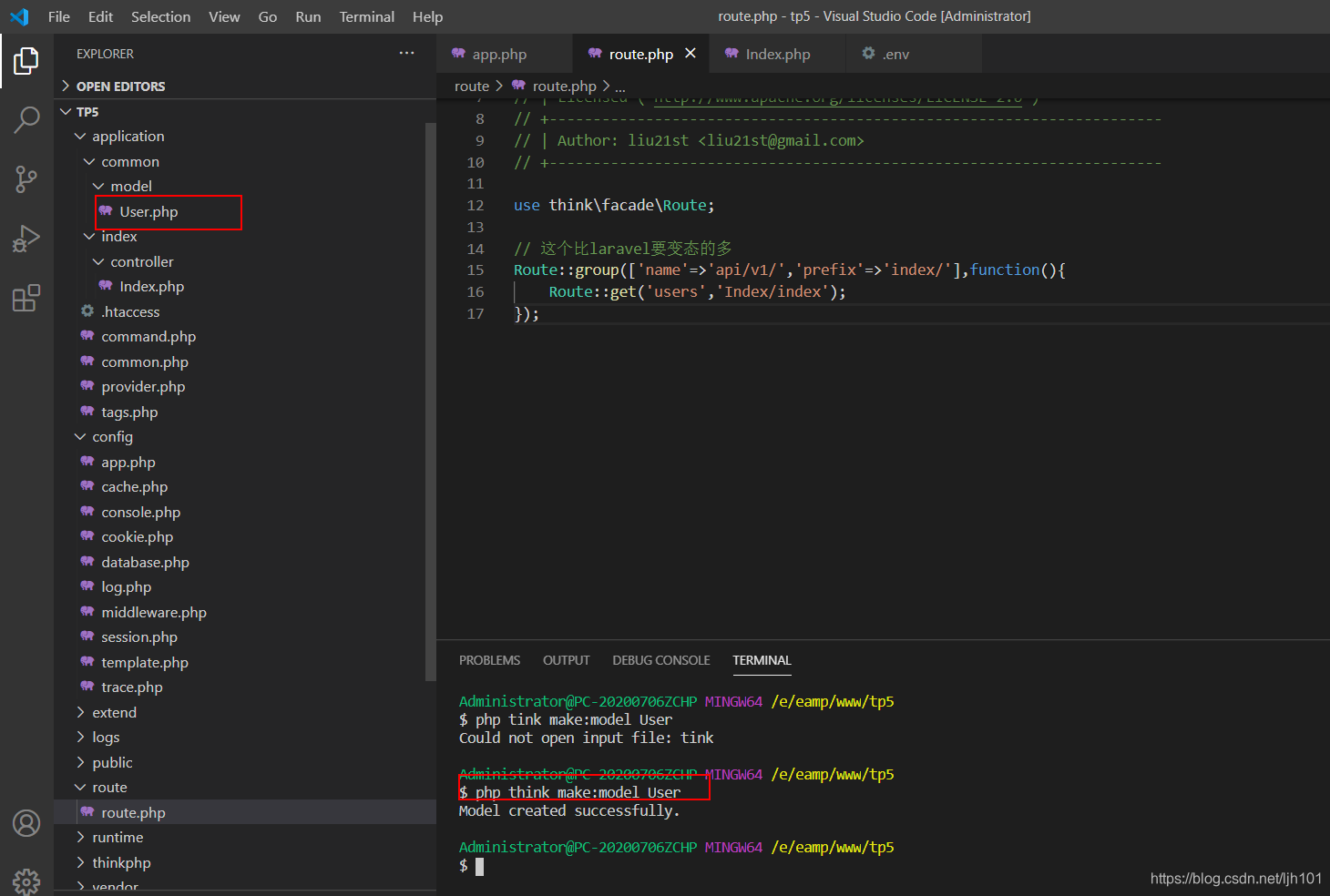
修改模型表名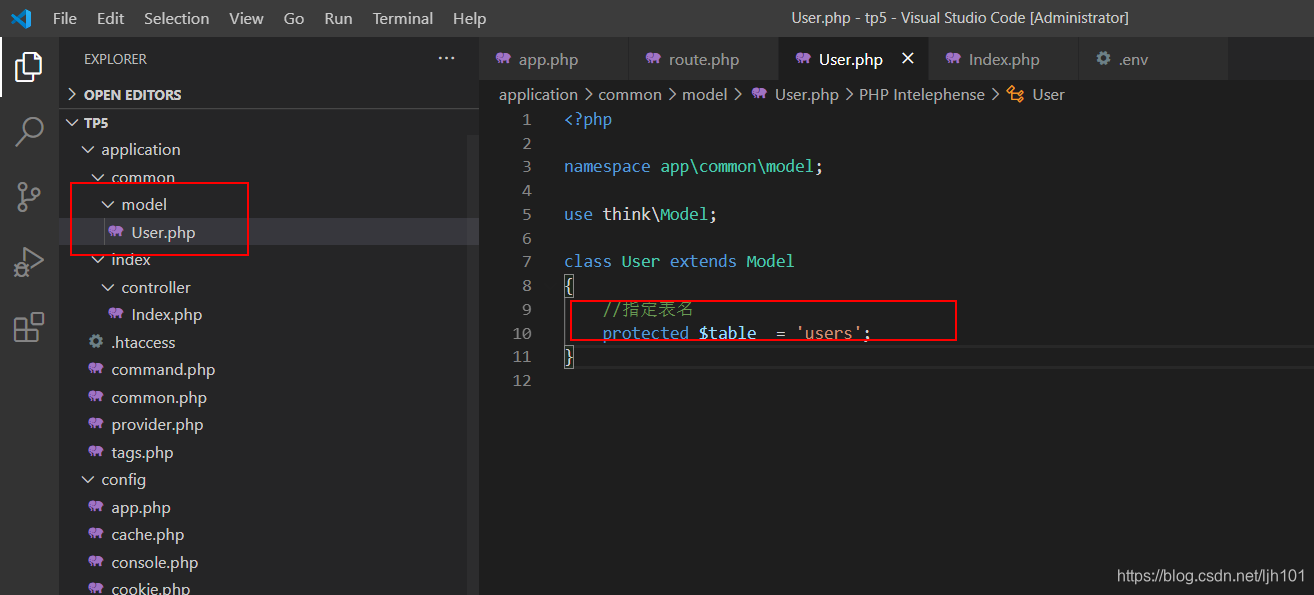
输出数据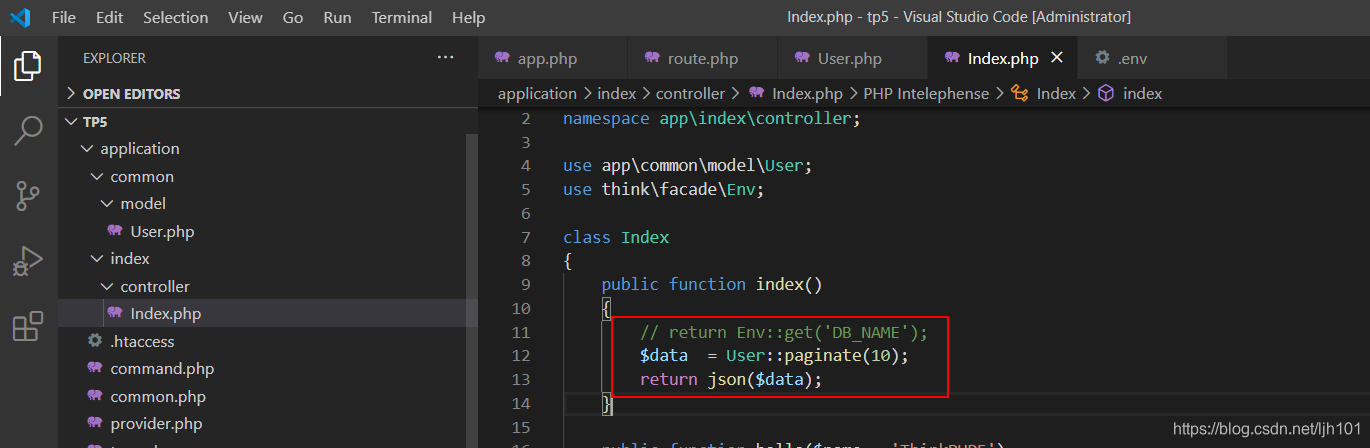
修改一下.env文件连接地址输错了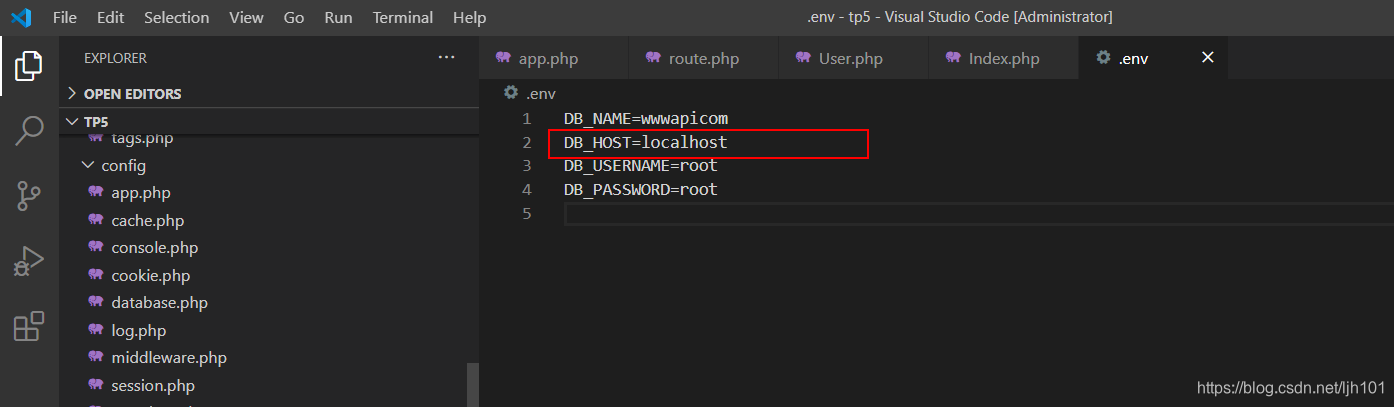
访问,和laravel一样了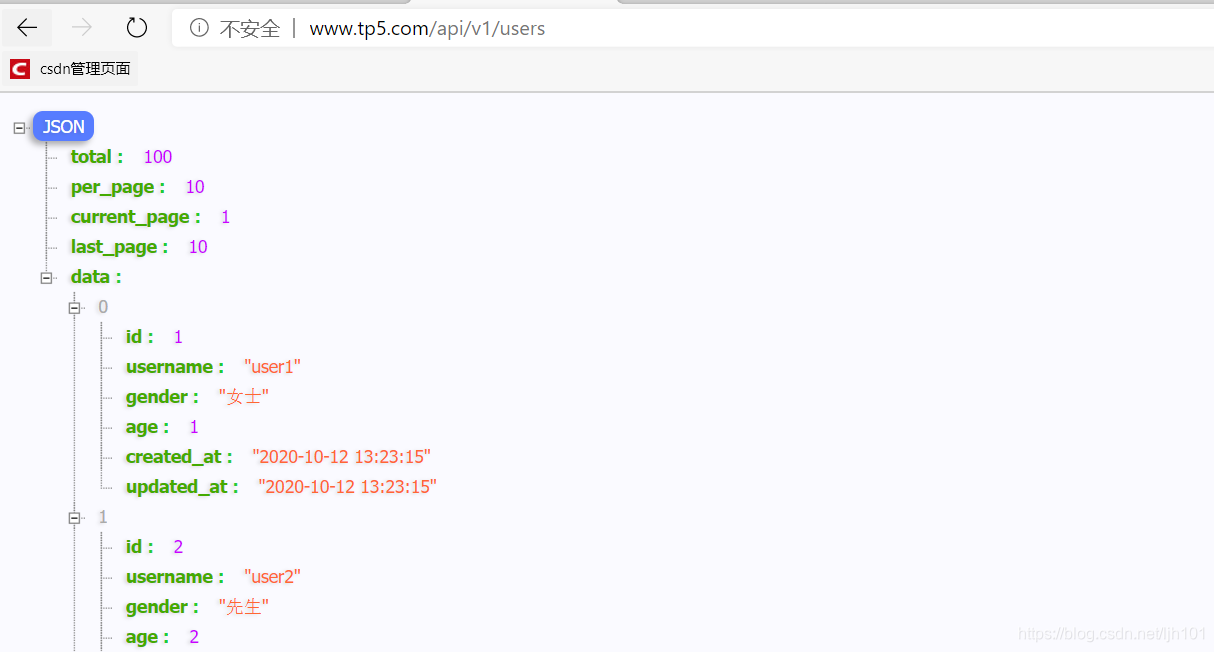
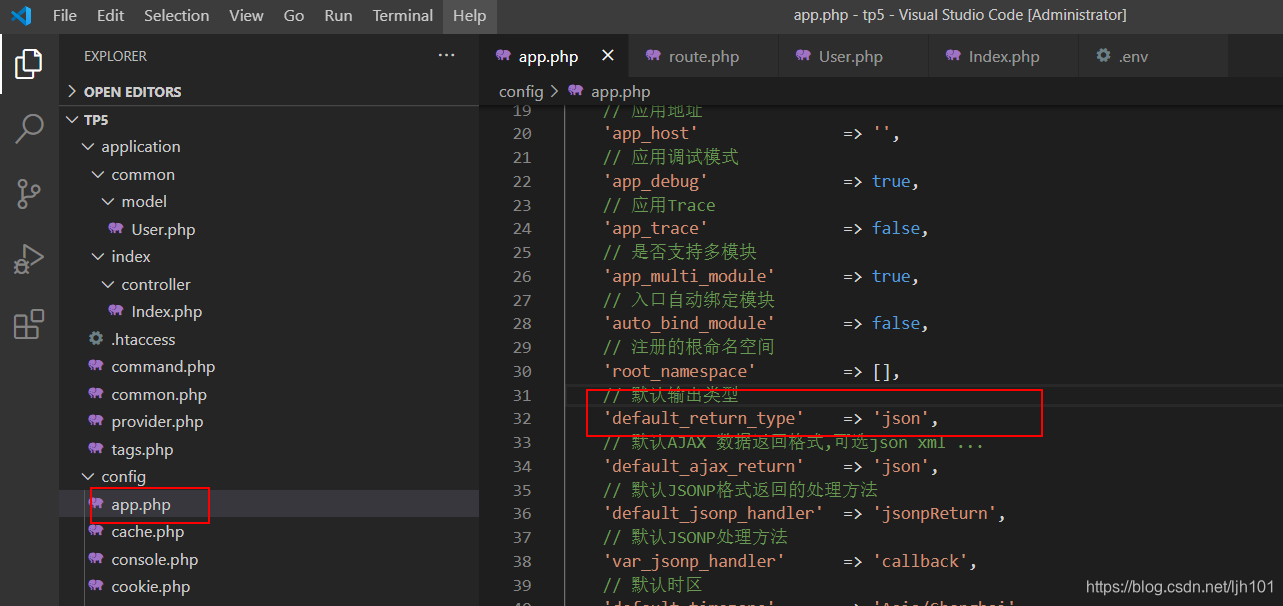
如果想直接这样输出json需要去app.php修改配置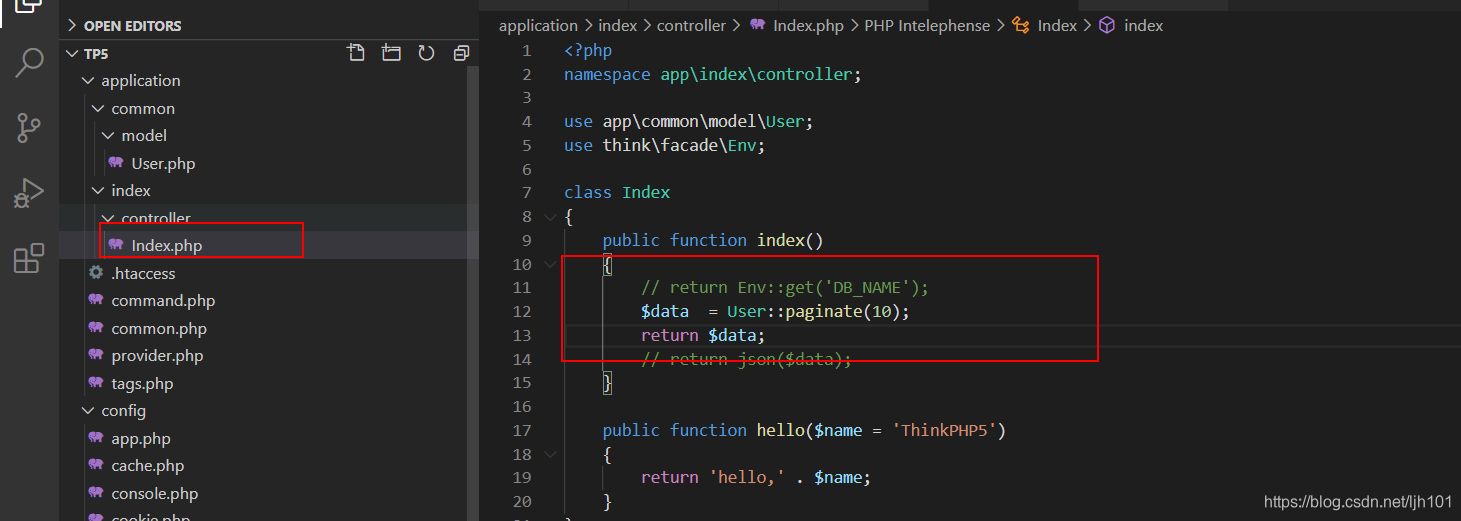
3.发起网络请求
学习一下思想,这都是最基本的,到时候要用到项目上,肯定还需要缓存,还有请求头携带token的,因为接口有安全验证,还有项目整体规划,方便以后拓展和维护
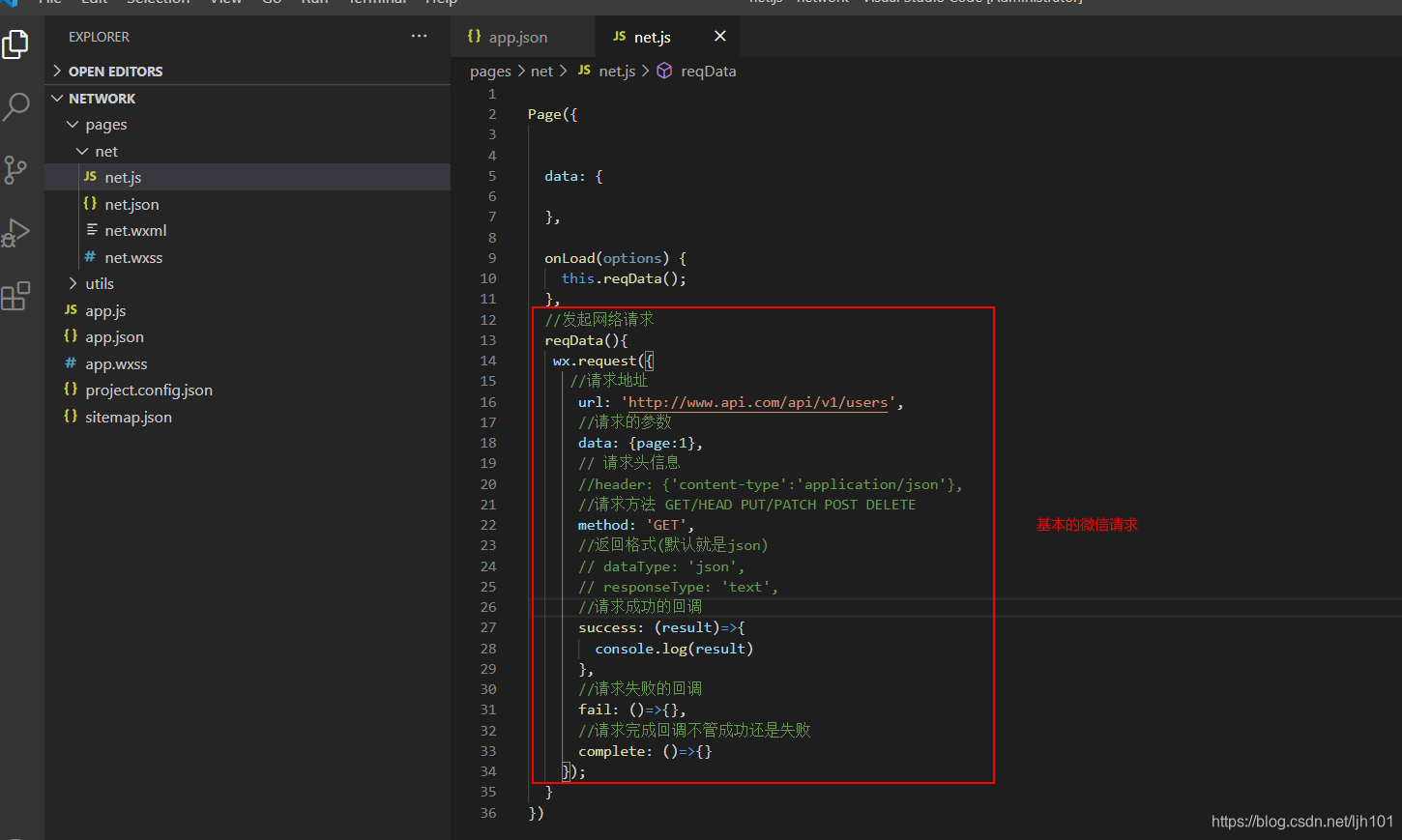
(1)、基本的请求
代码:
  onLoad(options) {
    this.reqData();
  },
  //发起网络请求
  reqData(){
   wx.request({
     //请求地址
      url: 'http://www.api.com/api/v1/users',
      //请求的参数
      data: {page:1},
      // 请求头信息
      //header: {'content-type':'application/json'},
      //请求方法 GET/HEAD PUT/PATCH POST DELETE
      method: 'GET',
      //返回格式(默认就是json)
      // dataType: 'json',
      // responseType: 'text',
      //请求成功的回调 解构赋值
      success:({data:{data}})=>{console.log(data)},
      //请求失败的回调
      fail: ()=>{
        console.log("记住:请求超时,服务器直接挂了,我会触发哦")
      },
      //请求完成回调不管成功还是失败
      complete: ()=>{}
    });
  }
app.json中配置请求超时时间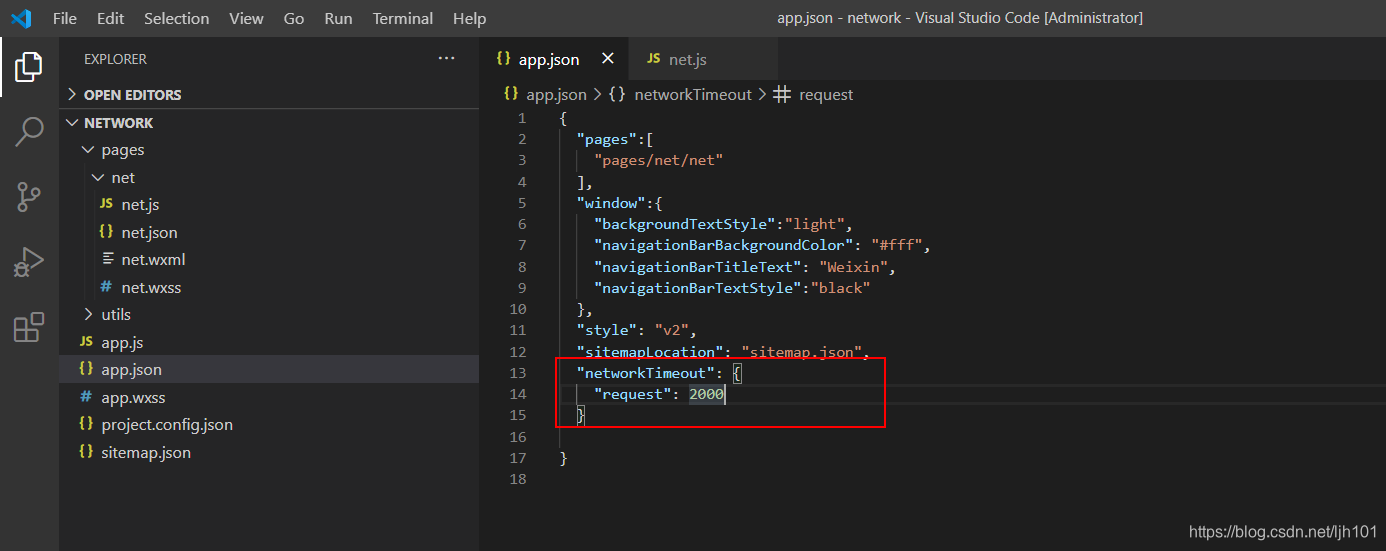
请求成功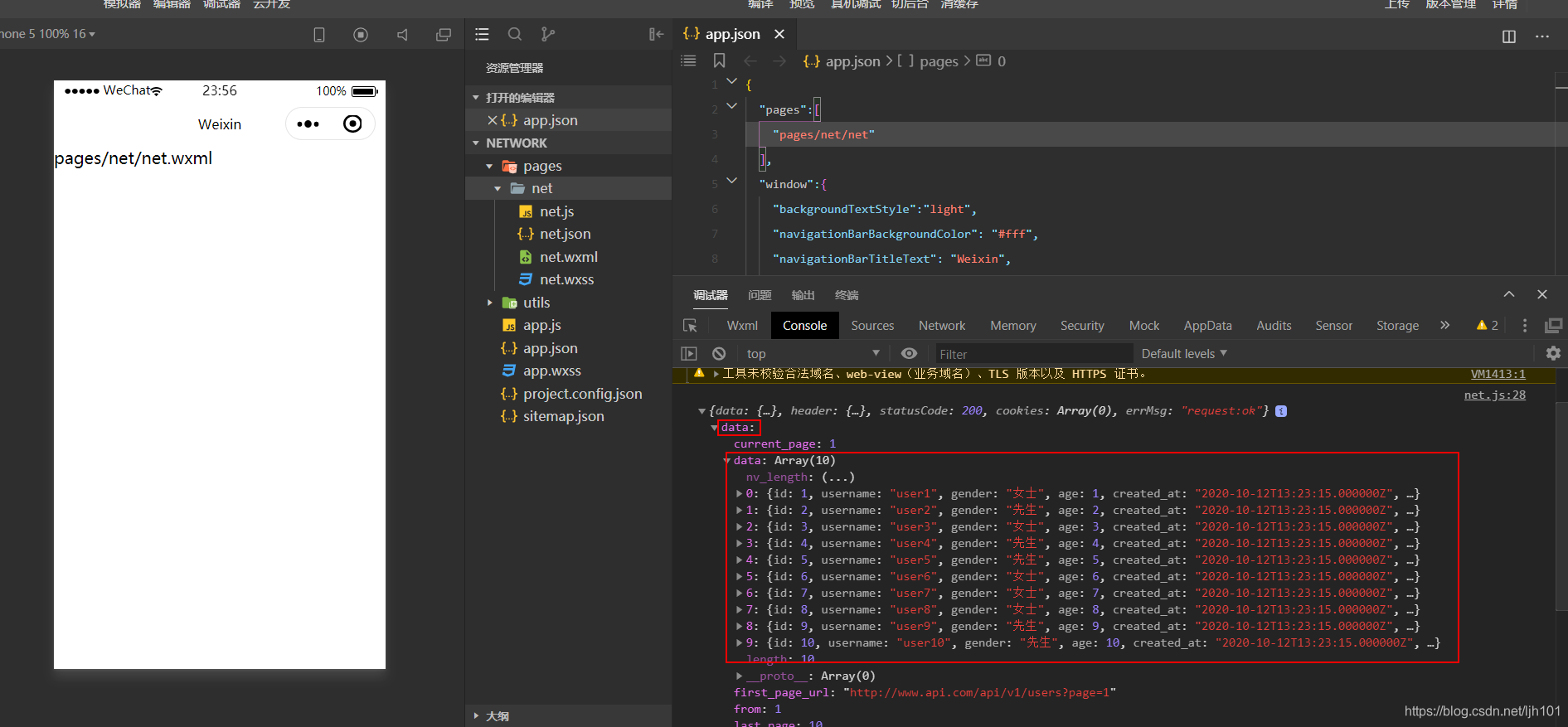
结构赋值,快速获取数据,更加专业的写法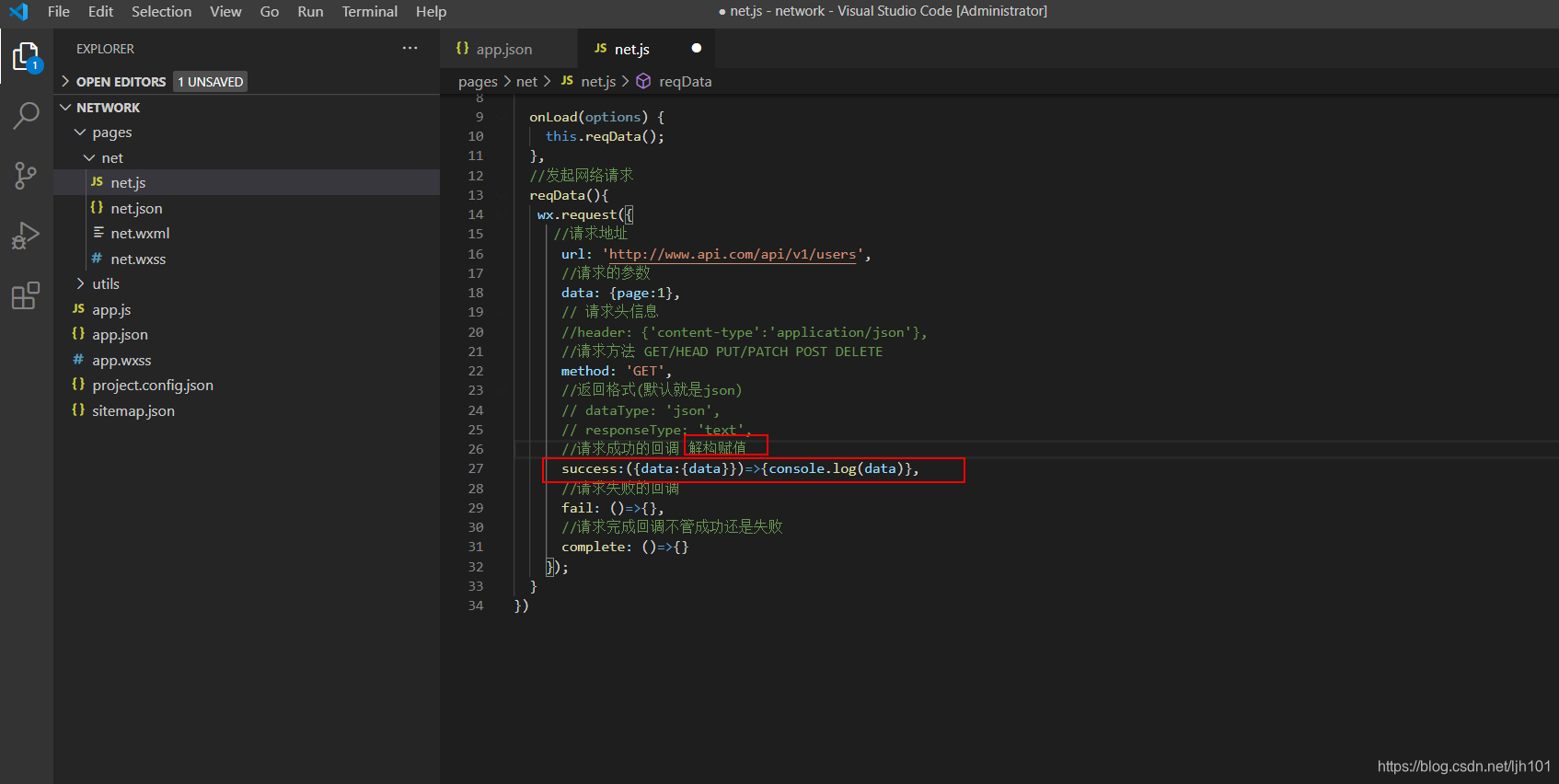
请求失败,什么时候触发?(返回404也是请求成功的一种方式)
服务器挂了,或者超过请求时间了,所以上面设置超时时间的目的在这里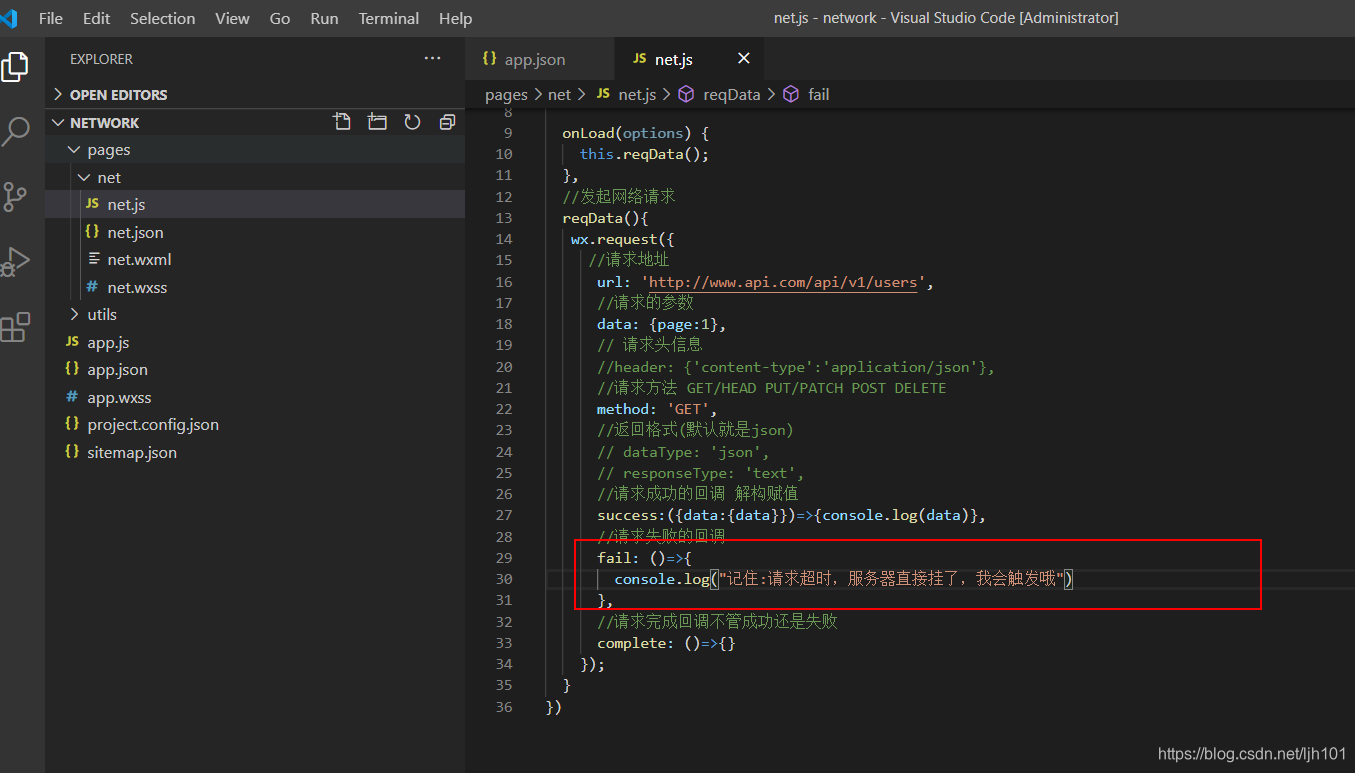
(2)、es6模块化+Promise封装请求
//es6模块化
//导出
//export { }   对象,一个页面可以导出N多个
//export default xx 一个页面只能用一次

//导入
//结构赋值 import {xxx } from 路径                 export {} 导出方式的使用
//也可以加别名 import {aaa as bbb } from 路径      export {} 导出方式的使用
//通配符 import * as obj from 路径                 export {} 导出方式的使用


// inmport xxx from 路径                           export default的 导出方式的使用
最开始写法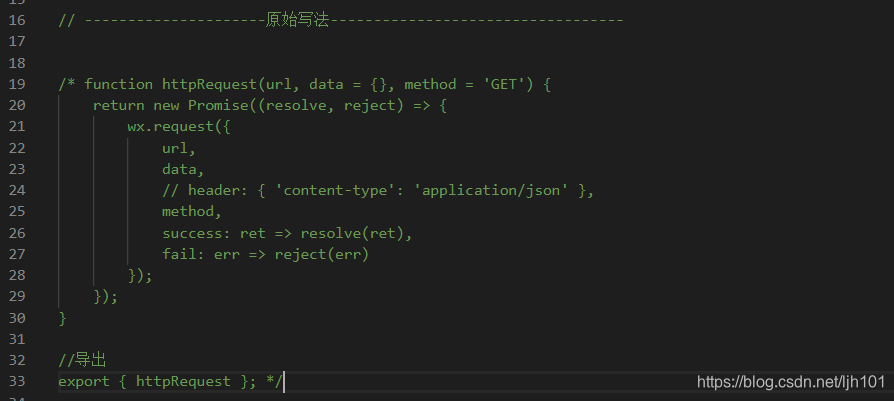
使用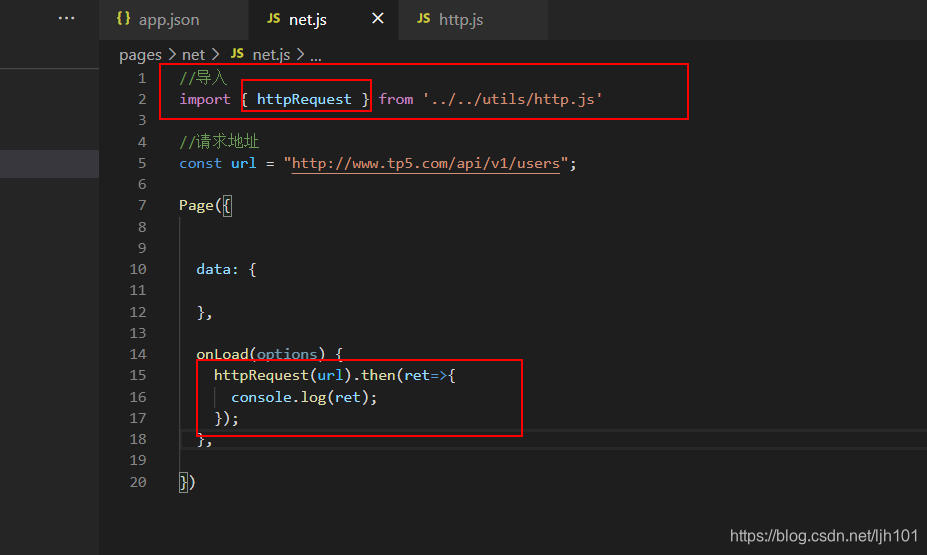
参数传递问题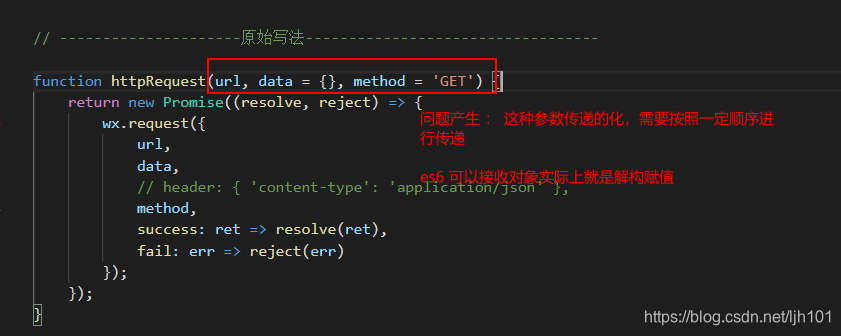
我们在使用一些前端框架的时候会发现,别人传递参数的时候是这样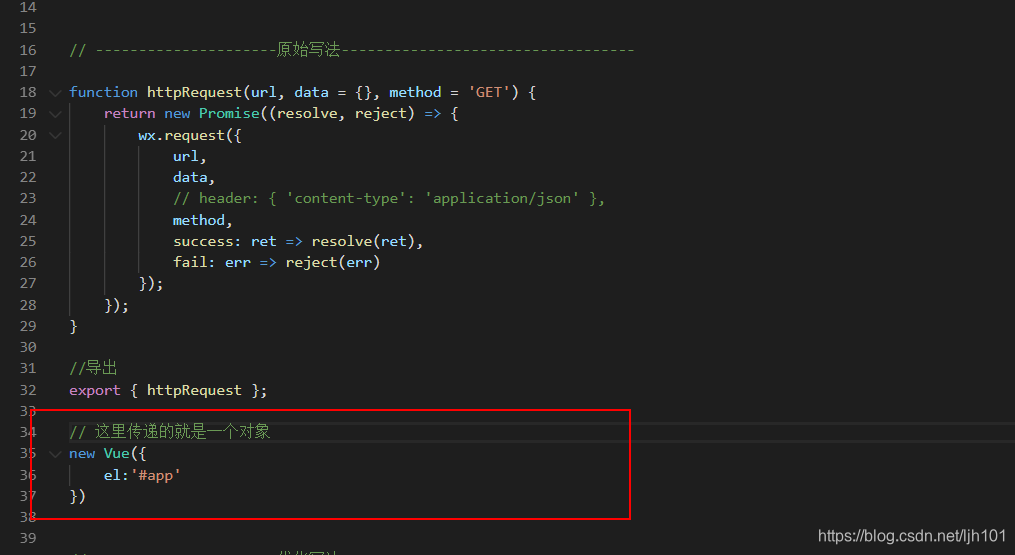
改造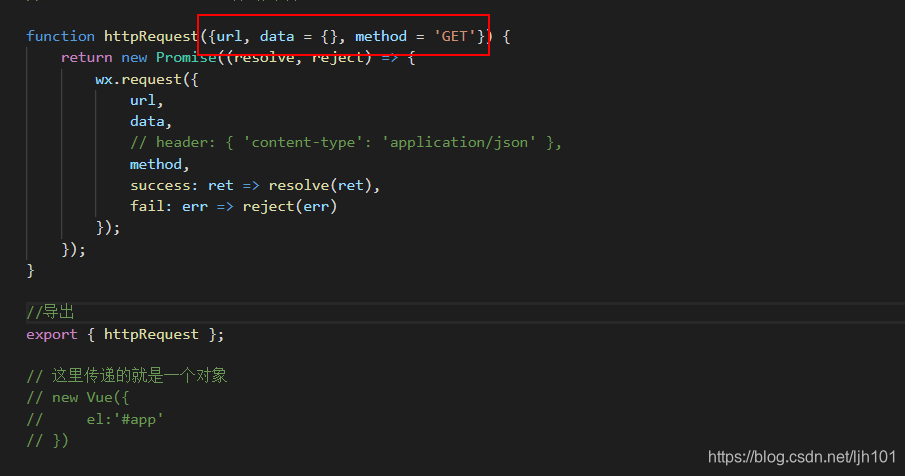
使用,这样和传递顺序无关了,可以随意传递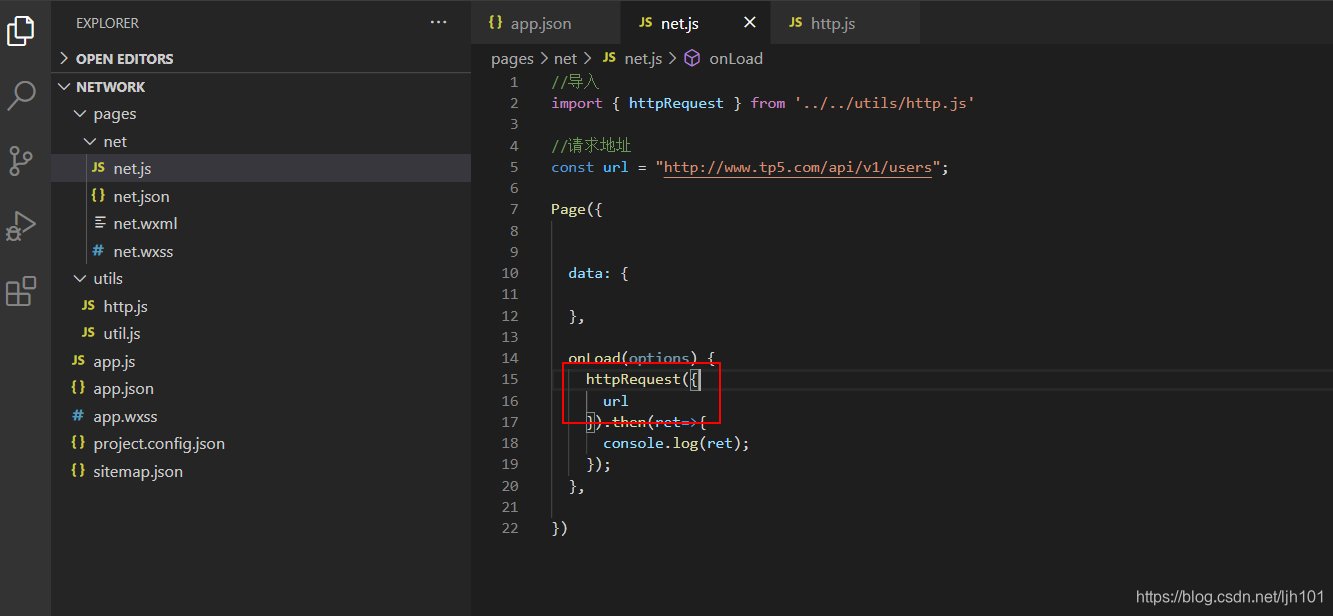
测试结果同样可以请求成功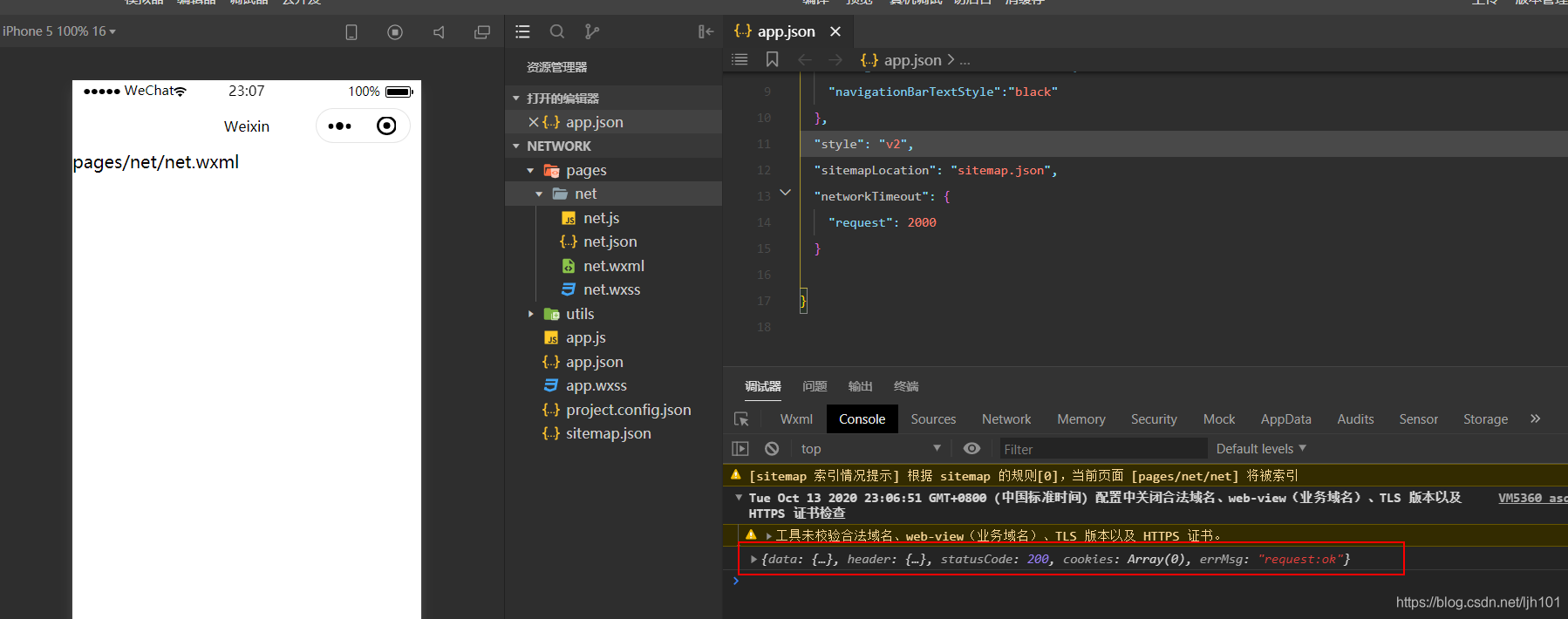
再次简短一下语法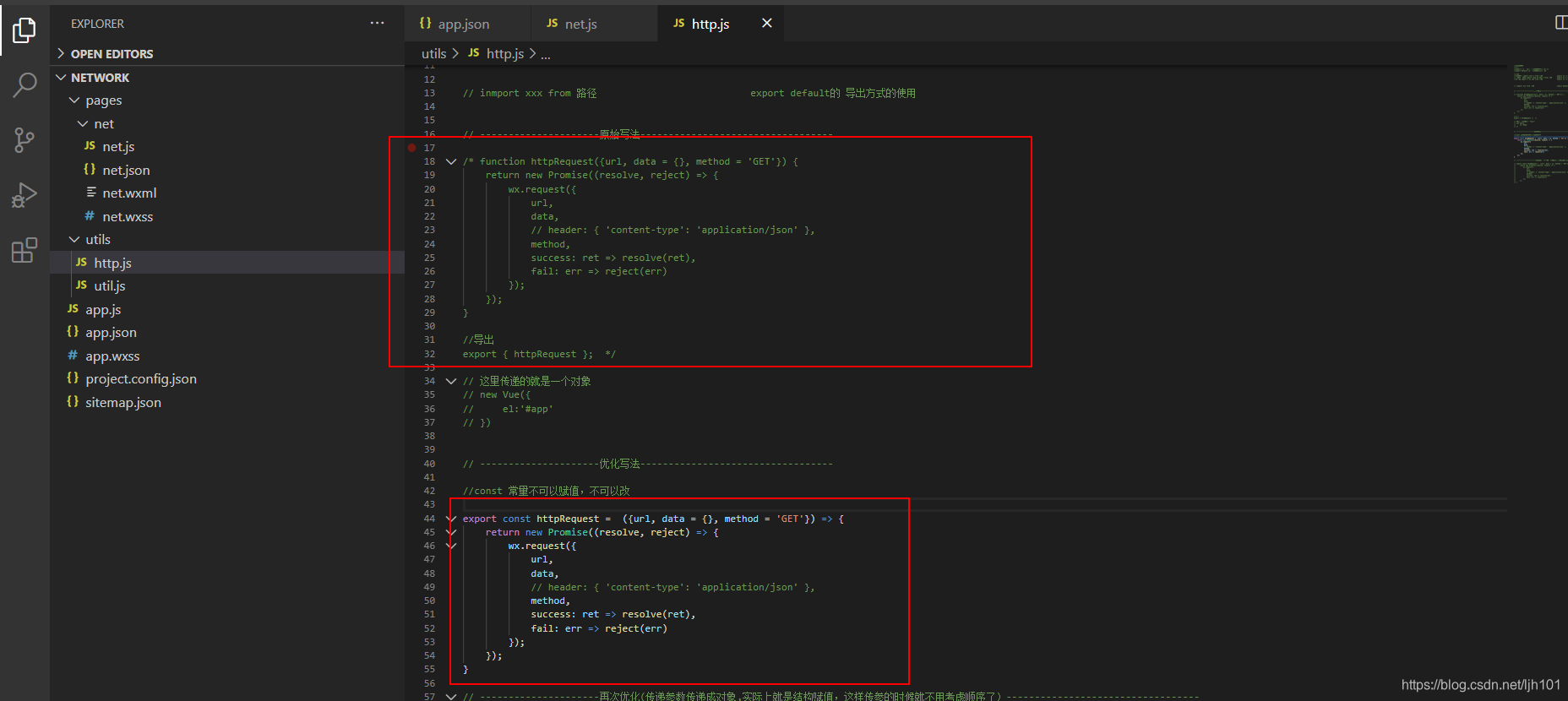
export default导出方式,一般类的导出用这种方式(因为一个页面中,函数肯定有N多个,但是一个类中可以包含N多个方法,所以一个页面只需要一个,所以用export default方式)
导出代码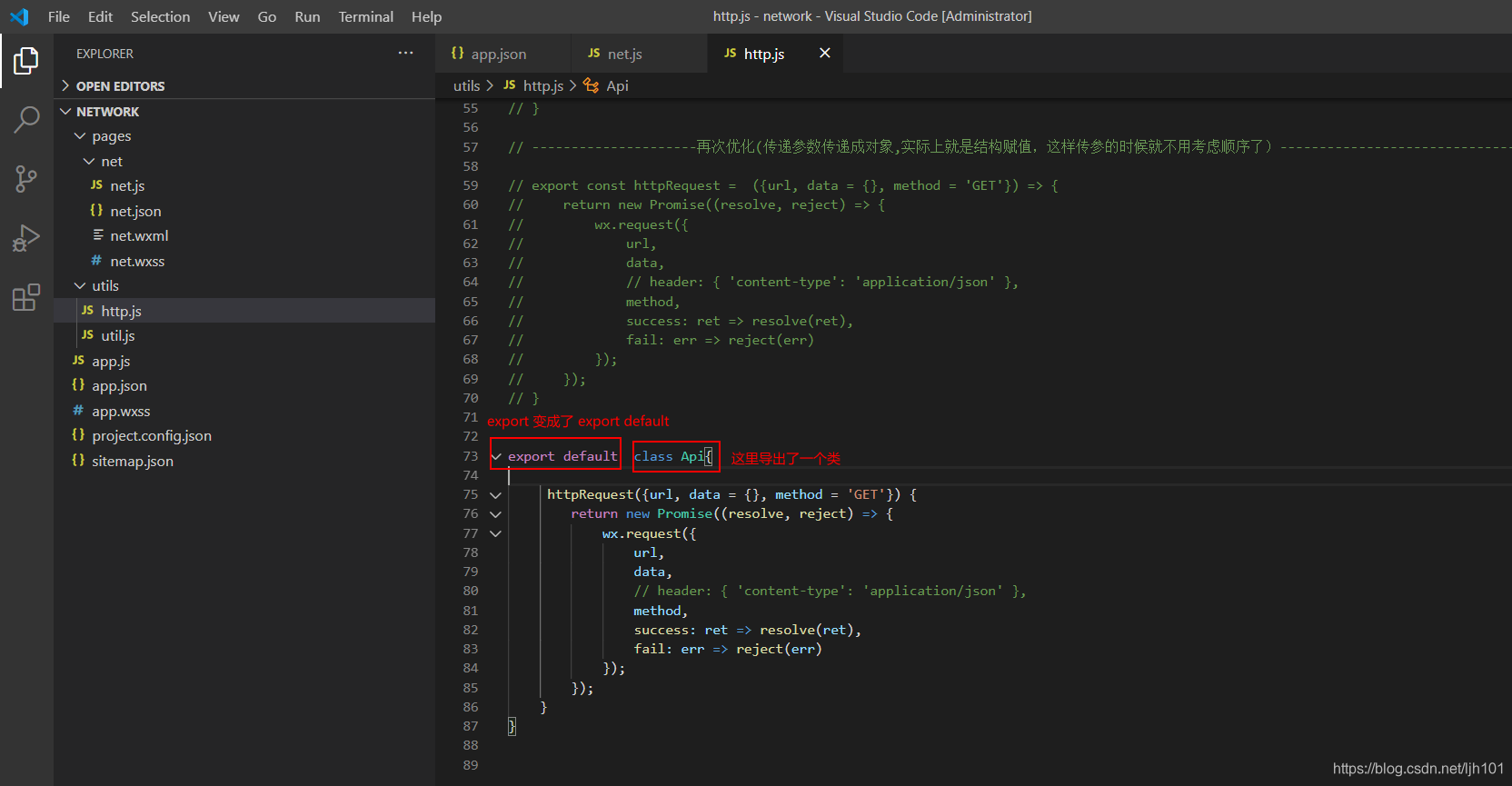
export default  class Api{

     httpRequest({url, data = {}, method = 'GET'}) {
        return new Promise((resolve, reject) => {
            wx.request({
                url,
                data,
                // header: { 'content-type': 'application/json' },
                method,
                success: ret => resolve(ret),
                fail: err => reject(err)
            });
        });
    }
}
使用方式: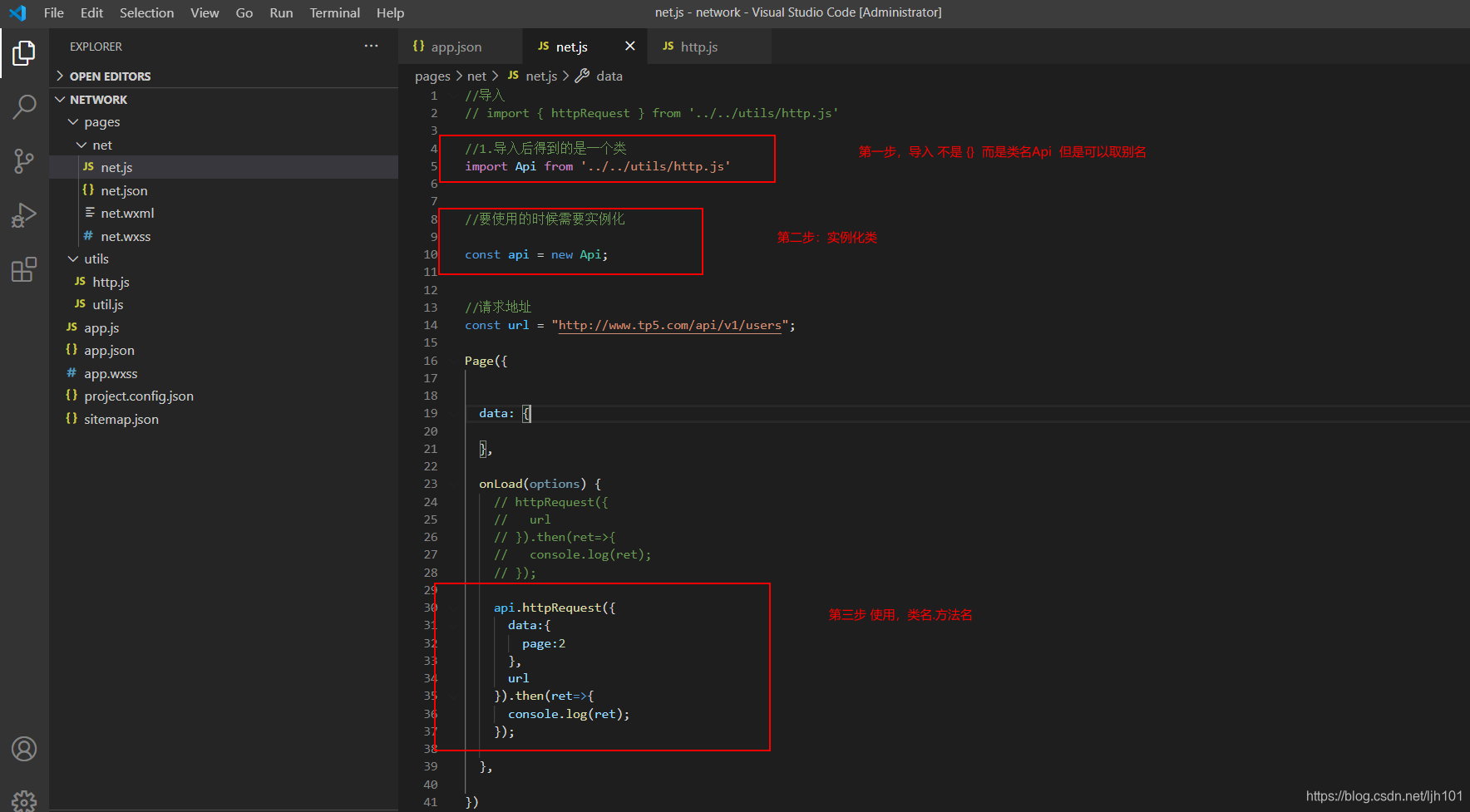
(3)、模仿tp/laravel/这种mvc框架进行分层网络请求
创建模型文件夹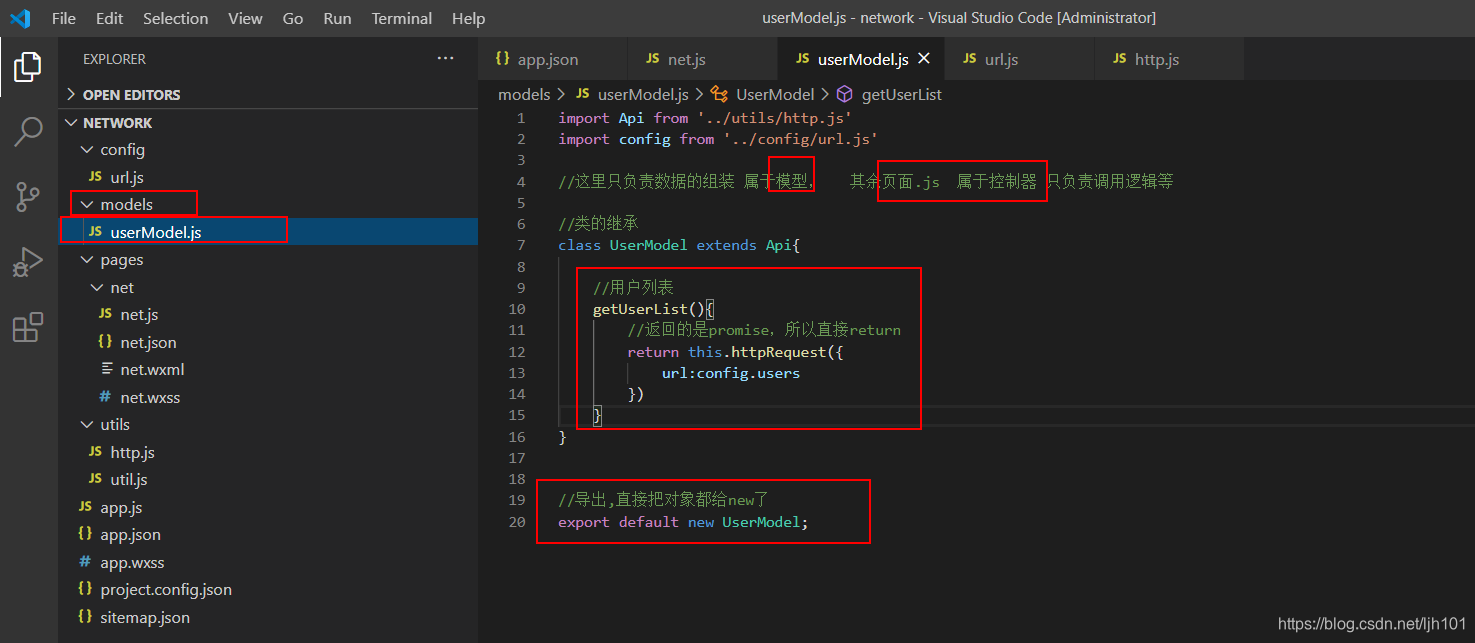
url也在一个地方统一管理,如果每个页面都写上url那以后有几百个页面那不是要疯啊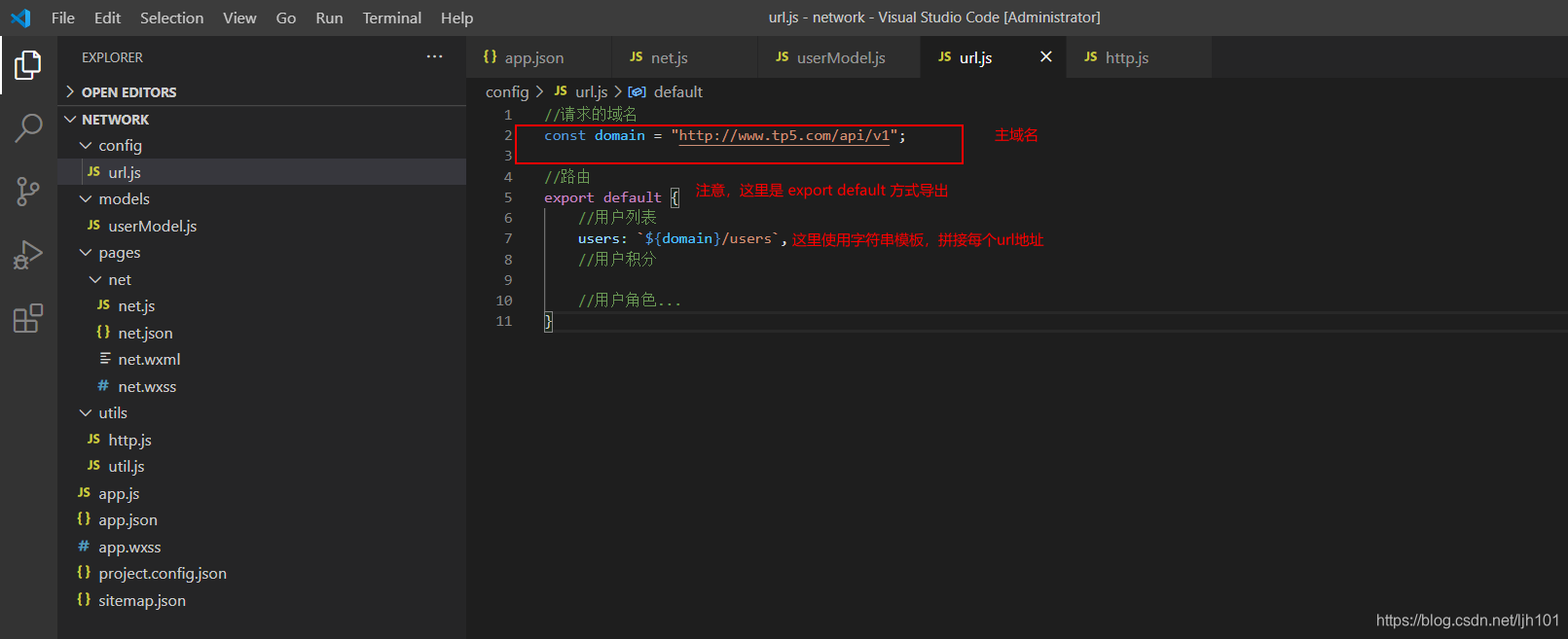
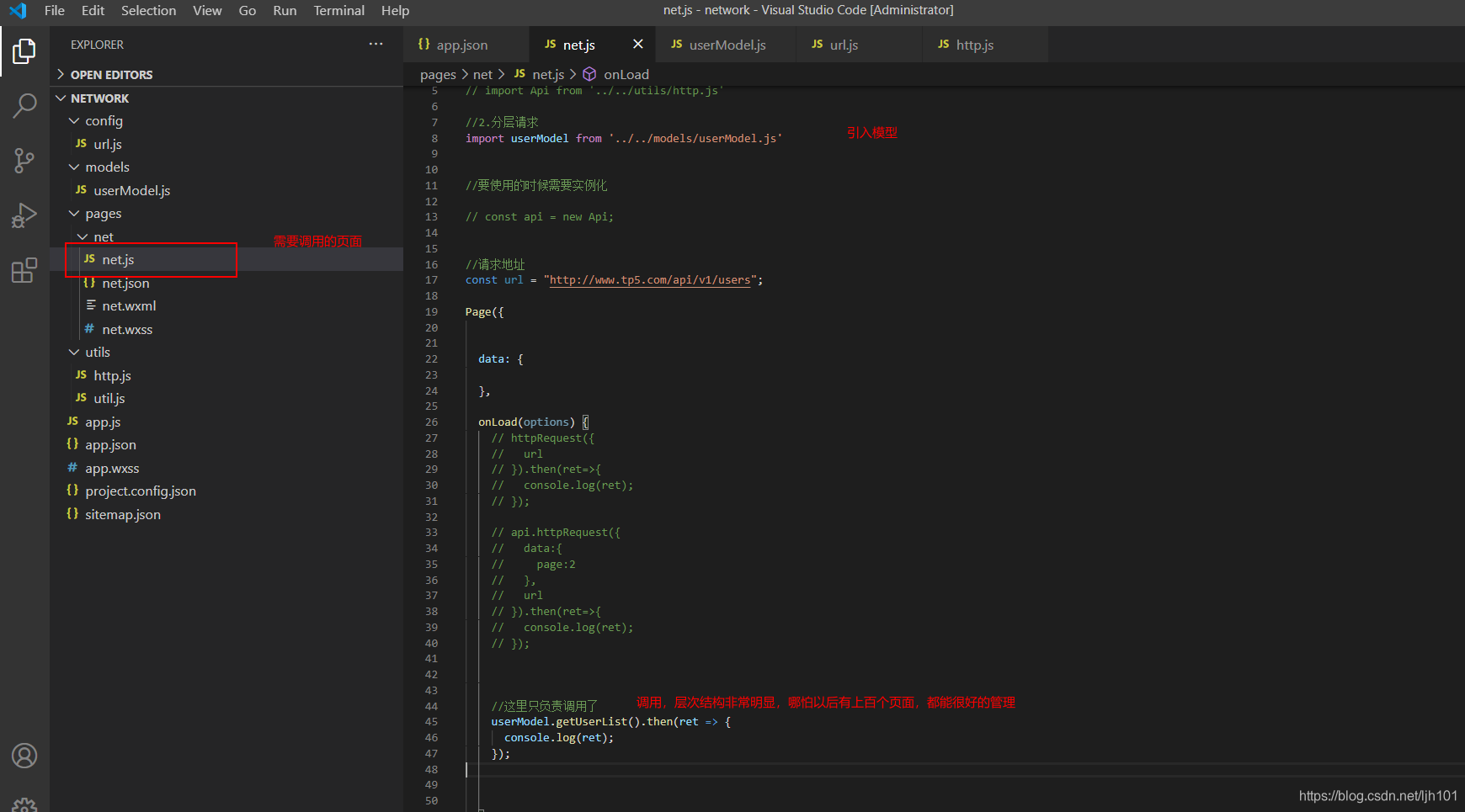
测试,依然可以请求数据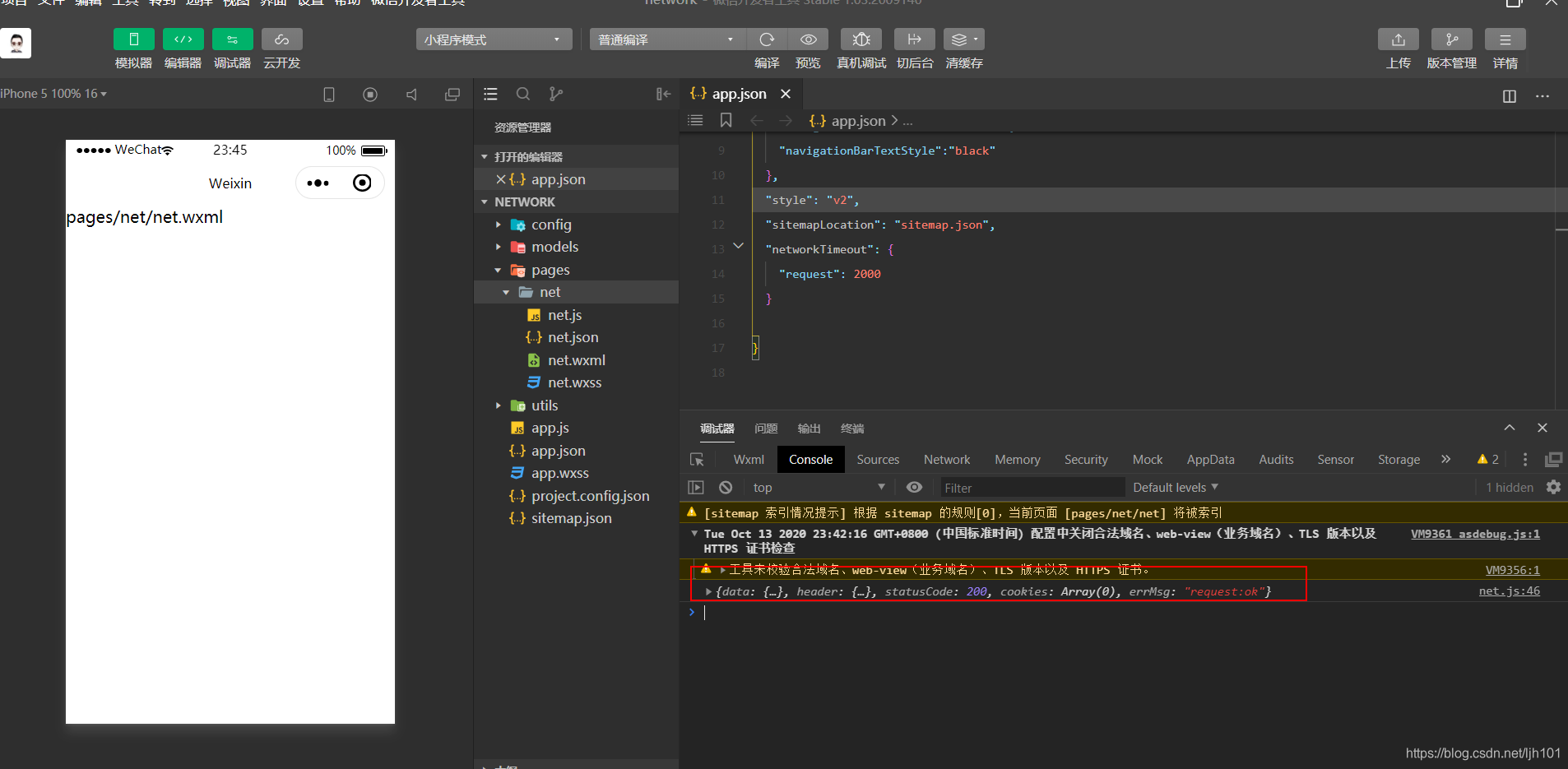
再次总结:
自己新建了模型文件夹存放每个模型(每张表),新建一个config文件夹存放请求路径,等配置,每个页面.js 相当于控制器,调用模型
4.下拉加载更多
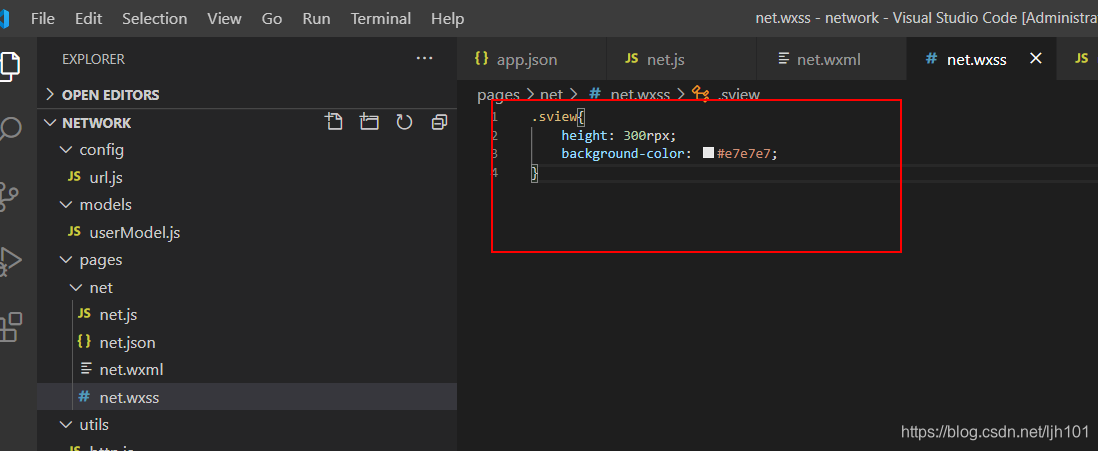
设置高度,开启滚动,绑定事件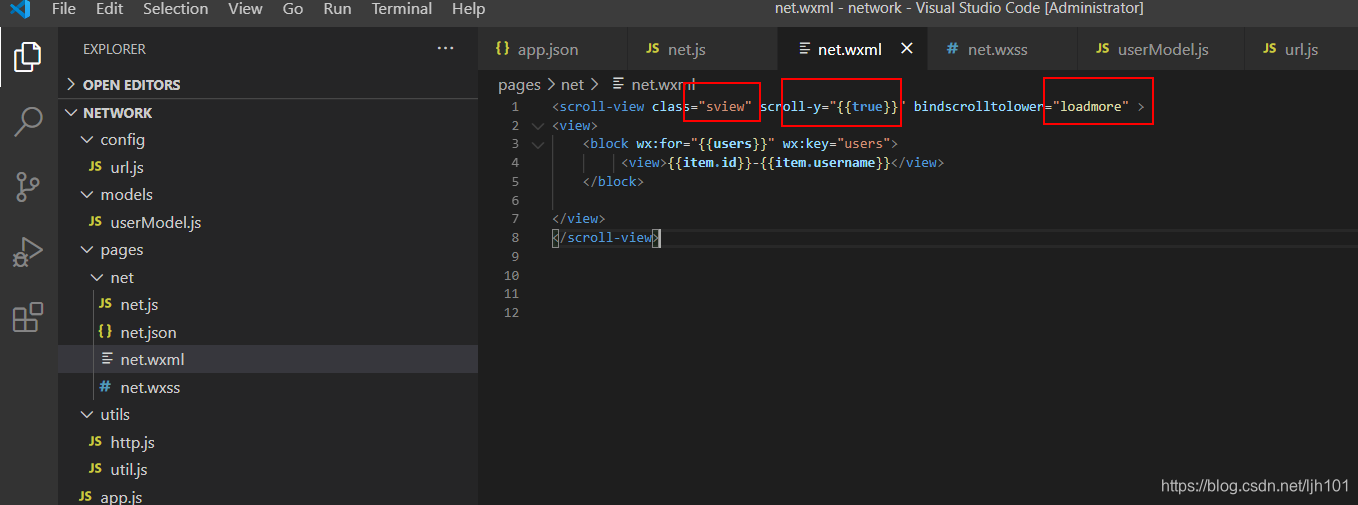
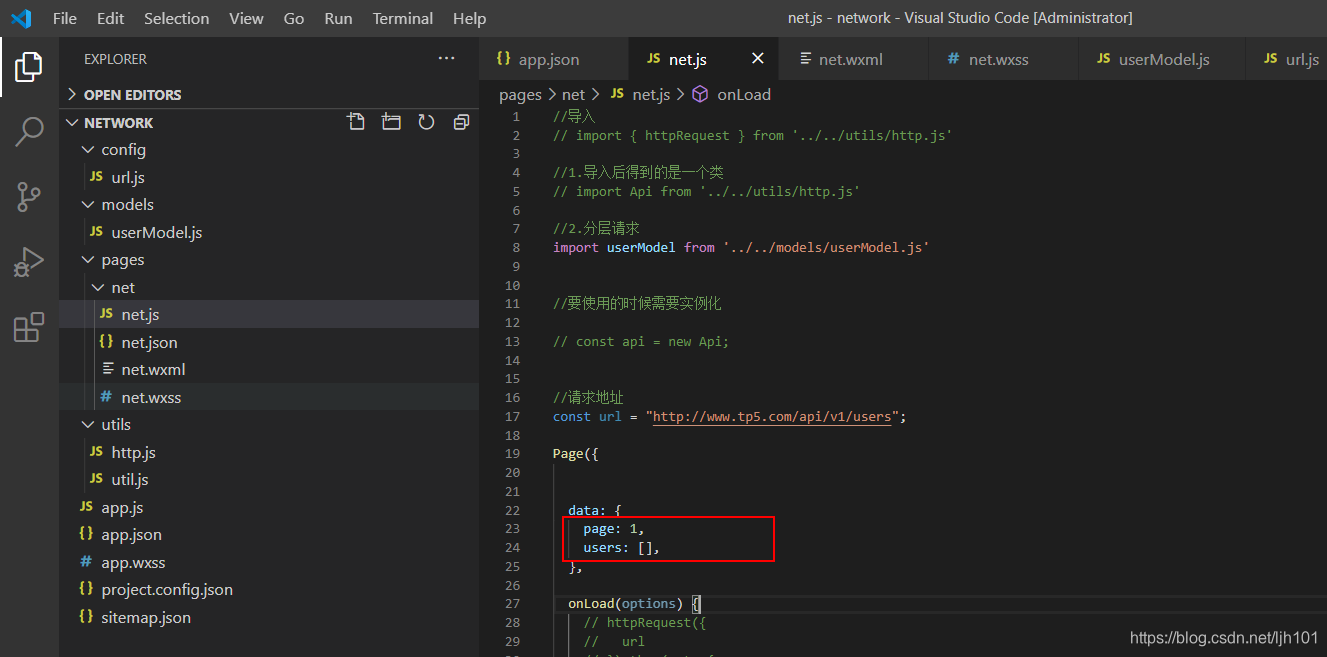
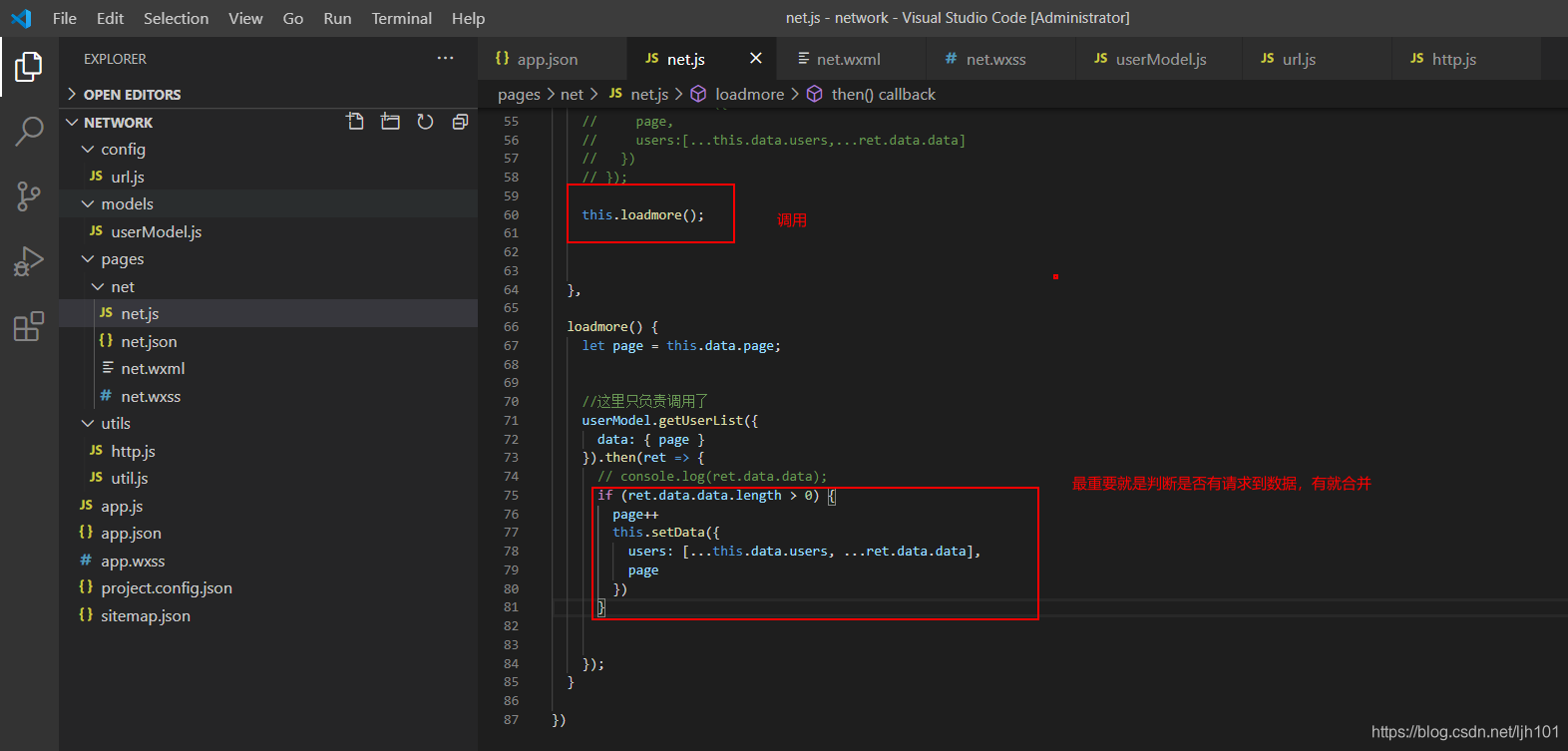
代码:
  loadmore() {
    let page = this.data.page;


    //这里只负责调用了
    userModel.getUserList({
      data: { page }
    }).then(ret => {
      // console.log(ret.data.data);
      if (ret.data.data.length > 0) {
        page++
        this.setData({
          users: [...this.data.users, ...ret.data.data],
          page
        })
      }


    });
  }
<scroll-view class="sview" scroll-y="{{true}}" bindscrolltolower="loadmore" >
<view>
    <block wx:for="{{users}}" wx:key="users">
         <view>{{item.id}}-{{item.username}}</view>
    </block>

</view>
</scroll-view>
十三、数据缓存
每个微信小程序都可以有自己的本地缓存,即对本地缓存进行设置、获取和清理,同一个微信用户,同一个小程序 storage 上限为 10MB
注意:
如果用户储存空间不足,会清空最近最久未使用的小程序的本地缓存(LRU)。我们不建议将关键信息全部缓存起来,以防储存空间不足或用户换设备的情况。
地址:
https://developers.weixin.qq.com/miniprogram/dev/api/storage/wx.setStorageSync.html
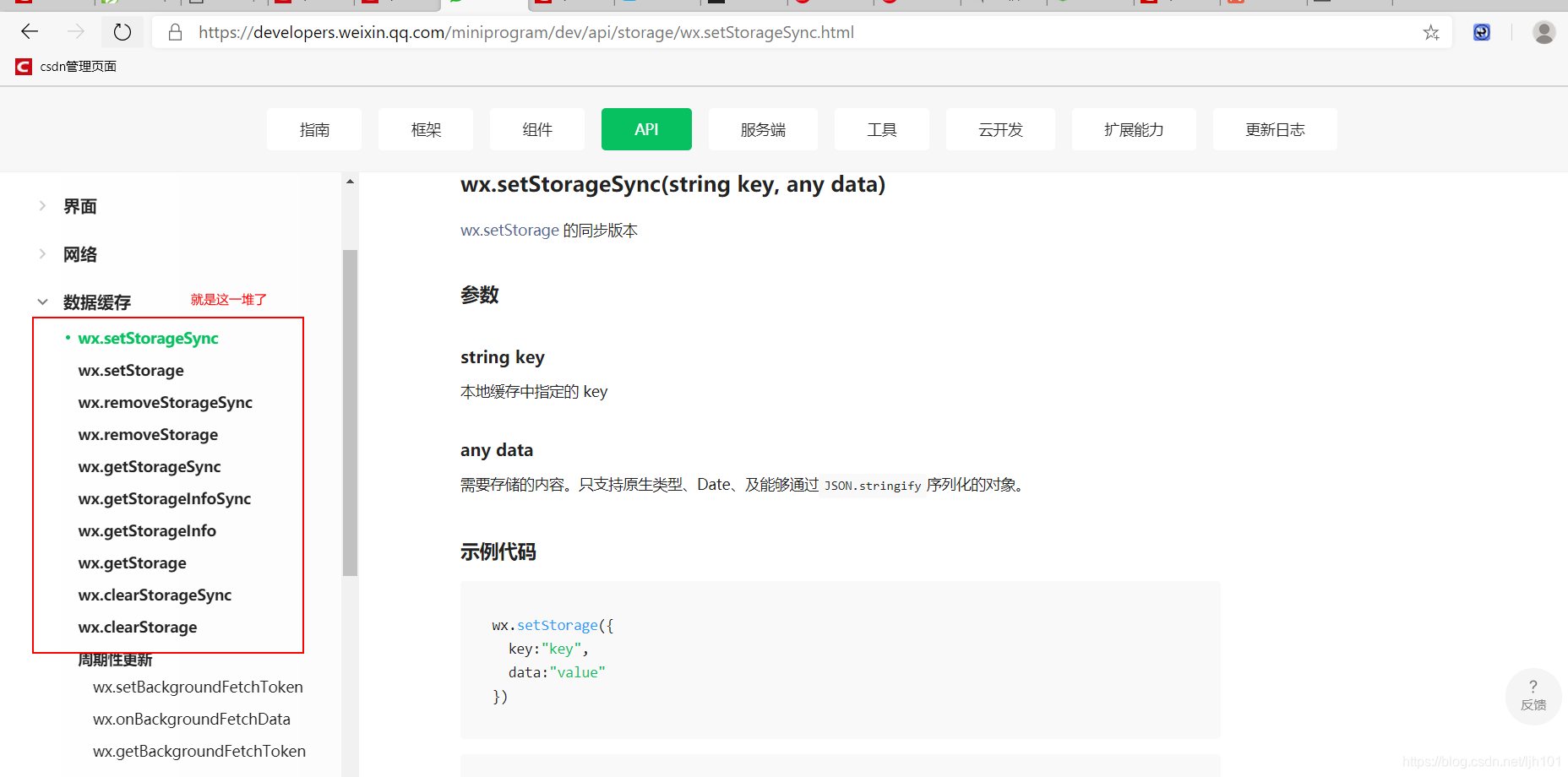
缓存操作都分为同步和异步
1、设置缓存
wx.setStorage(OBJECT)  异步
wx.setStorageSync(KEY,DATA) 同步
2、获取缓存
wx.getStorage(OBJECT)  异步
wx.getStorageSync(KEY) 同步
3、移除缓存
wx.removeStorage(OBJECT) 异步
wx.removeStorageSync(KEY)  同步
4、清空缓存
wx.clearStorage() 异步
wx.clearStorageSync() 同步
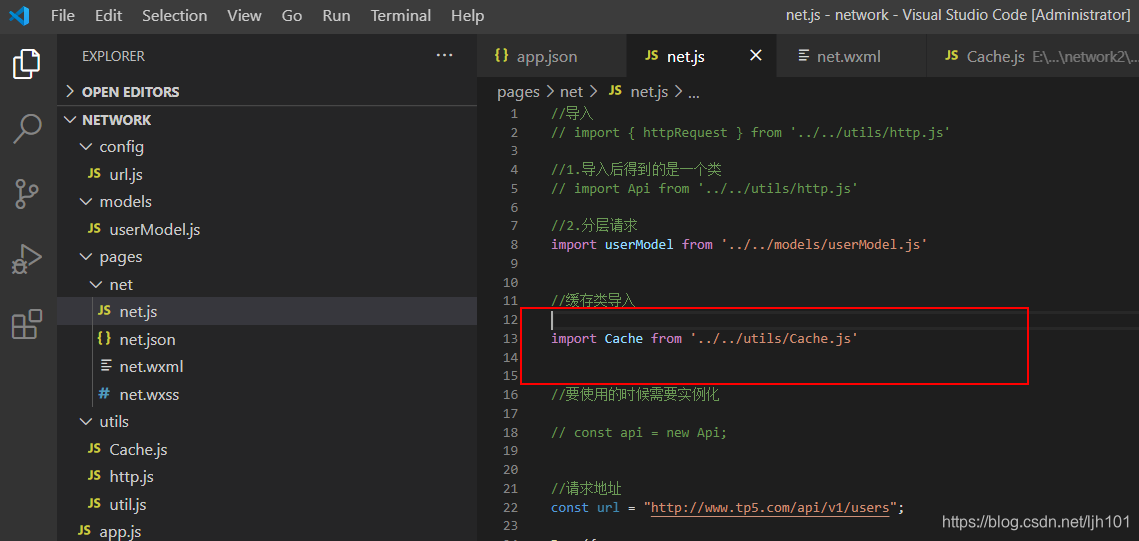
5、缓存工具类
class Cache {

  // 构造方法 单位秒
  constructor({ expire = 3600 }) {
    // 成员属性  过期时间
    // 毫秒
    this.expire = new Date().getTime() + expire * 1000;
  }

  // 设置
  set(key, value) {
    console.log(value);
    let data = { expire: this.expire, value };
    // 设置缓存
    wx.setStorageSync(key, data);
  }

  // 永久
  forever(key, value) {
    let expire = new Date().getTime() + 9999999999 * 1000;
    let data = { expire, value };
    // 设置缓存
    wx.setStorageSync(key, data);
  }

  // 判断是否存在缓存
  has(key) {
    // 获取当前时间
    let time = new Date().getTime();
    // 缓存数据
    let data = wx.getStorageSync(key);
    if (data != '') {
      if (time > data.expire) {  // 缓存过期
        // 删除过期缓存
        wx.removeStorageSync(key);
        return false;
      }
      return true;
    }
    return false;
  }

  // 获取
  get(key) {
    if (this.has(key)) {
      return wx.getStorageSync(key).value;
    }
    return null;
  }

  // 删除
  del(key) {
    wx.removeStorageSync(key);
  }


}

export default new Cache({ expire: 3600 });
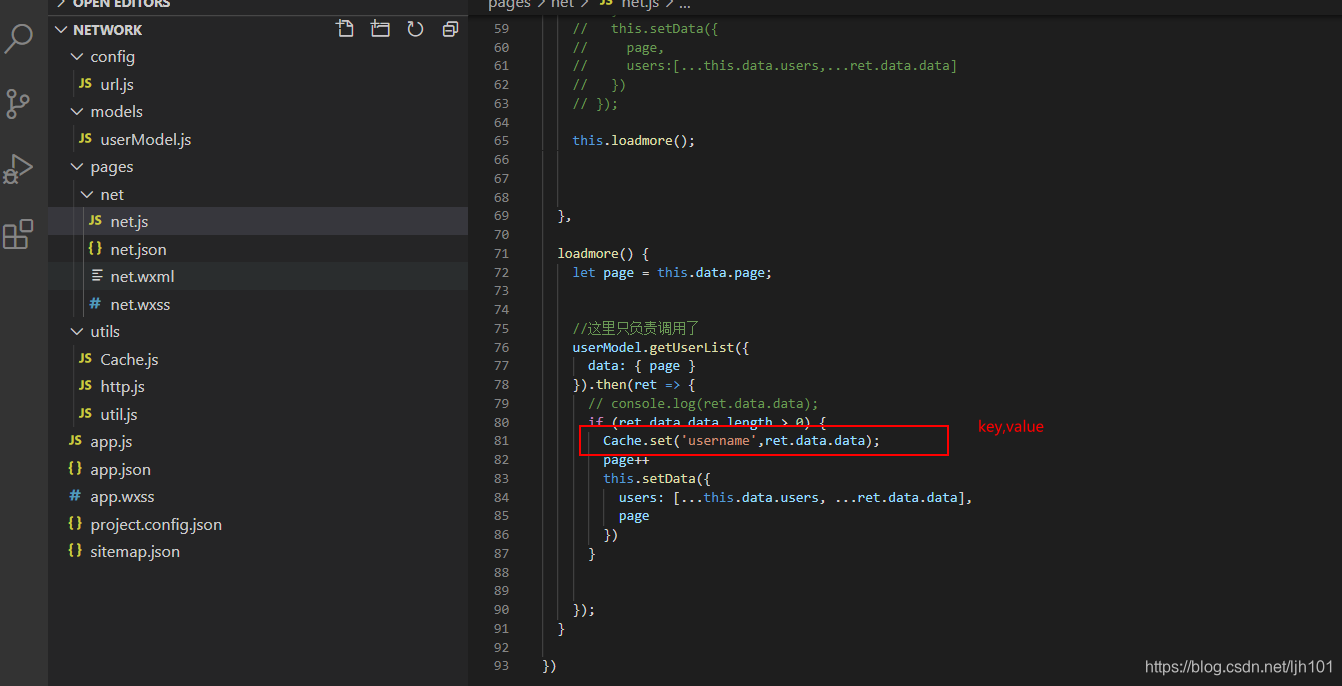
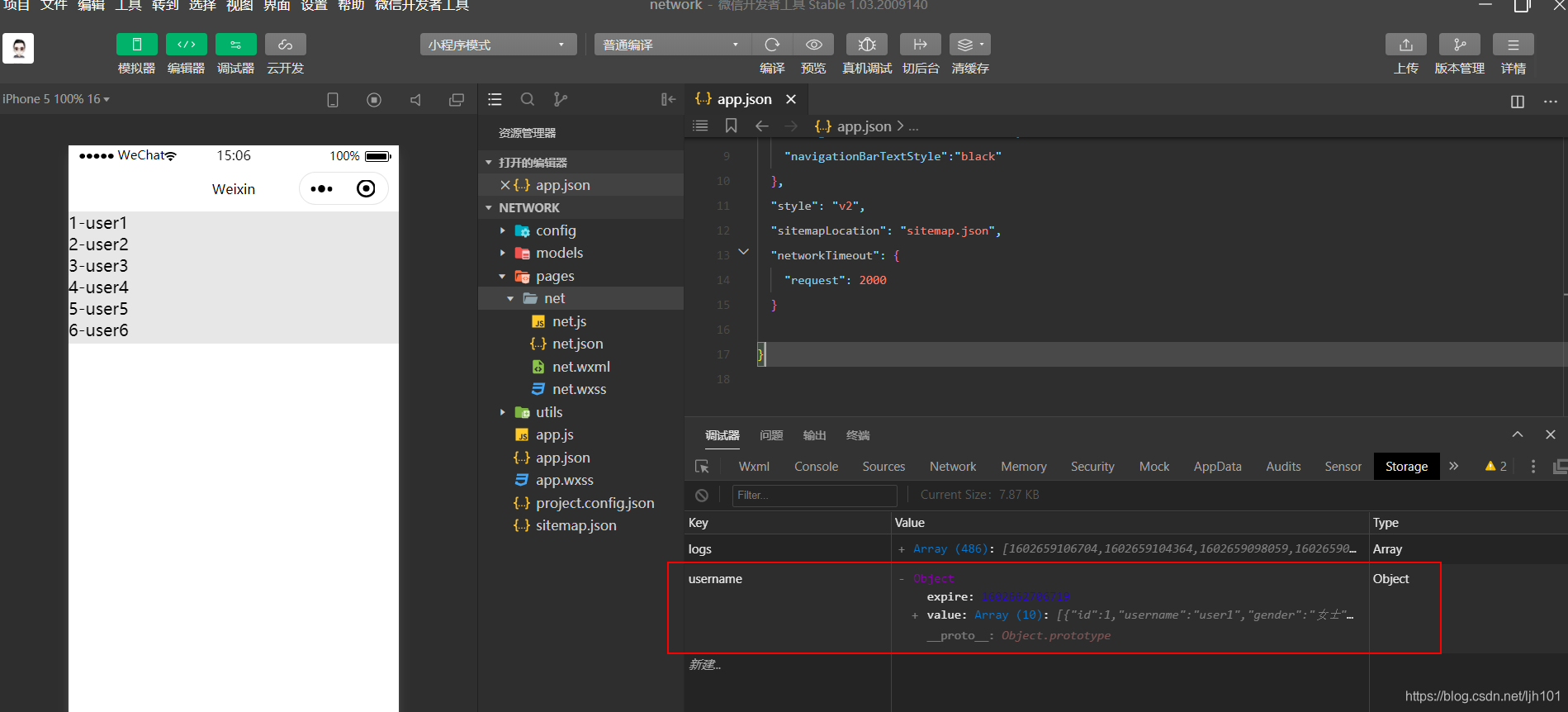
使用: