文章目录
开篇的话
最近想开始写一些东西,正所谓“工欲善其事必先利其器”,于是在网上搜了一些关于写文档的工具,一顿搜索操作下,我相中了Typora。于是花了点时间学习了下Typora,用此文章记录下,也希望此文档能帮助到你。
一、Typora 是什么?
Typora 是一款简洁的Markdown编辑器, 有OS X、Windows、Linux 三个版本,如果你追求简单,实用,内心文艺,我相信Typora,不妨来试一下这款工具。
官网下载地址为:https://www.typora.io/,官网下载较慢,请耐心等待。
以下我采用Windows下的0.9.98版本,从语法,代码,效果演示,快捷键四个方面介绍typora的常用功能。
PS:语法,代码,只需知道有这回事即可,强烈建议采用快捷键。
二、工具栏列表简介
文件
文件工具新建,打开,保存,导入,导出,偏好设置等
编辑
顾名思义,此工具按钮下就是对文档的一些常规操作,比如说,复制,粘贴等
段落
对段落内容的一些常用操作,入标题级别,列表等
格式
主要是对内容文字的一些操作样式,比如说加粗,下划线,斜体等
视图
在此按钮下,可以选择查看文档的不同视图
主题
简单明了,这按钮下,提供了不同的主题选择
帮助
帮助就是帮助,在这里,可以查看typora版本,帮助文档等
三、标题
语法
#号 +空格号(必须要,否则) + 标题内容,#号个数代表标题级别,当前我所用的版本支持6个级别的标题。
代码
# 一级标题
## 二级标题
### 三级标题
效果演示
一级标题
二级标题
三级标题
快捷键
ctrl + 数字1-6,即可将选中的文字转换为对应级别的标题。
其中,ctrl + 加号/减号,可以对标题进行加减
查看标题级别
当将鼠标光标移动到指定的标题时,Typora针对一级标题,二级标题是没有提示的,只能通过字体大小确认。三级标题及三级标题以上,Typora会在标题左边显示对应的级别,如下图:
还有一个很简单的方法,将鼠标光标移动到指定的标题,鼠标右键,即可在弹出的对话框中看到标题级别,当然,你也可以在对话框中修改标题级别,如下图: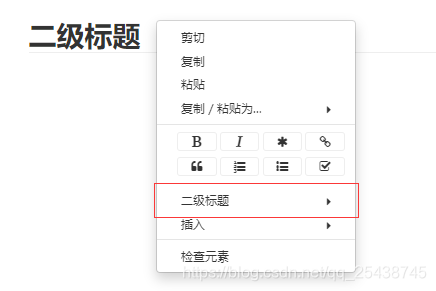
四、段落
段落
语法
直接进行文字编辑,如果是活要换行,直接回车键即可
代码
这是一个段落
效果
这是一个段落
字体
语法
- 粗体:用一对双星号进行包裹
- 下划线:用一对标签进行包裹
- 删除线:用一对波浪号进行包裹(键盘ESC键正下方即是)
- 斜体:用于对单星号进行包裹
代码
**这是粗体**
<u>下划线</u>
~~删除线~~
*斜体*
效果
这是粗体
下划线
删除线
斜体
快键键
- 粗体:ctrl + B
- 下划线:ctrl + U
- 删除线:alt + shift + 5
- 斜体:ctrl + I
脚注
所谓脚注,百科释义为:附在文章页面的最底端的,对某些东西加以说明,印在书页下端的注文。脚注和尾注是对文本的补充说明。脚注一般位于页面的底部,可以作为文档某处内容的注释;尾注一般位于文档的末尾,列出引文的出处等。
添加脚注分为两步,第一步为添加脚注标识,第二步为对添加的标识进行补充说明。
脚注标识语法
左中括号 [ + 尖号^ + 脚注标识 + 右中括号
代码
[^脚注标识]
脚注标识补充说明语法
左中括号 [ + 尖号^ + 脚注标识 + 右中括号 + 冒号 : + 脚注说明
代码
[^脚注标识]:脚注说明
效果
程序员的第一个Hello World1
除了通过语法添加,也可以通过以下2种方法添加
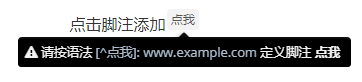
点击脚注添加[^点我],将鼠标移到脚注标识上,在弹出的对话框点击即可,如下图:
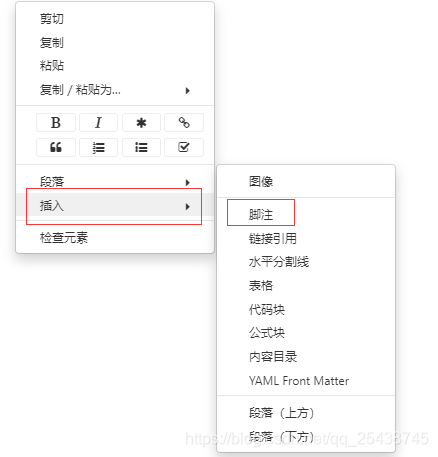
右键在弹出的对话框,选择插入脚注即可,如下图:
分割线
语法
三个减号回车
代码
---
效果
五、列表
有序列表
语法
数字 + 点号 . + 空格
按下回车键,会沿用列表模式,且数字会逐渐增加,如果要退出列表编辑模式,继续按回车键即可跳出列表编辑模式
代码
1. 空格
效果
- 这是第一个
- 这是第二个
快捷键
ctrl + shift + [
无序列表
语法
单星号 * + 空格
按下回车键,会沿用列表模式,如果要退出列表编辑模式,继续按回车键即可跳出列表编辑模式
代码
* 空格
效果
- 苹果
- 香蕉
- 沃柑
快捷键
ctrl + shift + ]
嵌套列表
语法
单星号 *(如果为有序列表为:数字+ 点号 .) + 空格 + 列表内容 + 回车键 + TAB键 + 嵌套列表(语法和外层一样)+ 回车键结束内层列表编辑 + 回车键回到外层列表编辑
代码
* 空格 第一级别1
	(tab键)第二级别1
	第二级别2(回车键)
	(继续回车键)
(进入外层列表编辑模式)第二级别2
演示
- 第一级别1
- 第二级别1
- 第二级别2
- 第一级别2
任务列表
任务列表,即可勾选的列表
语法
减号 - + 空格 + 左中括号 + 空格 + 右中括号 + 空格
按下回车键后,继续处于任务列表编辑模式,继续按下回车键,可以退出列表编辑模式。
代码
- 空格[空格]空格今天去钓鱼
效果
- 今天去钓鱼
按语法写有点复杂了,我一般采用以下这种方法,右键,在弹出的对话框添加任务列表,如下图: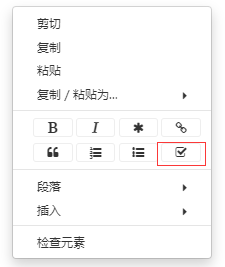
六、引用
语法
大于号 > + 引用内容
代码
>引用内容
效果
引用内容1
引用内容2
引用内容3
快键键
ctrl + shift + Q
七、代码块
行内代码
语法
反引号’ + 代码内容 + 反引号’
反引号输入方法,英文状态下,直接按ESC正下方的按键即可
代码
`行内代码`
效果
行内代码
多行代码
语法
三个波浪号~~~,输入完后,即可进入多行代码编辑框
代码
~~~
效果
public void test{

}
注意在鼠标处于代码编辑框时,右下角会出现选择编程语言选择框,在选择框输入对应语言名称,即可选择编程语言,选择后,代码编辑框代码即可变色。
快捷键
ctrl + shift + K
注意该快键键会与搜狗输入法软件盘冲突,需要修改,搜狗输入法快件件修改方式为:
设置 > 高级 > 快捷键 > 系统功能 > 点击系统功能快捷键
找到软件盘的快捷键,修改即可,如下图: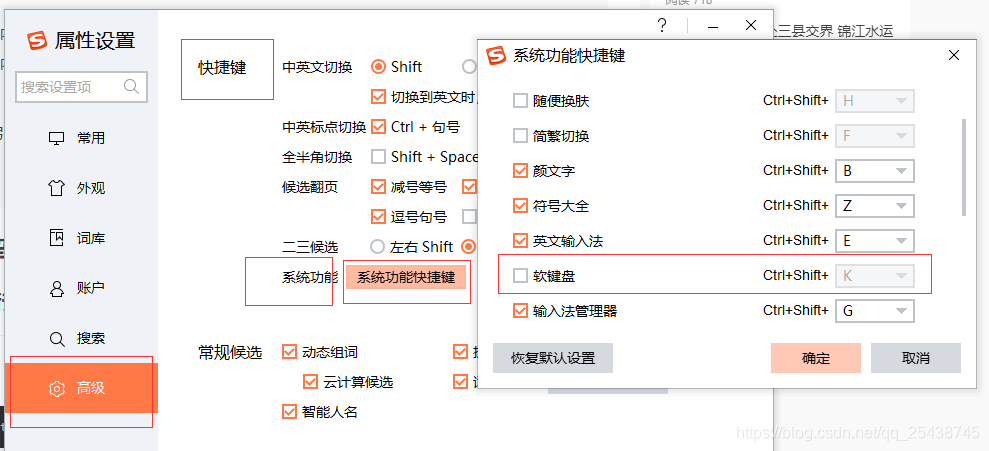
八、超链接
语法
左中括号[ + 链接说明 + 右中括号] + 左括号( + 链接地址 + 右括号)
代码
[开源中国](https://www.oschina.net/)
效果
如果文本内容是typora下,按住ctrl ,然后点击链接说明,即可打开对应网址
快捷键
ctrl + k
九、图片
语法
叹号! + 左中括号[ +自定义图片名称 + 右中括号] + 左括号( +图片链接 + 右括号)
代码
![自定义图片名称]() 输入这个之后就会弹出可以选择图片的对话框
效果
快键键
ctrl + shift + i
一个更快速的方法,直接拷贝、粘贴图片即可。
对图片的操作,右击图片,在弹出的对话框即可对选择图片进行操作,如下图: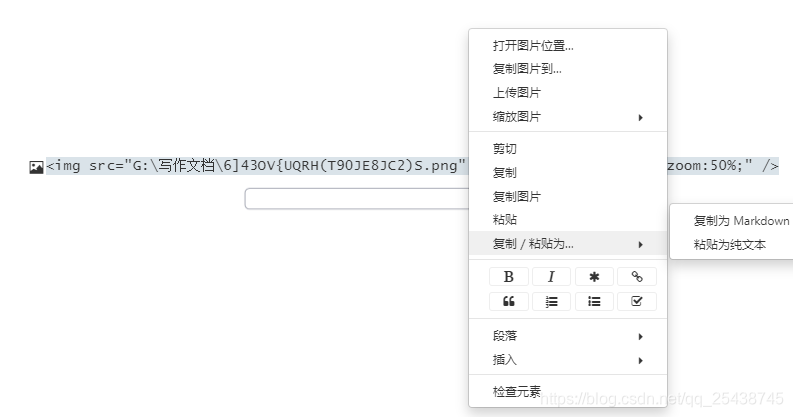
十、表格
语法
竖线 | + 表头内容 + 竖线 | + 表头内容 + 竖线 |
输入上面内容后,按下回车键,typora自动生成表格
代码
|名称|类型|备注|
|----|----|----|
效果
| 类型 | 名称 | 备注 |
|---|---|---|
| String | 名字 | 称号 |
快捷键
ctrl + T
对表格的操作
将鼠标光标放在表头上面的横线上,当鼠标光标变成双向箭头模式,按住鼠标左键,即可拖动列,重新调整列与列之间的位置。
选中表格后,在表格左上角和右上角会出现相关操作按钮,左边的有调整表格及对齐的方式,右上角有对表格进行插入,删除等。
十一、生成目录
语法
左中括号[ + TOC(大小写均可) + 右中括号] + 回车键enter
代码
[toc] 回车键
效果
[toc]
十二、文字高亮
语法
两个等号== + 高亮内容 + 两个等号==
代码
==高亮内容==**效果**
效果
高亮内容
要使用高亮内容,需要在偏好设置中设置。设置方法为:左上角文件 > 偏好设置 > 点击MarkDown > 勾选高亮,然后重启typora即可。
十三、文字居中
语法
用一对
代码
<center>我要居中了,你拦不住我的</center>
效果
当鼠标光标停留在居然内容,左键单击,可以重新编辑居中内容
十四、emoji表情
语法
冒号: + 英文字母
输入玩上面语法后,typora会自动带出表情列表
代码
:英文字母 **效果**
?
十五、常用快捷键
| 功能描述 | 快捷键 |
|---|---|
| 创建新文件 | ctrl +n |
| 打开目录 | ctrl + o |
| 快速打开 | ctrl + p |
| 关闭 | ctrl + w |
| 查找 | ctrl + F |
| 更换 | ctrl +H |
| 标题 | ctrl + 1~6 |
| 提高标题级别 | ctrl + = |
| 降低标题级别 | ctrl + - |
| 表格 | ctrl + T |
| 代码块 | ctrl + shift +K |
| 引用 | ctrl + shift +Q |
| 有序清单 | ctrl + shift + [ |
| 无序清单 | ctrl + shift + ] |
| 加粗 | ctrl + B |
| 下划线 | ctrl +U |
| 斜体 | ctrl + I |
| 超链接 | ctrl +K |
| 图片 | chrt + shift + I |
| 清除格式 | ctrl + \ |
| 中线 | alt + shift + 5 |
| 返回顶部 | ctrl + home |
| 返回底部 | ctrl + end |
十六、小结
以上就是我编写文档常用的一些功能,当然typora还有很多功能,由于那些功能,我暂时还没有用到,所以就不写了,后续用到了在更新文档。
在写这份文档时,我参考了网上很多大佬的总结,太多了,就不一一列举了,在这里感谢各位大佬的付出。
Hello World 入门程序 ↩︎