本文首发自微信公众号“汽车技术馆”!
CANoe可以实现基于CAN通讯的通讯测试和仿真,同时也可以支持基于LIN通讯的通讯测试和仿真,如何在CANoe中建立一个基于LIN通讯的工程呢?
第一步:打开软件之后,主菜单选择file-
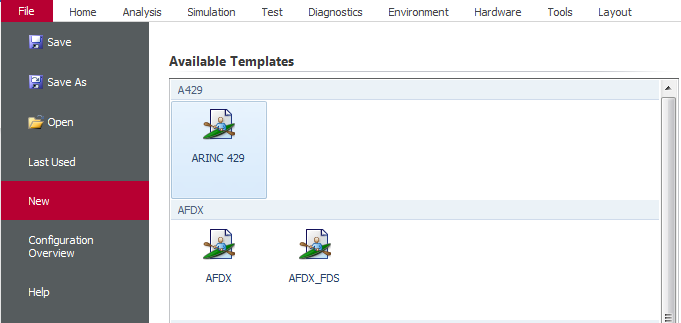
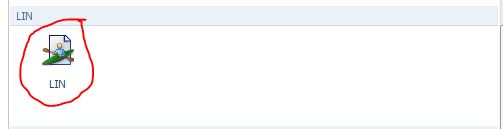
第二步:在右侧的”Available Templates”中,找到LIN的分组,然后直接双击下面的图标
然后会进入到如下所示的界面,这个是模板自带的
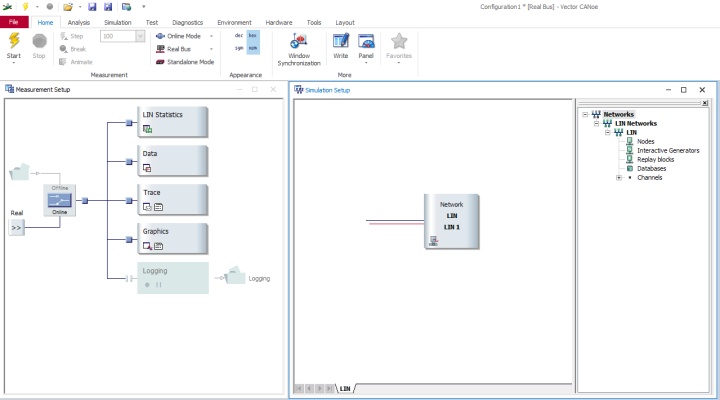
第三步:添加database文件,在”Simulation”对话框的右侧进行数据文件的添加
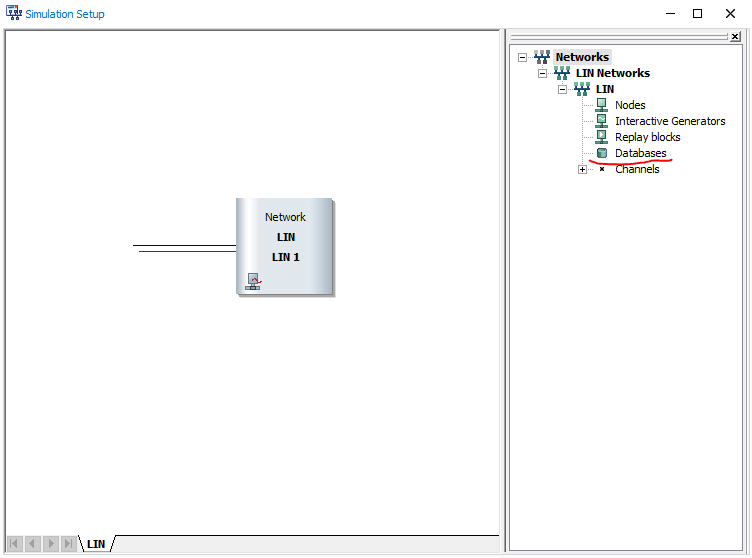
选中红色标出的database选项,点击鼠标的右键,可以看到添加的选项
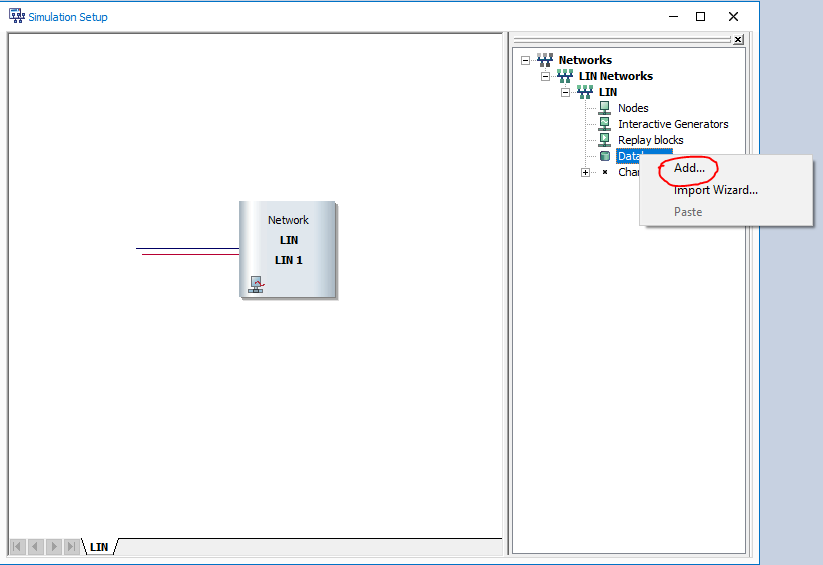
点击添加之后,就会跳转到选择database文件的界面,这里基于LIN通讯的数据文件格式是ldf格式的,关于ldf格式文件我们有一篇单独的文章进行介绍,不太清除的可以看一下那个文章,这里我们就使用那一篇文章创建的ldf文件
萧尘:LDF是个啥?如何创建一个LDF文件?zhuanlan.zhihu.com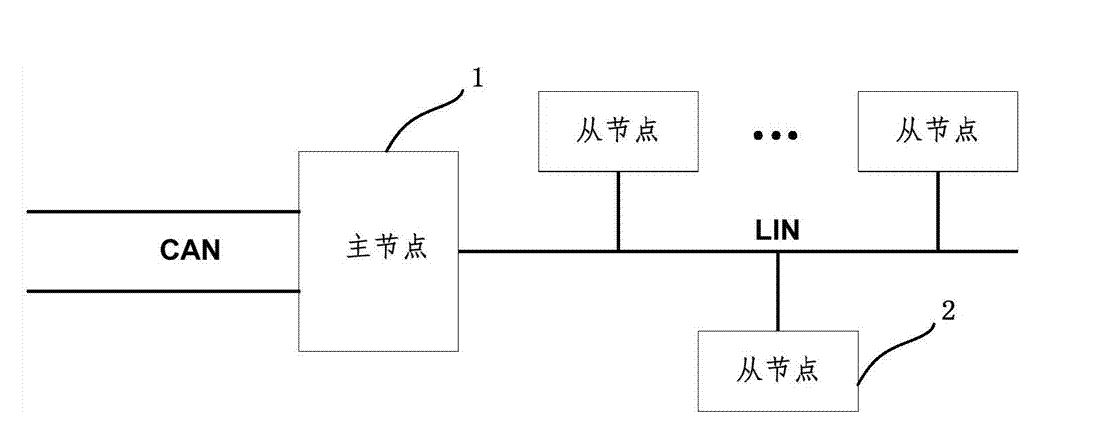
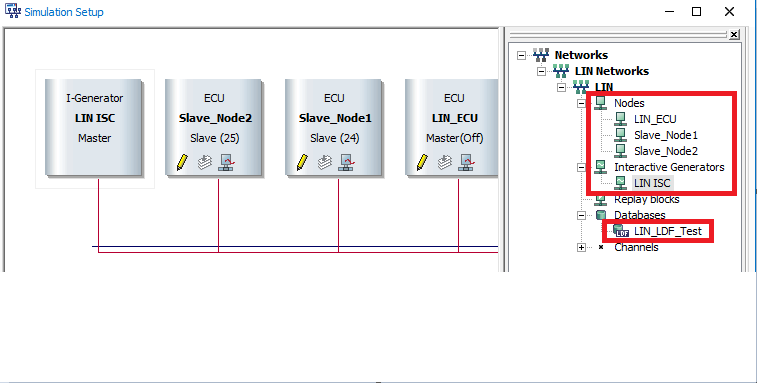
添加完成之后,可以看到database出现了加载的文件,同时Nodes和IG部分也自动更新了LDF内包含的信息,节点中有一个主节点还有两个从节点,这都是我们创建LDF文件时创建的,如果节点信息没有自动生成的话,也可以手动加载,通过如下的入口
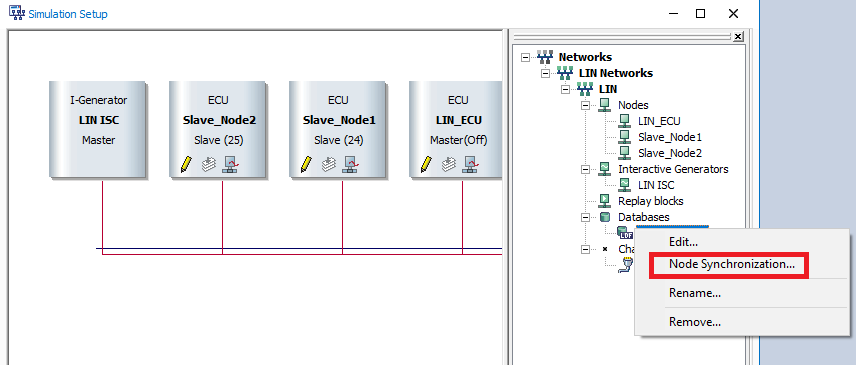
在LDF文件上点击右键,选择红色圈出的节点同步选型,进入如下界面
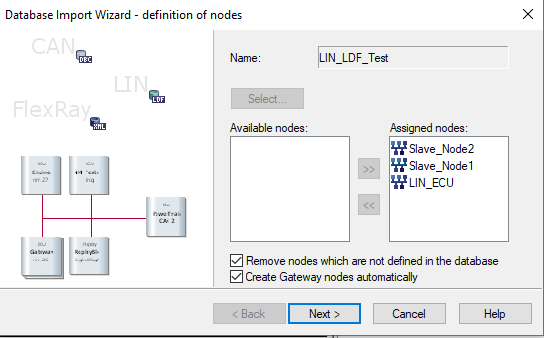
这样就可以手动加载需要显示的节点了!
基本信息填写完成之后,检查一下硬件的配置,这个会涉及到硬件如何连接,检查的入口:主菜单的Hardware下的Channel Map

可以看到这个LIN通道使用的是哪个硬件通道,比如小编这里是通道1,那么在进行硬件连接的时候,就需要把待测试的部件连接到通道1上,当然如果不想使用通道1,也可以自己进行更改,在硬件的选项中下拉选项中选择即可,如
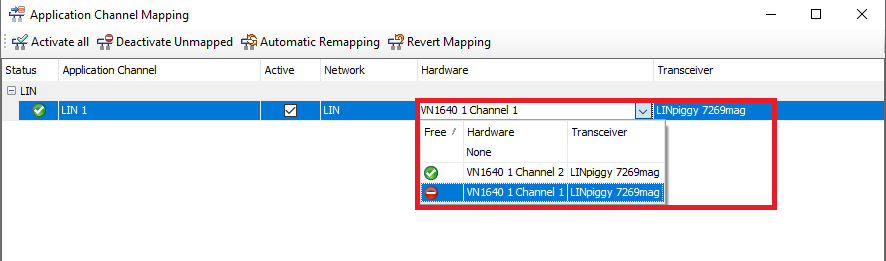
根据自己的需要进行配置,这里就是用通道1,不进行更改了
说到硬件连接,如何查找PIN脚的定义呢?以方便对接头进行接线,这个也是很容易的
按照下图1-2-3的顺序操作
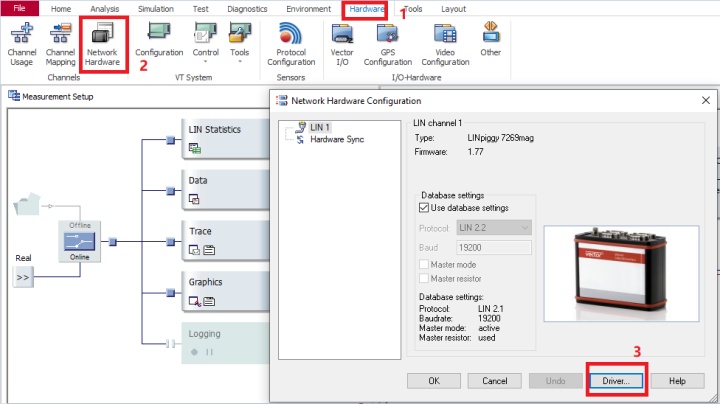
然后打开如下的界面
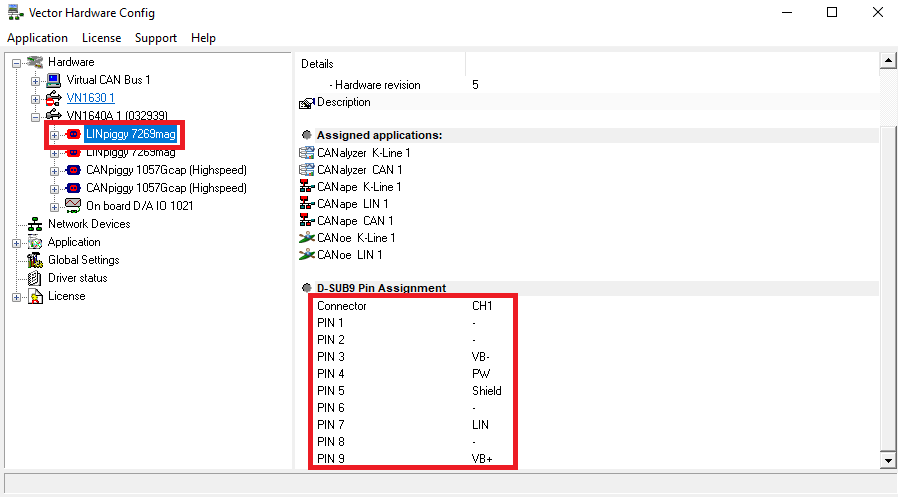
通过左侧导航栏的选择,右侧会看到PIN脚的定义,通过PIN脚的定义进行线束的连接即可。
到此,硬件的检查和确认基本完成!
然后我们再看测试环境配置,我们这里可以先设置几个简单的
第一:将信号添加到图形显示界面
打开Graphic,入口如
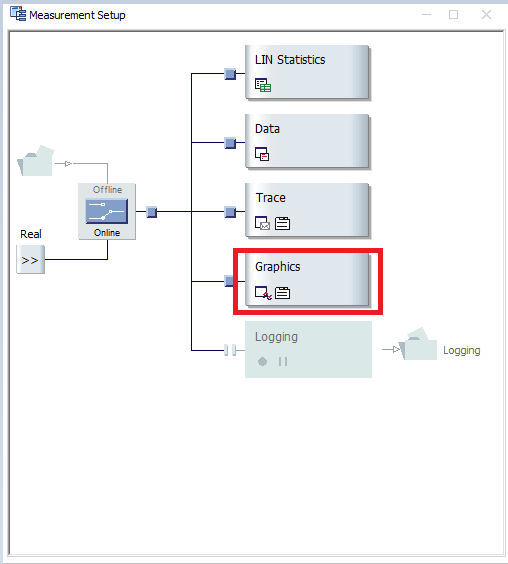
打开之后的界面如下
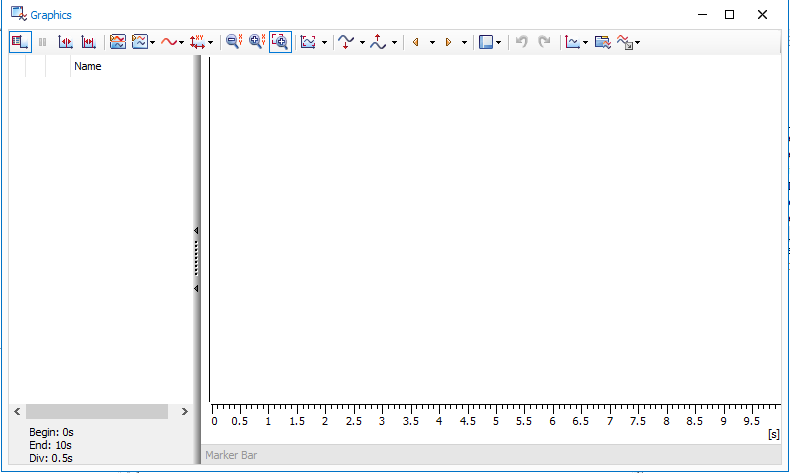
左侧空白处点击右键
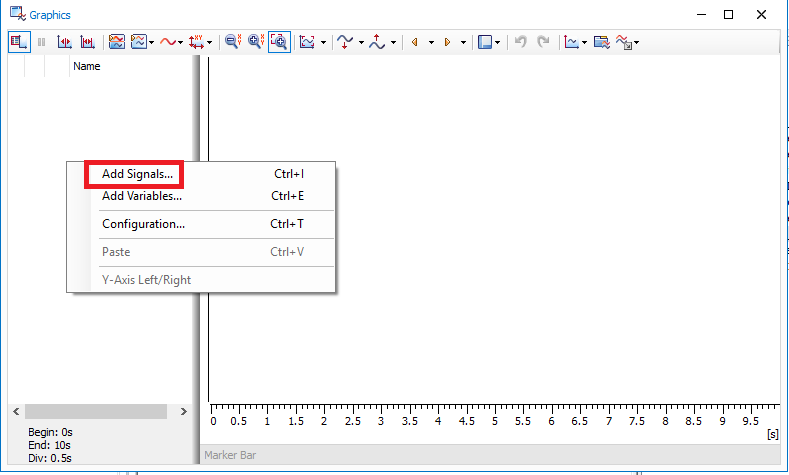
点击添加信号后会进入如下界面
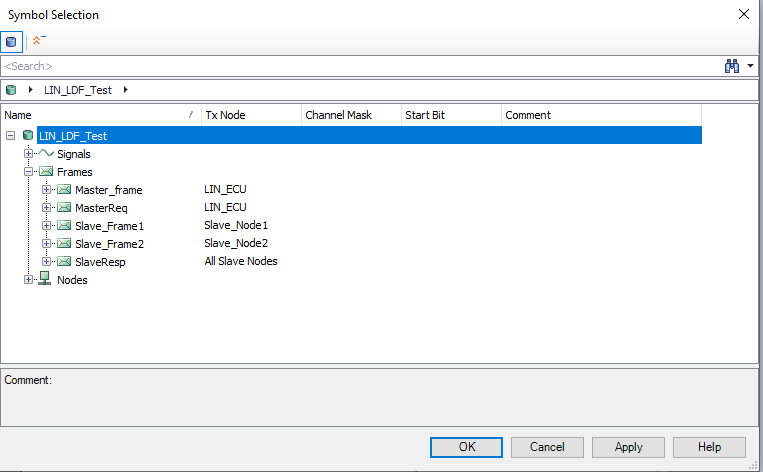
可以看到之前我们新建的所有信号,把需要的信号选择即可
这里CTRL键可以完成复选,方便多个信号的选择,选择加载之后如下
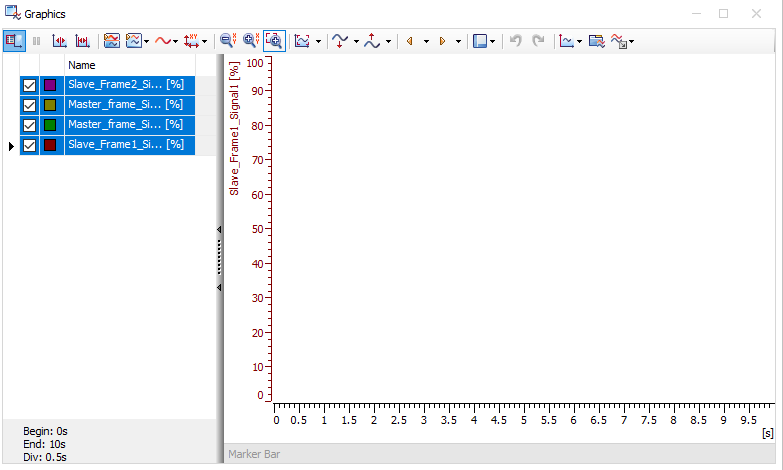
信号已经添加到这个界面了,开始仿真的时候右侧界面就会实时的以图形的方式显示所有加载进来的信号,想要调整图形显示配置,在右侧界面的坐标位置双击即可,双击之后会进入如下界面
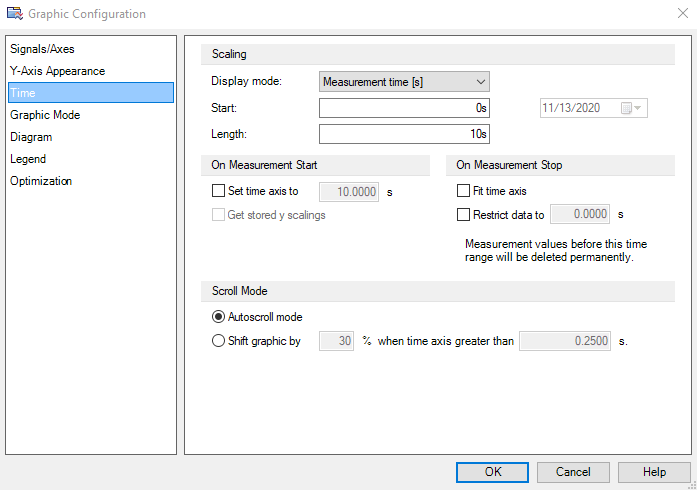
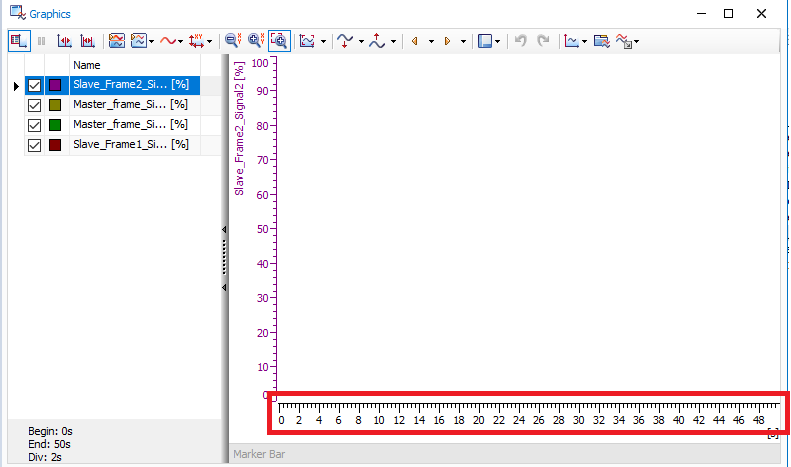
比如,这里小编对时间轴的显示稍作调整,改成50,可以看到图形界面的左边显示就发送了变化
第二:把图形显示的信号独立显示,而不是在同一个坐标轴上
使用下图的选项即可
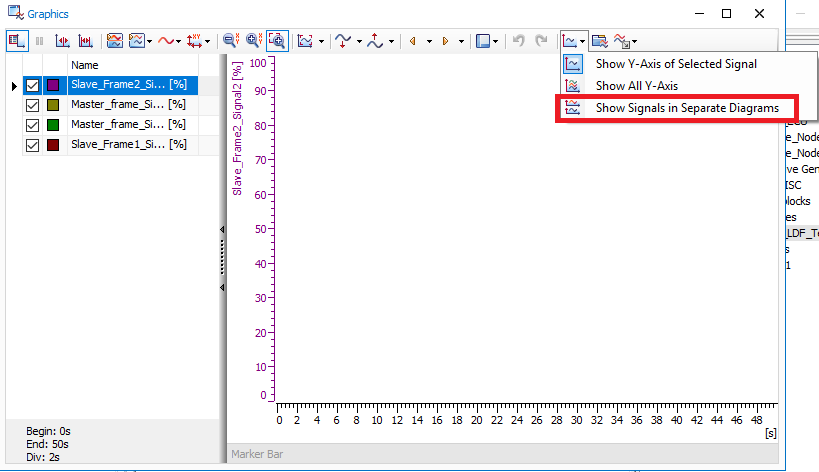
这两个有什么区别
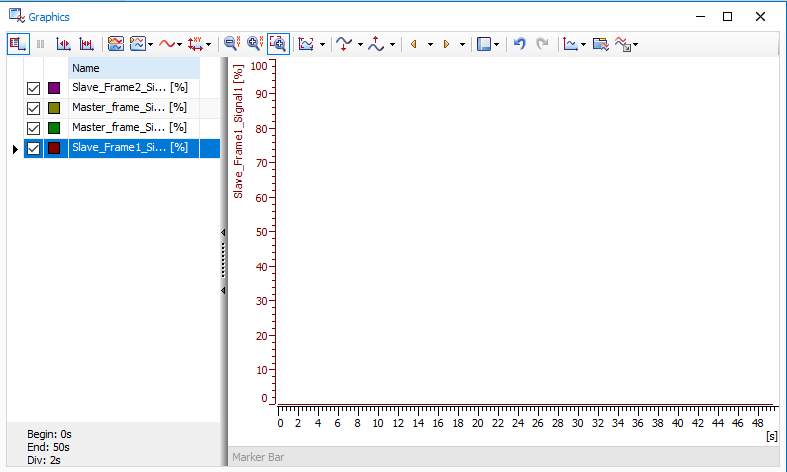
信号全部显示在同一个坐标轴是这样的
信号分开显示的效果是这样的
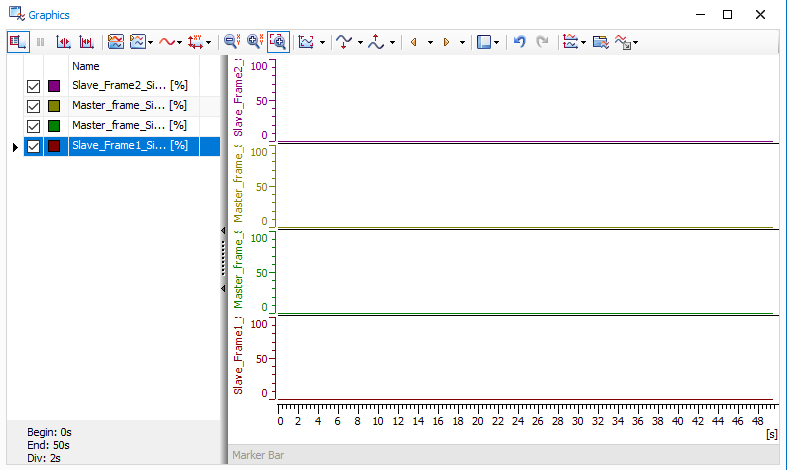
这里我们就用分开显示
第三:设置一个实际的从节点,打开Simulation Setup
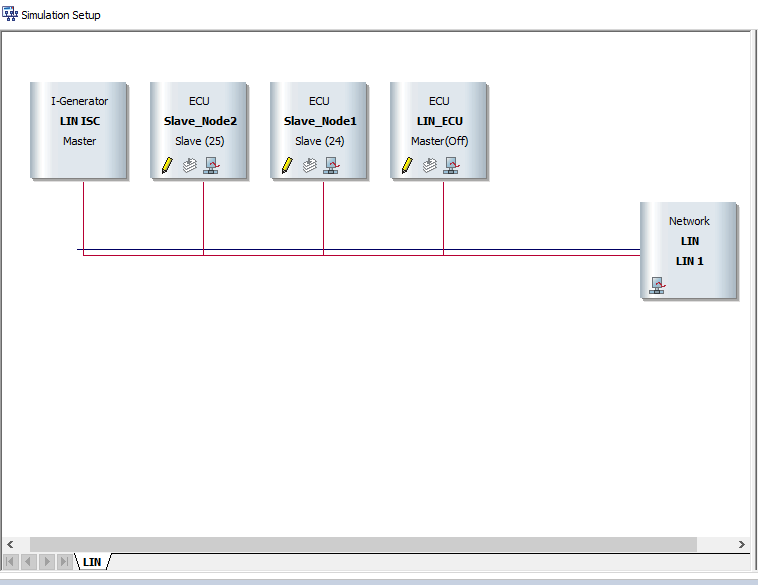
当先看到的所有的节点都是虚拟的节点,CANoe本身会把它们的信号发出,如果想要采集一个实际节点的信号,就要把对应的节点block掉,通过如下的入口
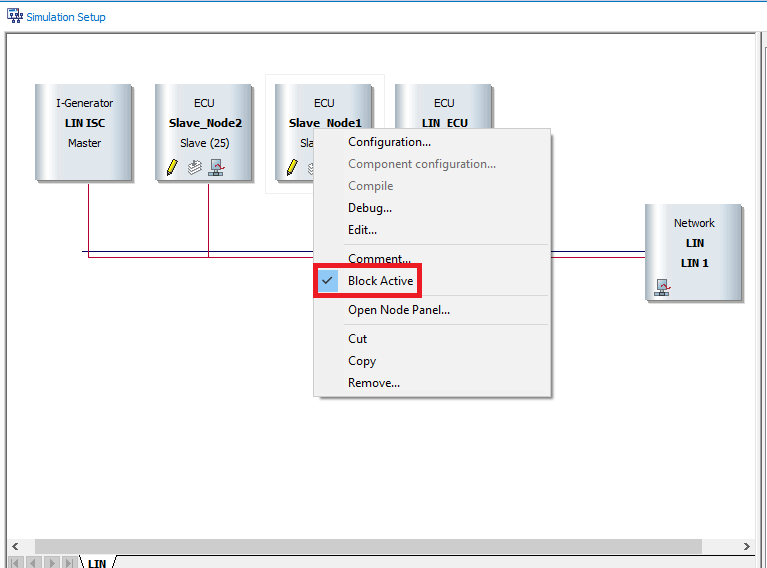
设置完之后,会变成这样的
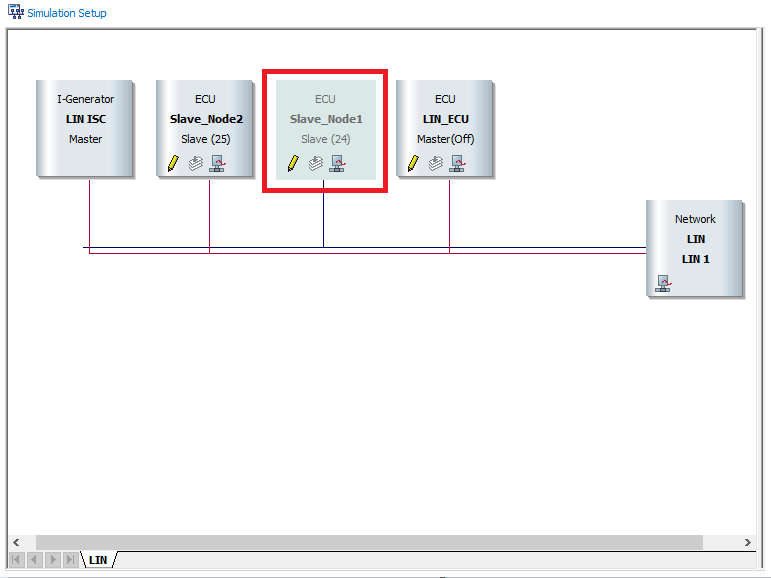
被设置的节点变成灰色,也代表采集这个节点的实际信号,我们可以看一下此时的数据流
可以在Trace窗口查
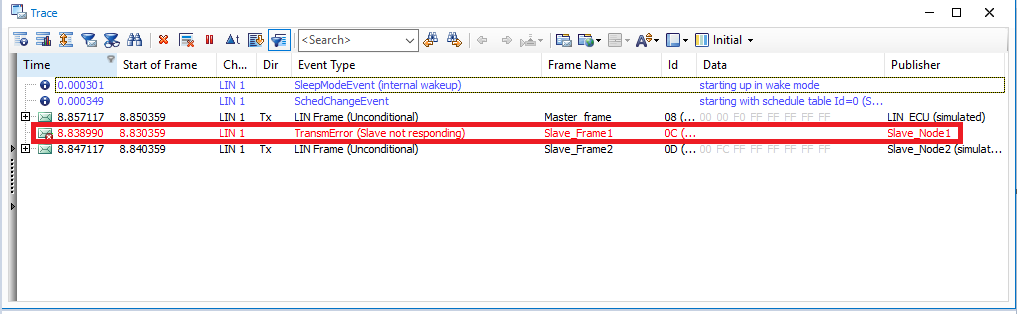
隐掉的节点信号一直是红色的,代表没有接收到信号,因为这里并没有接实际的节点,我们
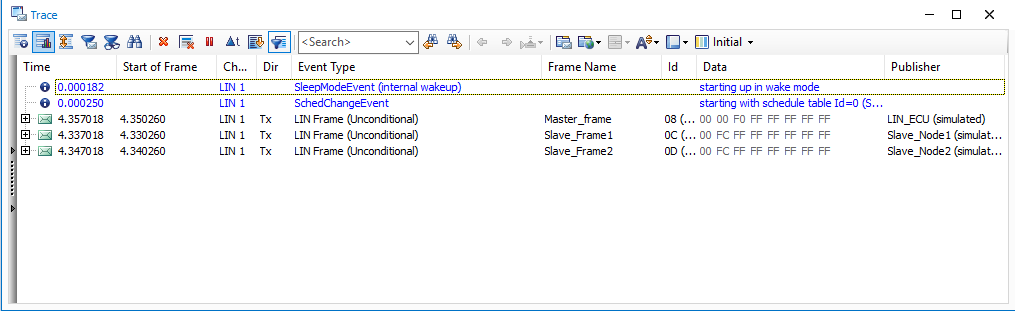
现在信号全部正常了,都是模拟节点发送的。
这样一个简单的工程就可以使用了,更多的配置以及功能,以后慢慢