目录
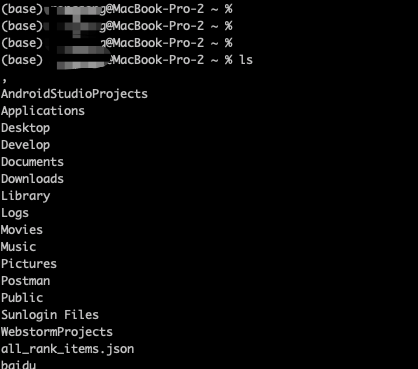
一、修改前后对比效果
1、修改之前
1.1 Mac默认终端显示样式
1.2 PyCharm默认终端显示样式

2、修改之后
2.1 Mac默认终端显示样式
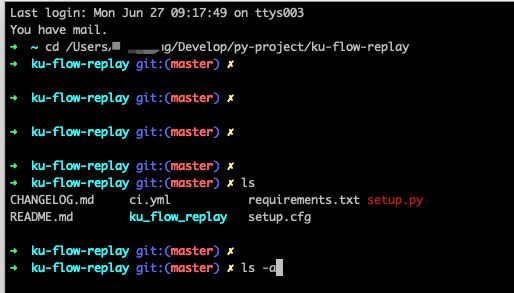
2.2 PyCharm默认终端

二、安装 iTerm2
iTerm2 是 Terminal 的替代品,可以提供更多自定义的操作,可以参考下面的安装方法:
- 前往iTerm2 官方首页 下载,解压后移动至 /Applications
- 直接点击 这里 下载,解压后移动至 /Applications
- 使用
brew cask install iterm2安装
三、iTerm2 主题配置
打开 iTerm2-> Preferences (或者 Command +),然后 Profiles -> Colors -> ColorPresets
四、ZSH
Zsh 全称为 Z shell。Zsh 是一种为交互式使用而设计的 Shell, bash、ksh 和 tcsh 的许多有用特性都被合并到 Zsh 中。
在安装 Oh My Zsh 之前我们需要将 Zsh 设置为当前用户的默认 Shell。可以通过以下几个命令查看并配置。
- 查看当前全部的Shell命令:
more /etc/shells
# List of acceptable shells for chpass(1).
# Ftpd will not allow users to connect who are not using
# one of these shells.

/bin/bash
/bin/csh
/bin/dash
/bin/ksh
/bin/sh
/bin/tcsh
/bin/zsh- 查看当前的Shell命令:
echo $SHELL - 设置 ZSH 为当前用户的默认Shell命令:chsh -s /bin/zsh
五、安装 oh my zsh
Oh My Zsh 用于管理 Zsh 配置。它捆绑了数千个有用的功能、助手、插件、主题。官方建议使用下面脚本安装 Oh My Zsh。
sh -c "$(curl -fsSL https://raw.github.com/ohmyzsh/ohmyzsh/master/tools/install.sh)"
安装好之后,可以在当前用户目录 ~/ 下通过 ls -a 查看到新增 .oh-my-zsh 文件夹 和 .zshrc 文件。
1、zshrc 配置文件
zshrc 是 ZSH 的配置文件 ,如果之前没有此文件,会通过 Oh My ZSH 安装自动生成,里面会存放一些环境变量及配置,在终端启动时运行。当然了,也可以配置自定义的环境变量。
在 ~/.zshrc 文件中,可以看到:
export ZSH="$HOME/.oh-my-zsh"是 oh-my-zsh 默认的安装路径,如果想要更换目录,需要修改这里 ZSH 的环境变量。ZSH_THEME="robbyrussell"设置终端渲染的主题,zstyle ':omz:update' mode disabled可以设置是否自动更新disabled:关闭auto:自动reminder:提醒
ZSH_CUSTOM=/path/to/new-custom-folder用户自定义的文件夹,默认路径在.oh-my-zsh/customplugins=(git) oh-my-zsh 可以配置多个插件,这里默认配置了 git
source $ZSH/oh-my-zsh.sh 加载 oh-my-zsh.sh ,请勿删除
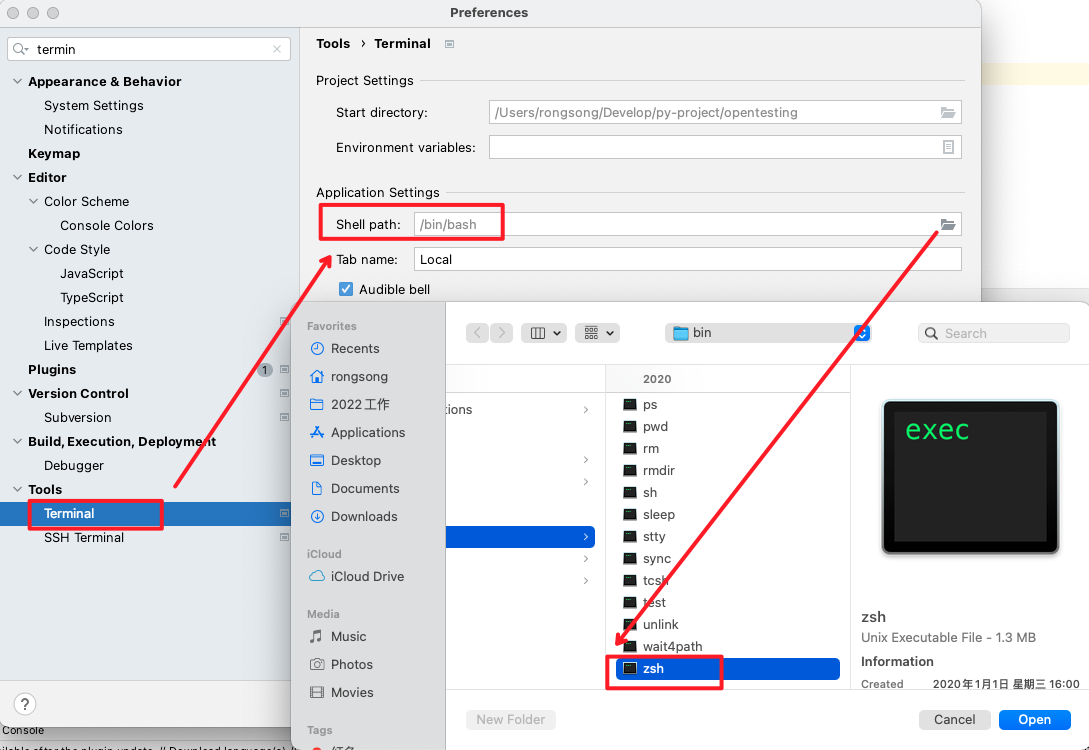
2、修改PyCharm终端显示样式的方法
PyCharm的终端需要我们手动切换,如果chsh -s /bin/zsh命令不生效的话,可以这样修改:打开PyCharm->Preferences->Tools->Terminal,修改Shell path为zsh,然后重启PyCharm即可, 如下图所示:
3、发现以前~/.bash_profile设置的环境变量在zsh终端不生效
报错:zsh: command not found:
解决办法:在.zshr文件中添加:source ~/.bash_profile,然后source .zshr即可,或者移动下设置内容。