先在官网下载好java版本
双击安装好以后使用鼠标右击 计算机->属性->高级系统设置->环境变量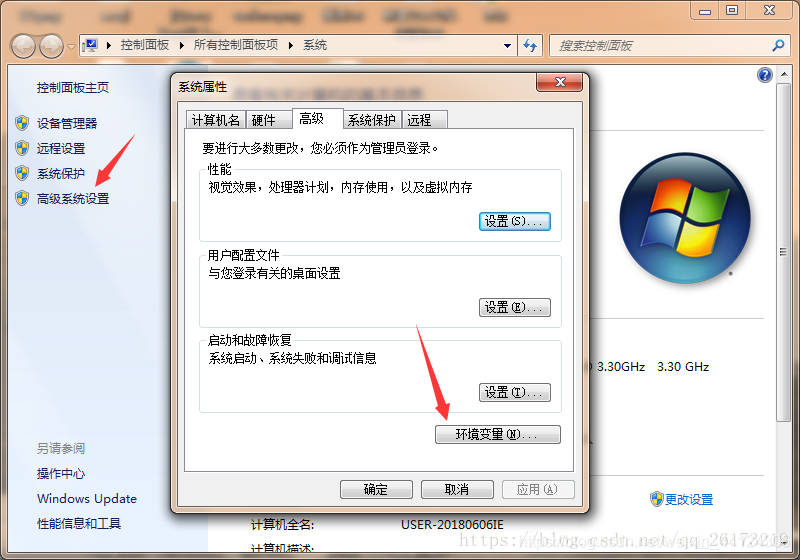
系统变量里面点击新建
在这里插入图片描述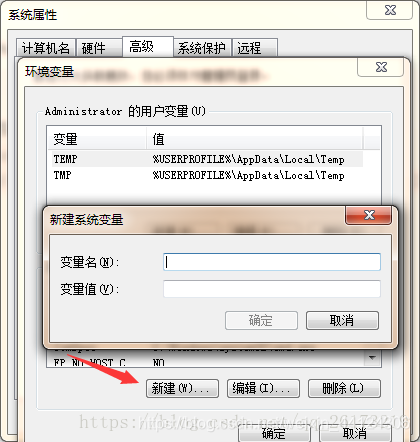
变量名:JAVA_HOME 变量值:C:\Program Files\Java\jdk1.8.0_131 (这里填写你的java安装目录)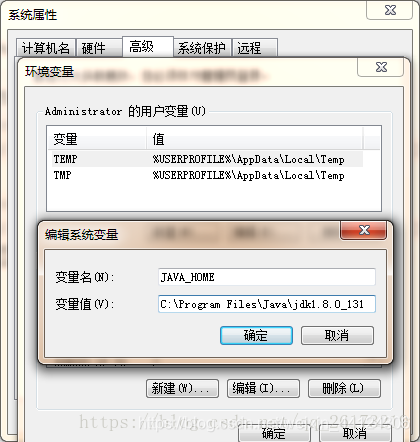
[外链图片转存失败,源站可能有防盗链机制,建议将图片保存下来直接上传(img-fZY543Zx-1600240979114)(https://imgblog.csdnimg.cn/20200916152135984.png?x-oss-process=image/watermark,type_ZmFuZ3poZW5naGVpdGk,shadow_10,text_aHR0cHM6Ly9ibG9nLmNzZG4ubmV0L3dlaXhpbl80NDEyNDMwNg==,size_16,color_FFFFFF,t_70#pic_center)]
点击确定。
依然在系统变量里点击新建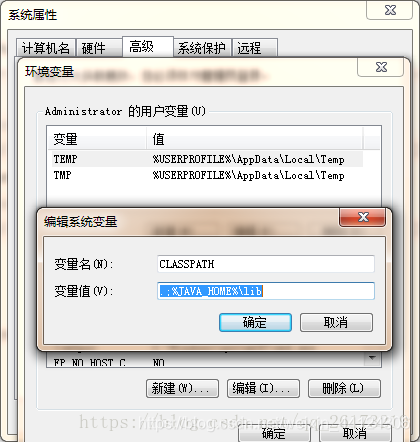
变量名:CLASSPATH 变量值:.;%JAVA_HOME%\lib
CLASSPATH中有一英文句号“.”后跟一个分号,表示当前路径的意思
保存以后在系统变量里面找到Path,点编辑,在最前面加上:.;%JAVA_HOME%\bin;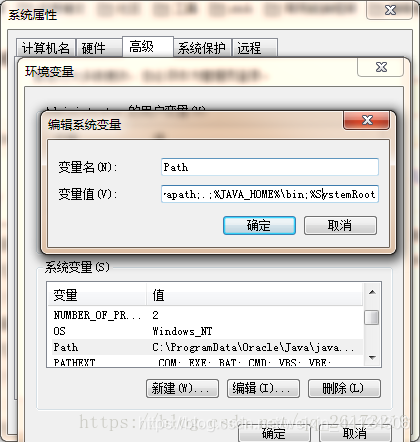
保存以后运行cmd
DOS:javac //检查JDk是否已经安装好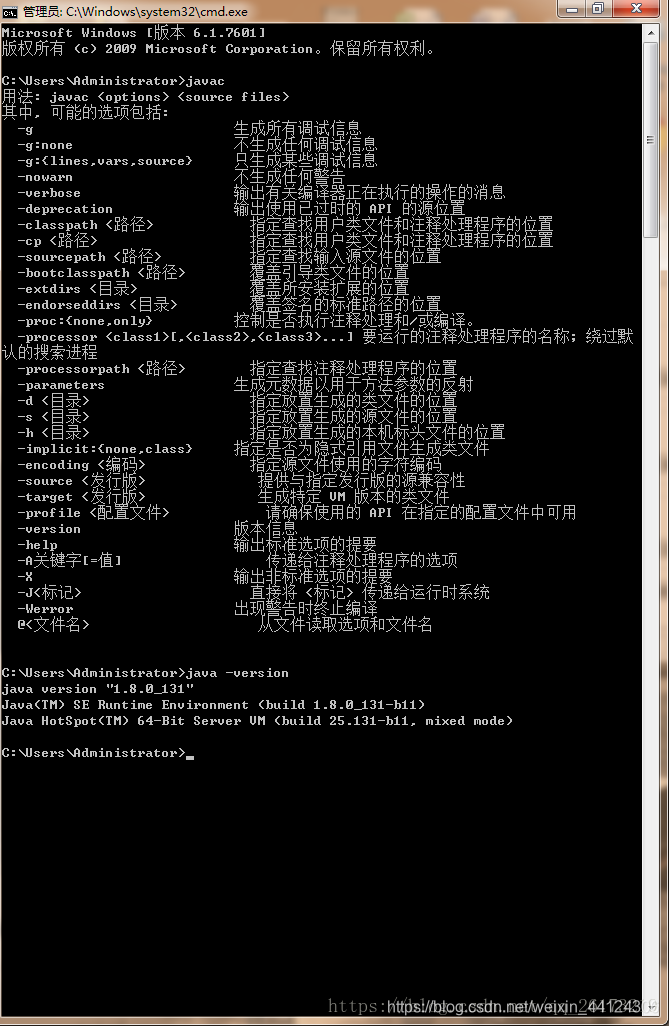 加粗样式
加粗样式
DOS:java -version //查看jdk的版本
版权声明:本文为weixin_44124306原创文章,遵循CC 4.0 BY-SA版权协议,转载请附上原文出处链接和本声明。