✍web前端剑法之css
✍目录总览

1、标签基础选择器?
1.1、标签选择器?
- 标签选择器的作用是为页面中某一类标签指定统一的CSS样式
- 优点是能快速为页面中同类型的标签统一设置样式
- 缺点是不能设计差异化样式,只能选择全部的当前标签
标签名 {
    属性1: 属性值1;
}

ul {

}
- 规范:
- 属性值前面,冒号后面,保留一个空格
- 标签名和大括号中间保留空格
1.2、类选择器?
如果想要差异化选择不同的标签,单独选一个或者几个标签,可以使用类选择器
.类名 {
    属性1: 属性值1;
    .....
}

.red {
    color: red;
}
- 结构需要用class属性来调用
<div class='red'> 变红色 </div>
注意:
- 类选择器在 HTML 中以 class 属性表示,在CSS中,类选择器以一个点
.号表示 - 记忆口诀:样式点定义,结构类调用
1.2.1、类选择器多类名?
- 我们可以给一个标签指定多个类名,简单理解就是一个标签有多个名字
<div class="red font20">林晓</div>
- 在标签 class 属性中写多个类名
- 多个类名中间必须用空格分开
- 这个标签就可以分别具有这些类名的样式
✍多类名开发中使用场景:
- 可以把一些标签元素相同的样式(公共的部分)放到一个类里面
- 这些标签都可以调用这个公共的类,然后再调用自己独有的类
- 从而节省CSS代码,统一修改也方便
1.3、id选择器?
- id 选择器可以为标有特定 id 的 HTML 元素指定特定的样式
- HTML 元素以 id属性 来设置 id 选择器,CSS中 id 选择器 以 “#” 来定义
  <style>
        #pink {
            color:pink;
        }
    </style>

<body>
    <div id="pink">秦大林子</div>
</body>
注意:
- id 属性只能在每个 HTML 文档中出现一次。
- 记忆口诀:样式 # 定义,结构 id 调用。只能调用一次,别人切勿使用
1.3.1、区别?
id选择器和类选择器的区别?
- 类选择器(class)好比人的名字,一个人可以有多个名字,同时一个名字也可以被多个人使用
- id 选择器好比人的身份证号码,全中国是唯一的,不得重复。
- id 选择器和类选择器最大的不同在于使用次数上
- 类选择器在修改样式中用的最多,id 选择器一般用于页面唯一性的元素上,经常和 JavaScript 搭配使用。
记忆口诀:
- 样式点定义,结构类调用
- 样式 # 定义,结构 id 调用
1.5、通配符选择器?
- CSS 中, 通配符使用
*定义,它表示选取页面中所有元素(标签)。
* {
    属性1:属性值1;
    ....
}
- 通配符选择器不需要调用,自动就给所有的元素使用样式
- 一般是用于清楚元素标签的内外边距
* {
    margin: 0;
    padding: 0;
}
1.6、基础选择器总结?
| 基础选择器 | 作用 | 特点 | 使用情况 | 语法 |
|---|---|---|---|---|
| 标签选择器 | 可以选出所有相同的标签 | 不能差异化选择 | 较多 | p {color: red} |
| 类选择器 | 可以选出1个或者多个标签 | 可以根据需求选择 | 非常多 | .nav {color: red} |
| id 选择器 | 一次只能选择1个标签 | ID 属性只能在每个 HTML 文档中出现一次 | 一般和 js 搭配 | #nav {color: red} |
| 通配符选择器 | 选择所有的标签 | 选择的太多,有部分不需要 | 特殊情况使用 | * {color: red} |
2、CSS字体属性?
CSS 字体属性用于定义字体系列、大小、粗细和文字样式(如斜体)
2.1、font-family?
- CSS 使用 font-family 属性设置文本的字体系列
div { font-family:Arial,"Microsoft Yahe","微软雅黑"; }
- 各种字体之间必须使用英文状态下的逗号隔开
- 一般情况下,如果有空格隔开的多个单词组成的字体,加引号
- 最常见的几个字体:
body {
    font-family: "Microsoft Yahe",tahoma,arial,"Hiragino Sans GB";
}
2.2、font-size?
- CSS 使用 font-size 属性设置字体大小
p{
    font-size: 20px;
}
- px (像素)大小是我们网页的最常用的单位
- 谷歌浏览器默认的文字大小为 16px
2.3、font-weight?
- CSS 使用 font-weight 属性设置字体的粗细
font-weight: normal | bold | bolder | lighter |number
| 属性值 | 描述 |
|---|---|
| normal | 默认值(不加粗的),相当于number=400 |
| bold | 定义粗体(加粗的),相当于number=700 |
| bolder | 定义特粗体 |
| 100-900 | 400等同于 normal,700等同于 bold,注意这个数字后面不跟单位 |
实际开发中,我们更喜欢用数字表示粗细
2.4、font-style?
- CSS 使用 font-style 属性设置文字样式
p {
  font-style: normal;
}
| 属性值 | 作用 |
|---|---|
| normal | 默认值,浏览器会显示标准的字体样式 |
| italic | 浏览器会显示斜体的字体样式 |
注意:平时我们很少给文字加斜体,反而要给斜体标签( em , i )改为不倾斜字体
2.5、字体属性复合写法?
字体复合属性可以把以上文字样式综合来写,这样写更节约代码,例如:
<style>
        /* 想要div 文字变倾斜 加粗 字号设置为16像素 并且是微软雅黑 */

        div {
            font-style: italic;
            font-weight: 700;
            font-size: 16px;
            font-family: 'Microsoft yahe';
            /* 复合属性:简写的方式  节约代码*/
            /* 顺序:font-style font-weight  font-size/line-height  font-family */
            font: italic 700 16px 'Microsoft yahe';
        }
</style>
- 顺序:文字样式 文字粗细 文字大小 文字字体
- 使用font属性时,必须按照上面语法格式中的顺序书写,不能更换顺序,并且各个属性间以空格隔开
- 不需要设置的属性可以省略(取默认值),但必须保留
font-size和font-family属性,否则 font 属性将不起作用
2.6、字体属性总结?
| 属性 | 表示 | 注意点 |
|---|---|---|
| font-style | 字体样式 | 记住倾斜是 italic,不倾斜是 normal,实际开发最常用 normal |
| font-weight | 字体粗细 | 加粗是 700 或者 bold ,不加粗是 normal 或者 400,记住数字不加单位 |
| font-size | 字号 | 我们通常用的单位是 px ,一定要跟上单位 |
| font-family | 字体 | 实际工作中按照团队约定来写字体 |
| font | 字体连写 | ①字体连写是有顺序的,不能随意换位置 ② 字体和字号必须同时出现 |
3、CSS文本属性?
CSS 文本属性可以设置文本的 外观,比如文本颜色、对齐文本、装饰文本、文本缩进、行间距的等
3.1、color?
- color 属性用于定义文本的颜色
div {
    color: red;
}
| 表示 | 属性值 |
|---|---|
| 预定义的颜色值 | red,green,blue,pink等 |
| 十六进制 | #FF0000, #FF6600,#29D794 |
| RGB代码 | rgb(255,0,0) 或rgb(100%,0%,0%) |
实际开发中最常用的是十六进制。
3.2、text-align?
- text-align 属性用于设置文本内容的水平对齐方式
div {
    text-align:center;
}
| 属性值 | 解释 |
|---|---|
| left | 左对齐(默认) |
| right | 右对齐 |
| center | 居中对齐 |
3.3、text-decoration?
- text-decoration 属性用于装饰文本,可以给文本添加下划线,删除线,上划线等
div {
    text-decoration: underline;
}
| 属性值 | 描述 |
|---|---|
| none | 默认。没有装饰线(最常用) |
| underline | 下划线,链接自带下划线(常用) |
| overline | 上划线(几乎不用) |
| line-through | 删除线 (不常用) |
重点记住如何添加下划线,如何删除下划线,其余了解即可。
3.4、text-indent?
- text-indent 属性用于指定文本的第一行缩进,通常是将段落的首行缩进
div {
    text-indent: 10px;
}

p{
   text-indent: 2em;
}
通过设置该水属性,所有元素的第一行都可以缩进一个给定的长度,甚至该长度可以是负值
em是一个相对单位,就是当前元素(font-size)1个文字的大小
如果当前元素没有设置大小,则会按照父元素的一个文字大小
3.5、line-height?
- line-height 属性用于设置行间的距离(行高),可以控制文字行与行之间的距离
p {
   line-height: 26px;
}
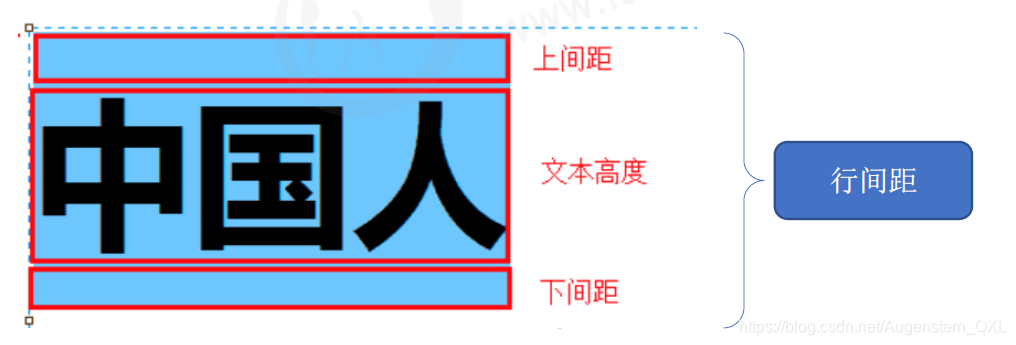
行间距包括上间距、文本高度、下间距
3.6、文本属性总结?
| 属性 | 表示 | 注意点 |
|---|---|---|
| color | 文本颜色 | 通常用十六进制,而且是简写形式 #fff |
| text-align | 文本对齐 | 可以设定文字水平的对齐方式 |
| text-indent | 文本缩进 | 段落首行缩进 |
| text-decoration | 文本修饰 | 记住添加下划线 underline 取消下划线 none |
| line-height | 行高 | 控制行与行之间的距离 |
4、CSS复合选择器?
复合选择器:是由两个或多个基础选择器,通过不同的方式组合而成的
常用的复合选择器包括:后代选择器、子选择器、并集选择器、伪类选择器
4.1、后代选择器?
- 后代选择器又称为包含选择器,可以选择父元素里面的子元素
- 其写法就是把外层标签写在前面,内层标签写在后面,中间用空格分隔,当标签发生嵌套时,内层标签就称为外层标签的后代
元素1 元素2 {
    样式声明
}
上述语法表示选择元素1里面的所有元素2(后代元素),例如
/*选择ul 里面的所有 li 标签元素*/
ul li {

    样式声明

}
- 元素1 和 元素2 中间用空格隔开
- 元素1 是父级,元素2 是子级,最终选择的是元素2
4.2、子选择器?
- 子元素选择器只能选择作为某元素的最近一级子元素,简单理解就是选亲儿子元素。
元素1 > 元素2{
    样式声明
}
上述语法表示选择元素1 里面的所有直接后代(子元素)元素2,例如
/*选择div里面所有最近一级 P 标签元素*/
div > p{
    样式声明
}
- 元素1 和 元素2 中间用大于号隔开
- 元素1 是父级,元素2 是子级,最终选择的是元素2
- 元素2必须是亲儿子,其孙子、重孙之类都不归他管
4.3、并集选择器?
并集选择器可以选择多组标签,同时为它们定义相同的样式。
- 并集选择器是各选择器通过英文逗号连接而成
- 任何形式的选择器都可以作为并集选择器的一部分
元素1,元素2 {
    样式声明
}
上述语法表示选择元素1和元素2,例如
/*选择  ul  和  div 标签元素 */
ul,div {
    样式声明
}
- 元素1 和 元素2 中间用逗号隔开
- 逗号可以理解为和的意思
- 并集选择器通常用于集体声明
4.4、伪类选择器?
- 伪类选择器用于向某些选择器添加特殊的效果,比如给链接添加特殊效果,或选择第1个,第n个元素
- 伪类选择器书写最大的特点是**用冒号(?**表示,比如
:hover、:first-child - 伪类选择器很多,比如有链接伪类、结构伪类,这里先记录常用的链接伪类选择器
4.4.1、链接伪类选择器?
/* a是标签选择器 */
a {
    color:gray;
}

/* :hover 是链接伪类选择器,鼠标经过 */
a :hover {
    /*鼠标经过的时候,由原来的灰色  变成了红色*/
   color:red;
}
4.4.2、 :focus伪类选择器?
:focus伪类选择器用于选取获得焦点的表单元素- 焦点就是光标,一般情况
<input>类表单元素才能获取,因此这个选择器也主要针对表单元素来说
input : focus {
    background-color:yellow;
}
4.5、复合选择器总结?
| 选择器 | 作用 | 特征 | 使用情况 | 隔开符号及用法 |
|---|---|---|---|---|
| 后代选择器 | 用来选择后代元素 | 可以是子孙后代 | 较多 | 符号是空格 .nav a |
| 子代选择器 | 选择最近一级元素 | 只选亲儿子 | 较少 | 符号是大于 .nav>p |
| 并集选择器 | 选择某些相同样式的元素 | 可以用于集团声明 | 较多 | 符号是逗号 .nav,.header |
| 链接伪类选择器 | 选择不同状态的链接 | 跟链接相关 | 较多 | 重点记住a{}和a:hover ,实际开发的写法 |
| :focus选择器 | 选择获得光标的表单 | 跟表单相关 | 较少 | input:focus 记住这个写法 |
5、CSS元素显示模式?
5.1、块元素?
常见的块元素有
<h1>~<h6>、<p>、<div>、<ul>、<ol>、<li>等,其中<div>标签是最典型的块元素。块级元素的特点:
①:比较霸道,自己独占一行
②:高度,宽度,外边距以及内边距都可以控制
③:宽度默认是容器(父级宽度)的100%
④:是一个容器及盒子,里面可以放行内或块级元素
注意:
①:文字类的元素内不能使用块级元素
②:
<p>标签主要用于存放文字,因此<p>里面不能放块级元素,特别是不能放<div>③:同理,
<h1>~<h6>等都是文字类块级标签,里面也不能存放其他块级元素。
5.2、行内元素?
常见的行内元素有
<a>、<strong>、<b>、<em>、<i>、<del>、<s>、<ins>、<u>、<span>等其中
<span>标签是最典型的行内元素。有的地方也将行内元素称为内联元素。行内元素的特点:
①:相邻行内元素在一行上,一行可以显示多个
②:高,宽直接设置是无效的
③:默认宽度就是它本身内容的宽度
④:行内元素只能容纳文本或其他行内元素
注意:
- 链接里面不能再放链接
- 特殊情况链接
<a>里面可以放块级元素,但是给<a>转换一下块级模式最安全
5.3、行内块元素?
在行内元素中有几个特殊的标签 ——
<img />、<input />、<td>,它们同时具有块元素和行内元素的特点有些资料称它们为行内块元素
特点:
①:和相邻行内元素在一行上,但是他们之间会有空白缝隙。一行可以显示多个(行内元素特点)
②:默认宽度就是它本身内容的宽度(行内元素特点)
③:高度,行高,外边距以及内边距都可以控制(块级元素特点)
5.4、元素显示模式总结?
| 元素模式 | 元素排列 | 设置样式 | 默认宽度 | 包含 |
|---|---|---|---|---|
| 块级元素 | 一行只能放一个块级元素 | 可以设置宽度高度 | 容器的100% | 容器级可以包含任何标签 |
| 行内元素 | 一行可以放多个行内元素 | 不可以直接设置宽度高度 | 它本身内容的宽度 | 容纳文本或其他行内元素 |
| 行内块元素 | 一行放多个行内块元素 | 可以设置宽度高度 | 它本身内容的宽度 |
5.5、元素显示模式转换?
- 转换为块元素:
display:block - 转换为行内元素:
display:inline - 转换为行内块元素:
display:inline-block
5.6、?小技巧?
CSS没有给我们提供文字垂直居中的代码,这里我们可以用一个小技巧来实现单行文字垂直居中
解决方案:
- 让文字的行高等于盒子的高度,就可以让文字在当前盒子内垂直居中。
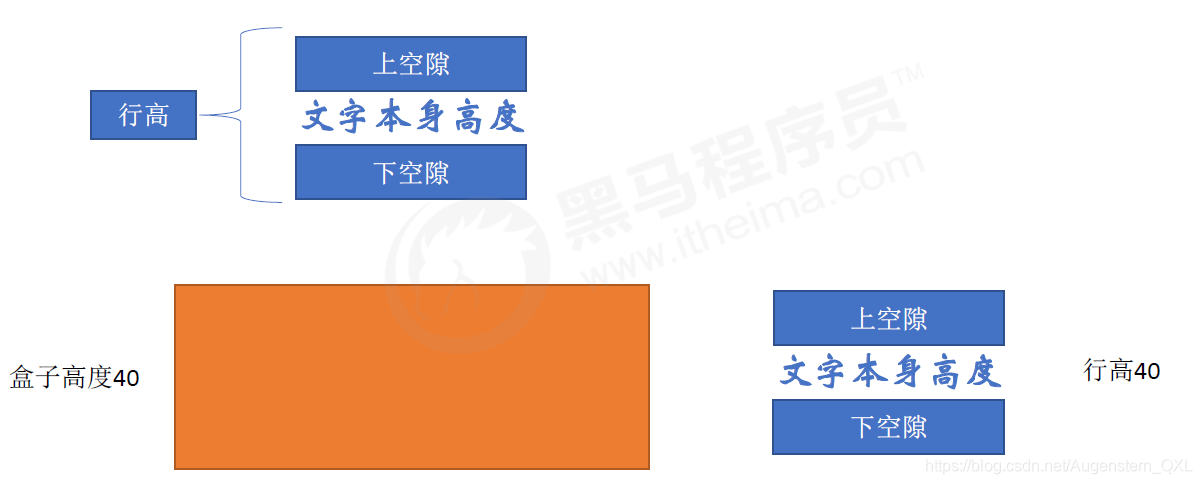
简单理解:
- 行高的上空隙和下空隙把文字挤到中间了
- 如果是行高小于盒子高度,文字会偏上,如果行高大于盒子高度,则文字偏下
6、CSS背景?
通过 CSS 背景属性,可以给页面元素添加背景样式。
背景属性可以设置背景颜色、背景图片、背景平铺、背景图片位置、背景图像固定等。
6.1、background-color?
- background-color 属性定义了元素的背景颜色
background-color: transparent;
- 一般情况下默认颜色是transparent(透明),我们也可以手动指定背景颜色为透明色
6.2、background-image?
- background-image 属性描述了元素的背景图像。
background-image : none | url(url)
| 参数值 | 作用 |
|---|---|
| none | 无背景图(默认) |
| url | 使用绝对或相地址指定的背景图像 |
注意:背景图片后面的地址,千万不要忘记加URL,同时里面的路径不要加引号。
6.3、background-repeat?
- background-repeat 属性定义背景图像的平铺
background-repeat: repeat| no-repeat| repeat-x| repeat-y
| 参数值 | 作用 |
|---|---|
| repeat | 背景图像在纵向和横向上平铺(默认的) |
| no-repeat | 背景图像不平铺 |
| repeat-x | 背景图像在横向上平铺 |
| repeat-y | 背景图像在纵向平铺 |
6.4、background-position?
- background-position 属性可以改变图片在背景中的位置
background-position: x y;
- 参数:X坐标 Y坐标
- 可以使用 方位名词 或者 精确单位
| 参数值 | 说明 |
|---|---|
| length | 百分数|由浮点数字和单位标识符组成的长度值 |
| position | top| center | bottom |left |center |right 方位名词 |
参数是方位名词
①:如果指定的两个值都是方位名词,则两个值前后顺序无关,比如
left top和top left②:如果只指定了一个方位名词,另一个值省略,则第二个值默认居中对齐
参数是精准单位
①:如果参数值是精确坐标,那么第一个肯定是x坐标,第二个一定是y坐标
②:如果只指定一个数值,那该数值一定是x坐标,另一个默认垂直居中
参数是混合单位
①:如果指定的两个值是精确单位和方位名词混合使用,则第一个值是x坐标,第二个值是y坐标
6.5、background-attachment?
- background-attachment 属性设置背景图像是否固定或者随着页面的其余部分滚动
background-attachment : scroll | fixed
| 参数 | 作用 |
|---|---|
| scroll | 背景图像是随对象内容滚动 |
| fixed | 背景图像固定 |
6.6、背景复合写法?
background: 背景颜色 背景图片地址 背景平铺 背景图像滚动 背景图片位置
background : transparent url(image.jpg) repeat-y fixed top;
这是实际开发中,我们更提倡的写法。
6.7、背景色半透明?
CSS3为我们提供了背景颜色半透明的效果
background : rgba(0,0,0,0.3);
最后一个参数是
alpha透明度 ,取值范围在0~1之间我们习惯把0.3的 0省略掉,写为
background(0,0,0,.3);注意:背景半透明是指盒子背景半透明,盒子里面的内容不受影响
6.8、背景总结?
| 属性 | 作用 | 值 |
|---|---|---|
| background-color | 背景颜色 | 预定义的颜色值/十六进制/RGB代码 |
| background-image | 背景图片 | url(图片路径) |
| background-repeat | 是否平铺 | repeat/ no-repeat /repeat-x/repeat-y |
| background-position | 背景位置 | length/position 分别是x 和y坐标 |
| background-attachment | 背景附着 | scroll(背景滚动) /fixed(背景固定) |
| 背景简写 | 书写更简单 | 背景颜色 背景图片地址 背景平铺 背景滚动 背景位置 |
| 背景色半透明 | 背景颜色半透明 | background : rgba(0,0,0,0.3);后面必须是四个值 |
背景图片:实际开发常见于 logo 或者一些装饰性的小图片或者是超大的背景图片, 优点是非常便于控制位置.