本文介绍如何为ubuntu虚拟机安装Virtualbox增强功能(英文名叫Guest Additions),很多同学都感觉ubuntu虚拟机非常卡,这是因为Unity桌面需要3D支持,而要在virtualbox虚拟机里启动3D加速,必须安装增强功能。
Ubuntu虚拟机安装Virtualbox增强功能
启动ubuntu虚拟机,打开一个终端,使用下面的命令更新系统软件。
sudo apt-get update && sudo apt-get upgrade && sudo apt-get dist-upgrade
更新后重启ubuntu虚拟机。
sudo reboot
安装编译内核模块所需要的软件包。
sudo apt-get install build-essential module-assistant dkms
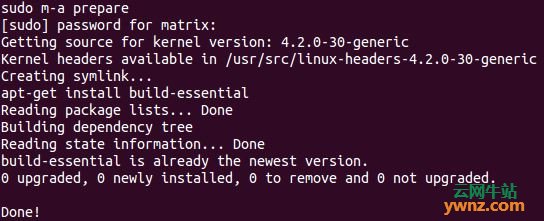
准备编译内核模块。
sudo m-a prepare
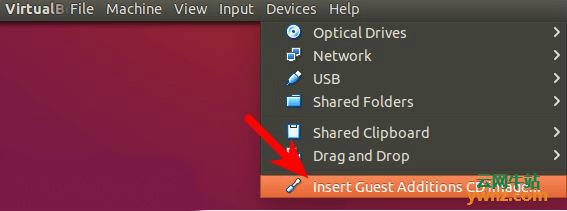
在虚拟机窗口菜单里,选择设备 > 插入增强功能CD镜像。
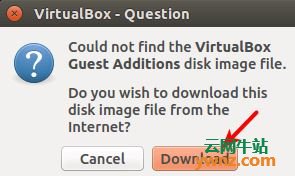
点击下载,这将下载增强功能的CD镜像。
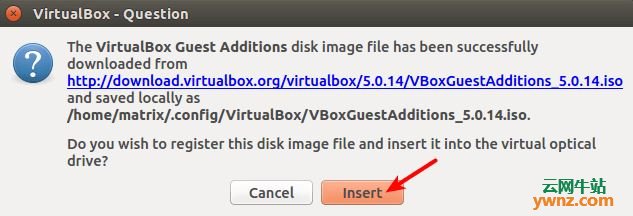
如果你的宿主机是Linux,那么增强功能的CD镜像会下载到~/.config/VirtualBox/目录下,下载完成后,点击插入(insert),将CD镜像插入到虚拟光驱中。
然后会弹出一个对话框,问你是否要运行,点击运行(run)。
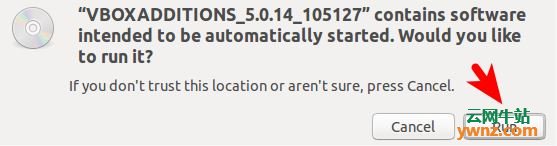
然后输入ubuntu虚拟机的用户密码,它会开始编译并安装virtualbox增强功能,编译并安装virtualbox增强功能。
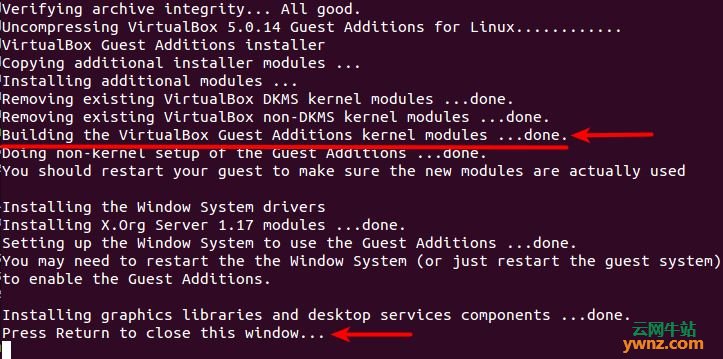
从输出结果可以看见,它同时也安装了窗口系统(window system)的驱动程序和图形库(graphics libraries),它们是启用3D加速必要的组件。编译安装完成后,回车以关闭这个终端窗口。
重启ubuntu虚拟机。
sudo reboot
现在你可以按右ctrl+F键进入全屏模式,这说明增强功能成功安装好了。
启用3D硬件加速
关闭ubuntu虚拟机,打开虚拟机设置界面,在左侧栏选择显示(Display),在屏幕(screen)标签中,为虚拟机分配128M显示内存,然后勾选启用3D加速(Enable 3D Acceleartion),保存设置。
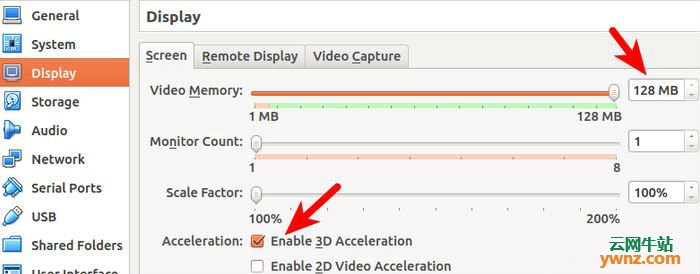
启动ubuntu虚拟机,现在运行速度应该会变得很快,因为Unity 3D已经启用了,你可以在终端里输入下面的命令查看Unity 3D是否在工作。
/usr/lib/nux/unity_support_test -p
如果输出结果的最一行显示Yes,那么Unity 3D在正常工作。
Unity 3D supported: yes
TAG:
除非注明,文章均由 Linux系统学习 整理发布,欢迎转载。如有版权争议,请联系删除。
文章评论
留言与评论(共有 0 条评论)
验证码:
