一、概述
IDEA自带的注释模板一般都很简单,然而我们在写代码的时候喜欢把类注释和文档注释写在代码里,既方便自己看所有的参数,也便于以后维护代码的时候看到编码作者。下面是我的代码注释,我们就按照这种格式来设置: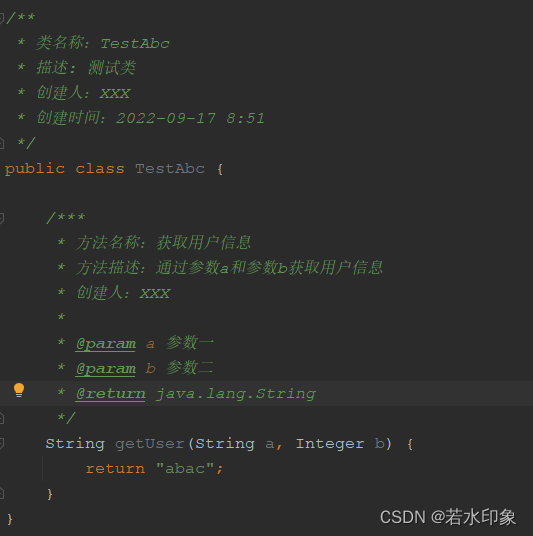
二、类注释模板
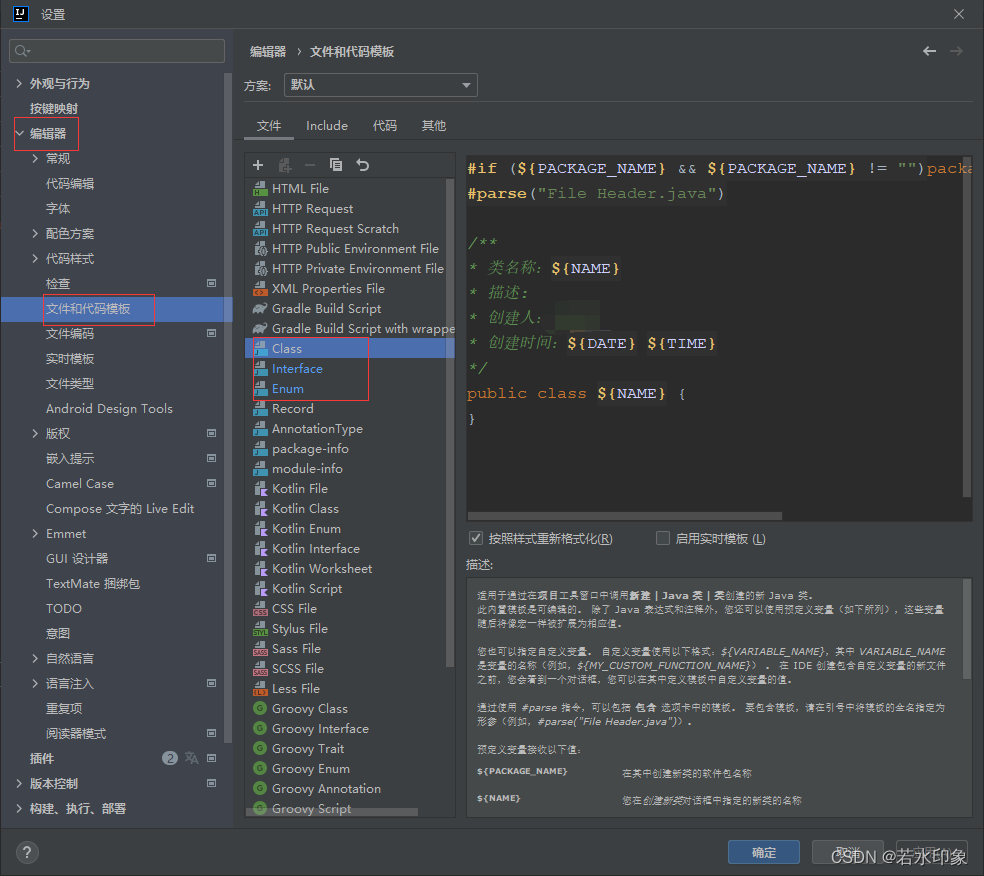
File–>settings–>Editor–>File and Code Templates–>Files
文件->设置->编辑器->文件和代码模板->文件
插入备注信息到public上方
/**
* 类名称:${NAME}
* 描述:
* 创建人:XXX
* 创建时间:${DATE} ${TIME}
*/
三、方法注释模板
1、创建模板
IDEA还没有智能到自动为我们创建方法注释,这就是要我们手动为方法添加注释,我们的习惯是 /*+Enter,这里我们也按照这种习惯来设置IDEA的方法注释
File–>Settings–>Editor–>Live Templates
文件->设置->编辑器->实时模板
新建组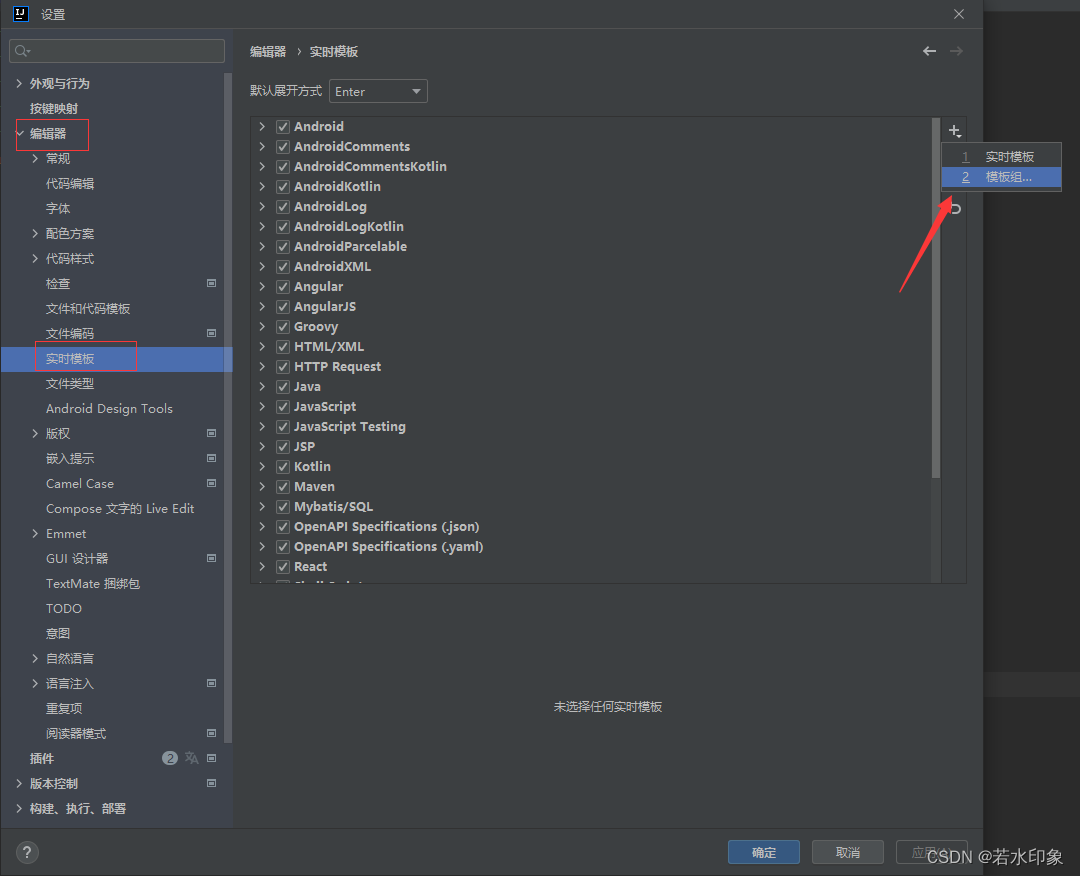
2、设置模板内容-IDEA格式模板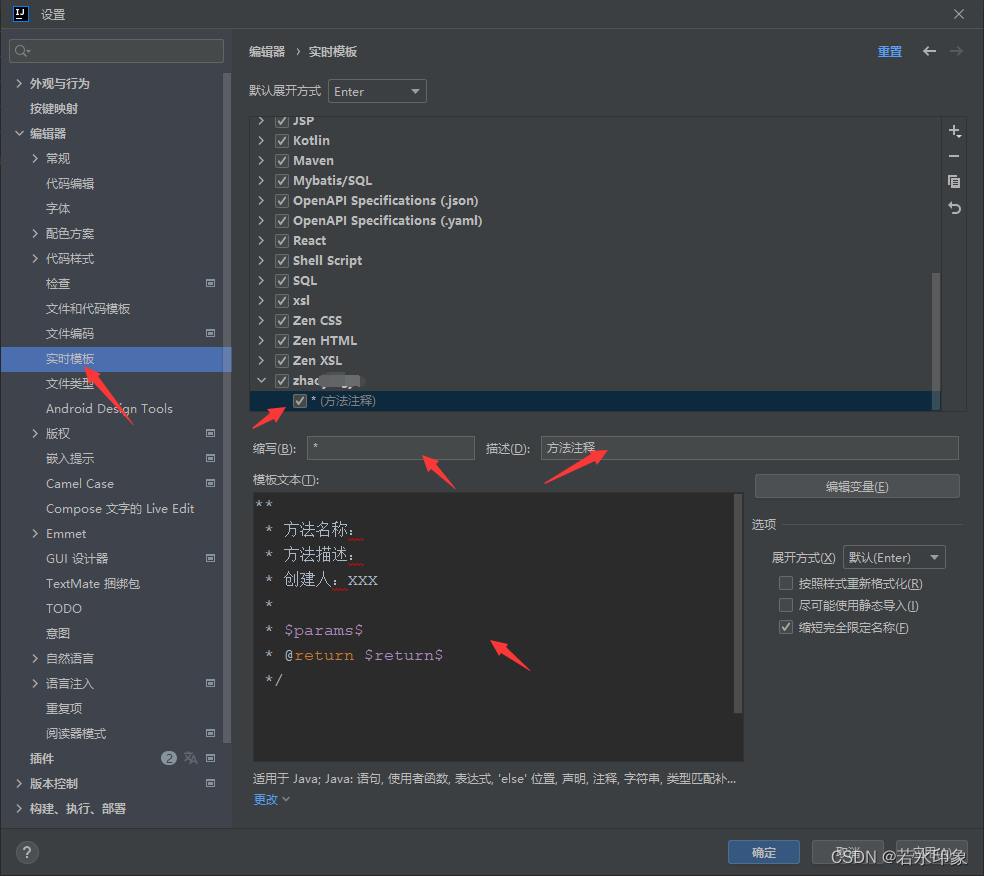
**
 * 方法名称:
 * 方法描述:
 * 创建人:XXX
 *
 * $params$
 * @return $return$
 */
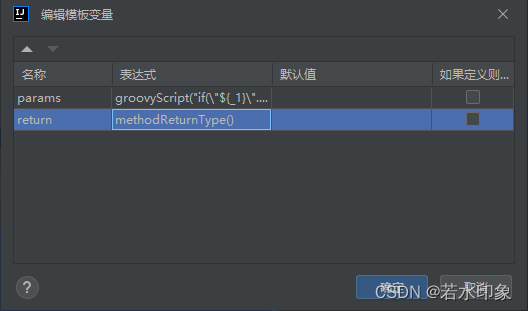
3、编辑右侧变量
groovyScript("if(\"${_1}\".length() == 2) {return '';} else { def result=''; def params=\"${_1}\".replaceAll('[\\\\[|\\\\]|\\\\s]', '').split(',').toList(); for(i = 0; i < params.size(); i++) { if(i==0){result+='@param ' + params[i] + ' '} else{result+='\\n' + ' * @param ' + params[i] + ' '}}; return result;}", methodParameters() );
4、设置模板应用场景
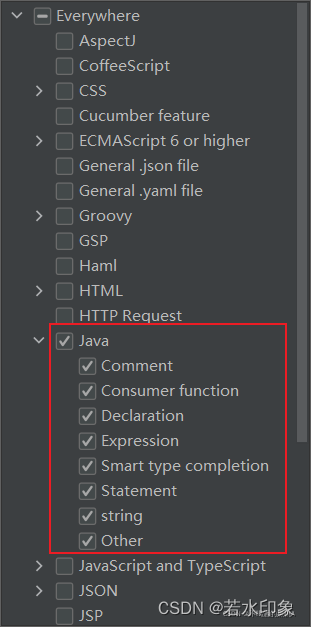
点击模板页面最下方的警告,来设置将模板应用于那些场景,一般选择EveryWhere–>Java即可
(如果曾经修改过,则显示为change而不是define)
其实我后来放弃这么搞了,明明插件就可以搞定的问题,弄这么复杂,直接用easy javadoc插件就可以了,比这个强大,还能自动翻译
版权声明:本文为fengyu19880219原创文章,遵循CC 4.0 BY-SA版权协议,转载请附上原文出处链接和本声明。