Typora配置gitee图床
鉴于本地图片粘贴到Typora后,md文档一旦移动,图片将会失效,上传博客是个问题。修改路径相对麻烦。所以百度图床配置后,采用picGO-core+gitee配置图床,实现图片粘贴即自动上传,路径自动修改为网络路径,以便文档跨平台跨设备浏览。
适用于终端有网的情况。本人常用无线上网卡,基本不存在网络问题。
1.官方下载Typora
- https://www.typora.io/ 在Download中下载适用的版本
- 进行安装
2.下载PicGo-core(command line)插件
打开Typora的文件-偏好设置。
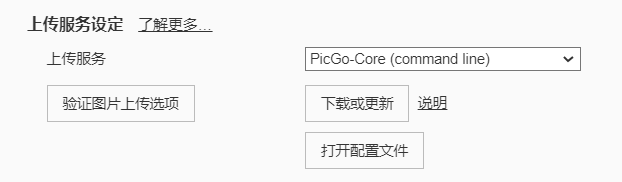
按照下图进行勾选
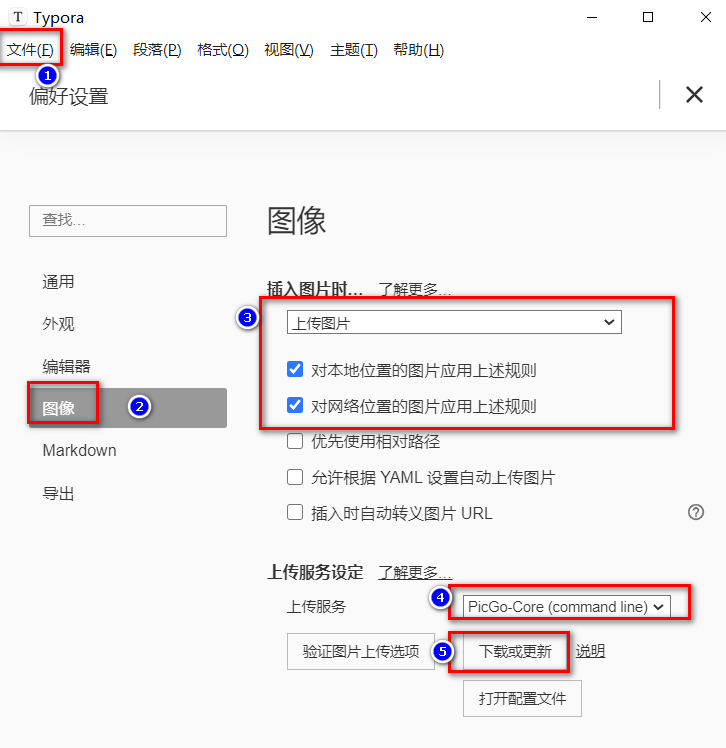
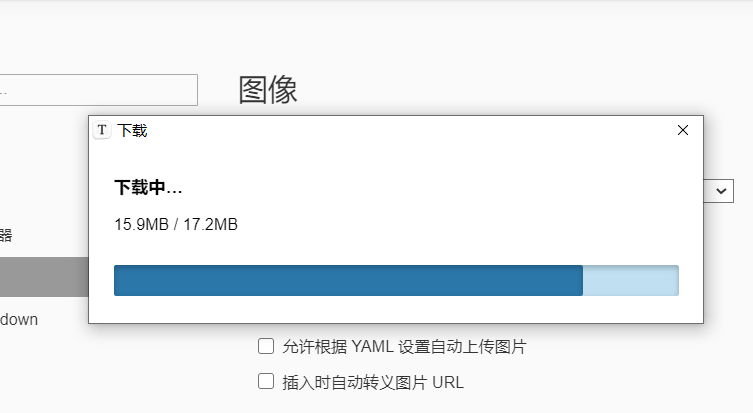
在等待后,验证许可证的时候,即可点击下载
3.借助picgo安装gitee图床插件
下载后,picgo.exe的文件在:
windows:
C:\Users\Lenovo\AppData\Roaming\Typora\picgo\win64\文件夹
linux:
~/.config/Typora/picgo/linux/文件夹
安装命令:
windows:
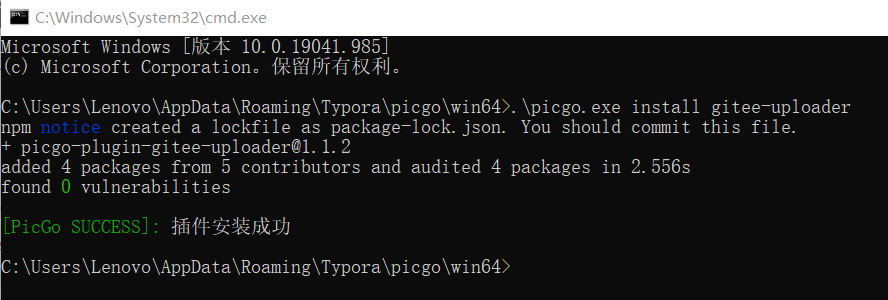
在picgo.exe文件路径下cmd,执行.\picgo.exe install gitee-uploader
如果报错,出现ERROR:npm is not install,说明你的电脑上没有npm运行命令,请先安装node.js,在https://nodejs.org/en/download/下载64位的node.js安装包
node.js安装成功后,即可安装gitee-uploader插件
linux:
打开终端,在home目录下执行
./.config/Typora/picgo/linux/picgo install gitee-uploader
本人是在windows系统下配置的,插件安装成功如图:
4.修改picgo配置文件
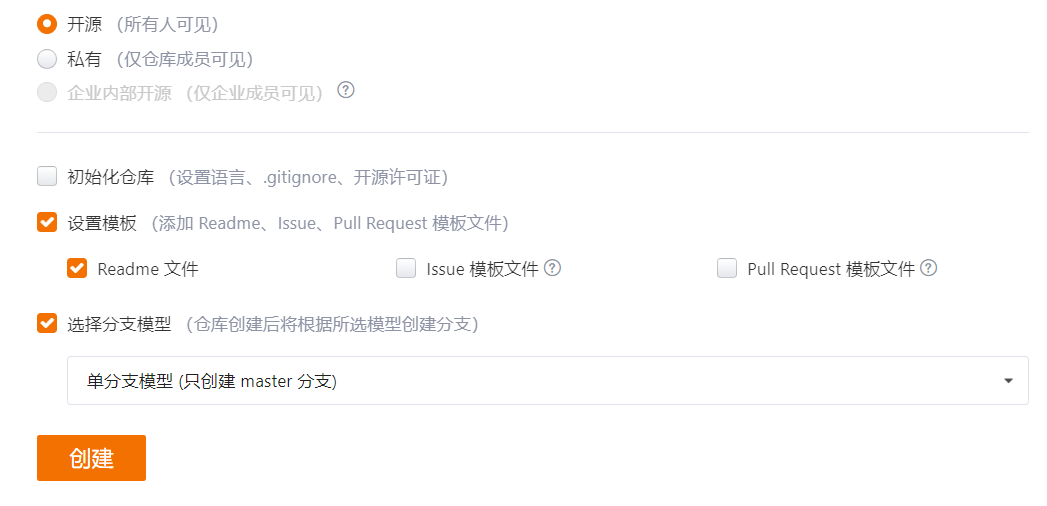
在gitee新建仓库,下面新建文件夹专门用来存图片
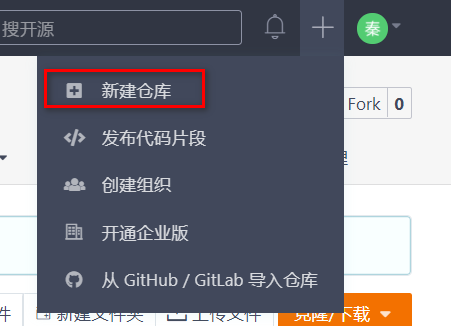
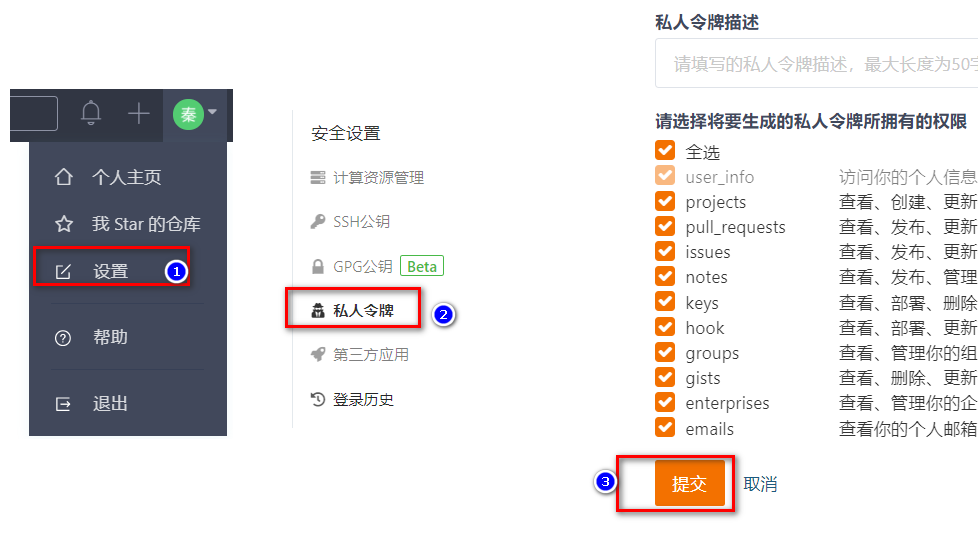
在个人主页,设置中,找到私人令牌,生成私人令牌
点击下图中,打开配置文件 按钮,进行如下设置
修改配置文件config.json时,请对应自己的路径进行修改,然后删掉注释
{
  "picBed": {
    "current": "gitee",//当前图床
    "uploader": "gitee",//上传用的图床
    "gitee": {
      "branch": "master",//分支
      "customPath": "yearMonth",
      "customUrl": "",
      "path": "仓库下的文件夹名/",//仓库下的文件夹,保存图片的那个
      "repo": "访问仓库时的地址栏内容:个人id/仓库路径",//不是仓库名,注意大小写区别
      "token": "私人令牌" //在gitee网站申请,申请的token只出现一次,一个用户可以有多个token,可以在gitee网站管理自己的token
    }
  },
  "picgoPlugins": {
    "picgo-plugin-gitee-uploader": true
  },
}
5.测试gitee图床
新建typora的md文件,粘贴图片,则会自动上传至gitee对应仓库的文件夹,可在gitee查看。
重复 的图片上传会报错。
超过1M的图片可以上传,但是typora加载失败。如遇此类问题,请压缩图片
- jpg可以截图为png
- gif可以使用licecap录制,或者其他压缩软件,如果压缩后依然不能显示,可以尝试修改gif文件名