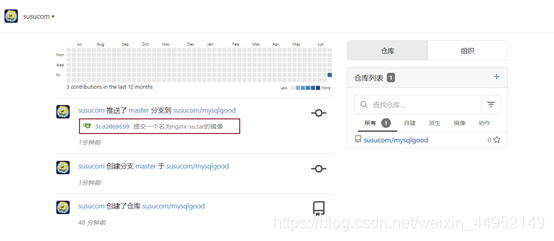
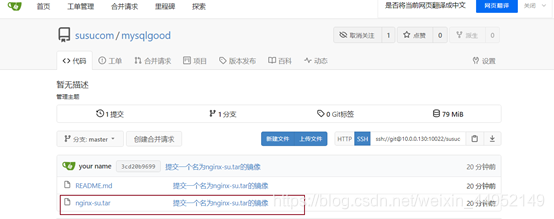
docker运行gitea仓库,并进行上传需要的东西到仓库
一、docker拉取gitea
1、docker pull gitea/gitea:latest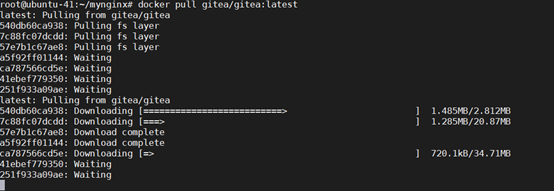
2、创建目录及子目录
sudo mkdir -p /home/path/you/want
3、#运行gitea
docker run -d --name=gitea -p 10022:22 -p 10080:3000 -v /home/path/you/want:/data gitea/gitea:latest
二、docker拉取mysql
1、docker pull mysql
2、运行mysql
docker run -itd --name mysql-test -p 3306:3306 -e MYSQL_ROOT_PASSWORD=xxxxxx mysql
MYSQL_ROOT_PASSWORD=xxxxxx:设置 MySQL 服务 root 用户的密码。
三、配置mysql
1、在数据库实例上,以根用户身份登录数据库控制台:
docker exec -it 容器id /bin/bash ————进入容器
mysql -u root -p————进入mysql
根据提示输入密码。
2、创建将由Gitea使用的数据库用户,并通过密码进行身份验证。本示例使用’gitea’密码。请为您的实例使用安全密码。
CREATE USER ‘username’ IDENTIFIED BY ‘passwd’;
适当替换上面的用户名和密码。
3、创建数据库
CREATE DATABASE giteadb CHARACTER SET ‘utf8mb4’ COLLATE ‘utf8mb4_unicode_ci’;
4、将数据库的所有特权授予上面第2步骤所创建的数据库用户。(必须大写)
GRANT ALL PRIVILEGES ON giteadb.* TO ‘username’;
FLUSH PRIVILEGES;
5、从数据库控制台退出exit。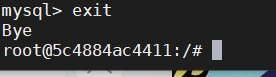
6、在您的Gitea服务器上,测试与数据库的连接:(在mysql容器执行否则会报错)
mysql -u username -h 主机IP -p giteadb
username是数据库用户名,giteadb是数据库名称和主机IP是数据库实例的IP地址。省略-h本地数据库选项。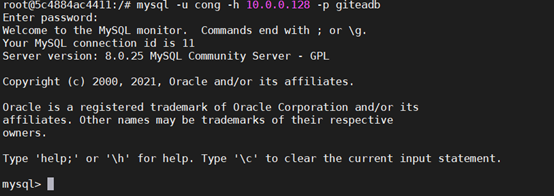
四、开放端口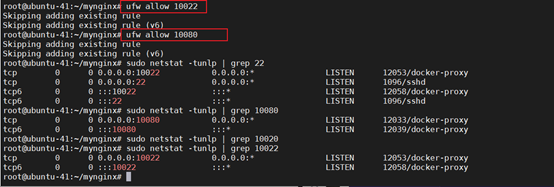
五、ip+10080 (建议不使用谷歌火狐浏览器)
1、关联创建的数据库(本次使用当前方法)
下图中的用户名、密码填写创建的:
数据库名字填写:

2、默认方法:
然后要设置一个管理员账号,不设置的话默认第一个注册的人就是管理员
一切都确定正确之后,我们就可以立即安装了。安装成功之后就到我们第一张图的初始页面。(界面可能会跳过)
创建仓库:
创建仓库后显示界面为:
如果刚创建好以上步骤(就先按照图中命令进行操作看是否有错误):
从命令行创建一个新的仓库
touch README.md
本地仓库使用如下命令初始化
git init
暂存文件
git add README.md
提交文件后,输出信息
git commit -m “first commit”
关联远程仓库 origin——创建的仓库名字 git remote add origin ssh://git@10.0.0.128:10022/sucong/sugood.git
推送信息 git push -u origin master
一、解决email报错问题: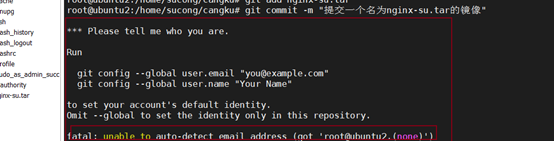
1、先git init 获取路径
2、进入cd /home/sucong/cangku/.git/
3、修改config配置文件:
vim config————添加标红处内容
your email 和your name随便写上就行
二、解决目录中没有文件,空目录是不能提交上去的:
1、git add 文件名字 ——暂存文件
已解决:
三、解决push时显示无权限、连接不上主机、无法获取远程数据库问题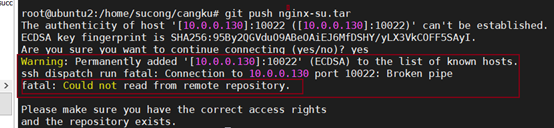
解决方法:
1、创建秘钥:
ssh-keygen -t rsa -C “sucong” sucong——是注册仓库的用户名
秘钥路径标红处:
2、查看秘钥: 3、把刚才获取的秘钥放到下图当中位置:

已解决: