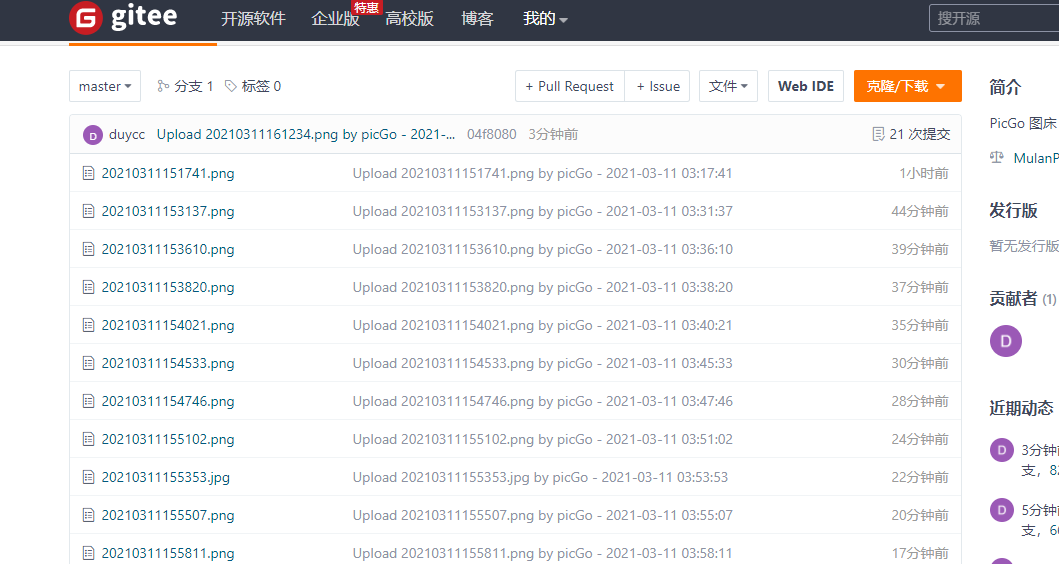
最近因为要将一些整理的面试资料托管到github上面,方面以后实习秋招用到,本地笔记是用Typora写的,是个很方便的markdown写作工具,然后推送到github仓库,笔记中会含有一些图片文件,本来是用相对路径引入的,也在仓库中,按理说应该可以通过页面加载出来,但是很奇怪,这个github偶尔能加载出来,时常是加载不出来的,如下:
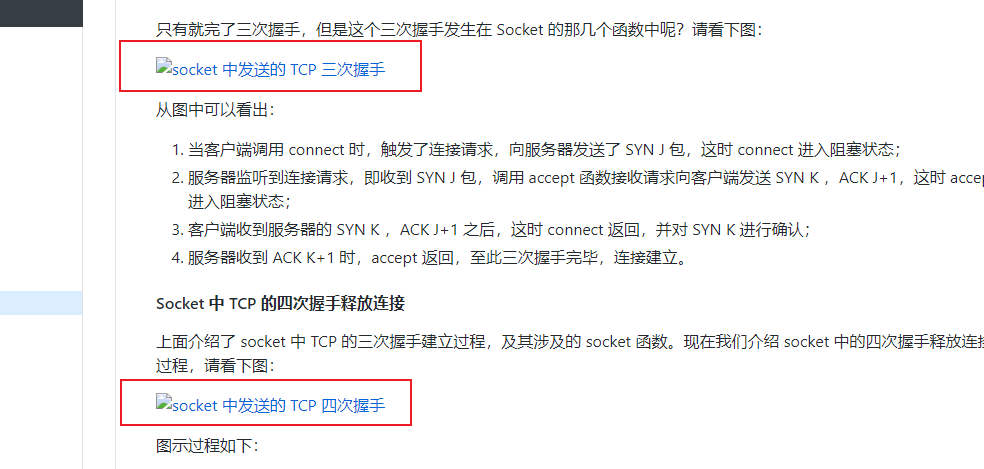
想着有没有免费的图床,将图片上传到图床,生成链接,再引入文档中,这样就可以通过网页正常访问了,刚开始想到的图床是CSDN的免费图床,它会修改一些图片的信息,所以还是不太喜欢,查阅资料发现可以通过PicGo和Gitee搭建免费图床,因为码云在国内访问速度较快,就选择了码云,当然也可以选择其它托管平台。下面是具体的搭建步骤,几分钟搞定:
一、软件安装
具体安装过程就不赘述了,都22世纪了,不会还有人不会点击鼠标吧
二、图床配置
1. 码云建立仓库
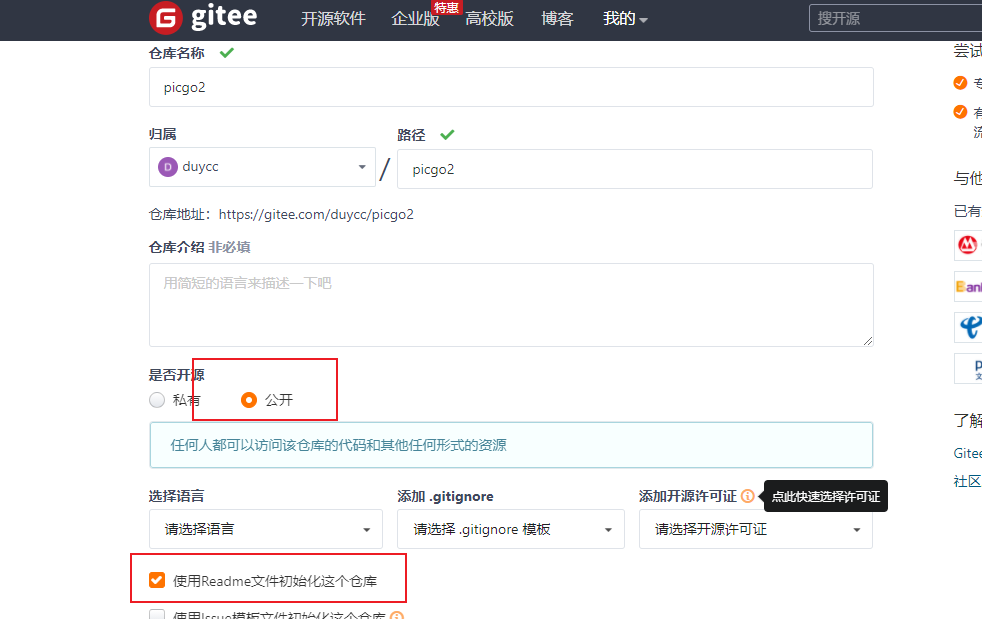
如图所示,创建好码云账号后,建立新仓库,注意两点:
仓库属性为公开,否则外部无法访问
使用
README.md文件初始化仓库,会生成对应的master分支,否则还得自己去初始化
2. 创建私人令牌
【码云】-> 【设置】-> 【私人令牌】
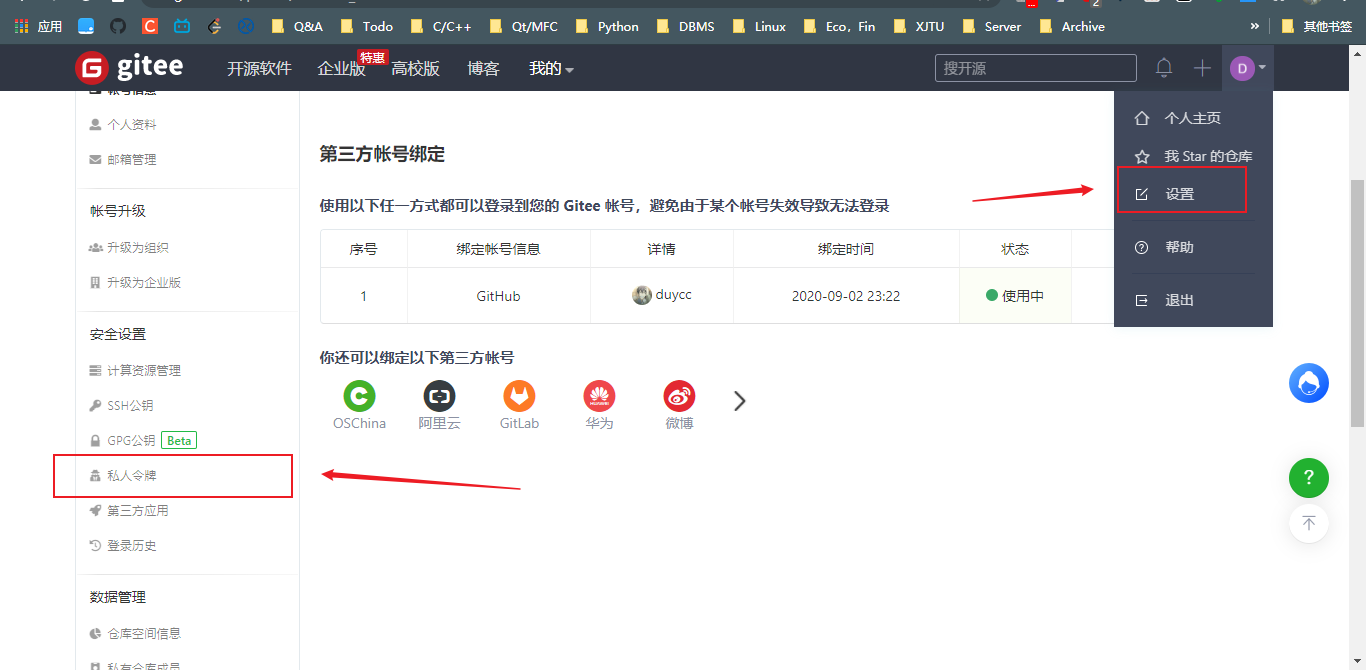
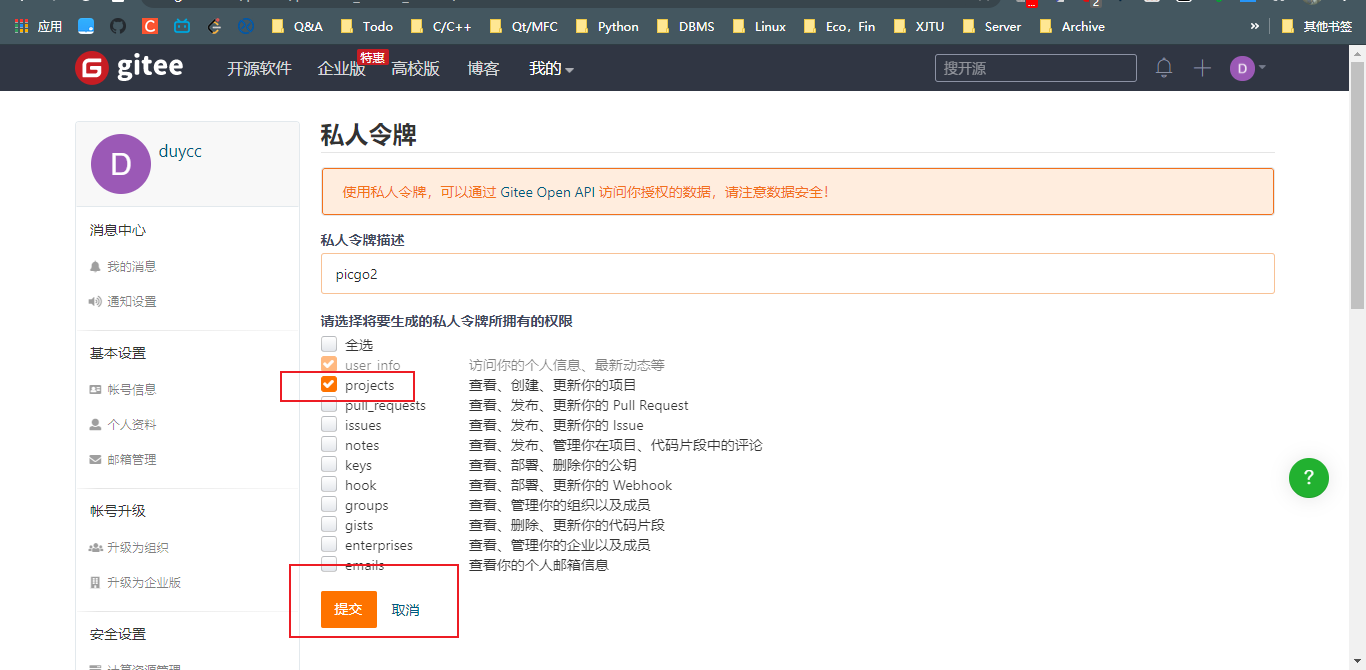
【生成新令牌】->【权限设置为projects】->【提交】
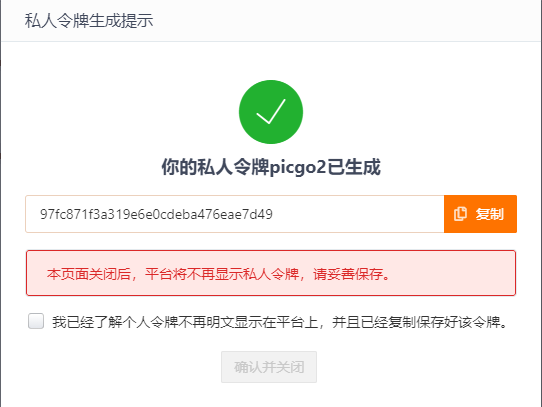
【生成令牌后】->【复制这个令牌,后面配置需要用】->【确认并关闭】
3. PicGo配置
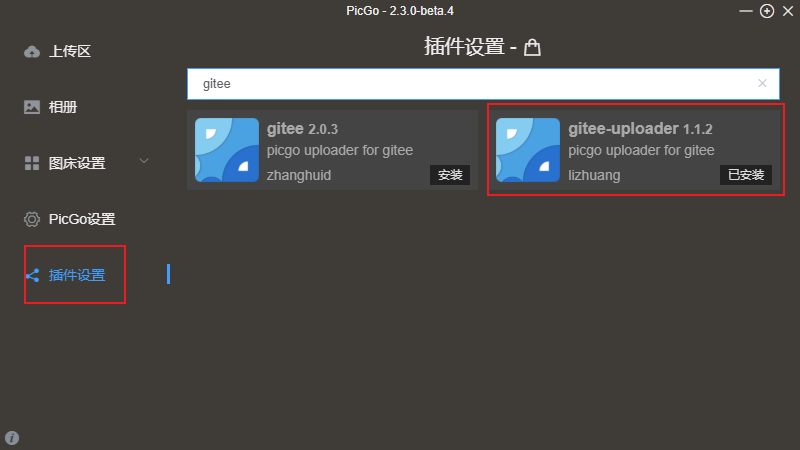
PicGo下载完成后,重启一下,准备装插件,如图,点击【插件设置】->【搜索gitee】->【选择第二个点击安装】->【安装完重新启动一下】
【图床设置】-【gitee】
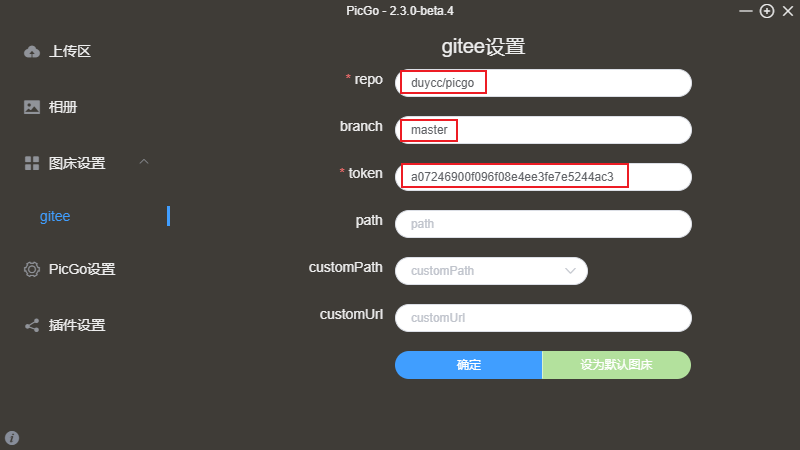
如图,填入图中的三项,repo即你创建的仓库名,master是分支名,token即刚才生成的令牌,依次填入
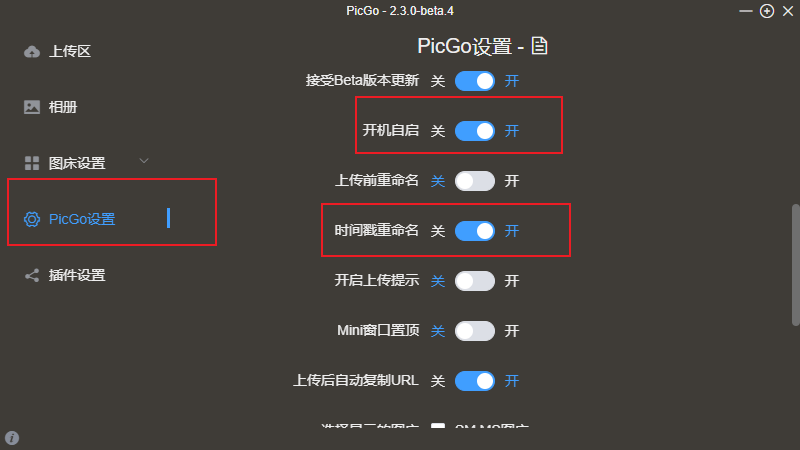
【PicGo设置】
开机自启,也可以不用,用的时候在开启,但这样方便一点,不用每次手动去开启
时间戳重命名,建议开启,其它的看个人
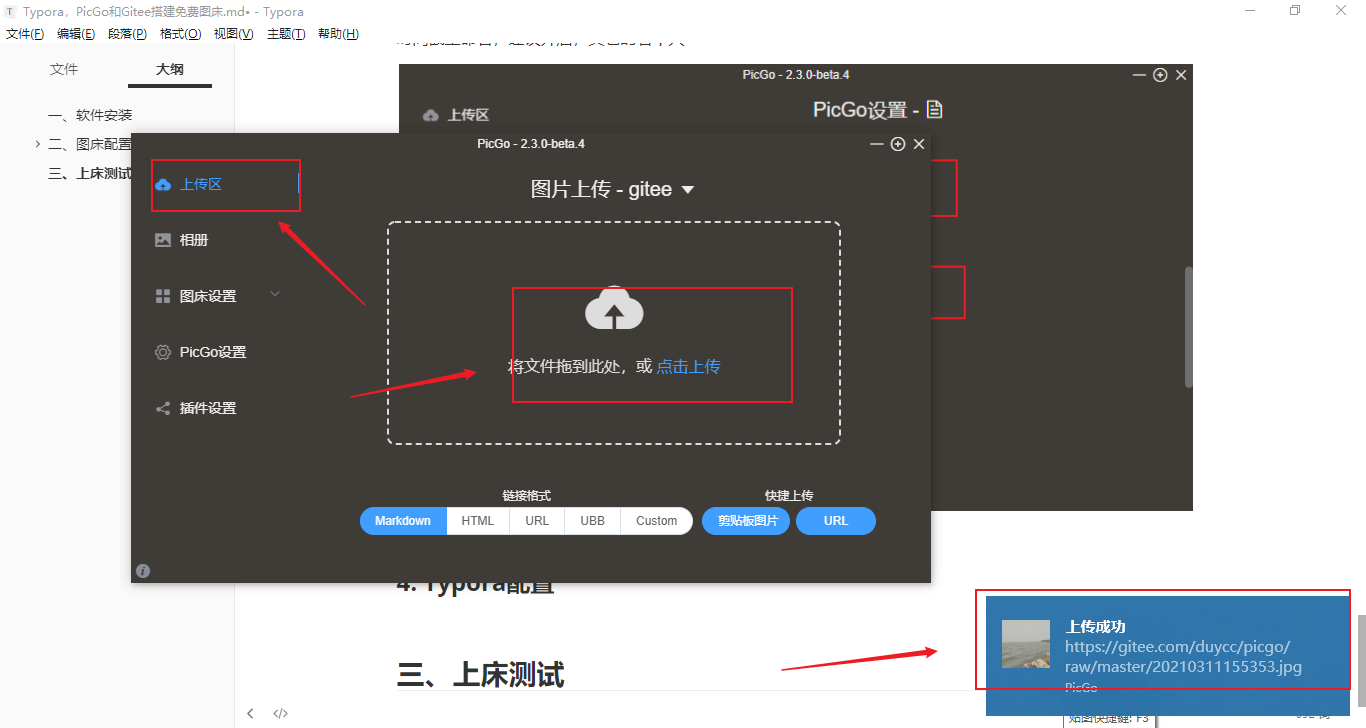
点击【上传区】,选择一张图片上传,看到右下角提示说明上传成功
4. Typora配置
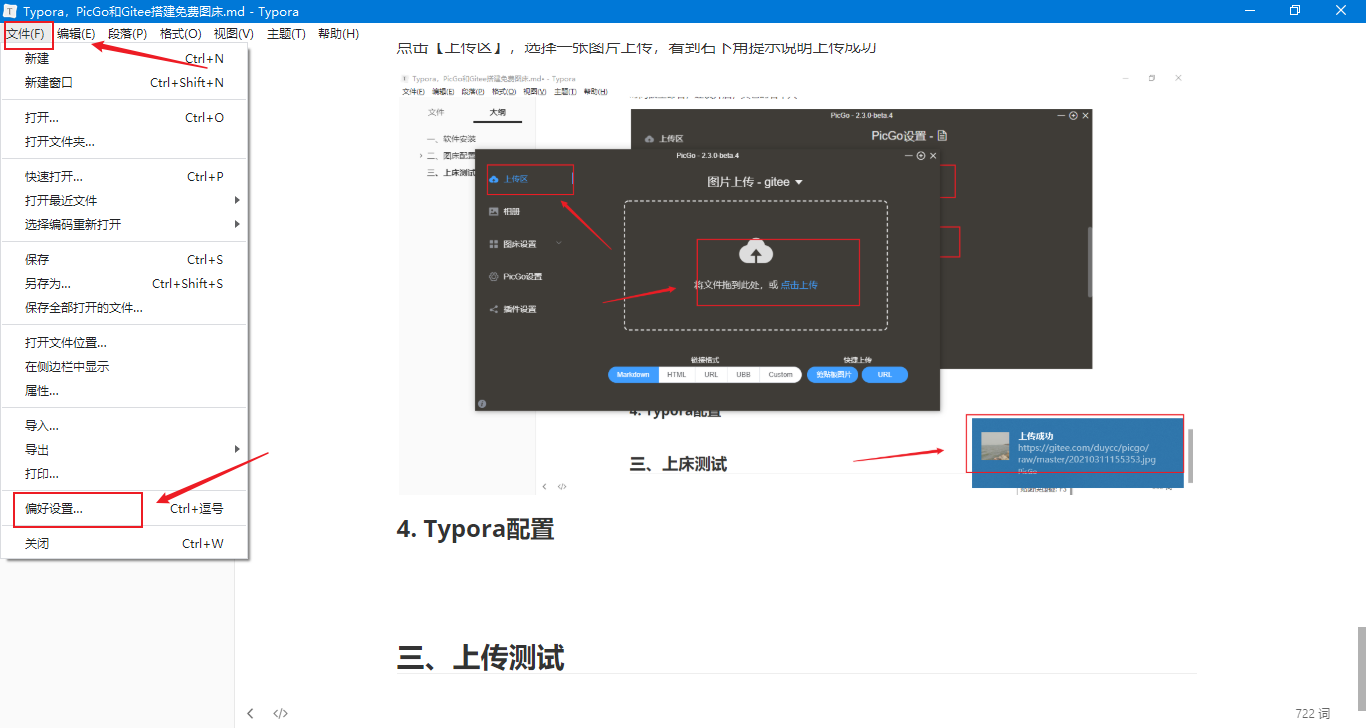
打开安装好的Typora,如图,点击【文件】,【偏好设置】
如图,点击【图像】,按图中所示进行设置
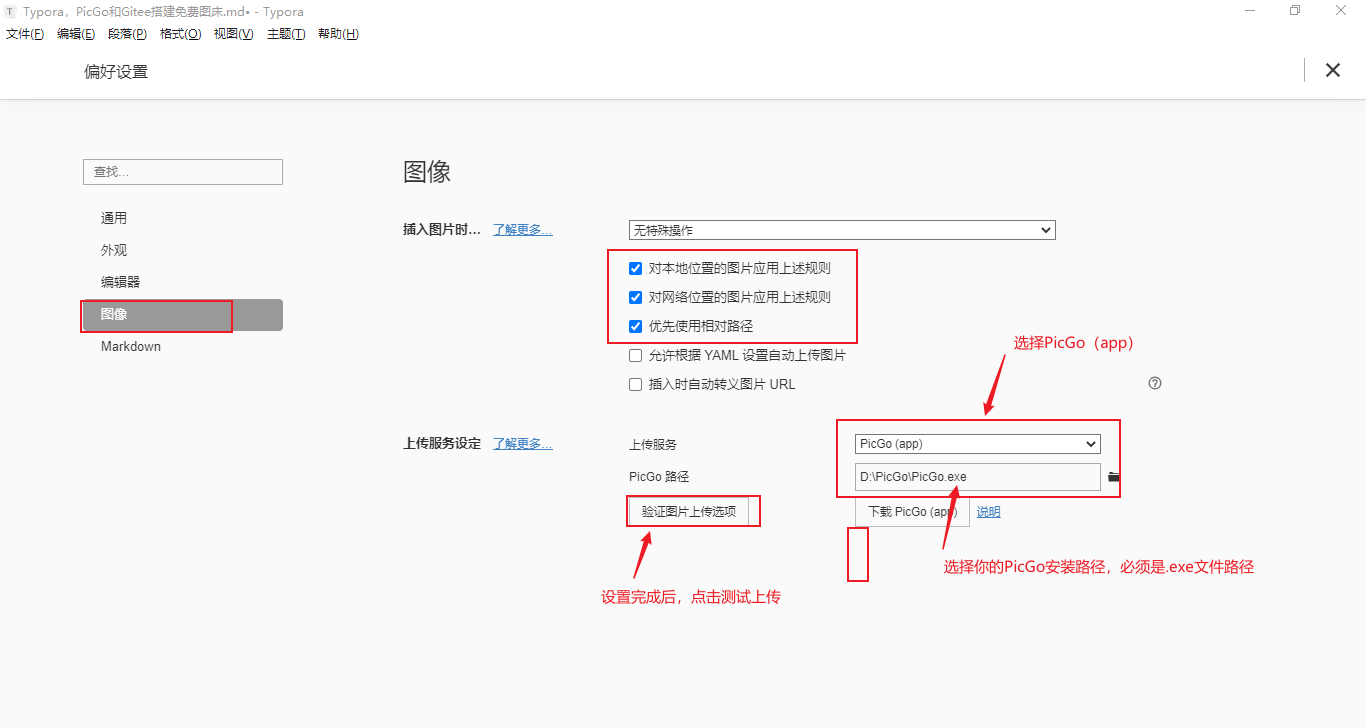
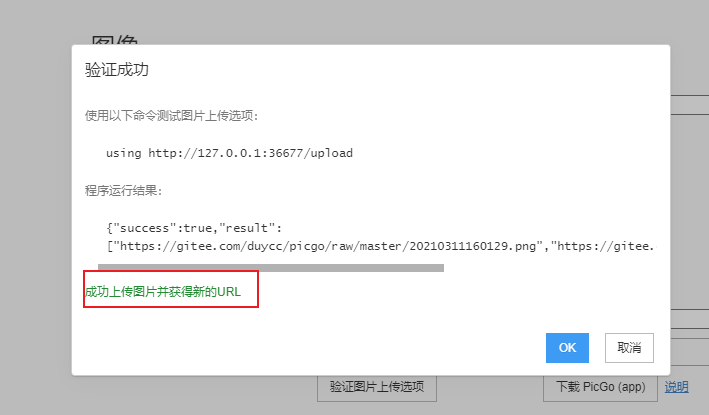
点击【验证图片上传选项】后,看到如下界面即配置成功
三、上传测试
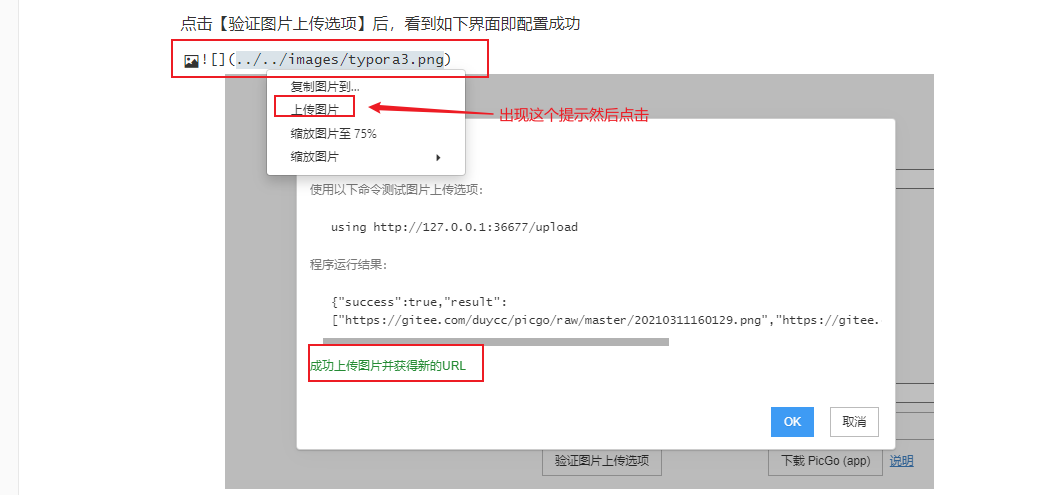
所有配置工作已经完成,现在在实际的Markdown写作中测设图片上传效果,就是现在写的这篇笔记。插入图片快捷键Ctrl+shift+I,选择需要插入的图片,会自动弹出上传提示,点击上传图片即可推送到你的码云仓库中,并生成Markdown格式链接,类似图床
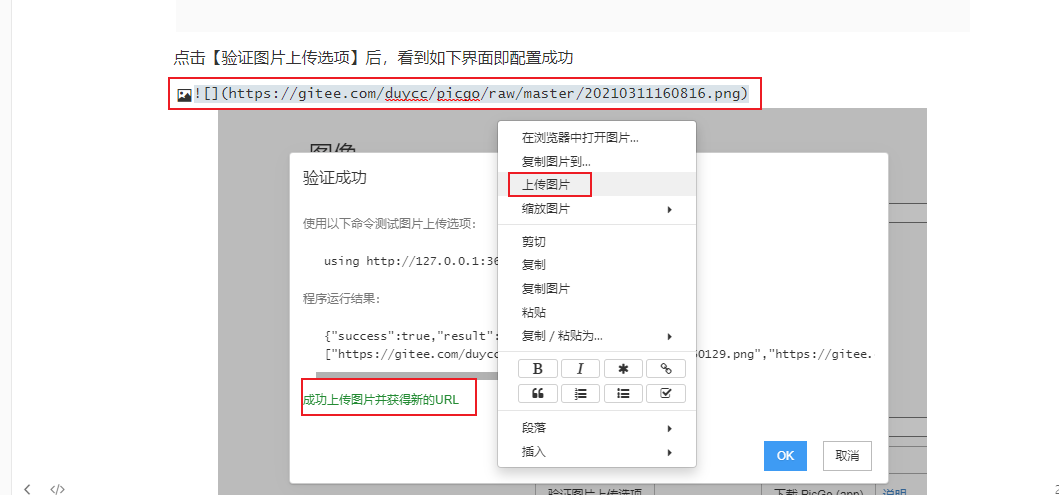
当然,插入图片时没有选择上传或者,或者以前笔记中的图片也想上传到图床,就按下图所示,图片右键选择【上传图片】即可,可以发现,图片的链接已经变成可通过http协议访问的链接格式了
回去查看自己的码云仓库,发现上传的图片都存到了这个仓库里,至此ok