eclipse 右键项目为什么没有properties菜单_eclipse如何导入、运行Java SE项目

在上篇文章介绍了eclipse如何导入、运行Java web项目,本篇文章介绍如何导入、运行Java SE项目,导入Java SE项目比较简单,不像web项目那样,还需要配置服务器。导入Java SE项目一般只需要配置JRE,将数据库驱动包构建到库路径下即可。

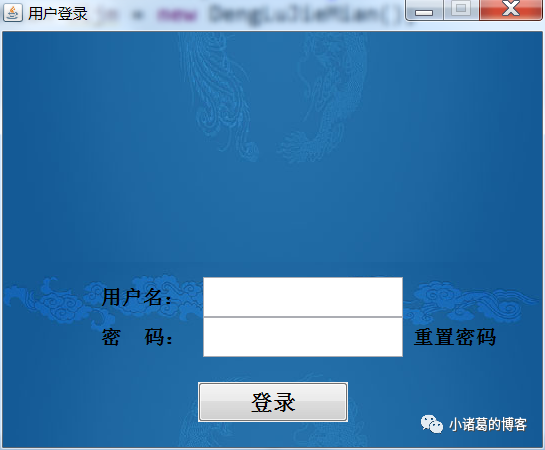
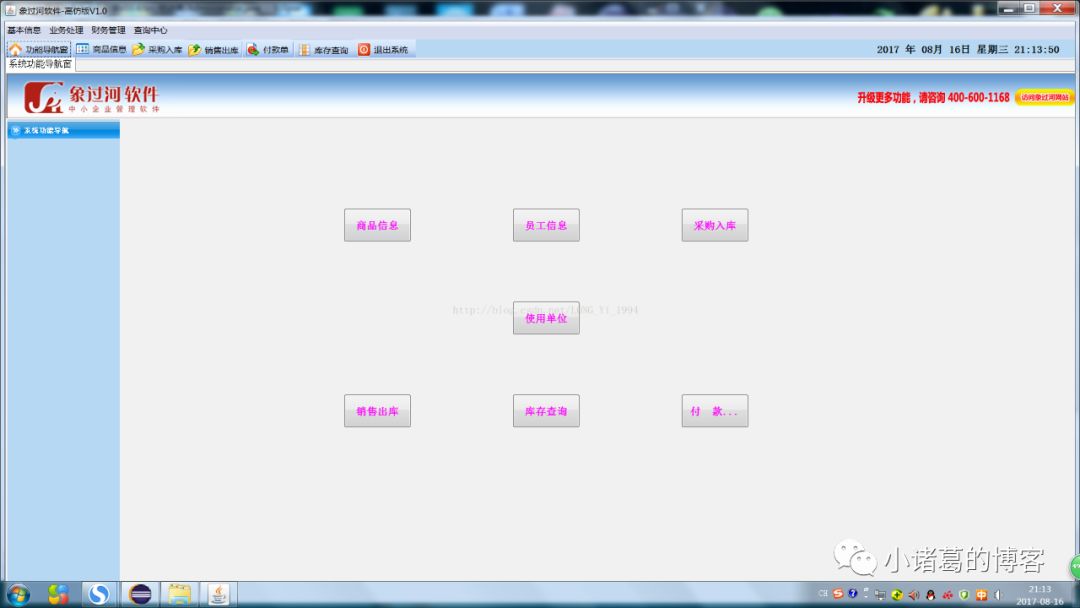
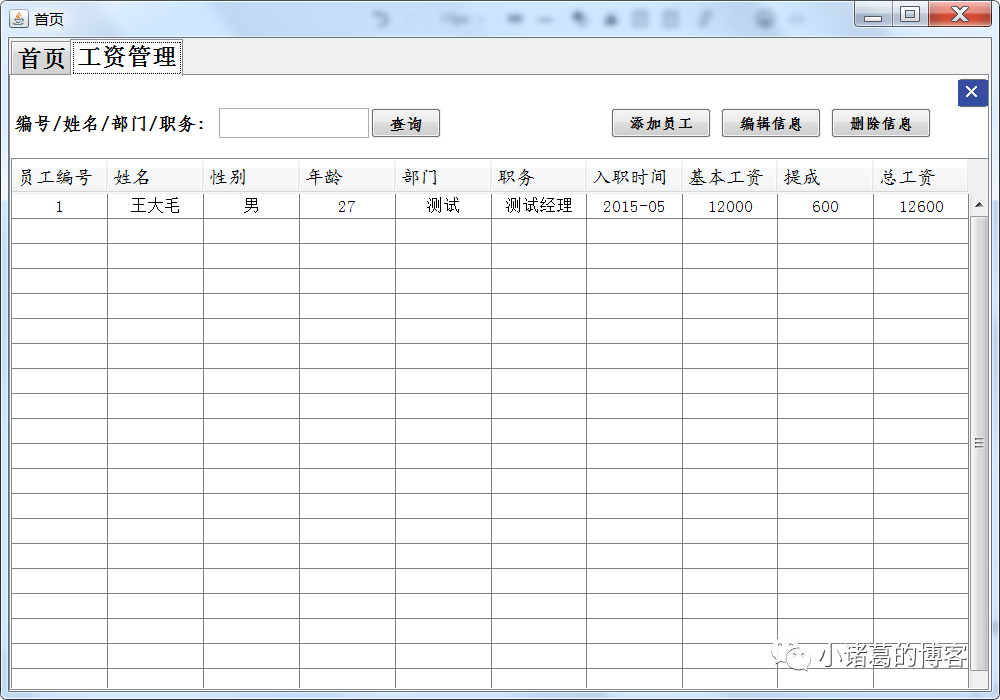
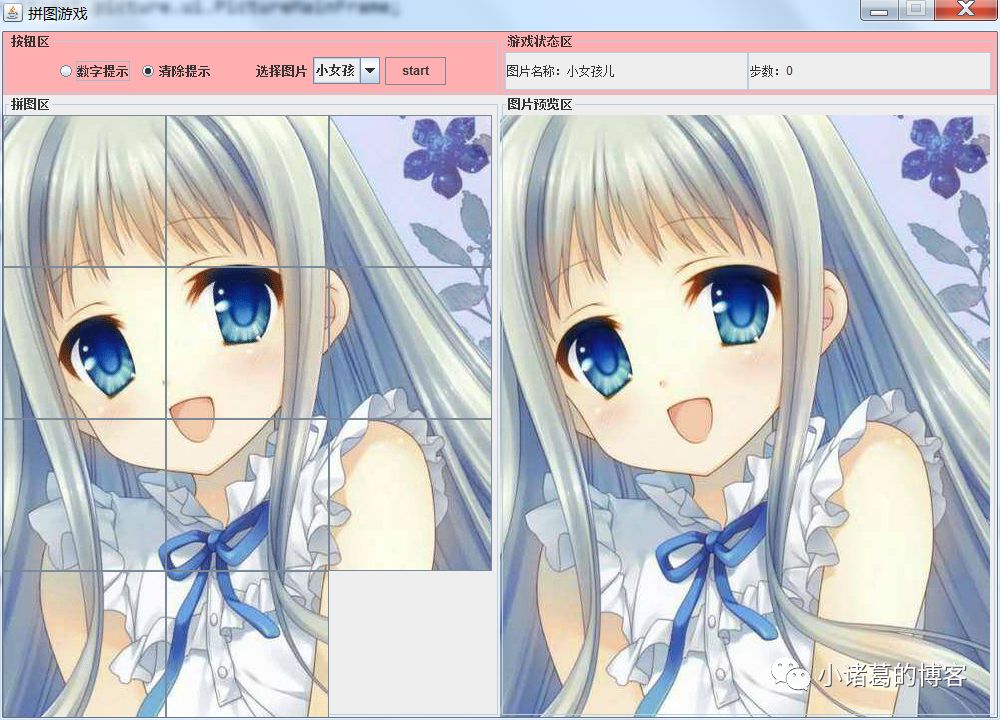
我们应该知道,Java是可以写客户端应用的,也就是C/S架构的应用,并且,通过使用皮肤包,Java也可以写出漂亮的客户端应用,以下为本人使用swing开发的三个桌面应用。
bb193828604114a90433f5afdeb58e17.png

图1.拼图游戏

3f4324eab7a514a0aac66e2271b00b63.png

图2.员工信息管理系统

1b87aae9c73f81066f6b502ef14df53a.png

图3.进销存管理系统

以上项目的源代码可在公众号菜单项目源码菜单下的推文里获取关键字,然后在公众号内回复关键字既可获取源码下载链接。

那么,下载下来源代码后如何导入运行呢?分为如下六步:

  1. 导入项目到eclipse中

  2. 配置JRE路径

  3. 将数据库连接jar包添加到库路径下

  4. 还原数据库、修改代码中的数据库连接密码

  5. 启动

  6. 在数据表中找到用户名、密码登录

下面详细讲解这六步:

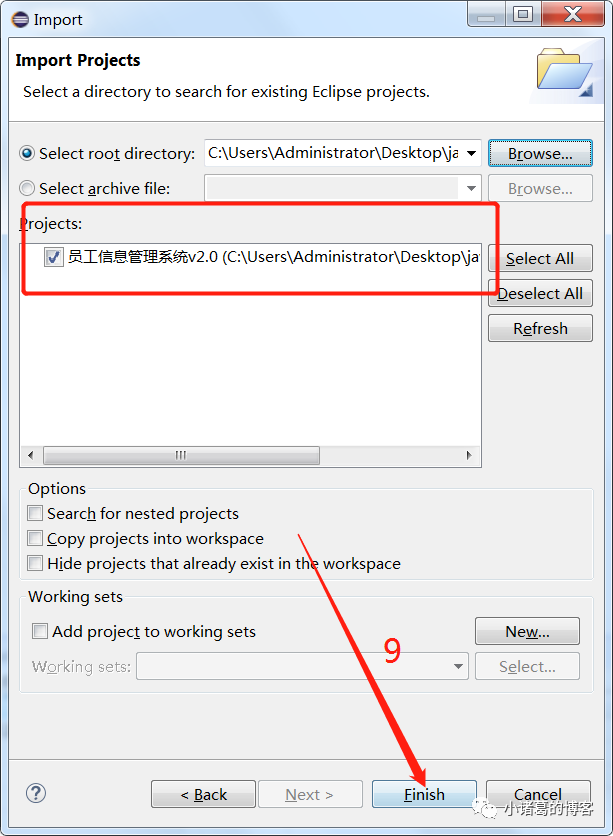
1.导入项目到eclipse中

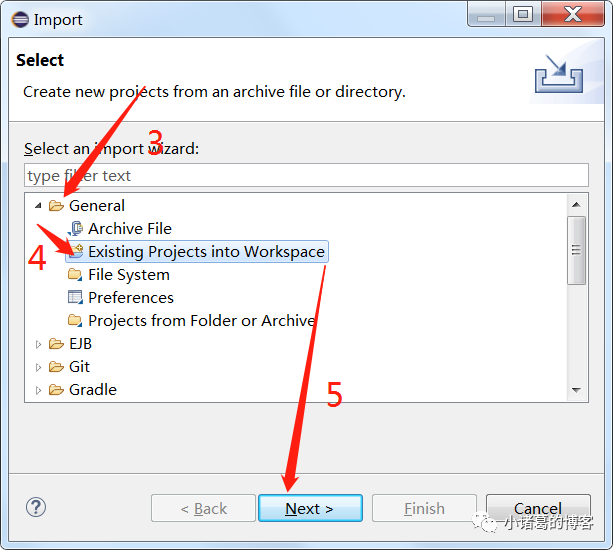
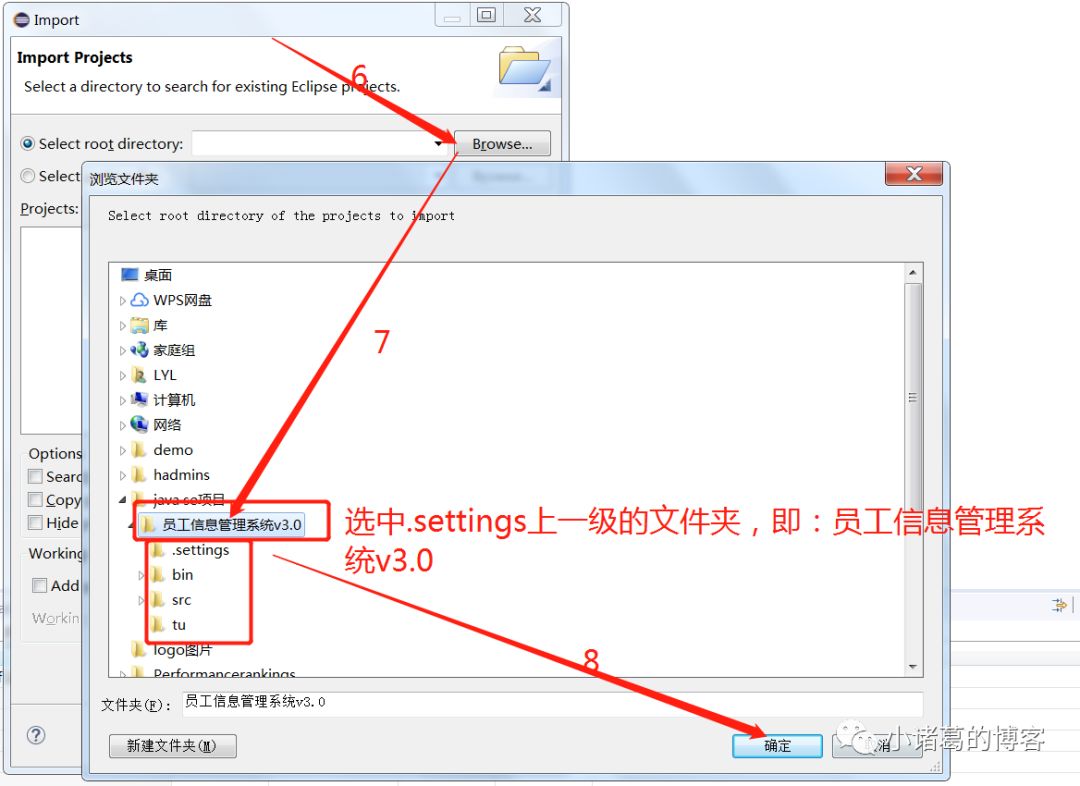
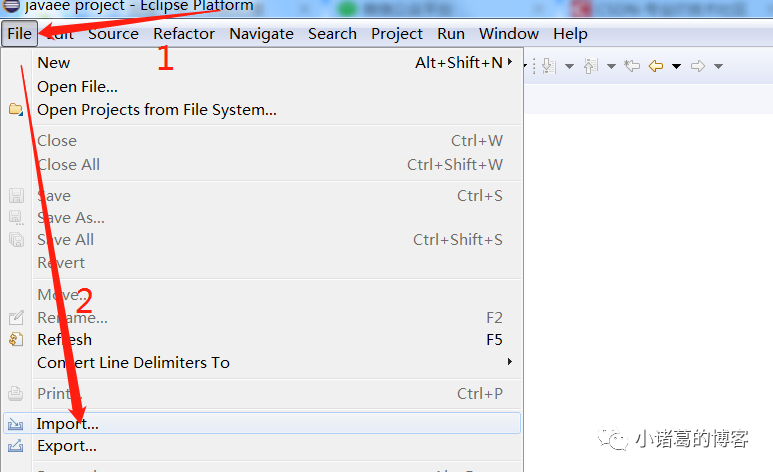
File—>Import—>General—>Existing Projects into Workplace
5c95943ed42cfa9e8cf6786787238068.png

2614b725e55f7d68333234793beab7f2.png

84713b1324ded6388f3b3d671596c1bb.png

d08cdf358f287bebaf5f6f5d4ebce980.png

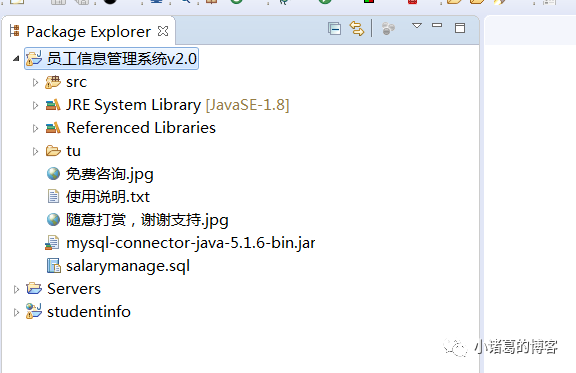
导入成功后如下图:

57c85519c634812bf7bebd942ca2d057.png

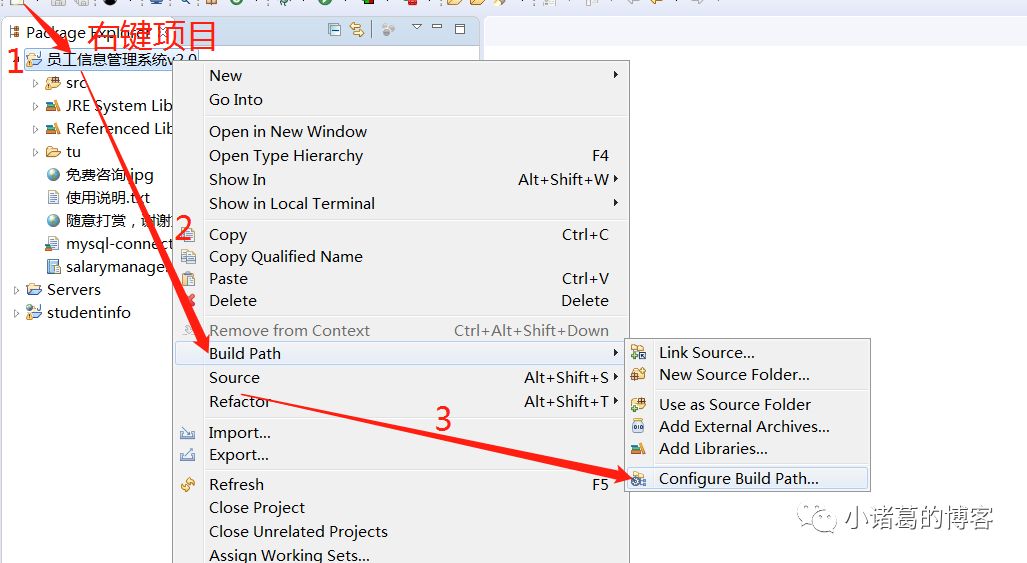
2.配置JRE路径

导入后需要配置JRE路径为自己电脑的路径。

24c1cded02dcca51bbcfbe77e0bedbd5.png

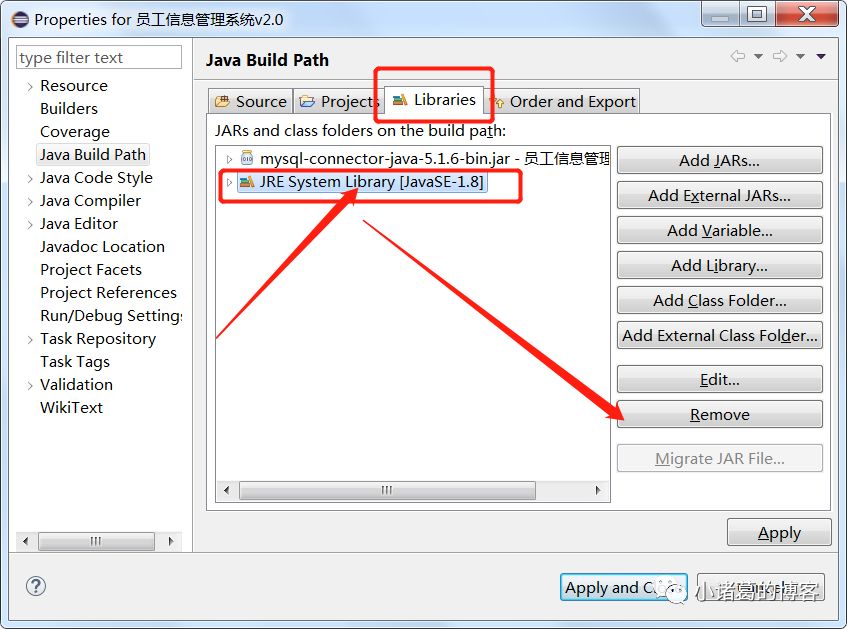
因为我是使用的自己的电脑,所以路径是正确的,一般运行别人的项目,路径都是别人电脑的,一般都是错误的,可以按如下方法将错误的路径全部移除。
c73db6e097eebacb1dc24ccf23a66c1b.png

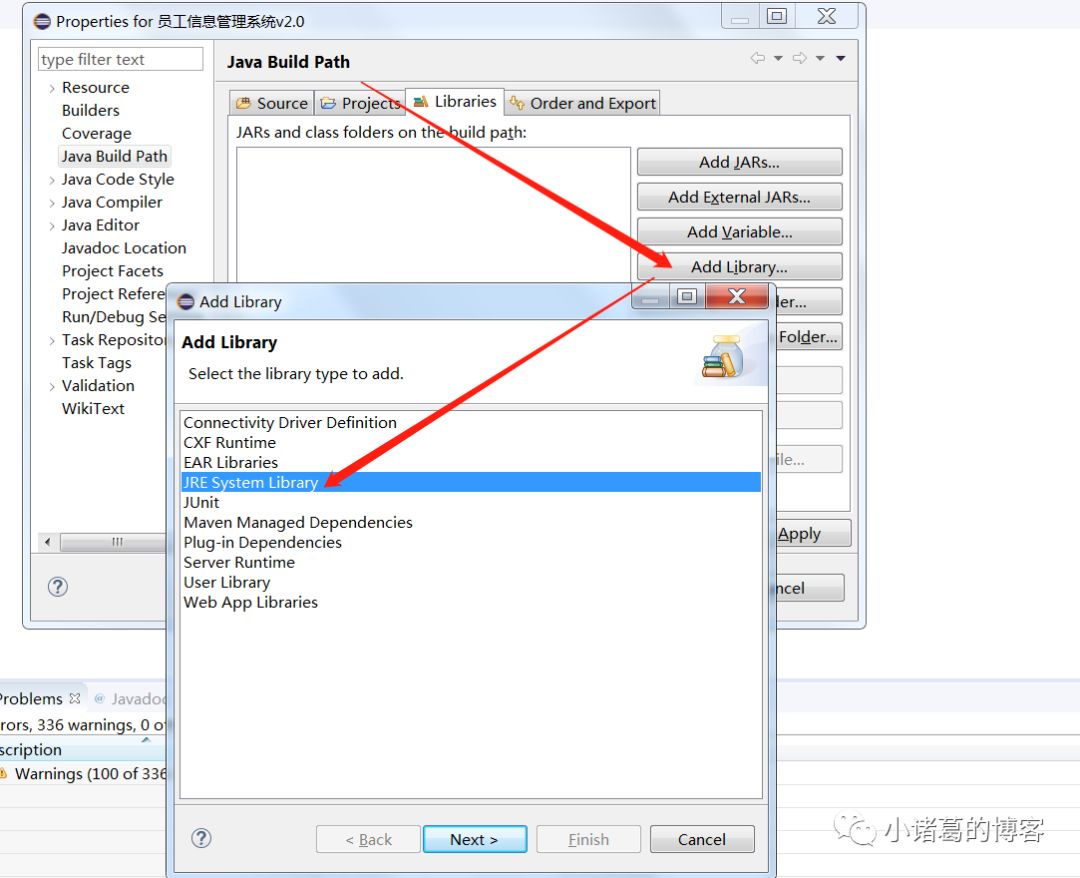
移除后添加自己电脑的JRE路径

b4b86b7ac72c8cebb4c5da91f59cab47.png

选择工作区间默认的JRE即可,如果没有,也可以在Installed JREs中自行添加。
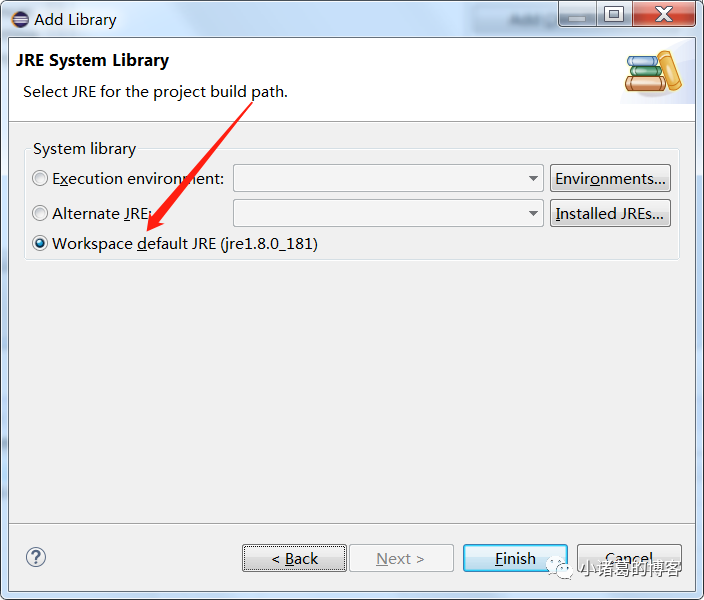
a8c795cb5e03db0af2d3e40586144250.png

Finish后如下图,然后点击Apply and close,即成功配置好了JRE。
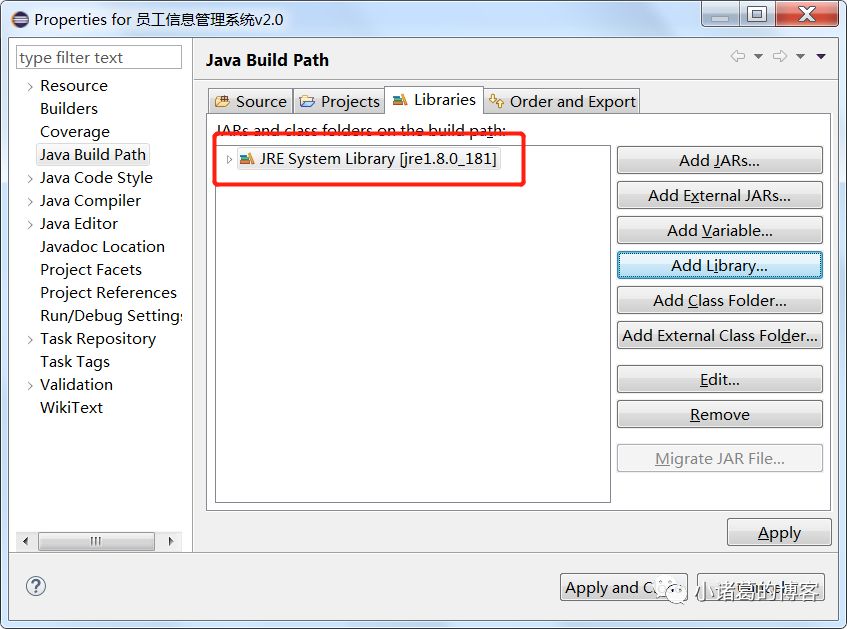
1b9ddd8162f843a4c426444d854b6c9d.png

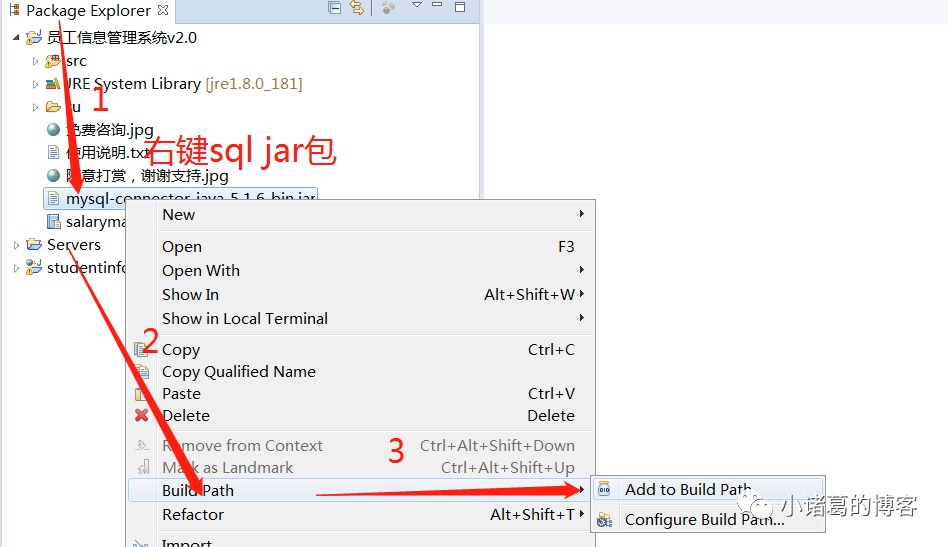
3.将数据库连接jar包添加到库路径下右键sql jar包,选择BuildPath,选择Add to Build Path即可将jar包添加到库路径下。

13efe704d702c89306e1c405d1fa97cc.png

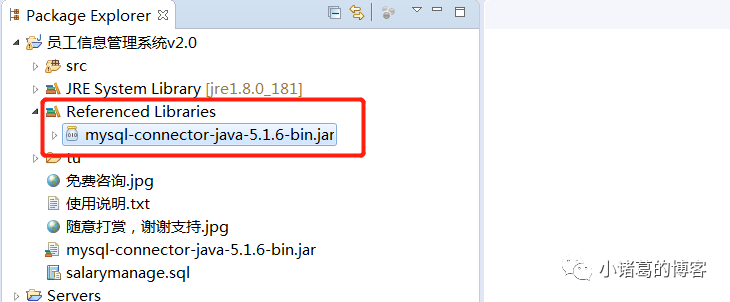
添加成功后如下图:

94ca71b04d887131ee22a93ebaabf764.png

4.还原数据库、修改代码中的数据库连接密码

一般项目都要用到数据库的,因而还需要还原数据库,并且还需要在代码中配置数据库连接用户名及密码。

首先找到数据库文件,一般是.sql结尾的文件,像本案例中,数据库文件就是salarymanage.sql,如下图。
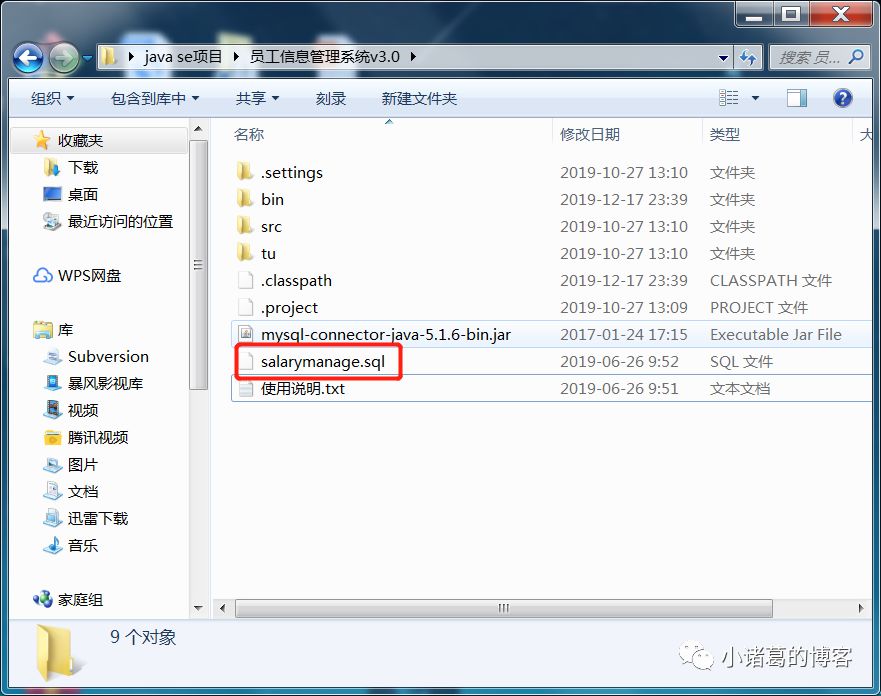
32671a67d52af46764b5630538157575.png

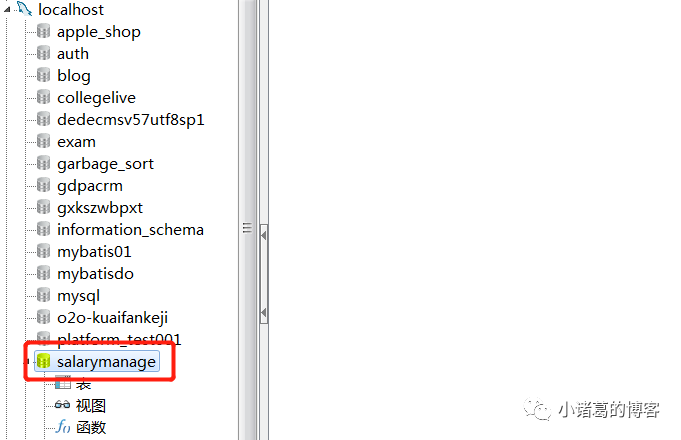
新建一个名为salarymanage的数据库:

aad84493715ff0d88526945a7bf51e21.png

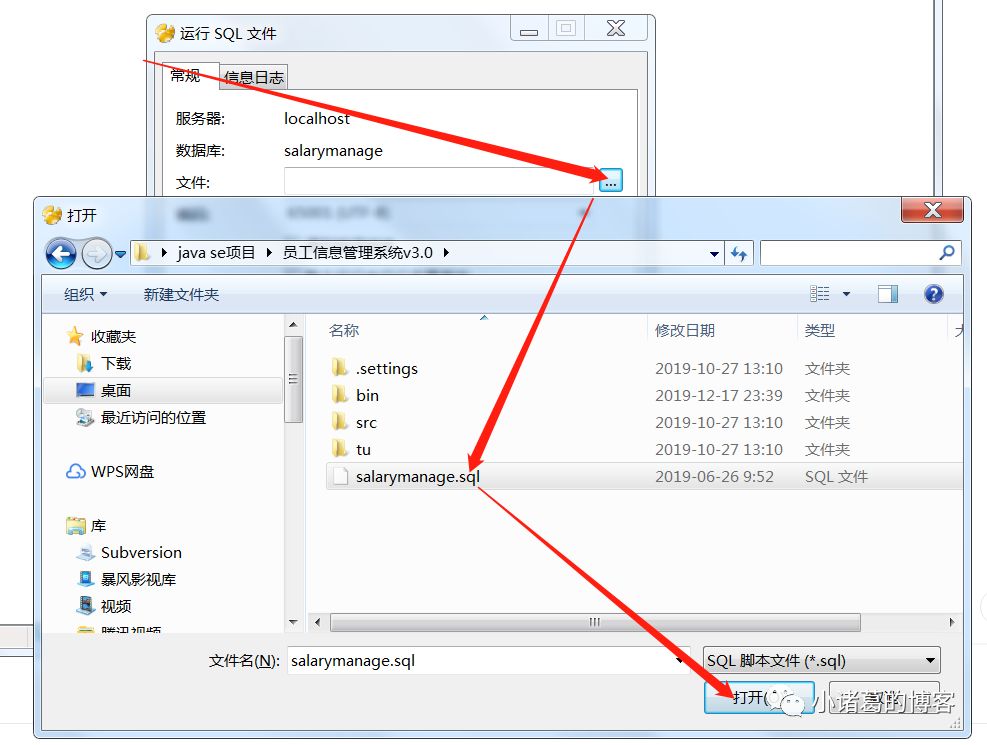
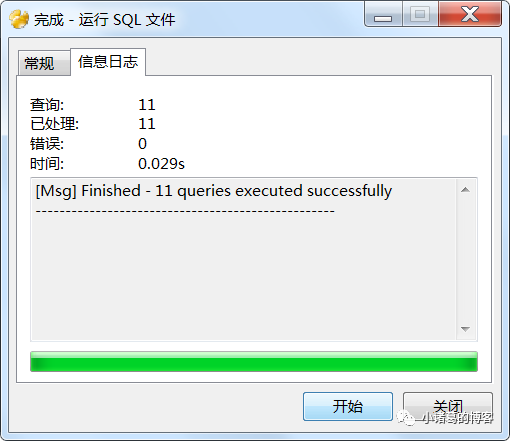
右键新建的数据库,选择运行SQL文件,找到sql文件,打开,开始,还原成功。
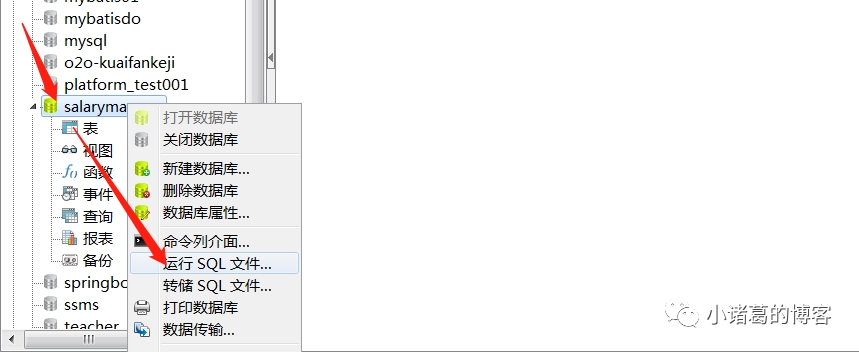
713581e75863fe36ca16af17d4ceb523.png

7a93a19a554300997f93802fd964bd66.png

a9c2158615d8835fddc83c5d71fc5002.png

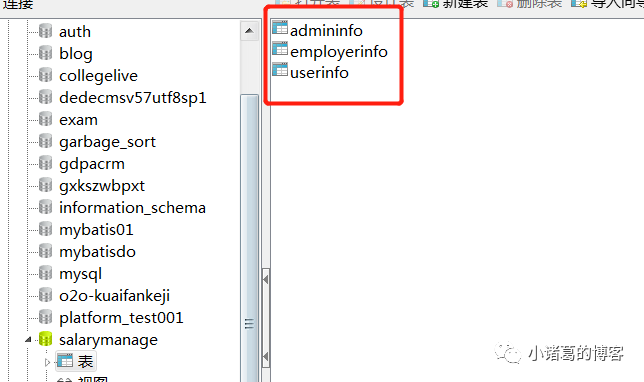
按F5刷新,即可看到数据表都被还原了。

d02d98e784883182acfe1f207e7fc9fc.png

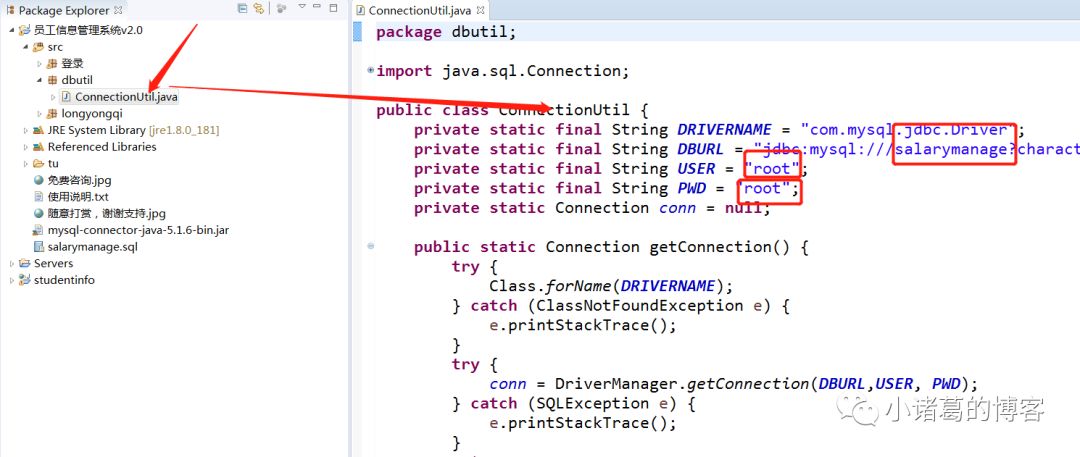
还原完成数据库后,还需要配置数据库名称、数据库连接用户名、密码,才能让代码连接到数据库,进行数据交互。

数据库连接信息一般在xml文件中配置,有的也在utils包下的DB工具类中配置。本案例中需在dbutil包下的ConnectionUtil类中配置。
87f723fa119a822ba9f10e15a1abfdfd.png

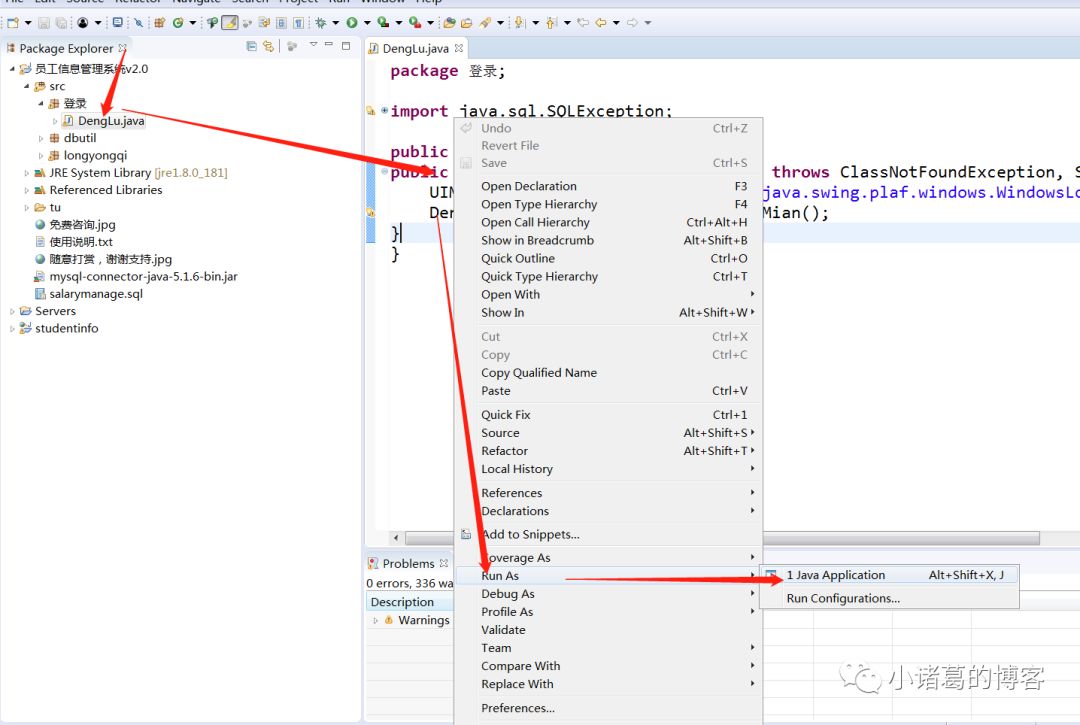
5.启动

de7a57a02169f87092a1a73566e71acd.png

fed45b56e0f04990f729c0e648bdb2b6.png

6.在数据表中找到用户名、密码登录

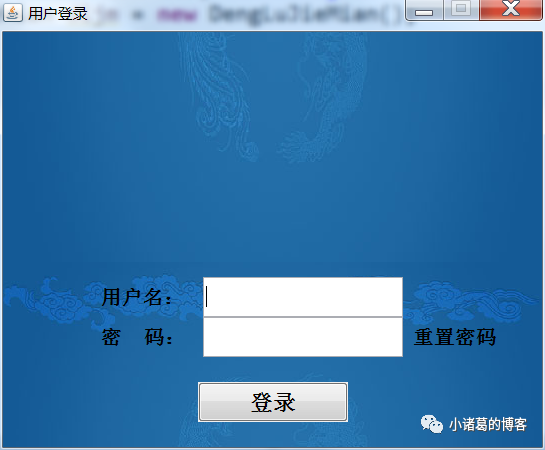
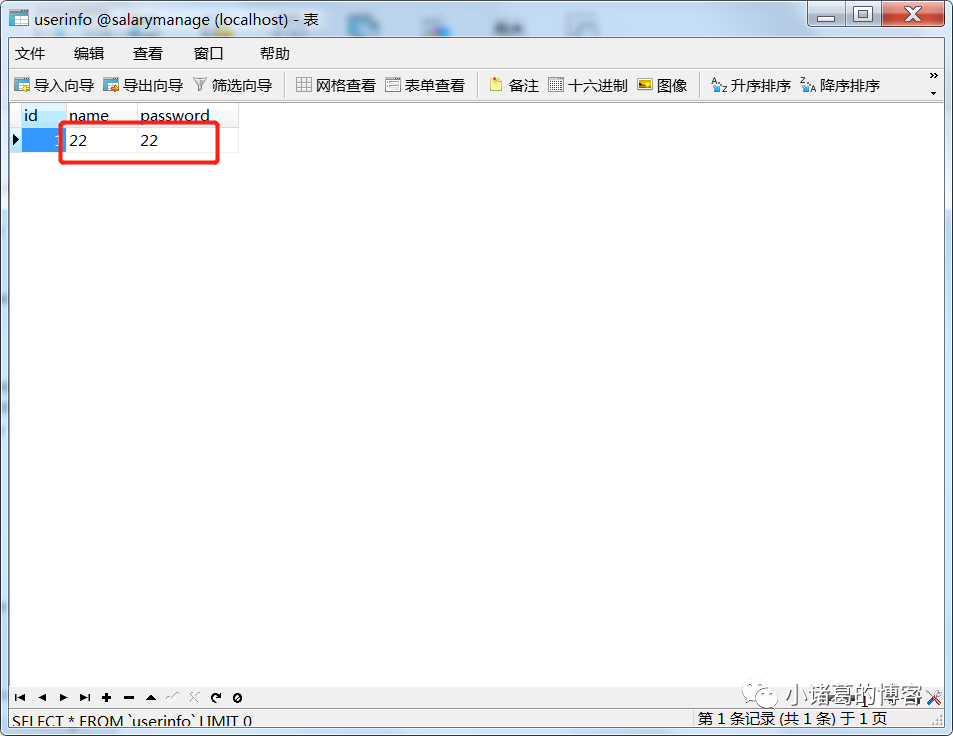
找到用户信息表userinfo中的用户名和密码,输入,登录。
c121d5761f12c8914f8292790b62f3c4.png

登录成功

25d8a2aa0e020d64fe24b03e3791b139.png

喜欢麻烦点下在看↓