一、下载安装VSCode
VSCode中文网 - Visual Studio Code中文官网 VS Code编辑器中文网站 http://vscode.bianjiqi.net/
双击下载的文件
双击同意许可协议,点击下一步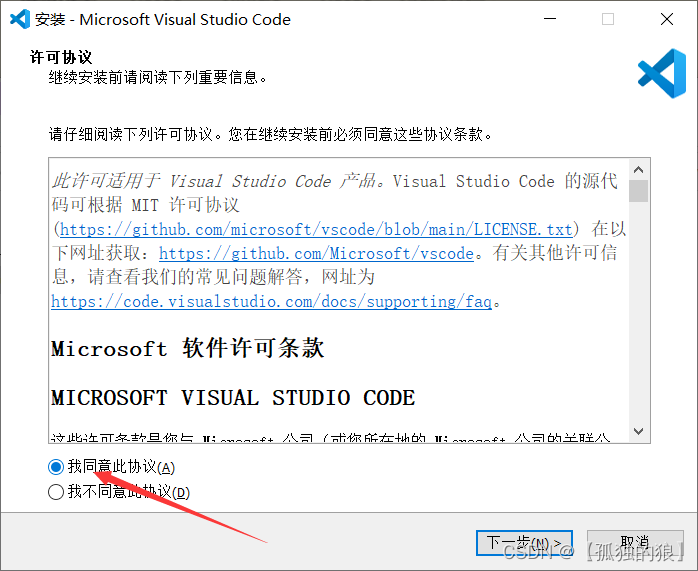
勾选创建桌面快捷方式,点击下一步
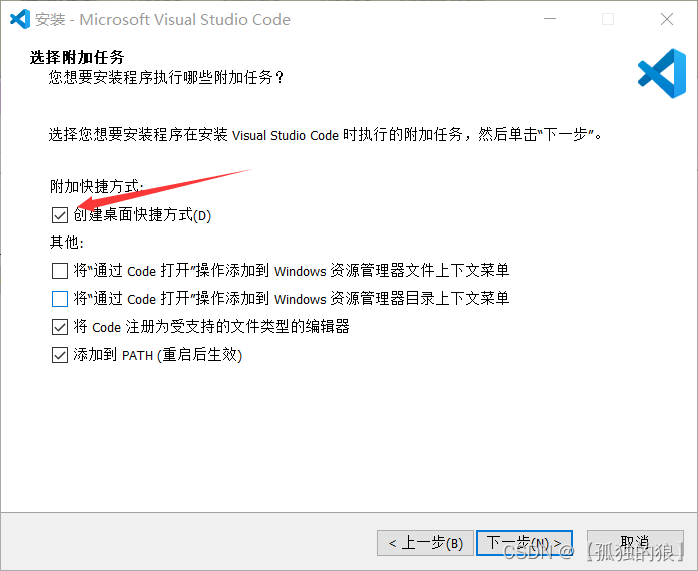
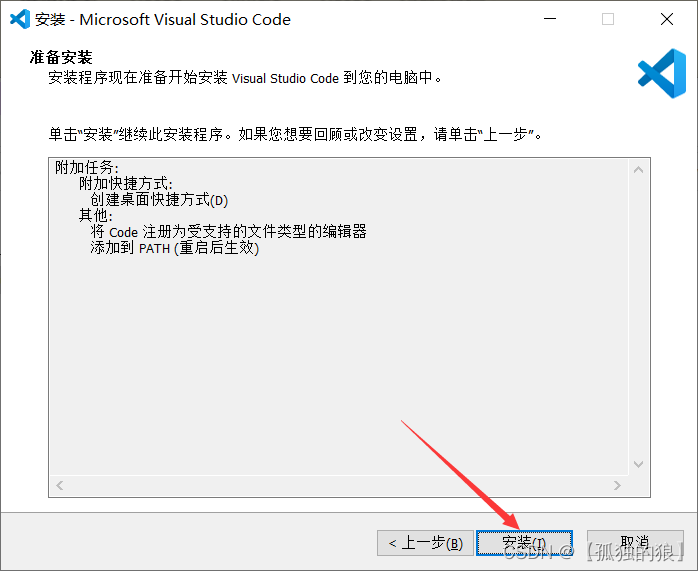
点击安装即可
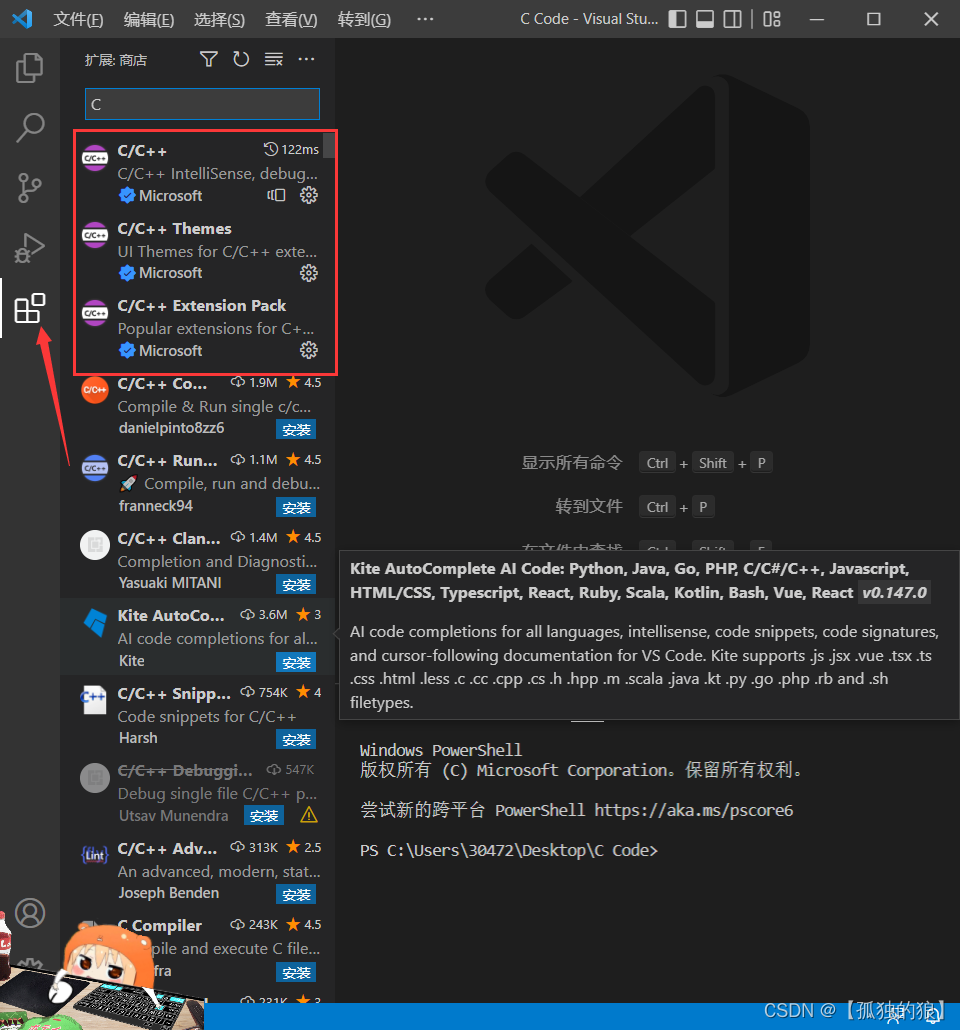
点击扩展,搜索框中输入C,下载C/C++(必须下载)、C/C++ Themes(可以不下载)、C/C++ Extension Pack(推荐下载)
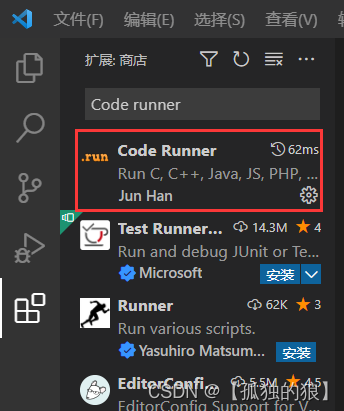
搜索框中输入Code Runner,下载Code Runner扩展
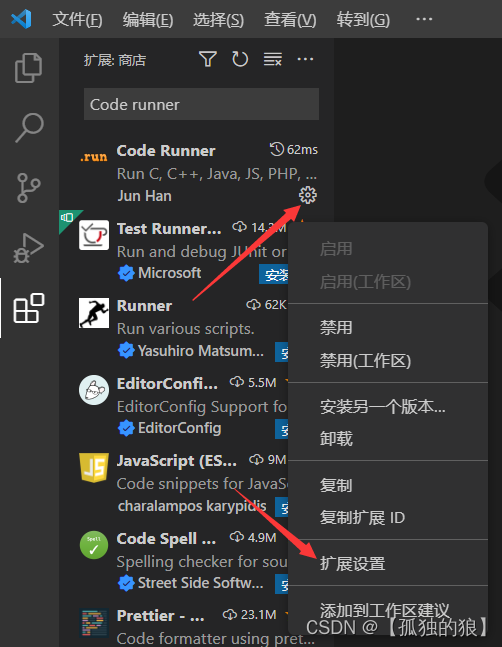
点击设置->扩展设置
勾选Ignore Selection和Save File Before Run


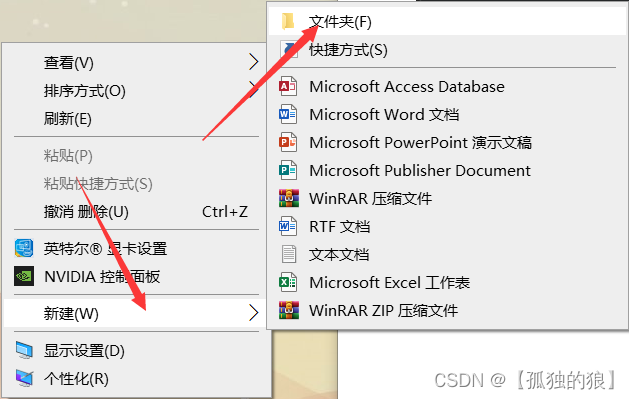
创建一个文件夹
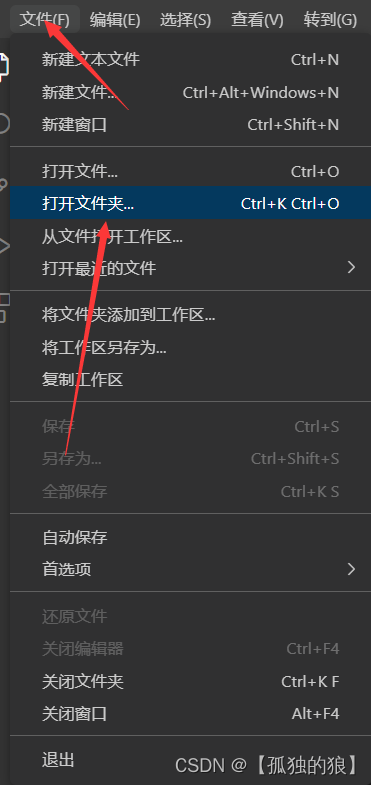
选择文件->打开文件夹,打开刚创建的文件夹
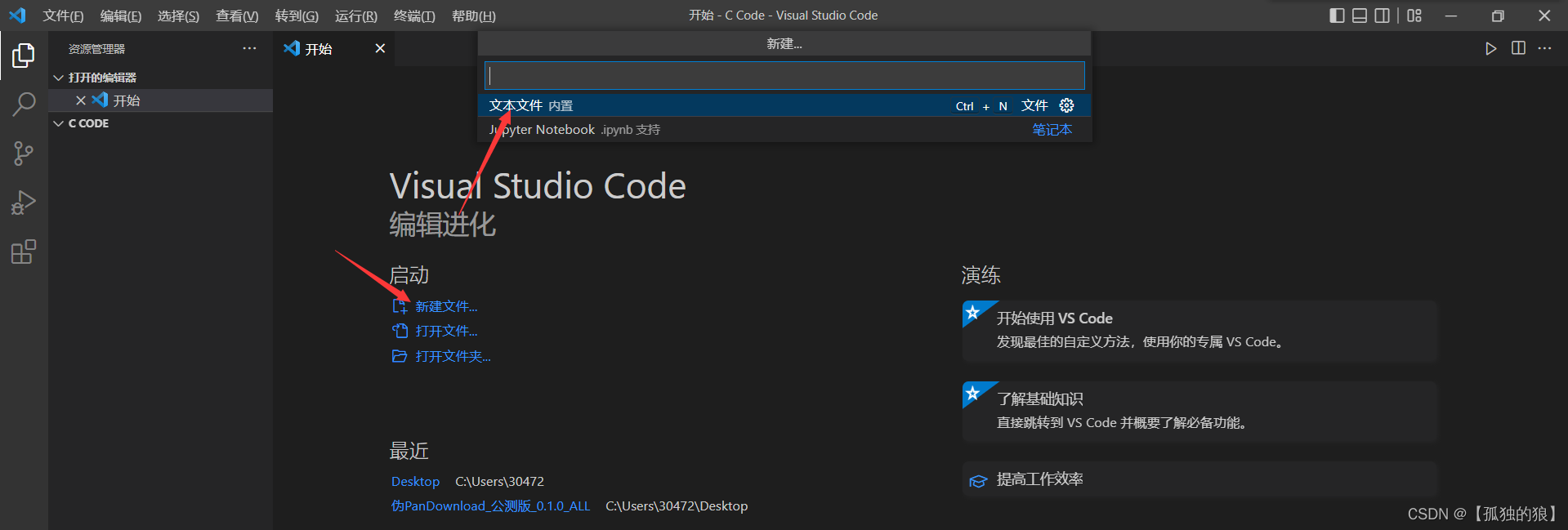
新建一个C文件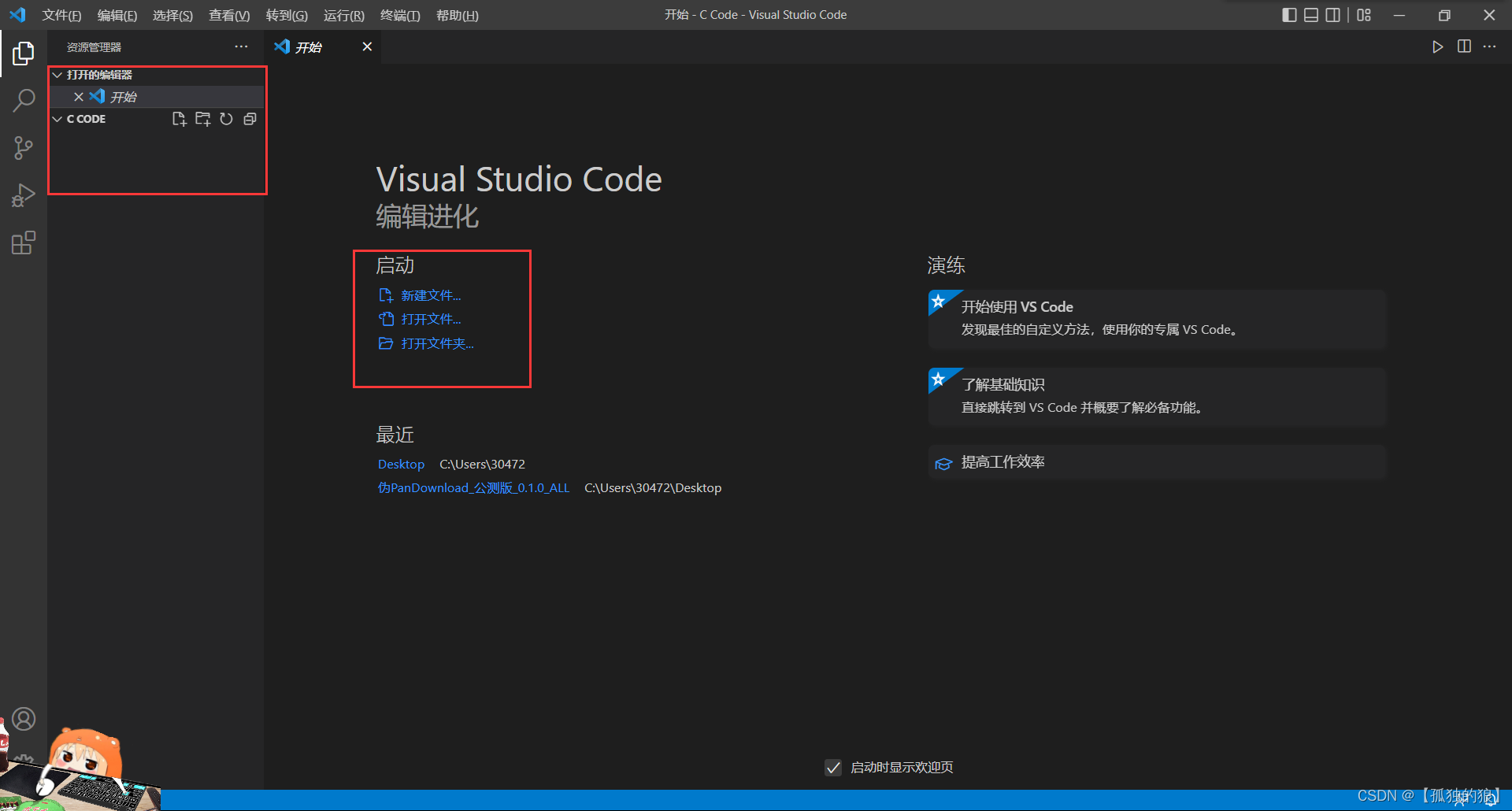
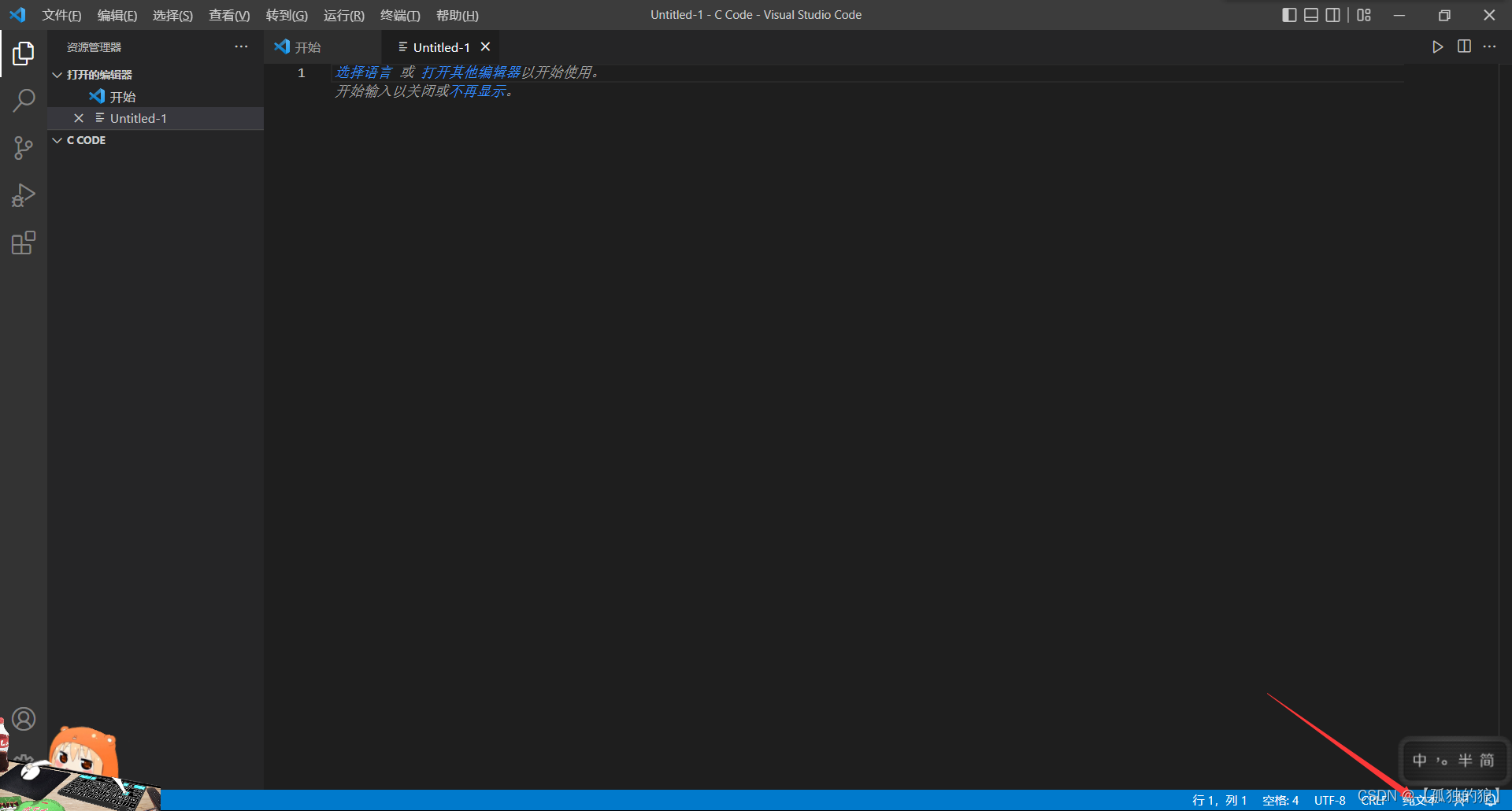
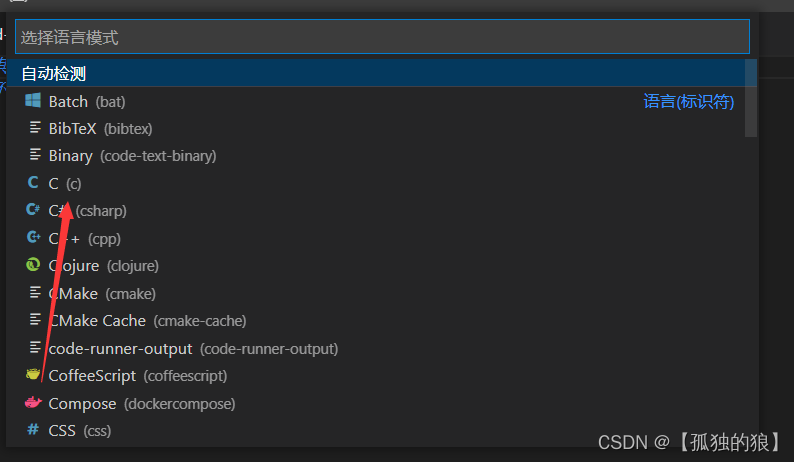
点击此处将其改为C文件
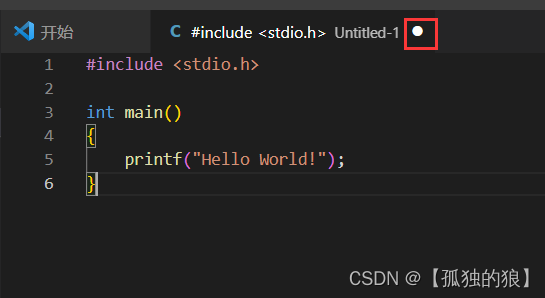
 编写一段代码,注意此时有小圆点说明其未保存 ,按Ctrl+S将其保存或点击文件->保存
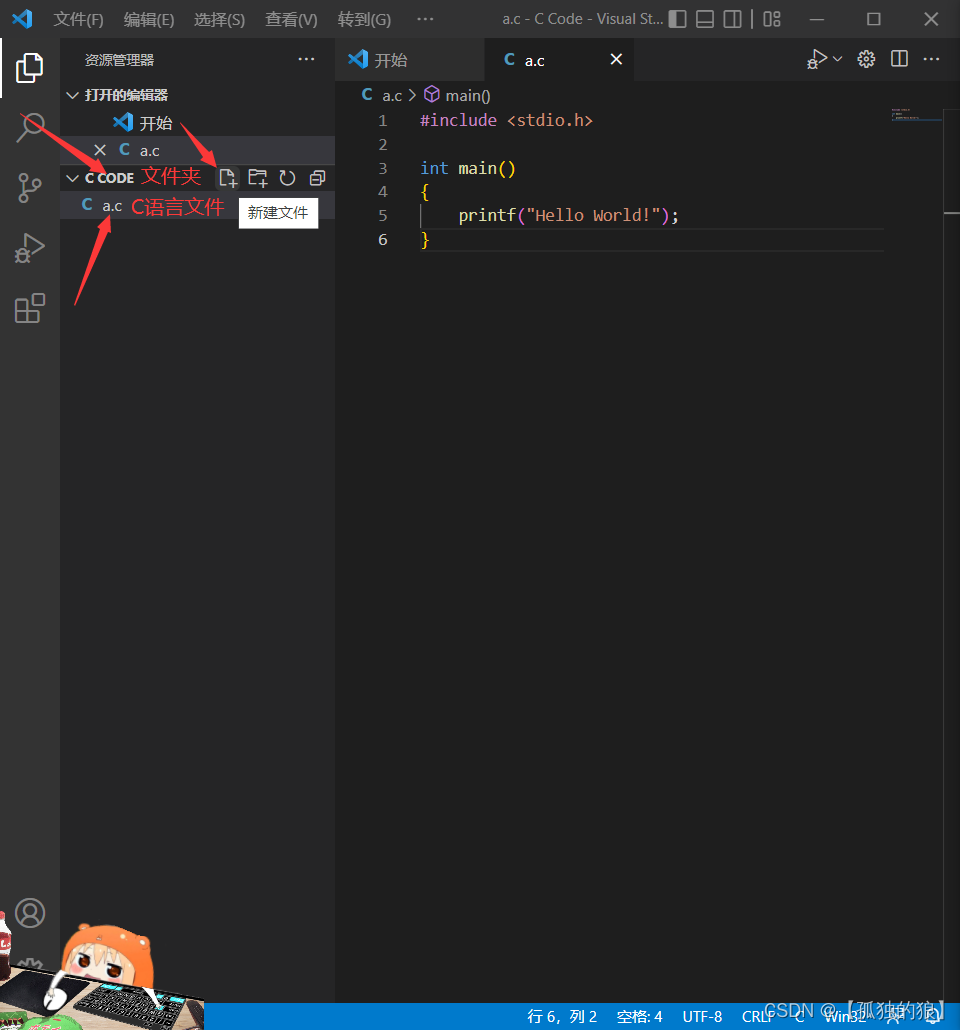
此时发现资源管理器中发生了变化
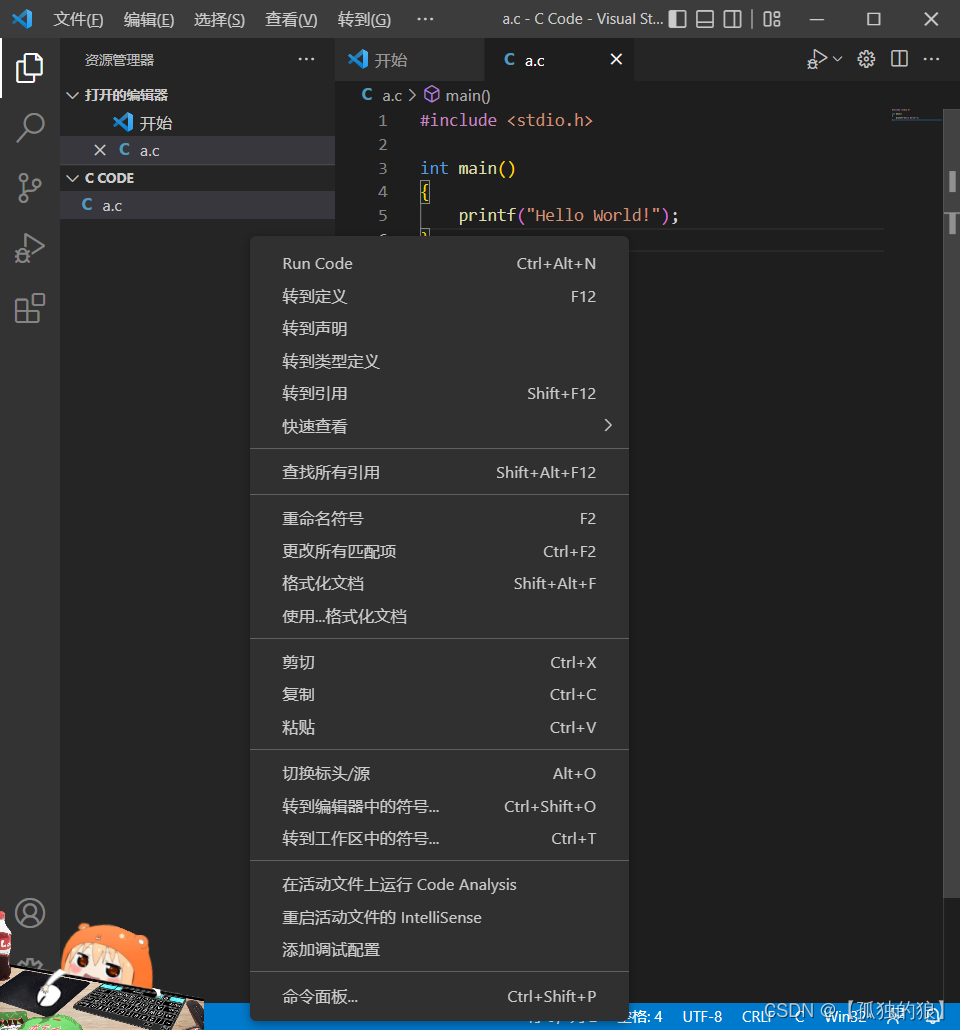
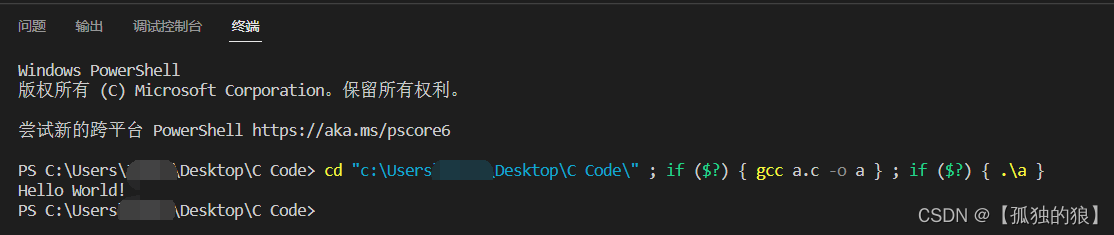
此时右键代码处选择Run Code即可运行文件
给代码中加入输入函数scanf
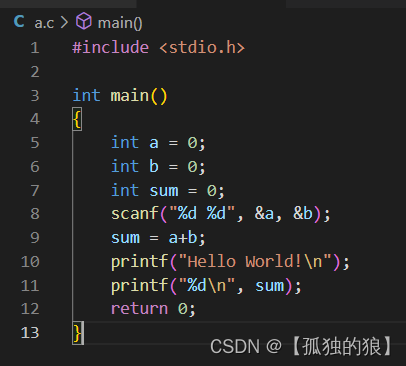
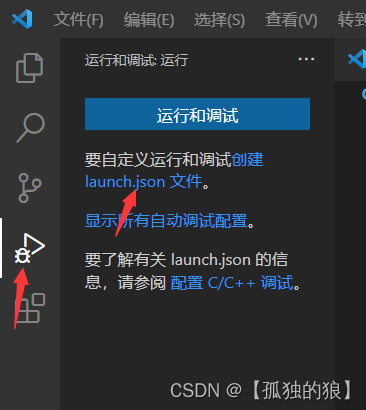
此时会发现代码可以运行但是不能输入,就好像进入了死循环,此时应单机运行和调试,创建launch.json文件
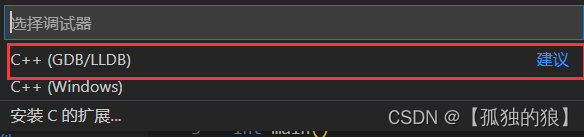
弹出的窗口选择第一个就好
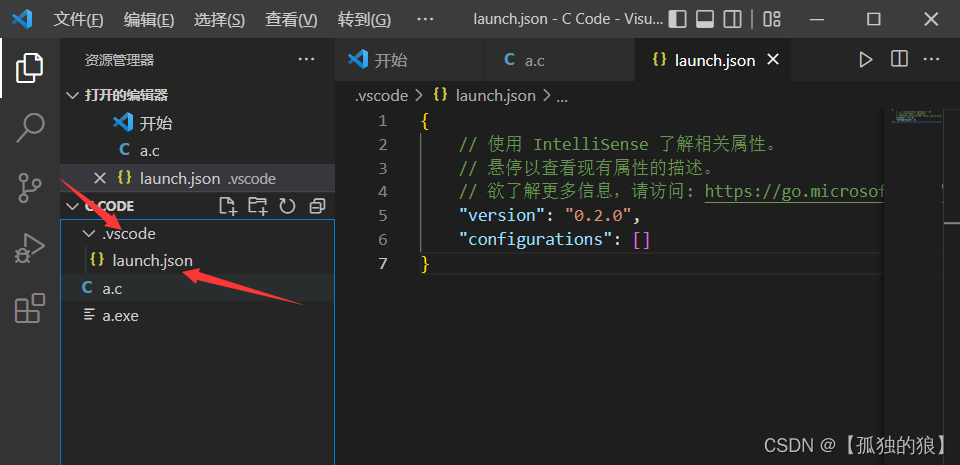
此时资源管理器中就出现了launch.json文件
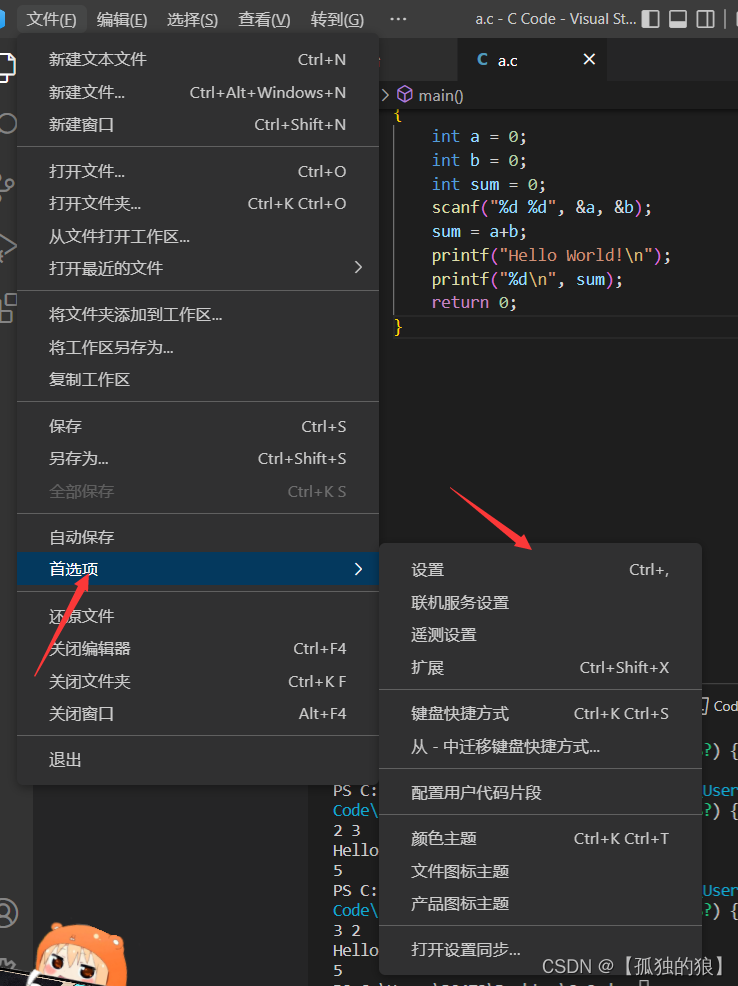
点击文件->首选项->设置
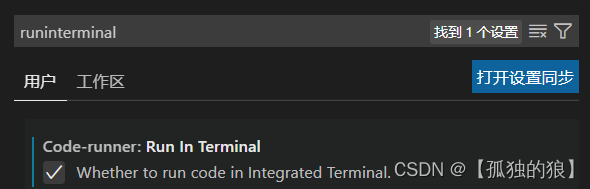
搜索runinterminal,勾选
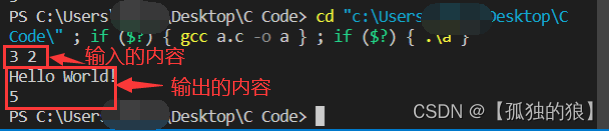
此时再运行就没有任何问题

版权声明:本文为asinglewolf999原创文章,遵循CC 4.0 BY-SA版权协议,转载请附上原文出处链接和本声明。