标签控件QLabel简介
通过前面的准备工作,我们已经学会怎么用PyQt创建一个GUI应用,打开了一个空白窗口,画布已经准备好,从现在开始,我们一步一步往其中添加部件,让我们的窗口内容分丰富起来,互动起来。
QLabel小部件的基本功能是在界面上显示文本和图像,一般情况下,图像和文本都是静态的(不可以在其上交互编辑)。其在GUI中的功能作用与MFC中的CStatic, WxPython(或WxWidgets)中的wxStaticText类似。
QLabel的常用方法有:
setText(); 设置文本(注:这是最基本,最常用的功能)
text(); 得到QLabel文本设置的内容
selectedText();返回所选择的字符串
setAlignment();按规定的方式对齐文本(对齐方式见Qt.Alignment)
setIndent(); 设置文本缩进量
setPixmap(); 设置图像
setMovie(); 设置动画
setNum(); 将整数或者浮点数(小数)转换成文本显示出来
clear(); 清空设置的内容
setWordWrap(); 设置是否允许换行
setBuddy(); 设置QLabel的buddy(伙伴)
枚举量Qt.Aligenment取值及其含义
Qt.AlignLeft; 水平方向靠左对齐
Qt.AlignRight; 水平方向靠右对齐
Qt.AlignCenter; 水平方向居中对齐
Qt.AlignJustify; 水平方向调整间距两端对齐
Qt.AlignTop; 垂直方向靠上对齐
Qt.AlignBottom; 垂直方向向下对齐
Qt.AlignVCenter;垂直方向居中对齐
注:在默认情况下,QLabel显示的文本和图像的对齐方式为水平方向左对齐,垂直方向居中对齐,其外观可以通过多种方式加以调控。
注:setBuddy()功能:设置QLabel的助记符及buddy(伙伴),及使用Qlabel设置快捷键,会在快捷键后将焦点设置到其buddy上,这里用到了Qlabel的交互控件功能 ,此外,buddy可以是任何一个widget控件,使用setBuddy(QWidget*)设置,其Qlabel必须是文本内容,并且使用“&”符号设置了助记符。
QLabel常用信号有:
linkActiveted(); 单击标签中的超链接,打开超链接
linkHovered();当鼠标指针滑过标签中嵌入的超链接时,需要用槽函数与这个信号进行绑定。
注:当单击标签中的超链接,希望在新窗口打开这个超链接时,setOpenExternalLinks特性必须设置为True。
QLabel类继承关系:
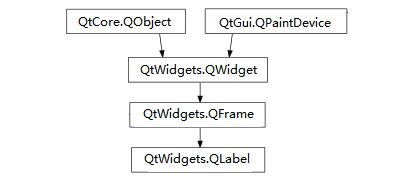
测试QLabel
创建文件qlabel.py, 测试的功能包括
显示一个普通文本;
显示一个超链接标签;
显示整数;
显示浮点数;
显示一个图片;
显示一个动画。
代码如下:
import sys
import math
import os
from PyQt5 import QtCore, QtGui, QtWidgets
from PyQt5.QtGui import (QPixmap, QMovie)
from PyQt5.QtWidgets import (QApplication, QMainWindow, QLabel)
class DemoLabel(QMainWindow):
def __init__(self, parent=None):
super(DemoLabel, self).__init__(parent)
# 设置窗口标题
self.setWindowTitle("实战PyQt5: QLabel Demo!")
# 设置窗口大小
self.resize(400, 240)
#label1 显示一段文字
label1 = QLabel(self)
label1.move(10, 10)
label1.setText("This is a PyQt5 label widget!")
label1.adjustSize() #调整尺寸,以完全显示字符串
#label2 显示一个整数
label2 = QLabel(self)
label2.move(10, 30)
label2.setNum(10000)
#label3 显示一个小数
label3 = QLabel(self)
label3.move(10, 50)
label3.setNum(math.pi)
# label4 显示一个图片
pix = QPixmap(os.path.dirname(__file__) + "/python-logo.png")
label4 = QLabel(self)
label4.move(10, 80)
label4.setFixedSize(pix.width(), pix.height())
label4.setPixmap(pix)
# label5 显示一个动画
movie = QMovie(os.path.dirname(__file__) + "/use-python.gif")
label5 = QLabel(self)
label5.move(200, 10)
label5.setFixedSize(176, 180)
label5.setMovie(movie)
movie.start()
# label6 显示一个超链接
label6 = QLabel(self)
label6.move(10, 160)
label6.setText("欢迎使用百度")
label6.setToolTip("这是一个超链接标签")
label6.setOpenExternalLinks(True) # 允许访问超链接
if __name__ == '__main__':
app = QApplication(sys.argv)
window = DemoLabel()
window.show()
sys.exit(app.exec())
注1:外部文件python-logo.png,use-python.gif与qlabel.py在同一目录。
注2:点击标签6会打开超链接设置的网址,这里设置的是百度。点击,会打开百度搜索的主页。
最终运行结果如下图所示:
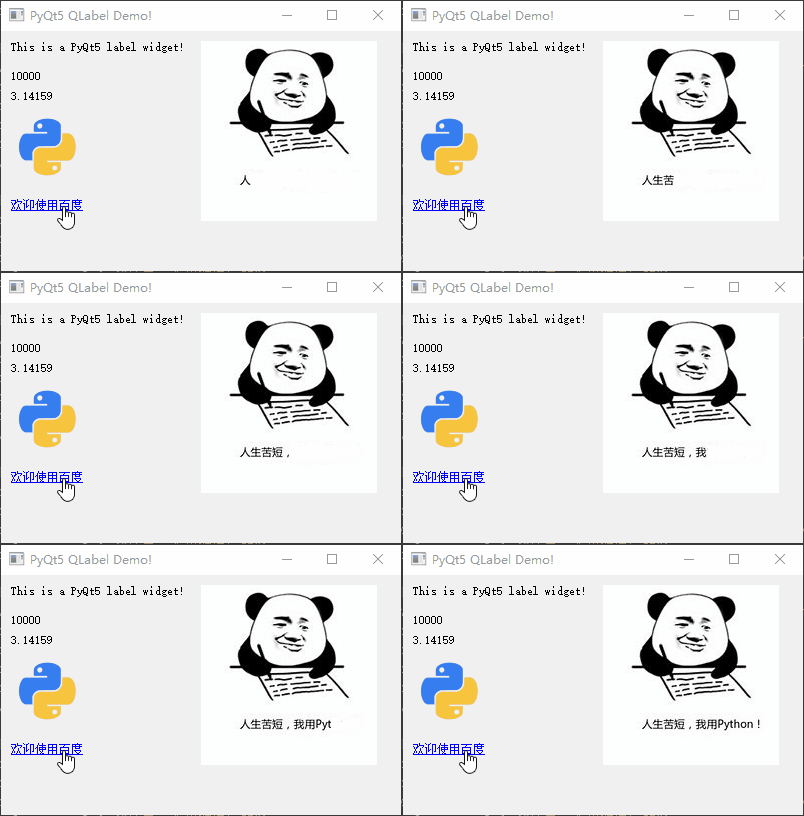
测试QLabel
本文知识点
使用QLabel显示一段文本;
使用QLabel设置一个超链接;
ToolTip设置方法(使用函数setToolTip);
使用QLabel设置一个图像;
使用QLabel设置一个动画;
新出现的类QPixmap, QMovie。
本文地址:https://blog.csdn.net/seniorwizard/article/details/109649681
希望与广大网友互动??
点此进行留言吧!