安装这里就不讲了,请自行解决
解决方案
1、在自己的MongoDB安装目录的bin目录的同级创建一个data文件夹,并在该文件夹下创建一个db文件夹: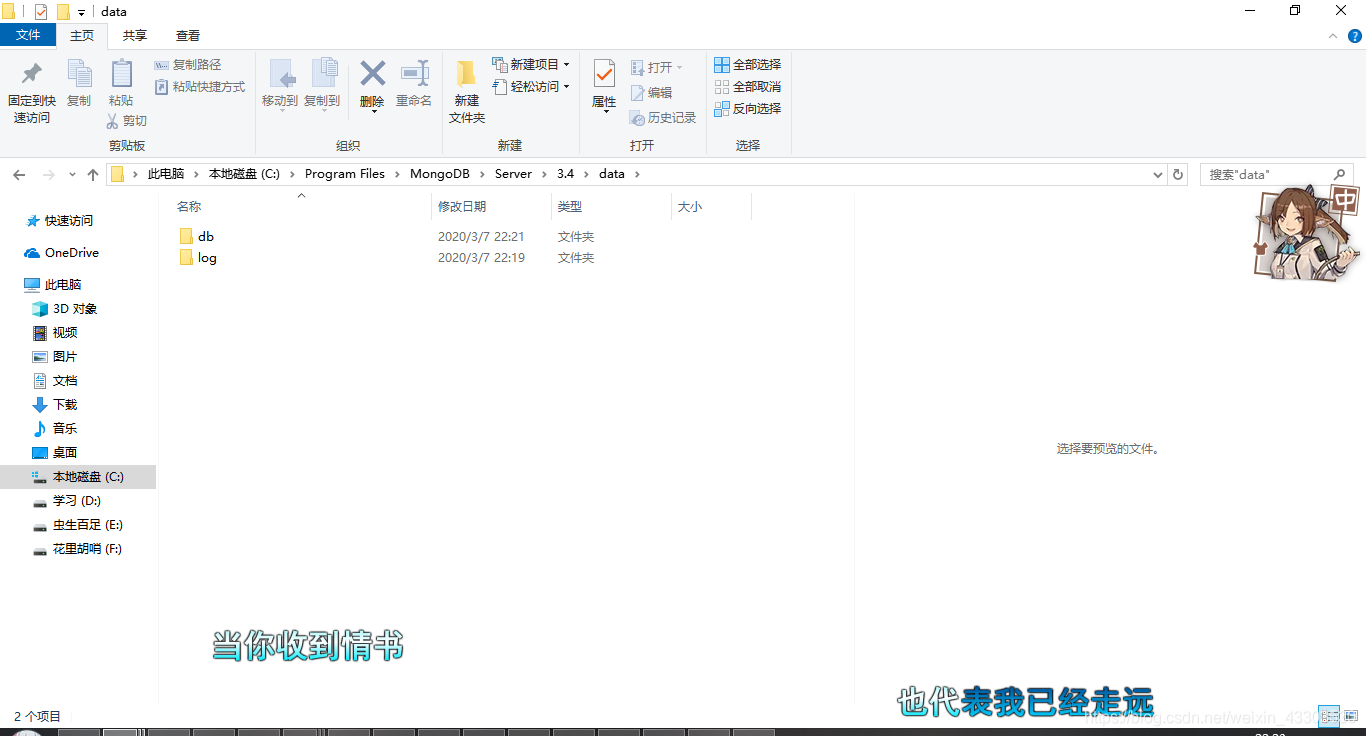
2、回到bin目录,cmd窗口运行mongod --dbpath “C:\Program Files\MongoDB\Server\3.4\data\db”;注意,目录为自己的刚刚安装的MongoDB的目录。
- 期间可能发生的错误:exception in initAndListen: 20 Attempted to create a lock file on a read-only directory: C:\Program Files\MongoDB\Server\3.4\data\db, terminating

解决:将data文件夹和db文件夹的的属性只读去掉,并且赋予用户所有权限(以下仅贴出data文件夹,db文件夹一样的设置):

3、重新运行该命令,正常结果如下:
4、在浏览器输入http://localhost:27017,如果在浏览器中出现下面一段英文说明成功了:
5、配置本地windows mongodb 服务:《1》在data目录下再创建一个log文件夹:

《2》创建mongo.config文件(与bin文件夹同级):

可能发生的问题:该目录下仅能创建文件夹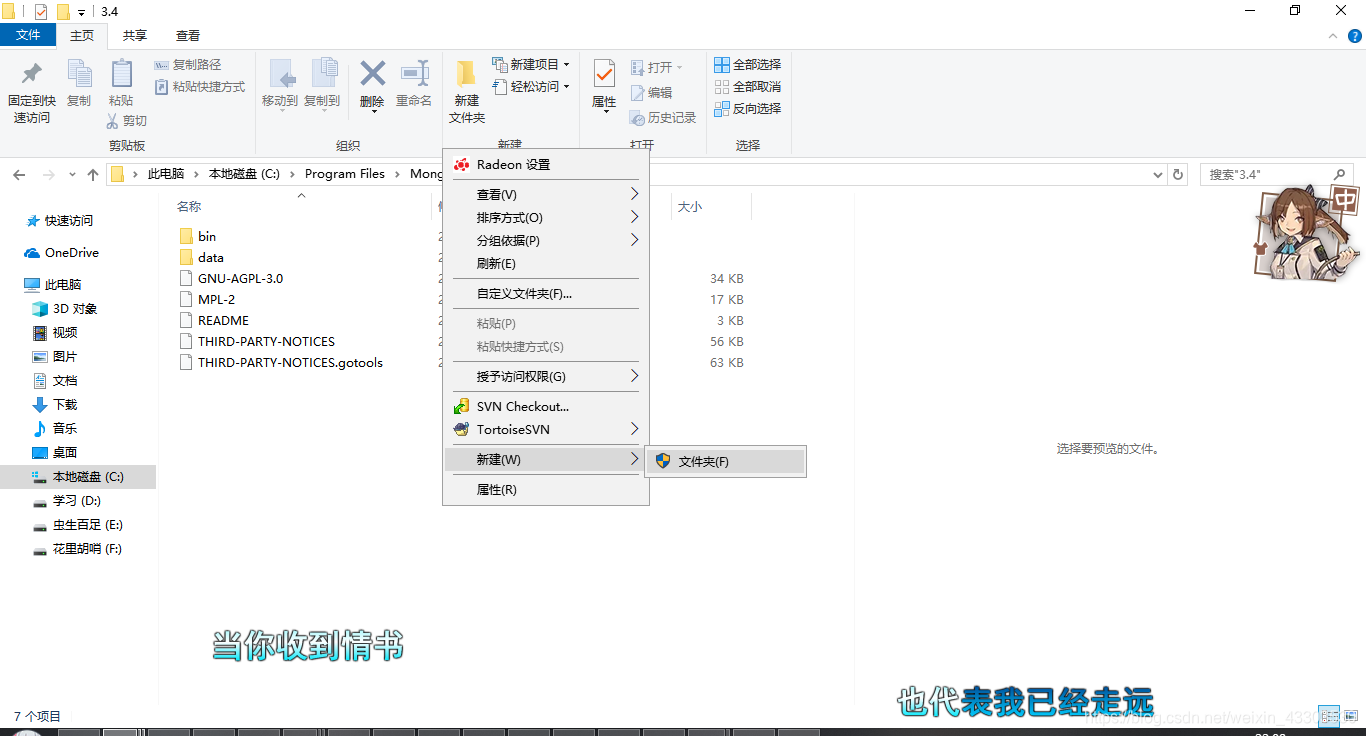
解决:找到bin目录的父级目录,取消只读属性,并赋予完全控制权限,即可创建其他文件,方法同上设置data文件夹。《3》打开mongo.config,编辑保存:
dbpath=C:\Program Files\MongoDB\Server\3.4\data\db
logpath=C:\Program Files\MongoDB\Server\3.4\data\log\mongo.log《4》Win+X后再加A;以管理员权限打开cmd,找到安装MongoDB的目录,运行:
mongod -dbpath "C:\Program Files\MongoDB\Server\3.4\data\db" -logpath "C:\Program Files\MongoDB\Server\3.4\data\log\mongo.log" -install -serviceName "MongoDB"进入目录时可能发生的问题:

解决:把带有空格的目录用双引号引起来: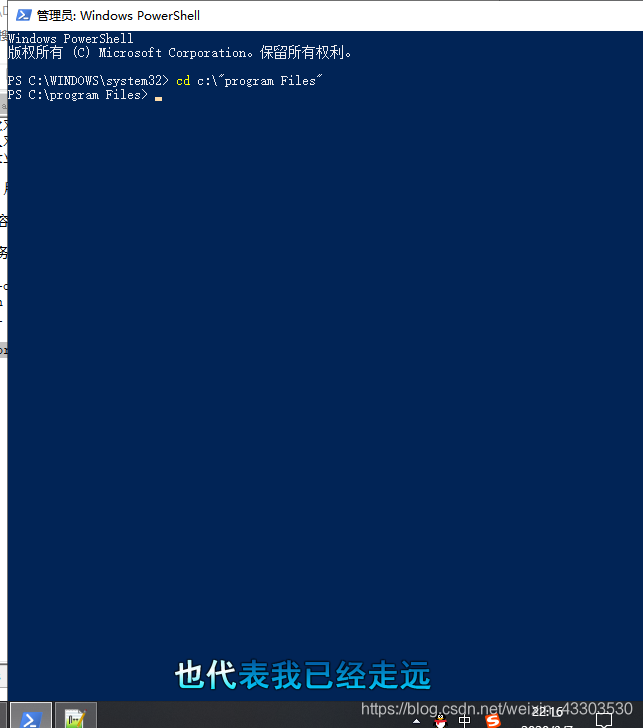
《5》运行服务:net start MongoDB:
可能产生的错误:
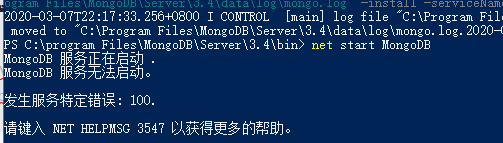
关闭之前有关mongodb的窗口,重新运行即可。《6》查看本地服务MongoDB:

版权声明:本文为weixin_43303530原创文章,遵循CC 4.0 BY-SA版权协议,转载请附上原文出处链接和本声明。