在MySQLWorkbench中建立新的连接
- 打开服务,启动MySQL57(右键启动)

2. 打开MySQLWorkbench,单击下图位置。

- 找到Server->Users and Privileges
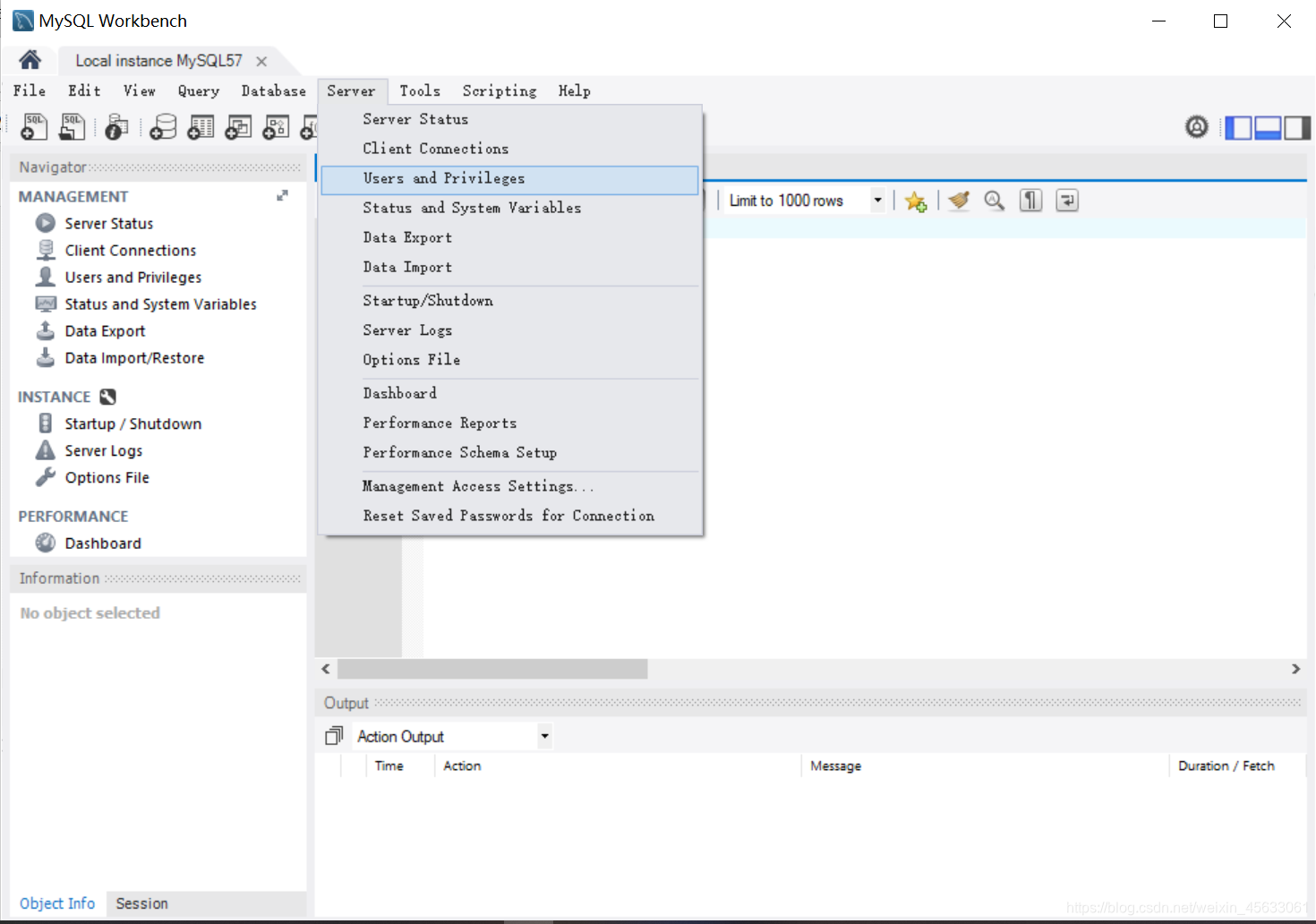
单击“Add Account”


在Login中设置登录名和密码,在Administrative Roles中选中“DBA",设置好后点击“Apply”
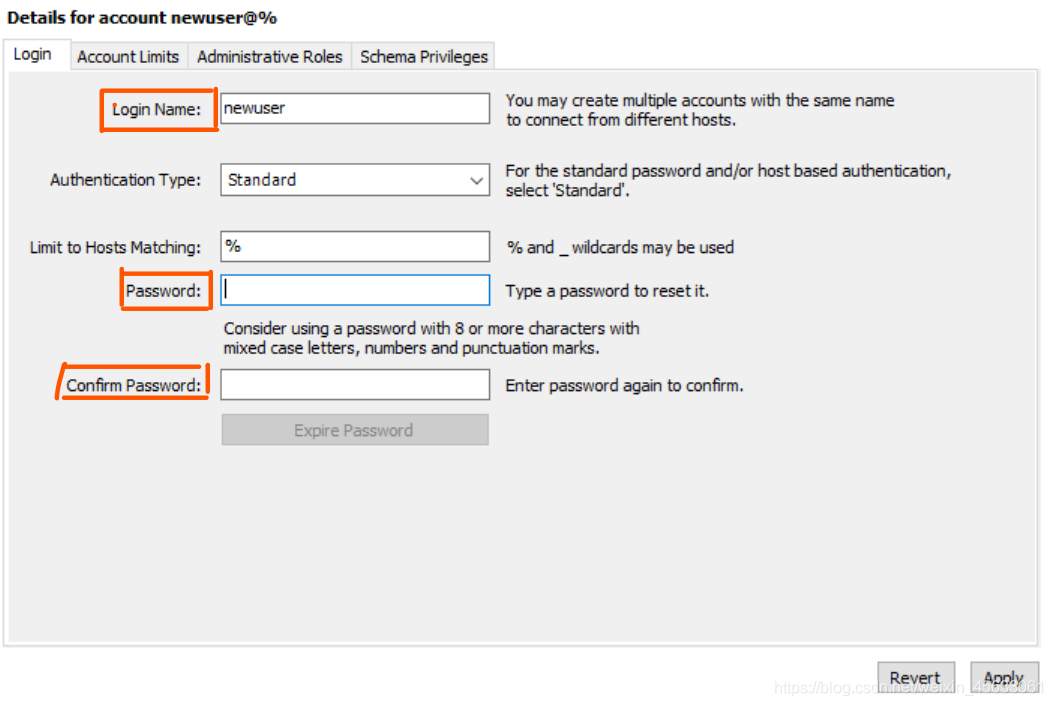
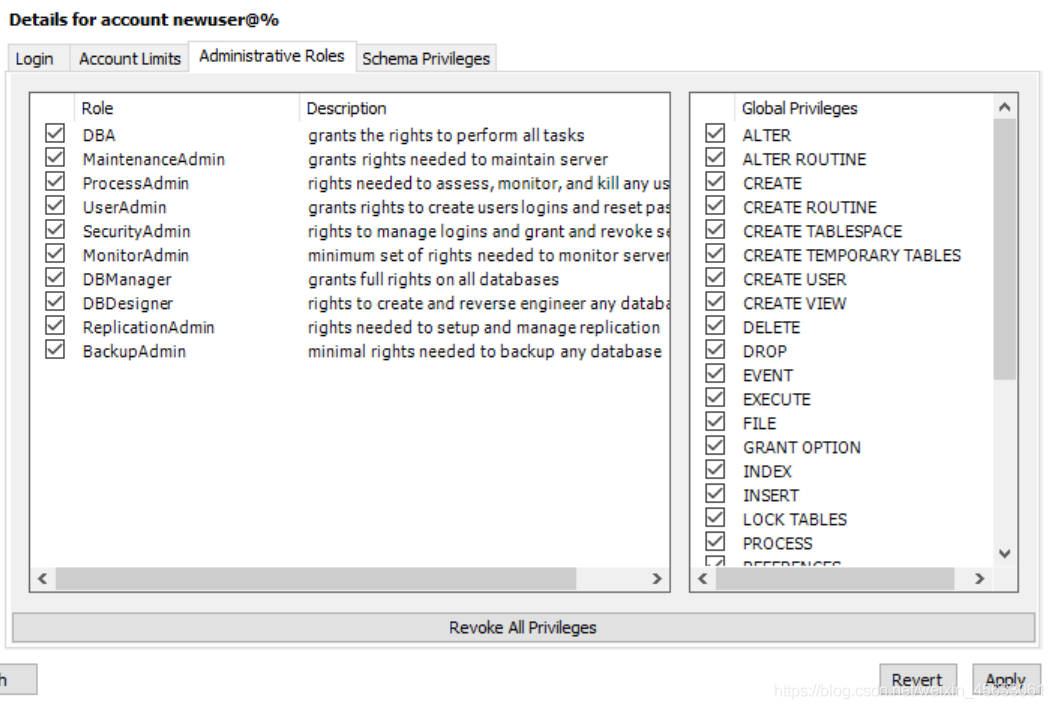
回到这里,点击“+”号
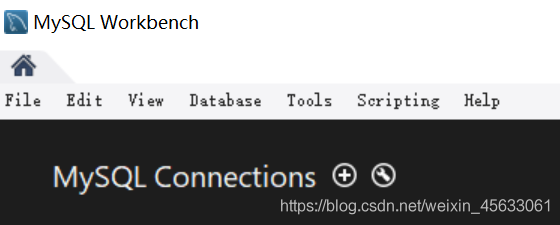
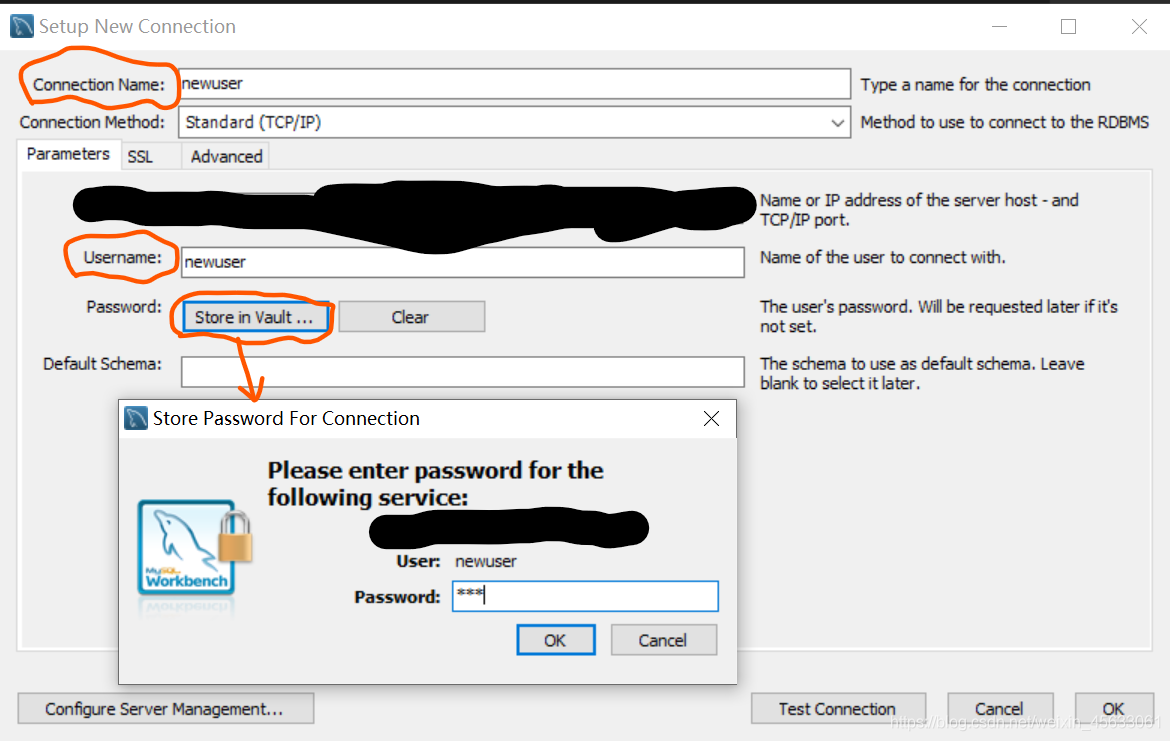
设置连接名,输入用户名和密码,点击”Test Connection“
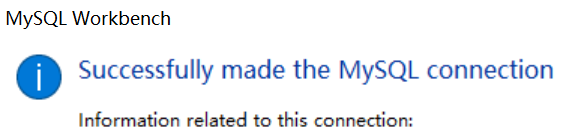
- 连接成功,点击”OK",“OK”
9.
建立数据库并创建新表
- 点击

- 点击连接数据库

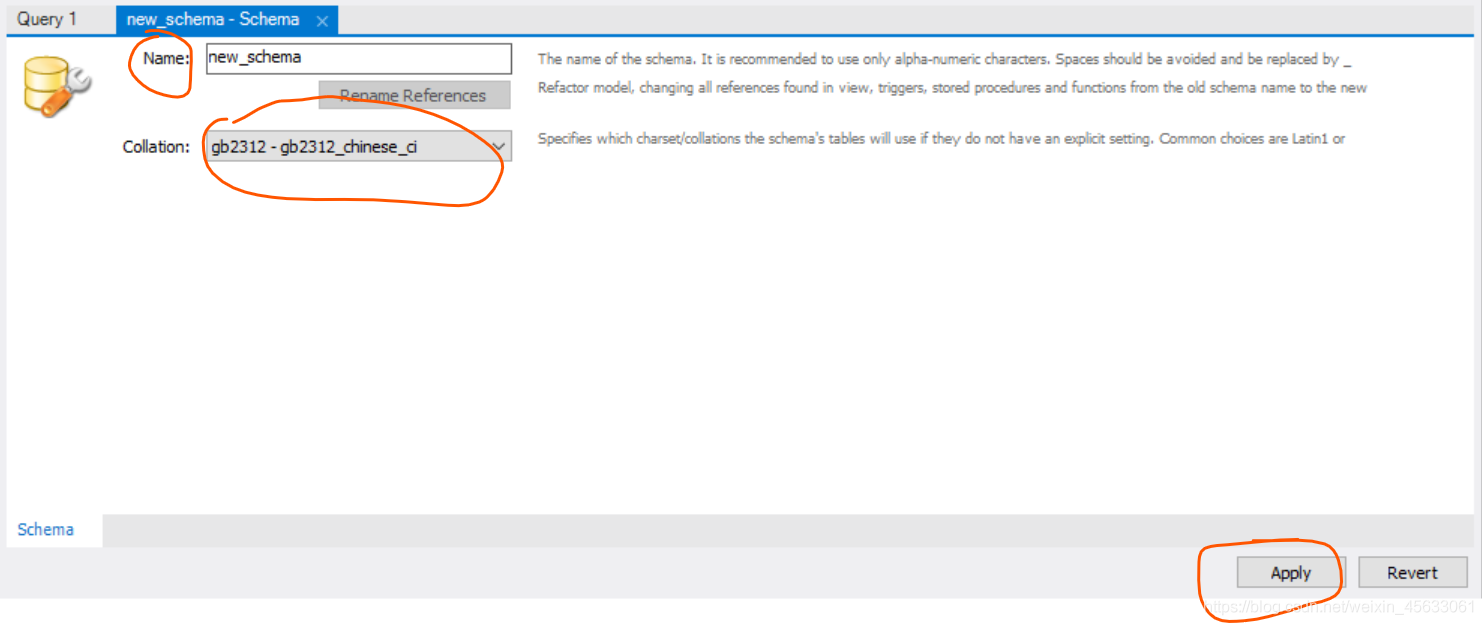
设置数据库名称,选择gb2312,点击“Apply”
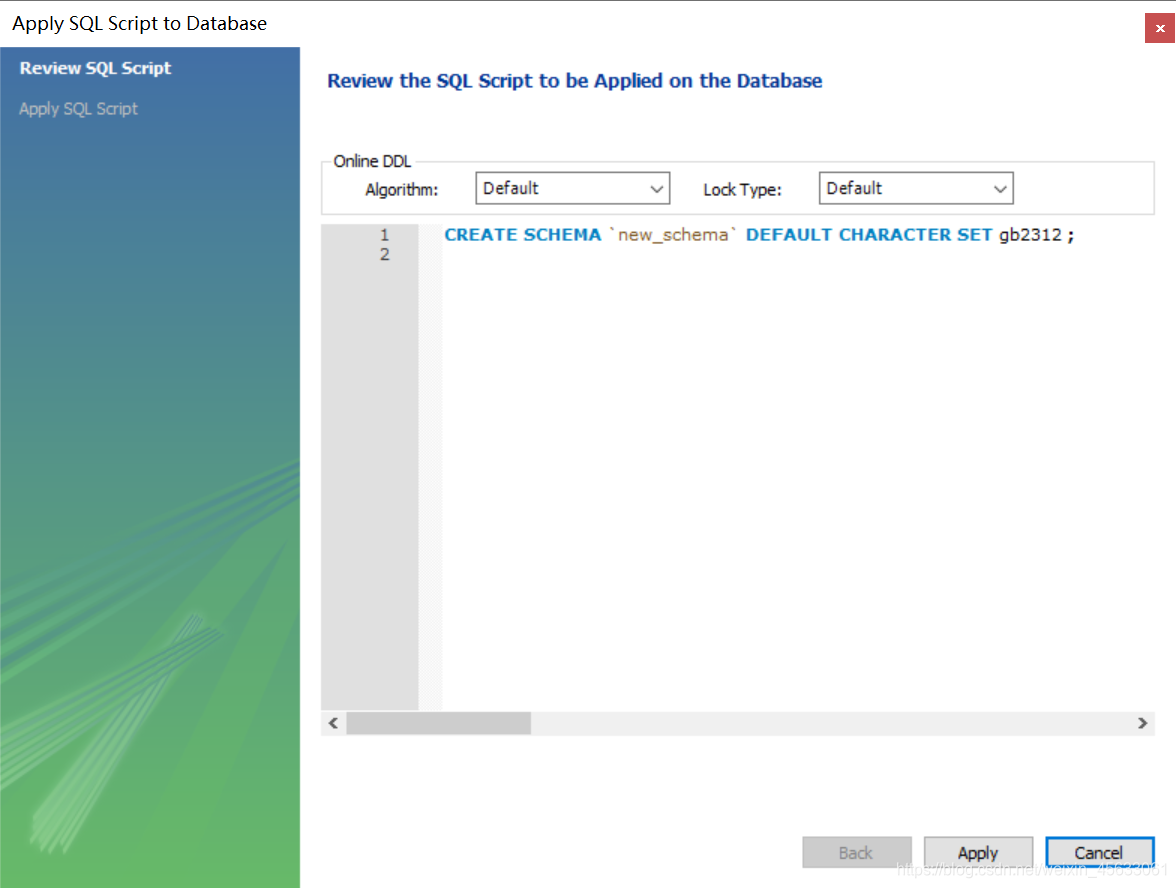
确认无误,点击“Apply”,之后再点击“Finish”
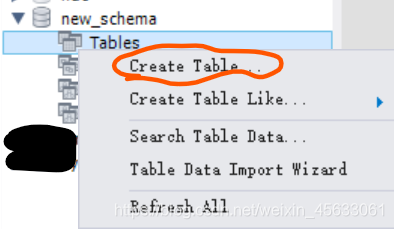
在左侧找到新创建的数据库,在下拉的“table”中右键点击“Create Table”
设置表的名称,点击右侧箭头

7. 设置属性和类型

约束(鼠标在上面停留一段时间即可显示):
PK:主键
NN:非空
UQ: UNIQUE
AI:自增
- 点击“Apply”,“Apply”,“Finish”
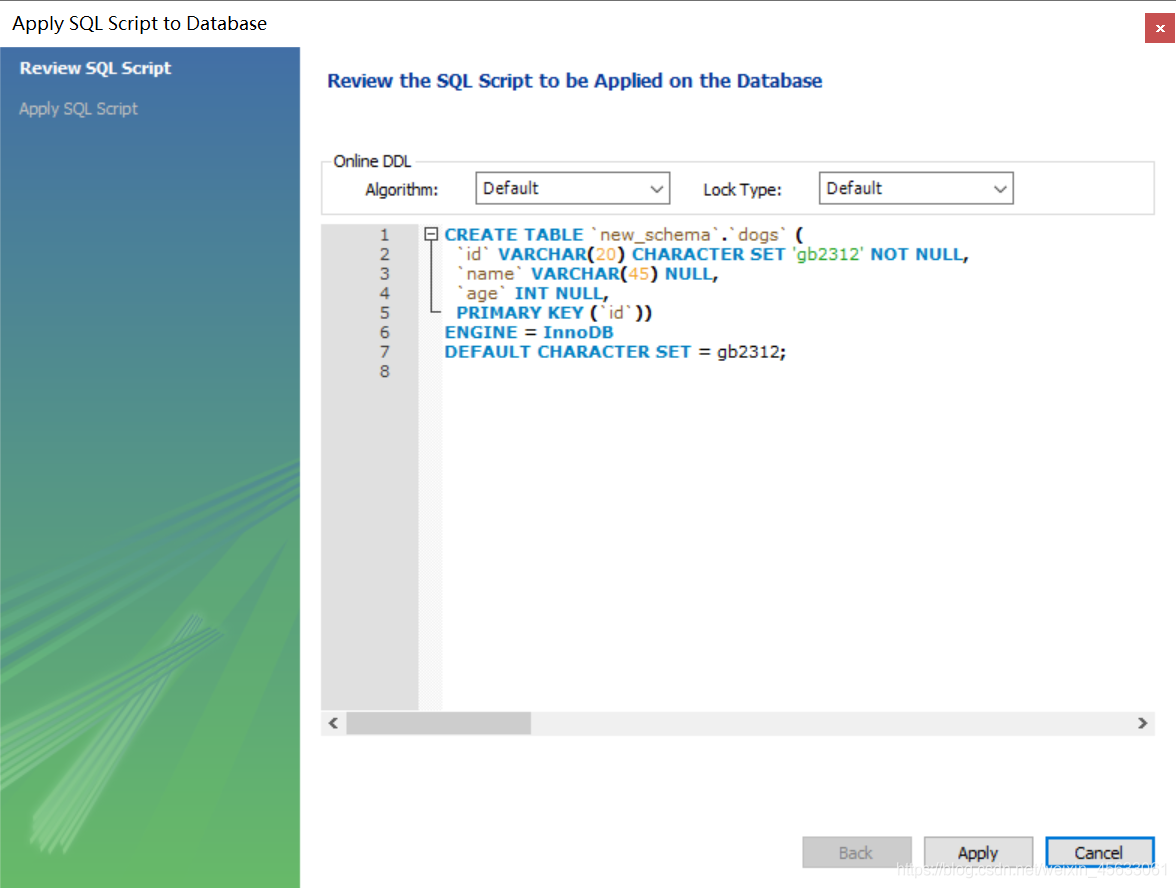
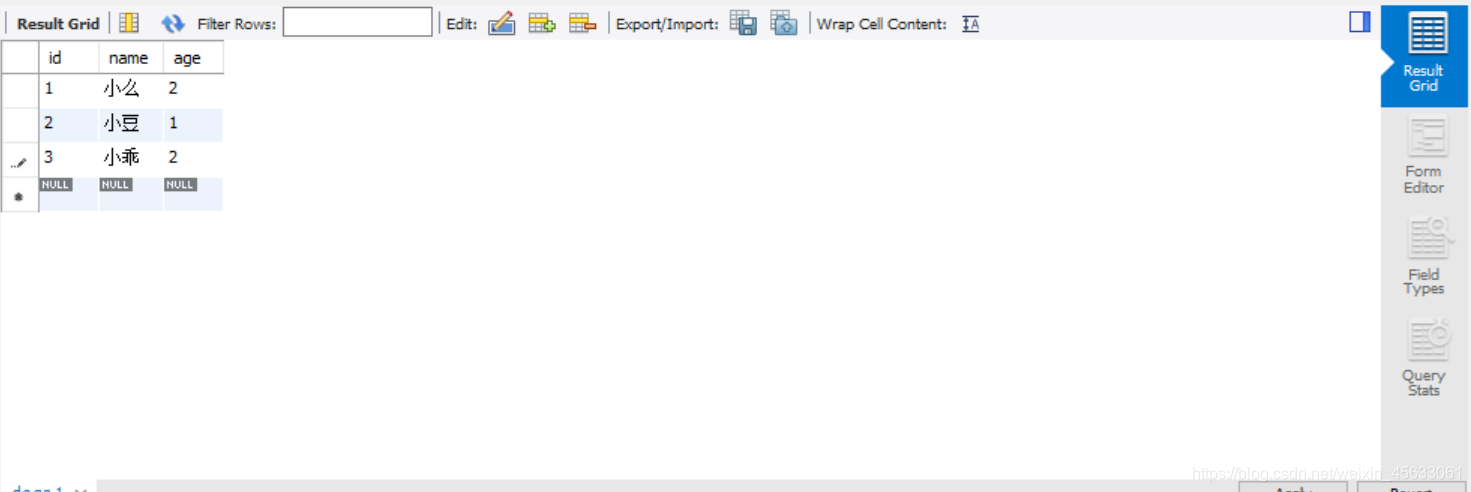
- 准备插入数据

10. 插入数据,点击“Apply”
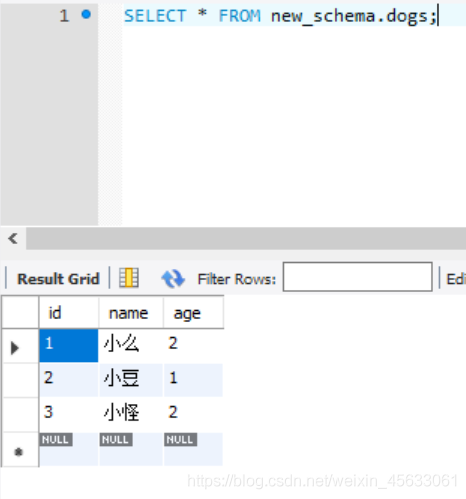
- 查询一下
版权声明:本文为weixin_45633061原创文章,遵循CC 4.0 BY-SA版权协议,转载请附上原文出处链接和本声明。