首先针对新手小白先科普一下什么是CTeX,Latex,MiKTeX,WinEdt.(顺便说下TexStudio、TexLive)。LaTeX是一种语言,和TeX一样,不过基于TeX封装了很多方便使用的宏。而PDFlatex、XeLatex等是编译这种语言的引擎,CTeX、TeXLive、MiKTeX都是发行版,这些发行版集成了编译引擎以及包管理工具。
具体可以和python做个类比:

发行版可以选择安装TexLive,CTeX。因为目前还是使用CTeX比较多,因此本文主要针对需要安装CTeX套包的用户。
由于CTeX是个套包,其中包含了CTeX,WinEdt,MikTex,Sumatra。但直接官方镜像下载下来安装的CTeX中的其他组件版本太旧,比如MiKTeX过于陈旧,很多宏包已经无法自动更新了,因此本文旨在更新安装CteX(包含套装内其他软件的更新方法)
OK!接下来开会进入全套安装流程>>>>>>>
1. 预先下载好套包内软件,网址如下:
CTeX_2.9.2.164.exe https://mirrors.tuna.tsinghua.edu.cn/ctex/legacy/2.9/
basic-miktex-2.9.7269-x64.exe https://miktex.org/download
winedt103-64.exe http://www.winedt.com/download.html
SumatraPDF-3.1.2-64-install.exe https://www.sumatrapdfreader.org/download-free-pdf-viewer.html
2. 备份 path 环境变量,注意一定在安装CTeX之前先备份。(参考之前博文 Ctex 安装注意系统变量 path 被覆盖!!!!!)
https://blog.csdn.net/weixin_37600848/article/details/83092354
3. 安装CTeX
鉴于CTeX已经将近3年没有更新了,感觉要日薄西山了啊哎....官网http://www.ctex.org/CTeXDownload说的是4月左右会发布最新版本,不着急的可以先等等,而2.9.3的测试版又不太稳定,所以这里还是推荐急着使用的用户下载稳定版中的完整版CTeX_2.9.2.164.exe 。
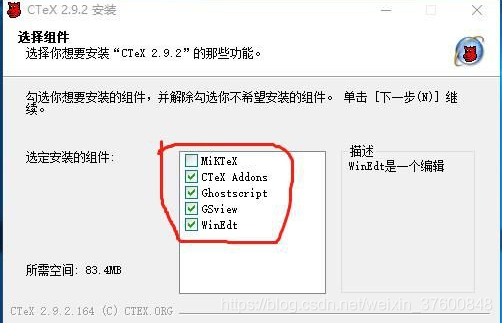
在这一步注意不要勾选安装组件 MiKTeX。 (WinEdt务必要勾选!)我的自定义安装路径是D:\CTEX
4.安装MiKTeX 自定义安装路径 D:\CTEX\MiKTeX(此前先在D:\CTEX路径下新建一个空文件夹 并命名为“MiKTeX”)
5.覆盖安装WinEdt(CTeX套包里的是WinEdt7.0 ,这里相当于覆盖更新为当前最新版本 WinEdt10.3),至于为什么要更新,安装完你就知道了,界面不知道比7.0简洁清爽多少倍,支持代码提醒等功能(和pycharm很像)。
安装完成后进行zhucema pojie(要不你就总是被无穷尽的31天试用提醒逼撞南墙)。
打开WinEdt,依次点击Help—>Register WinEdt…
在Name输入:Cracker TeCHiScy
在Code输入:1130140925535334280
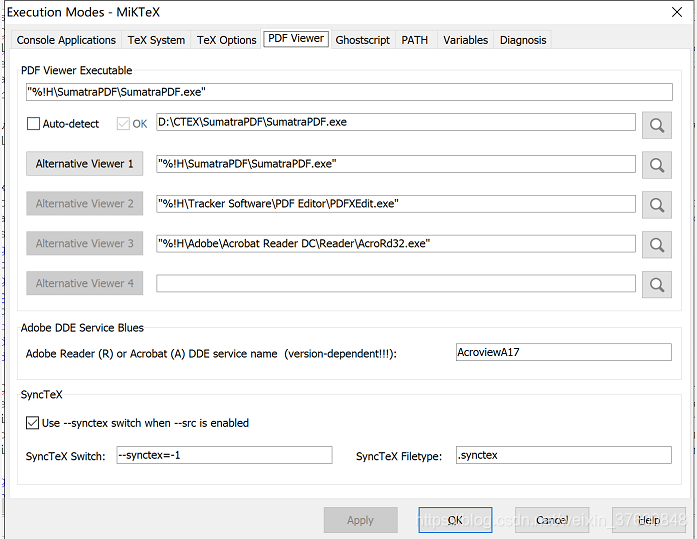
6.替换最新版Sumatra PDF, 我的自定义安装路径是 D:\CTEX\MiKTeX。按照默认安装完成后,打开WinEdt10.3,选择:Options->Execution Modes->PDF Viewer, PDF Viewer Executable 中如果默认的不是"%!H\SumatraPDF\SumatraPDF.exe",则点击下图的Alternative Viewer 1按钮,Apply->OK,此时我的 PDF Viewer Executable 路径为"D:\CTEX\SumatraPDF\SumatraPDF.exe"。
(这里CTeX套包里其实也有 比较旧的版本 在D:\CTEX\CTeX\ctex\bin\下有安装包,这里忽略不使用老版本)
至此相关组件包都安装完毕,下边进行一些路径的配置和MiKTeX中 宏包的安装更新工作。
7. 打开WinEdt10.3,选择:Options->Execution Modes->TeX System,将你自己的MiKTeX安装路径D:\CTEX\MiKTeX写入TeX Root中,点击OK。
.
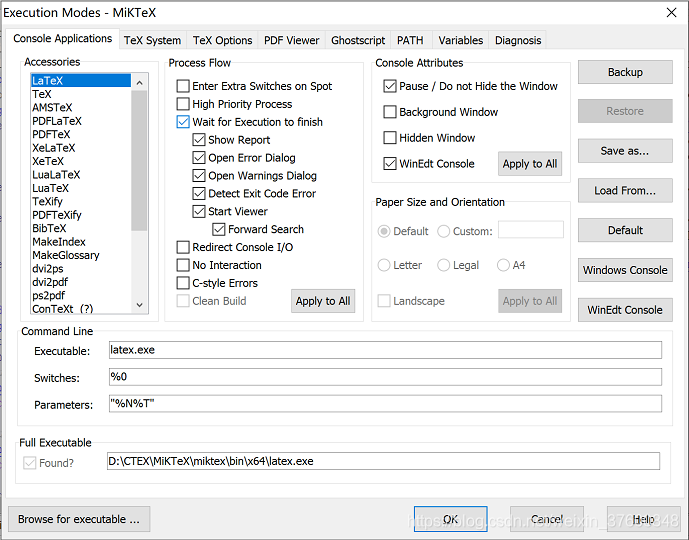
8.接着选择:Options->Execution Modes->Console Application将以下选项打钩>Apply to All。(这里具体我不记得是安装完直接就默认好的还是要自己修改,自行检查一下即可。)
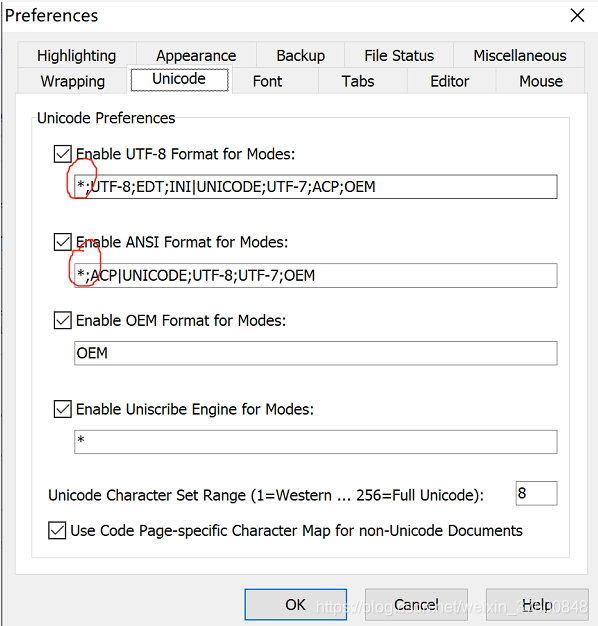
9.接着选择:Options->Preferences>Unicode,在前两个打钩的选项下面UTF-8和ACP前都添加上“ *;”或者“ tex; ”
10.更新 MiKTeX 里的宏包。桌面左下角开始程序中找到MiKTeX 2.9文件夹下的 MiKTeX Console 双击打开,(或在搜索栏中直接查找MiKTeX Console ,并启动 )选择switch to adimin模式。

进入设置,选择一个下载宏包的较稳定的镜像源。有时网络不稳定无法获取可换个时间重试。

查看是否有可更新的包。

之后在WinEdt中编译tex文件时,有组件MikTex中缺少的,它会自动提醒你选择安装即可。
11. 最后进入到计算机高级系统设置中查看系统环境变量,把之前备份好的path和安装完CTEX的作下对比,“有则改之,无则加勉”。(Path被覆盖不一定是绝对的,我这次重新安装最新的CTeX套装就没有覆盖环境变量,但无论如何请在大施工之前做好备份!!!!!!!!!!!!!!!!)
至此,CTeX,以及最新组件的更新安装的全套流程完毕!