记录自己用
Vue 和 Koa2 框架实现前后端的demo。环境准备
我的Node 和 NPM版本:
C:\Users\lynnh>node -v
v16.4.0

C:\Users\lynnh>npm -v
7.18.1
前端搭建
借助 vue-cli 4.0以上版本快速搭建前端Vue 环境。
- 先卸载老的
vue-cli版本(指4.0以下)
若没有老的版本,此步骤可跳过。
npm uninstall -g vue-cli
- 安装新版本
注意和老版本的包名区别。
npm install -g @vue/cli
如果用npm安装会报错的话,推荐使用cnpm安装:
npm install -g cnpm --registry=https://registry.npm.taobao.org
cnpm install -g @vue/cli
查看我们安装好的vue-cli版本:
C:\Users\lynnh>vue -V
@vue/cli 4.5.13
vue-cli装好了,接下来我们开始创建我们的前端项目。
- 创建项目
这里我们先切到D盘下面,在FE目录下来创建我们的项目:
C:\Users\lynnh>cd D:\FE
C:\Users\lynnh>d:
D:\FE>
键入命令:
vue create my-first-vue-demo
可以用方向键来选择我们的需要的工具。
这里我们选Manually select features,手动选择一些特性,进入下一步:
在需要选择的特性上按空格来确认,这里我们选择如下几个特性。
我们选择vue 2.x版本。
根据自己喜好,这里路由模式我们选择不使用histroy模式。
CSS预处理器根据自己喜好,这里我们选择Stylus。
选择用ESLint + Prettier 来规范我们的代码,并选择保存时校验。

这里我们选择将一些配置文件保存到独立的文件。
不保存我们的预设。
这一步之后,就等待自动构建完成。
构建完成后用VS Code打开我们的项目。
- 启动项目
npm run serve
这是vue-cli帮我们默认生成的页面。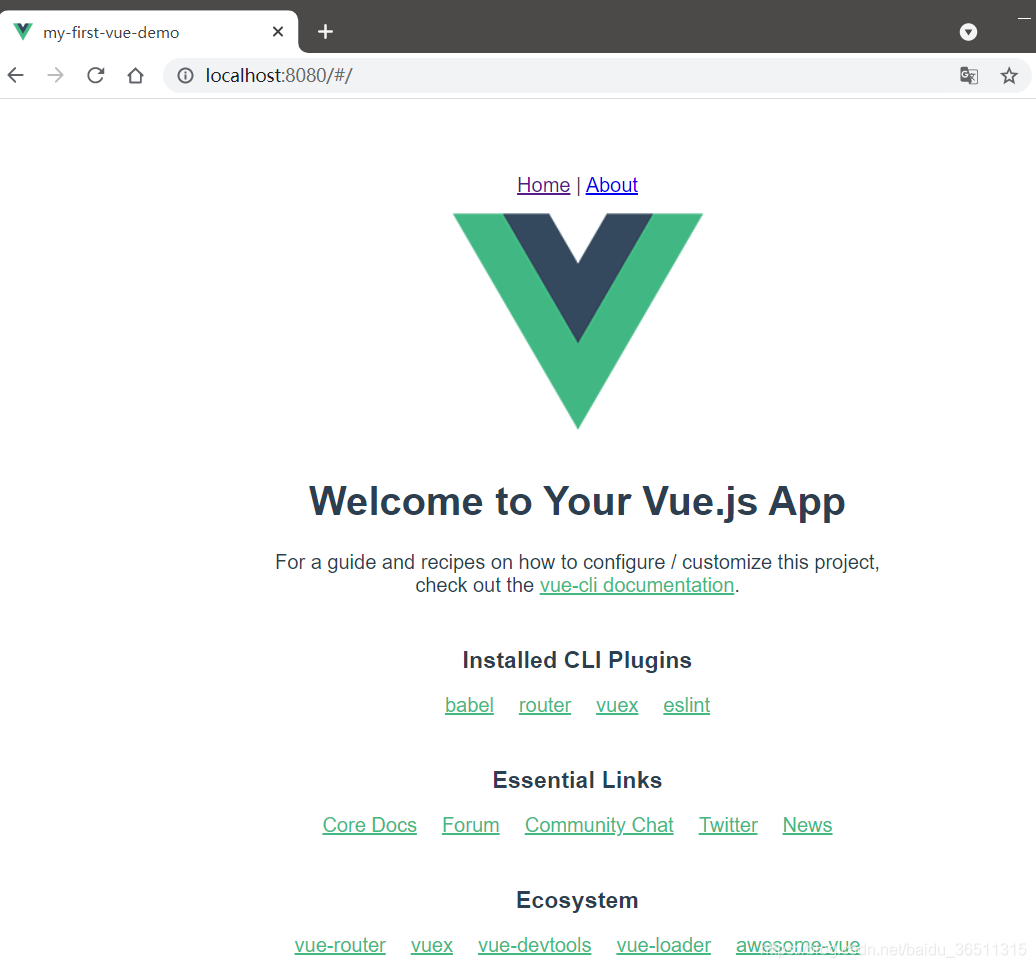
- 项目目录结构
我们需要操作的文件主要都在src目录下。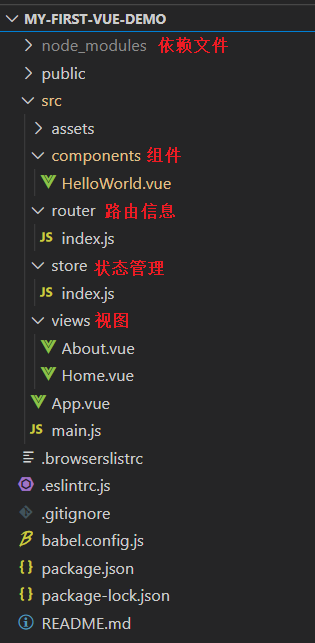
- 修改
HelloWorld.vue
删掉原本的内容,改为静态的hello world文本。
<template>
  <div>hello world!</div>
</template>

<script>
export default {};
</script>

<style scoped lang="stylus"></style>
访问http://localhost:8080:
好了,前端暂时先到这里,接下来我们搭建后端,实现后端api。
等后端搭建好后,我们就可以通过前端去请求后端的接口,从而获取动态的数据。
后端搭建
借助 Koa2脚手架工具快速搭建后端Node环境。
- 安装脚手架工具
npm install koa-generator -g
- 通过
koa2或者Koa2创建项目(大小写都可)
koa2 my-first-node-demo
创建好后,进入项目目录下,使用npm i装包。
Tips: npm i等同于npm install。
D:\FE\my-first-node-demo>npm i
装好后在VS Code中打开我们的项目。
Tips:命令行中,在项目的路径下,使用code .命令可快速在VS Code打开该项目。如果你学到了的话不妨点个赞 ^ ^
D:\FE\my-first-node-demo>code .
- 启动项目
npm run dev
如果这一步报错的话: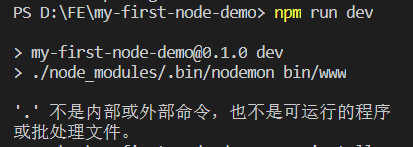
对package.json文件的内容进行修改:对路径用双反斜杠
  "scripts": {
    "start": "node bin/www",
    "dev": ".\\node_modules\\.bin\\nodemon bin/www",
    "prd": "pm2 start bin/www",
    "test": "echo \"Error: no test specified\" && exit 1"
  },
保存,再次启动: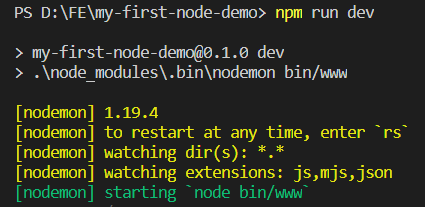
访问http://localhost:3000:
- 项目目录结构
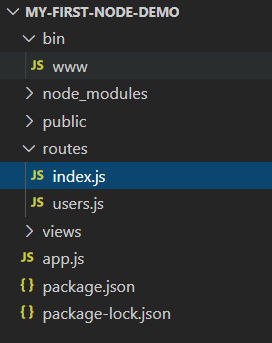
www文件中可以修改我们的端口之类操作
routes目录下主要编写api文件 - 修改
index.js文件
增加以下内容并保存:
router.get("/get_hello_world", async (ctx, next) => {
  ctx.body = {
    content: "hello world!!!"
  }
})
现在我们的接口写好了,在http://localhost:3000/get_hello_world访问该接口: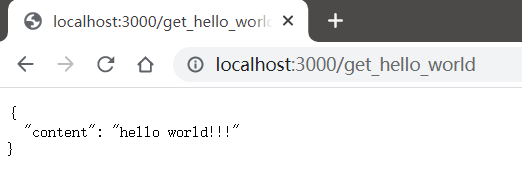
接下里我们准备修改前端的代码来访问该接口。
用axios来发请求。
- 安装
axios
npm install axios -S
- 修改
HelloWorld.vue
<template>
  <div>
    <button @click="getContent">点我</button>
    <div>{{ content }}</div>
  </div>
</template>

<script>
import axios from "axios";

export default {
  data: function () {
    return {
      content: "",
    };
  },
  methods: {
    async getContent() {
      const res = await axios.get("http://localhost:3000/get_hello_world");
      if (res?.data) {
        this.content = res.data.content;
      }
    },
  },
};
</script>

<style scoped lang="stylus"></style>
写好后保存,我们迫不及待的到页面点击按钮,结果报错了:
错误很明显,我们从8080端口去请求3000端口的数据,因端口不同,需要跨域了。
这个问题可以通过配置代理来解决。
- 项目根目录下新建
vue.config.js
vue-cli 4.0以上不会默认生成该文件,需要我们自己创建。
// vue.config.js
module.exports = {
  devServer: {
    port: "8080", // 设置端口号
    proxy: {
      "/api": {
        // 表示以/api开头的请求url需要被代理
        target: "http://localhost:3000",
        changeOrigin: true, // 是否跨域
        pathRewrite: {
          "^/api": "" // 请求时将url中从api开始替换为""
        }
      }
    }
  }
}
修改了配置文件记得重新启动项目。
npm run serve
- 修改
HelloWorld.vue
只需将请求的url替换为以api开头即可。
const res = await axios.get("/api/get_hello_world");
现在我们到界面继续查看,点击按钮:
wooooooooooooooooooooooooooo!!!
我们想要的结果出现了。
至此我们的前后端分离的动态"hello world" 已基本实现。