本教程关于vue 在vscode 中的调试及开发。使用mac系统完成配置。
配置脚本在 vue_install.sh
详细说明链接
mac安装 vue开发环境
以下展示 shell内容的详细信息。
#!/bin/bash -v
#set -v

echo  "vrew 版本."
brew -v

echo "安装node.js"
brew install nodejs

echo "查看node 版本"
node -v

echo "获取nodejs模块安装目录访问权限 (必须执行)"
sudo chmod -R 777 /usr/local/lib/node_modules/

echo "安装 淘宝镜像 (cnpm)"
npm install -g cnpm --registry=https://registry.npm.taobao.org

echo  "安装webpack"
sudo cnpm install webpack-dev-server -g
sudo cnpm install webpack -g
sudo cnpm install webpack-dev-server -g

echo "安装vue脚手架"
sudo cnpm install -g vue-cli

echo "到目的目录"
cd ./src

echo "安装项目依赖"
cnpm install

echo "安装 vue 路由模块vue-router和网络请求模块vue-resource"
cnpm install vue-router vue-resource --save

echo "启动项目:在项目目录中使用,npm run dev 或 cnpm run dev"

echo "报错可能需要执行(npm install 或 npm install -g @vue/cli@latest)"
- 详细请见注解
vscode vue 调试 (chrome 浏览器)
安装chrome 到系统软件目录(必须系统软件目录))
vscode 搜索chrome debug插件

配置debug信息

- 配置调试信息

注意:这里需要配置的url需要与 - demo 端口需要一一映射

- 调试开始
- 启动vue项目
npm run dev
- 启动 vscode 调试
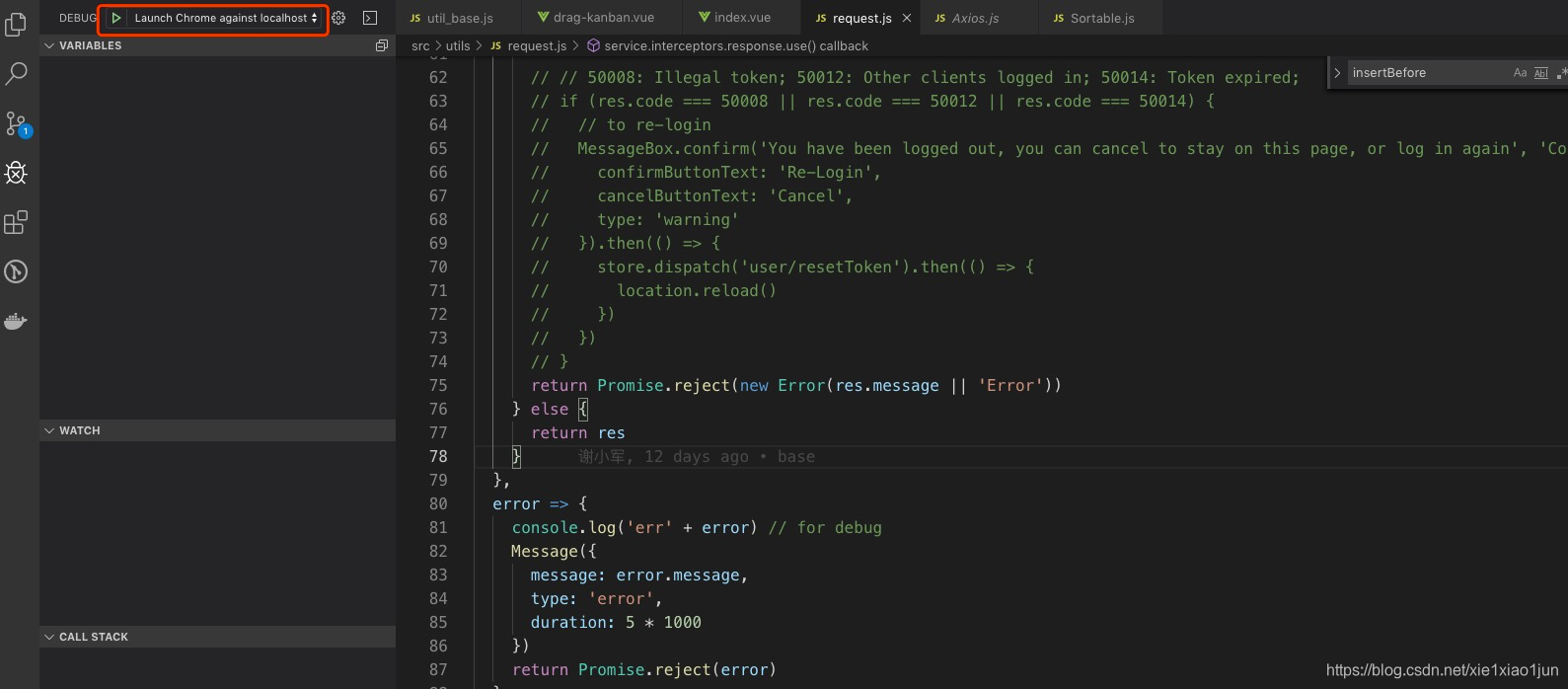
- 打包发布
npm run build:prod
喜欢请给星
版权声明:本文为xie1xiao1jun原创文章,遵循CC 4.0 BY-SA版权协议,转载请附上原文出处链接和本声明。