wsl本身不带有图形界面,需要自己安装。
安装流程如下:
一、 windows环境安装VcXsrv
默认安装即可
二、 Ubuntu环境安装 xfce4
sudo apt-get install xfce4三、 Ubuntu环境安装 xubuntu
sudo apt-get install xubuntu-desktop四、 配置桌面IP地址
ubuntu修改 ~/.bashrc文件(如若使用了zsh,则应该修改 ~/.zshrc),在最后一行添加
export DISPLAY=IP地址:VcXsrv端口号例子:export DISPLAY=192.168.1.1:0扫描ip:powershell 输入 ipconfig即可获得,端口号如下(一般为0)
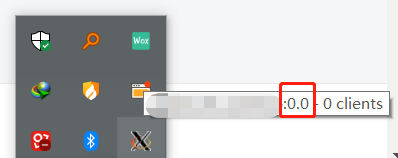
ps:这一步看网络上有的人使用的是wsl的IP,我在经过测试失败后改用了主机的IP成功。
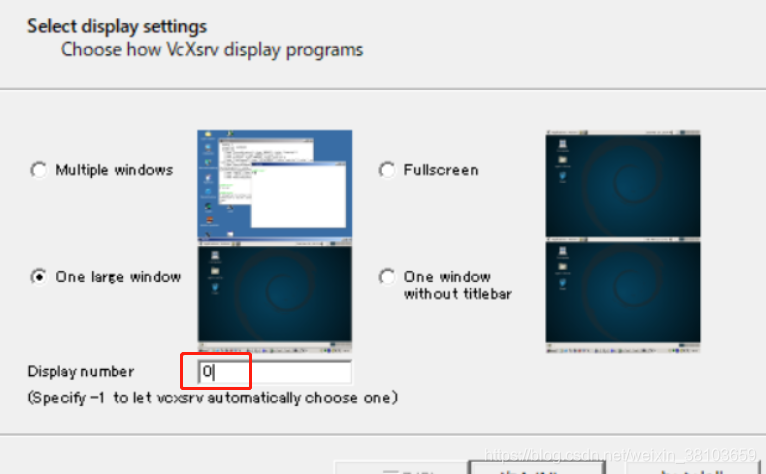
五、 配置VcXsrv,启动VcXsrv的XLaunch,选择one large window, display number里把-1改成0,如下:
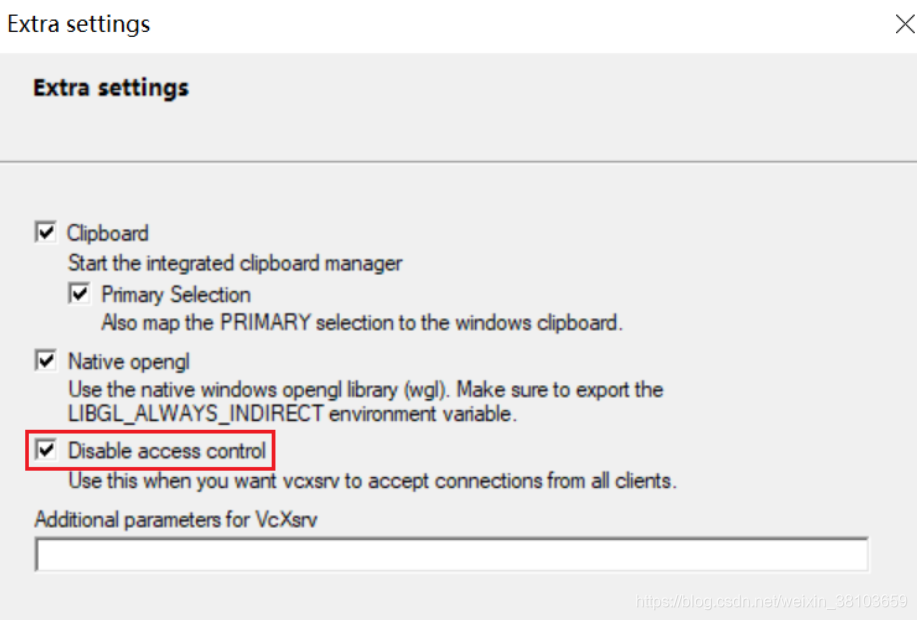
其他均默认即可,进行至该界面时要勾选Disable access control,否则可能会出问题,如下:
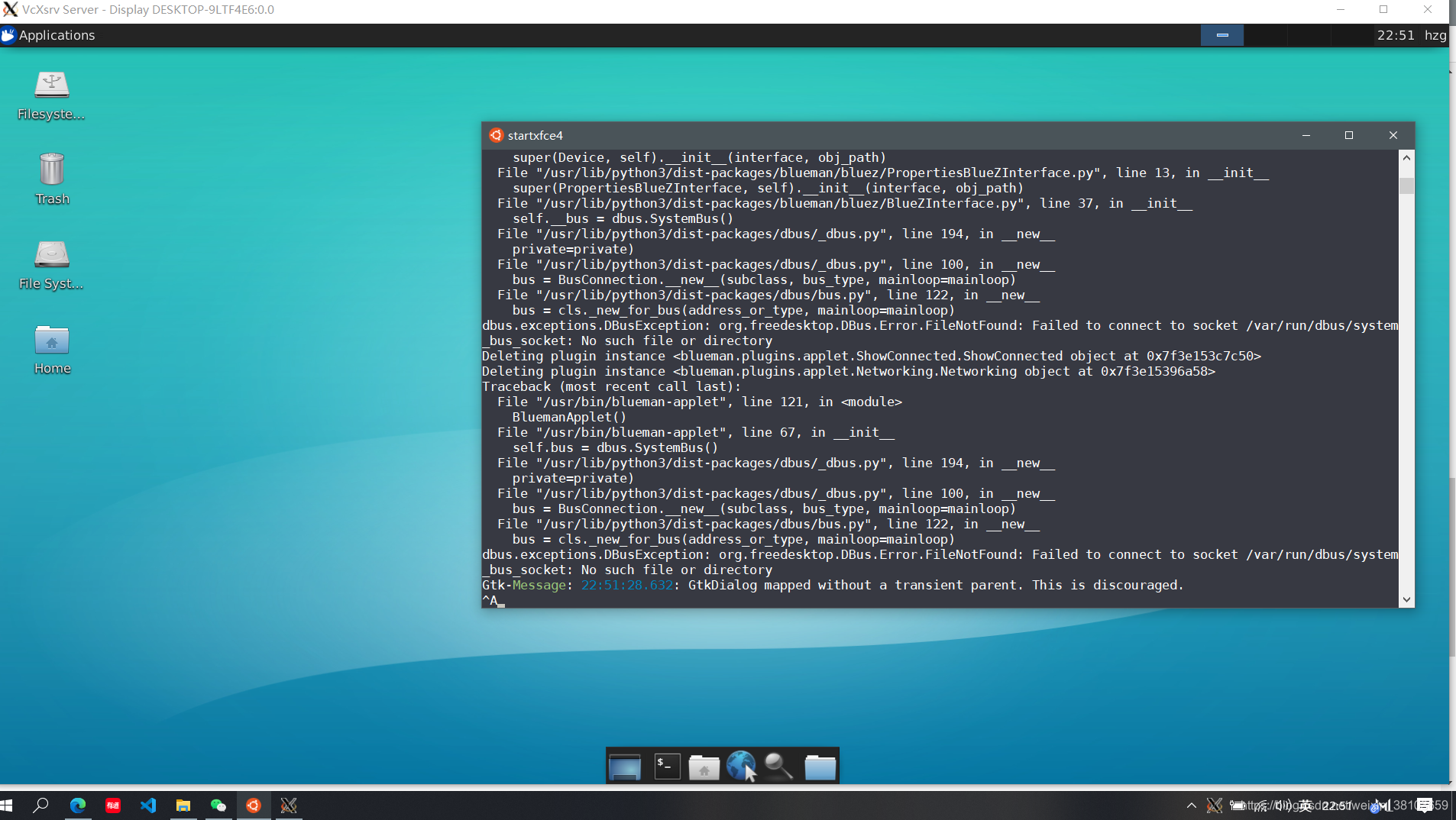
六、 启动,在打开xLaunch的前提下,在Ubuntu命令行输入
startxfce4如果成功,在xLaunch窗口会出现ubuntu桌面
附上几个参考链接:
版权声明:本文为weixin_38103659原创文章,遵循CC 4.0 BY-SA版权协议,转载请附上原文出处链接和本声明。