可以不看步骤,直接看图片(上有步骤号码)!
一、找到host文件
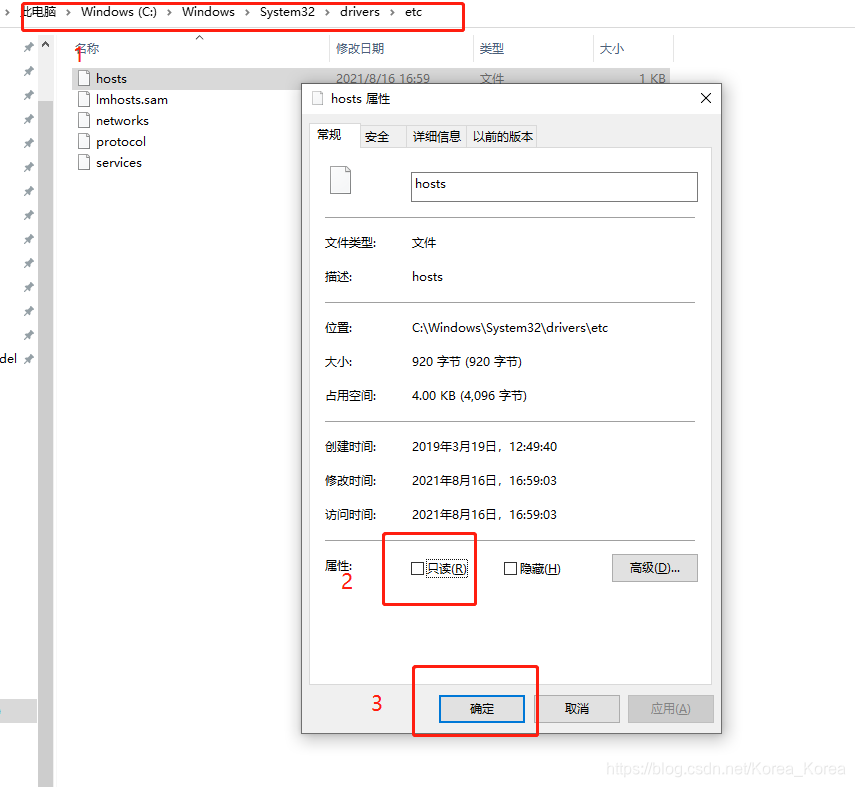
1、一般在C:\Windows\System32\drivers\etc目录下
2、右键hosts文件,先将其只读的√取消,然后点击确定。(如果不行,先做下面几步,最后再做这一步)
二、该变用户的权限
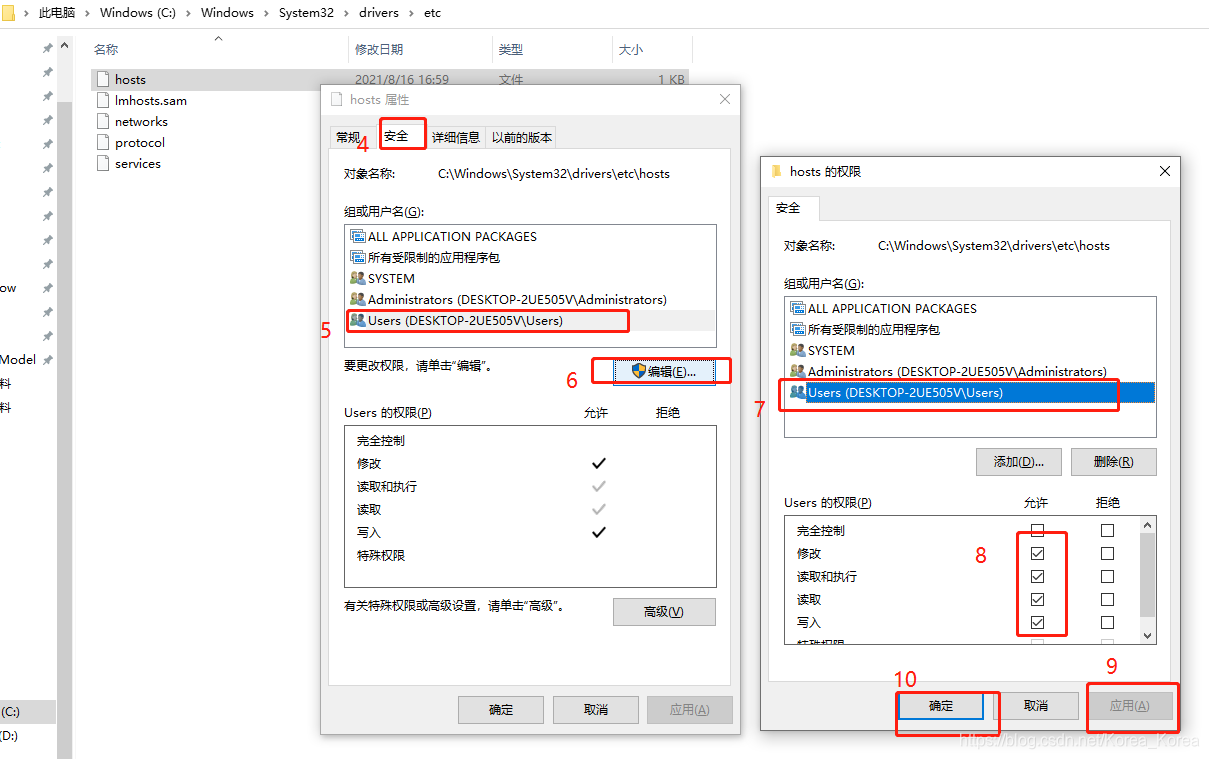
3、点击安全
4、点击你的用户,我的是Users(DESKTOP-2UE505\Users)
5、点击编辑
6、和第四步一样,点击你的用户,我的是Users(DESKTOP-2UE505\Users)
8、勾上修改,读取与执行,读取,写入权限
9、点击应用,再点击确定
编辑测试
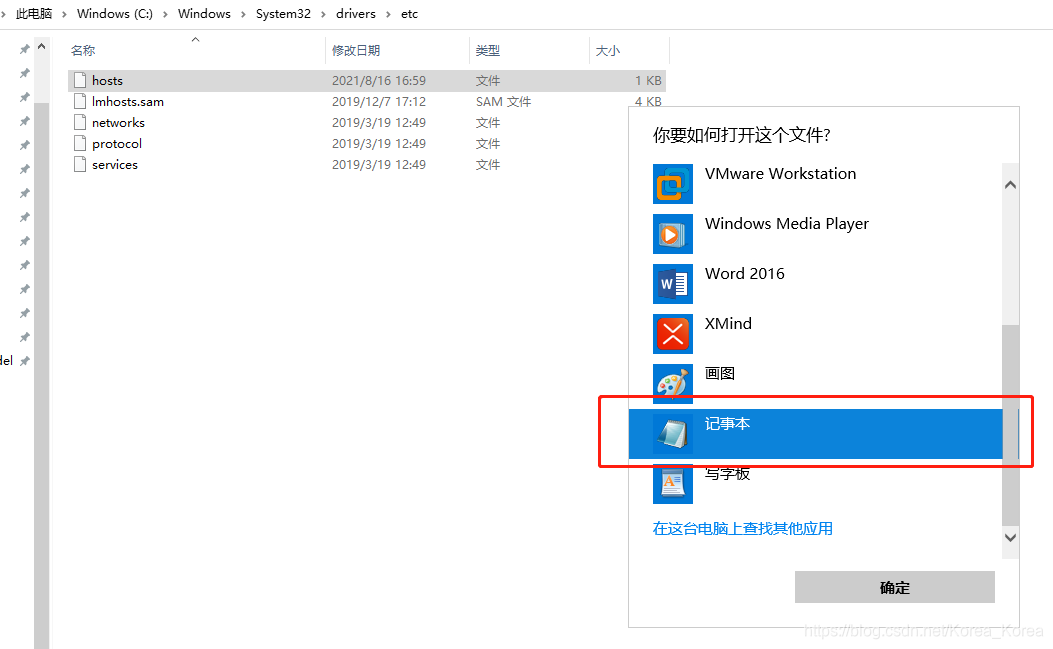
10、右键单击hosts文件,打开方式是使用记事本打开
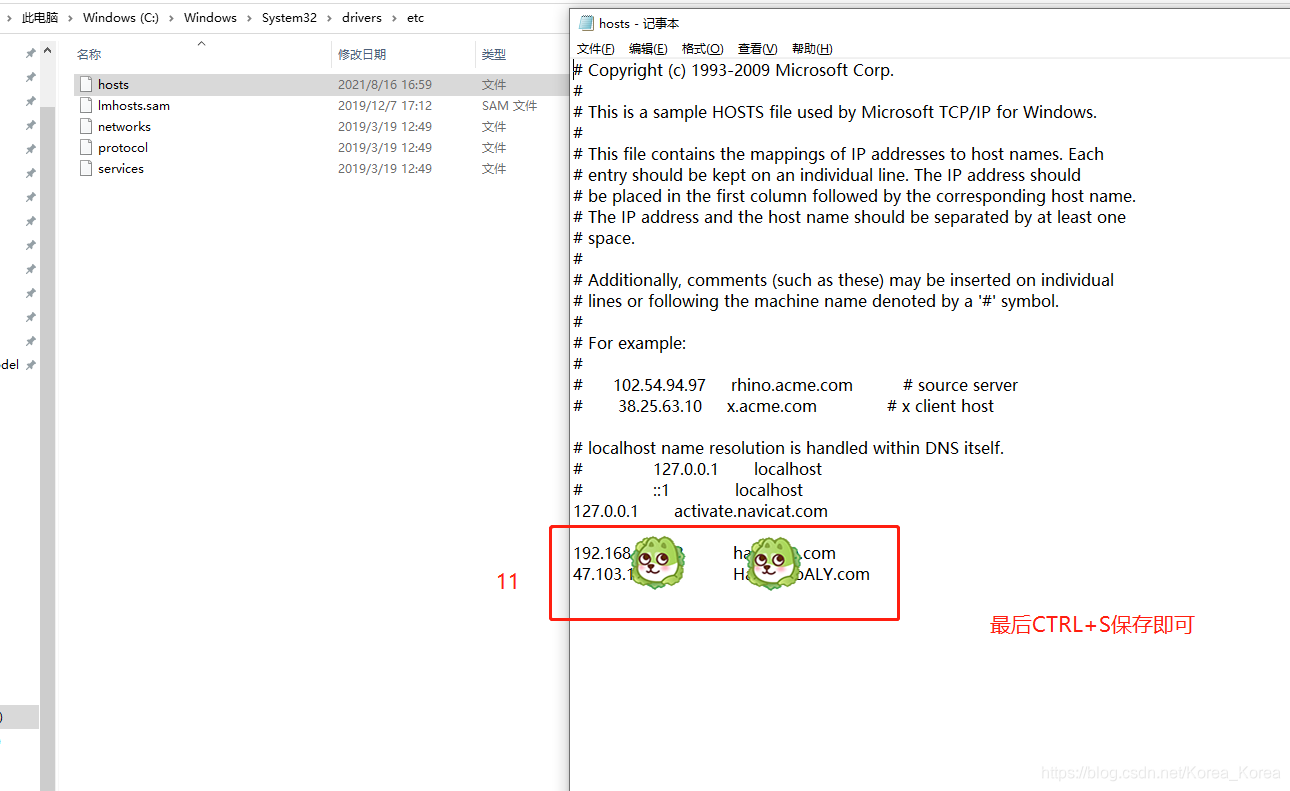
11、我编辑了两行,IP+Tab键+域名(例如hancaho.com)
12、最后CTRL+S保存即可
修改hosts文件成功!
版权声明:本文为Korea_Korea原创文章,遵循CC 4.0 BY-SA版权协议,转载请附上原文出处链接和本声明。