SpringBoot+Vue项目完成之路(二)——前后端连接测试
(一)前端页面
前端页面我是在 Visual Studio Code(简称VS)开发的,打开VS软件,打开之前已经建立好的项目——cotea(这是我的项目名)
打开之后的截图如下: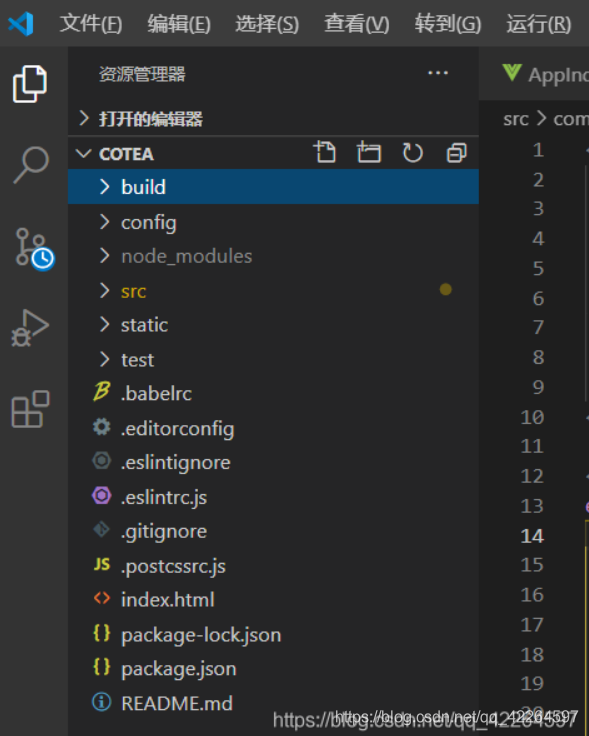
1、login.vue
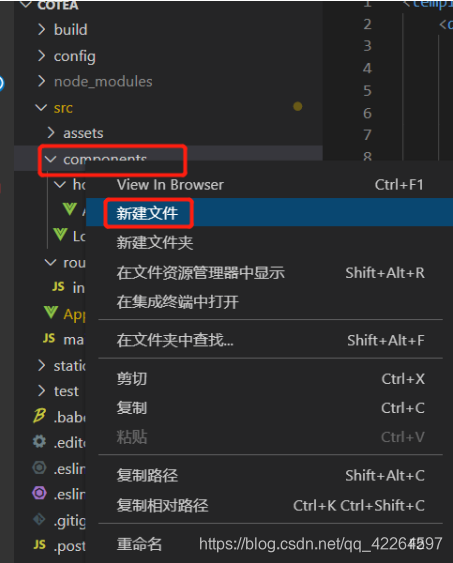
(1)建立login.vue文件:cotea——>src——>compenents——>新建文件,然后命名为login.vue即可
(2)简易登录图如下:
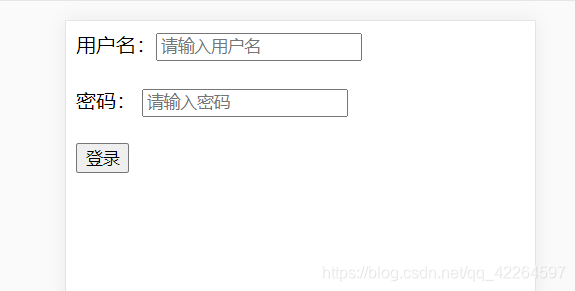
代码如下:
<template>
    <div>
        用户名:<input type="text" v-model="loginForm.username" placeholder="请输入用户名"/>
        <br>
        <br>
        密码: <input type="password" v-model="loginForm.password" placeholder="请输入密码"/>
        <br><br>
        <button v-on:click="login">登录</button>
    </div>
</template>

<script>
export default {
    name:'Login',
    data(){
        return{
            loginForm:{
                username:'',
                password:''
            },
            responseResult: []
        }
   },
   methods:{
       login(){
            this.$axios
           .post('/login',{
                username: this.loginForm.username,
                password: this.loginForm.password
            })
            .then(successResponse => {
                if(successResponse.data.code ===200){
                    this.$router.replace({path: '/index'})
                }
            })
            .catch(failResponse => {

            })
       }

   }

}
</script>

<style scoped>


</style>
2、Index.vue
(1)在src\components中建立新文件夹home:src——>components——>新建文件夹
(2)在新文件夹home中建立Index.vue.用于测试前后端登录成功后的页面跳转,简单写了Hello World
<template>
    <div>
        HelloWorld
    </div>
</template>

<script>
export default {
    name:'Index'
}
</script>

<style scoped>

</style>
(二)前端配置
1、反向代理
(1)修改src\main.js文件
// The Vue build version to load with the `import` command
// (runtime-only or standalone) has been set in webpack.base.conf with an alias.
import Vue from 'vue'
import App from './App'
import router from './router'
//设置反向代理,前端请求默认发送到 http://localhost:8443/api
var axios = require('axios')
axios.defaults.baseURL = 'http://localhost:8443/api'
//全局注册,之后可在其他组件中通过 this.$axios 发送数据
Vue.prototype.$axios= axios

Vue.config.productionTip = false

/* eslint-disable no-new */
new Vue({
  el: '#app',
  router,
  components: { App },
  template: '<App/>'
})
(2)安装axios模块
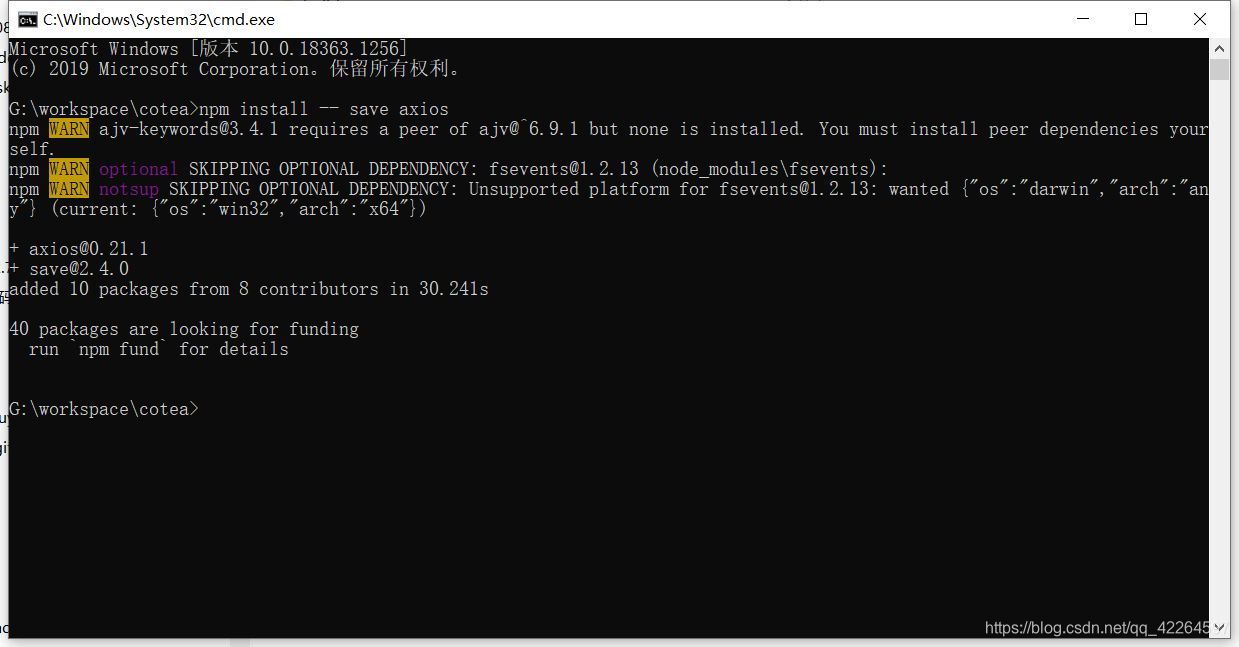
进入项目文件夹工作区,执行npm install -- save axios
2、页面路由
修改src\router\index.js文件,代码如下:
import Vue from 'vue'
import Router from 'vue-router'
import AppIndex from '@/components/home/Index'
import Login from '@/components/Login'

Vue.use(Router)

export default new Router({
  routes: [
    {
      path: '/login',
      name: 'Login',
      component: Login
    },
    {
      path: '/index',
      name: 'Index',
      component: Index
    }
  ]
})
3、跨域支持
配置这个跨域支持是为了让后端能够访问到前端的资源
找到config\index.js文件在这个文件中找到proxyTable,修改下列内容
    proxyTable: {
      '/api':{
        target:'http://localhost:8443',
        changeOrihin: true,
        pathRewrite:{
          '^/api':''
        }
      }
    },
(三)后端开发
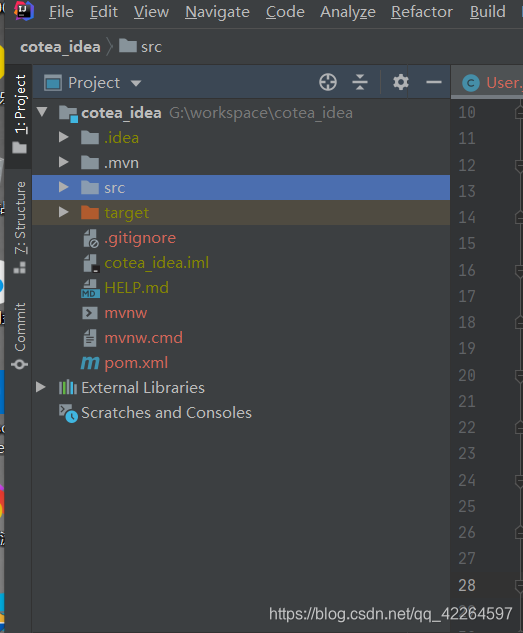
后端开发是在IDEA 2020版本进行开发的,在IDEA上打开我们的项目cotea_idea.
1、User类
(1)在src\main\java\com\evan\cotea_idea文件夹中,新建一个pojo包
(2)在pojo包中,新建User类
User类中的代码如下:
package com.evan.cotea.pojo;

public class User {
    int id;
    String username;
    String password;

    public int getId(){
        return id;
    }

    public void setId(int id){
        this.id = id;
    }

    public String getUsername(){
        return username;
    }

    public void setUsername(String username){
        this.username = username;
    }

    public String getPassword(){
        return password;
    }

    public void setPassword(String password){
        this.password = password;
  }
}
2、result类
Result类是为了构造response,主要是响应码。
(1)在src\main\java\com\evan\cotea_idea文件夹中,新建一个result包
(2)在result包中,新建Result类
Result类中的代码如下:
package com.evan.cotea.result;

public class Result {
    //响应码
    private int code;

    public Result(int code){
      this.code = code;
    }

    public int getCode(){
      return code;
    }

    public void setCode(int code){
      this.code = code;
    }
}
3、LoginController类
Controller是为了响应进行处理部分。为了测试前后端的连接情况,设置的账号:admin 密码:123456
(1)在src\main\java\com\evan\cotea_idea文件夹中,新建一个controller包
(2)在controller包中,新建LoginController类
LoginController类中的代码如下:
package com.evan.cotea.controller;

import com.evan.cotea.result.Result;
import com.evan.cotea.pojo.User;
import org.springframework.stereotype.Controller;
import org.springframework.web.bind.annotation.*;
import org.springframework.web.util.HtmlUtils;
import java.util.Objects;

@Controller
public class LoginController {
    @CrossOrigin
    @PostMapping (value = "api/login")
    @ResponseBody
    public Result login(@RequestBody User requestUser){
      //对html 标签进行转义,防止XSS攻击
      //分别与接收到的User类的username和password进行比较,根据结果的不停Result(不同的响应码)
        String username = requestUser.getUsername();
        username = HtmlUtils.htmlEscape(username);

        if(!Objects.equals("admin",username) || !Objects.equals("123456",requestUser.getPassword())){
            String message = "账号密码错误";
            System.out.println("test");
            return new Result(400);
        }else{
            return new Result(200);
        }
    }
}
4、修改application.properties文件
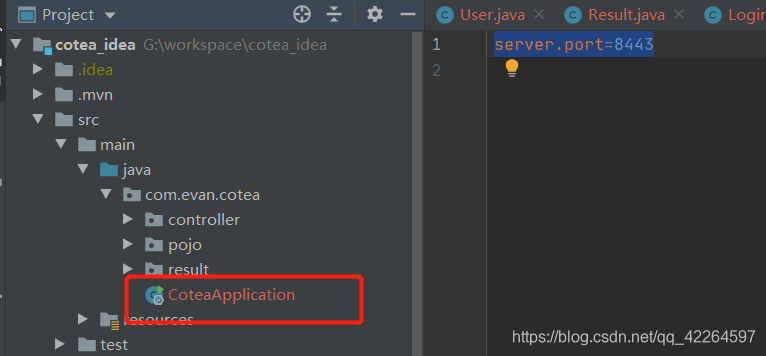
在src\main\resources文件夹中找到application.properties文件配置端口,修改内容如下:
server.port=8443
(四)测试
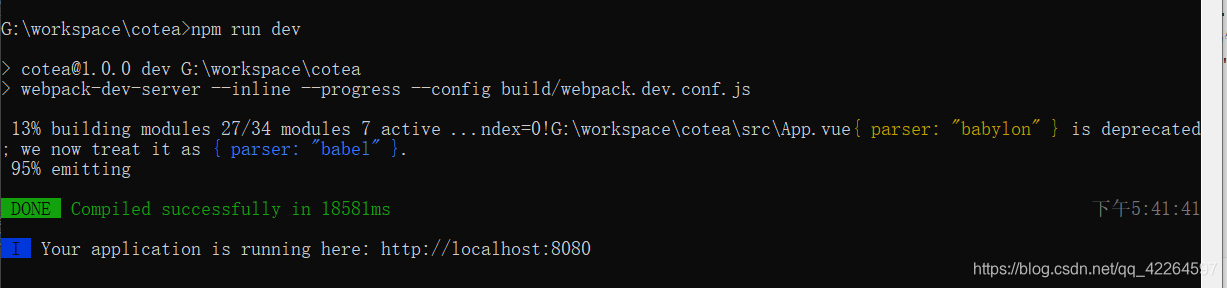
(1)同时运行前后端项目
运行前端项目:在项目文件夹工作区:npm run dev
运行后端项目:
(2)访问http://localhost:8080/#/login,输入用户名:admin,密码:123456
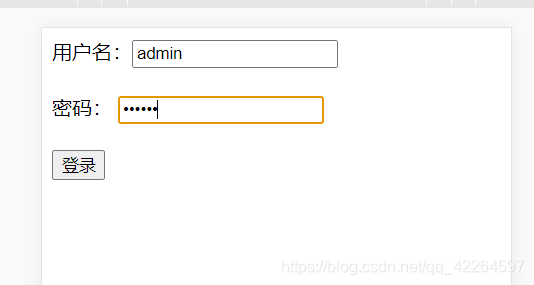
然后登录,就会跳转到http://localhost:8080/#/index