
一直想把一大篇的总结写完、写好,感觉自己拖延太严重还总想写完美,然后好多笔记都死在编辑器里了,以后还按照一个小节一个小节的更新吧,小步快跑?,先发出来,以后再迭代吧。
最近我们参与开发了一个(年前了)BI项目,前端使用vue全家桶,项目功能基本开发完成,剩下的修修补补,开发过程还算顺畅,期间遇到好多问题,也记录了一下,发出来一起交流,主要是思路,怎么利用vue给的API实现功能,避免大家在同样的坑里待太长时间,如果有更好实现思路可以一起交流讨论??。
前后端分离形式开发,vue+vueRouter+vueX+iviewUI+elementUI,大部分功能我们都用的iviewUI,有部分组件我们用了elementUI,比如表格、日历插件,我们没接mock工具,接口用文档的形式交流,团队氛围比较和谐,三个PHP三个前端,效率还可以,两个前端伙伴比较厉害,第一次使用vue,就承担了90%的开发工作任务,我没到上线就跑回家休陪产假了,特别感谢同事们的支持,我才能回家看娃。
前端其实不太复杂,但是只要用vue开发基本上都会遇到的几个问题,比如菜单组件多级嵌套、刷新后选中当前项、
涉及几个点,表格表头表体合并、文件上传、富文本编辑器、权限树等等。
项目介绍
系统的主要功能就是面向各个部门查看报表数据,后端同学们很厉害,能汇总到一个集团的所有数据,各种炫酷大数据技术;
菜单功能:
数据看板: 筛选、展示日期和表格分页
业务报表: 报表类型,日期筛选、表格分页
数据检索: 筛选项联动、表格分页
损耗地图: 筛选项、关系图插件
展开分析: 筛选项、分类、卡片、表格
系统信息: 版本发布、步骤条、富文本编辑
数据源上传: 手动上传、表格展示
权限管理: 用户管理、角色管理(权限菜单配置)
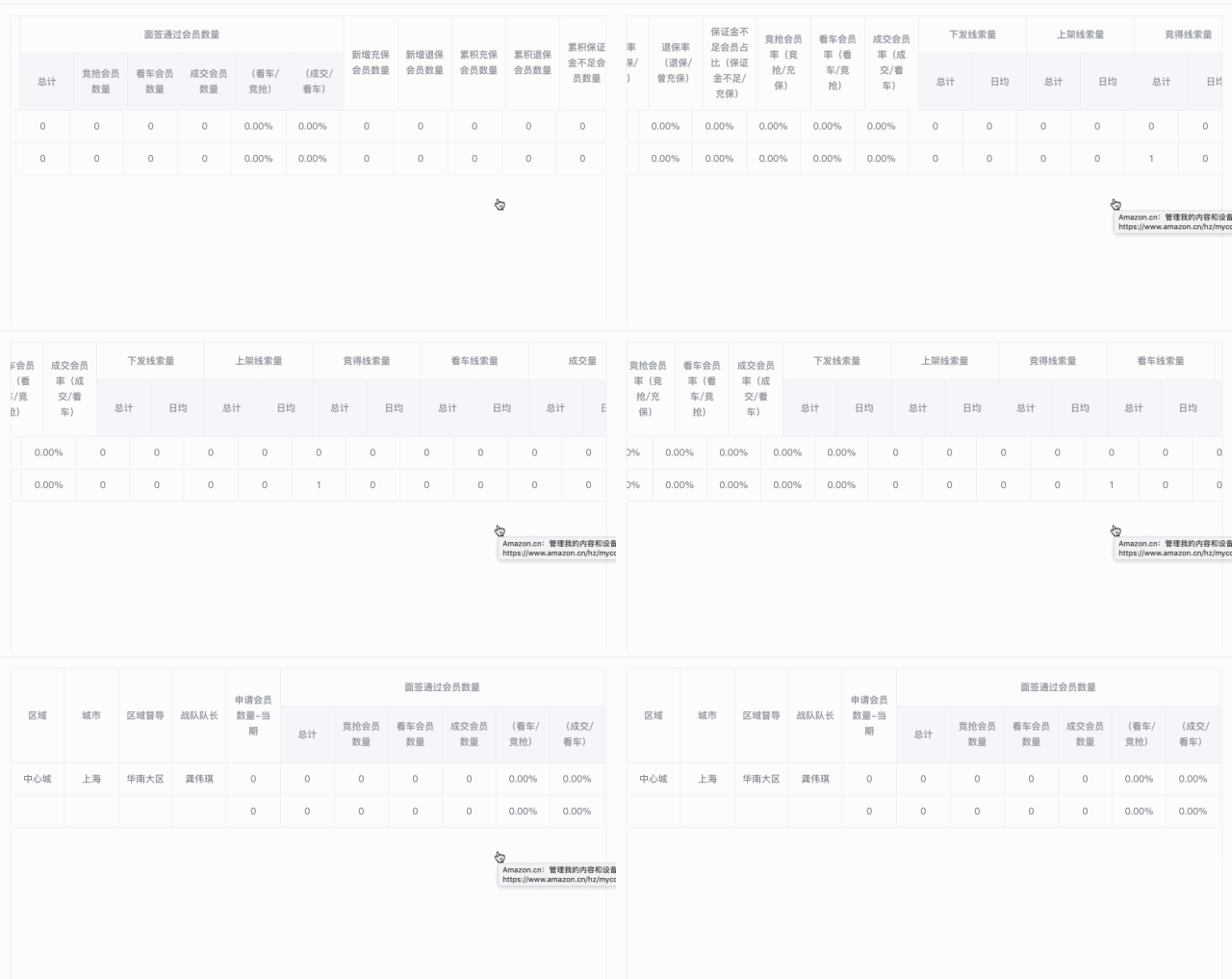
项目预览图:
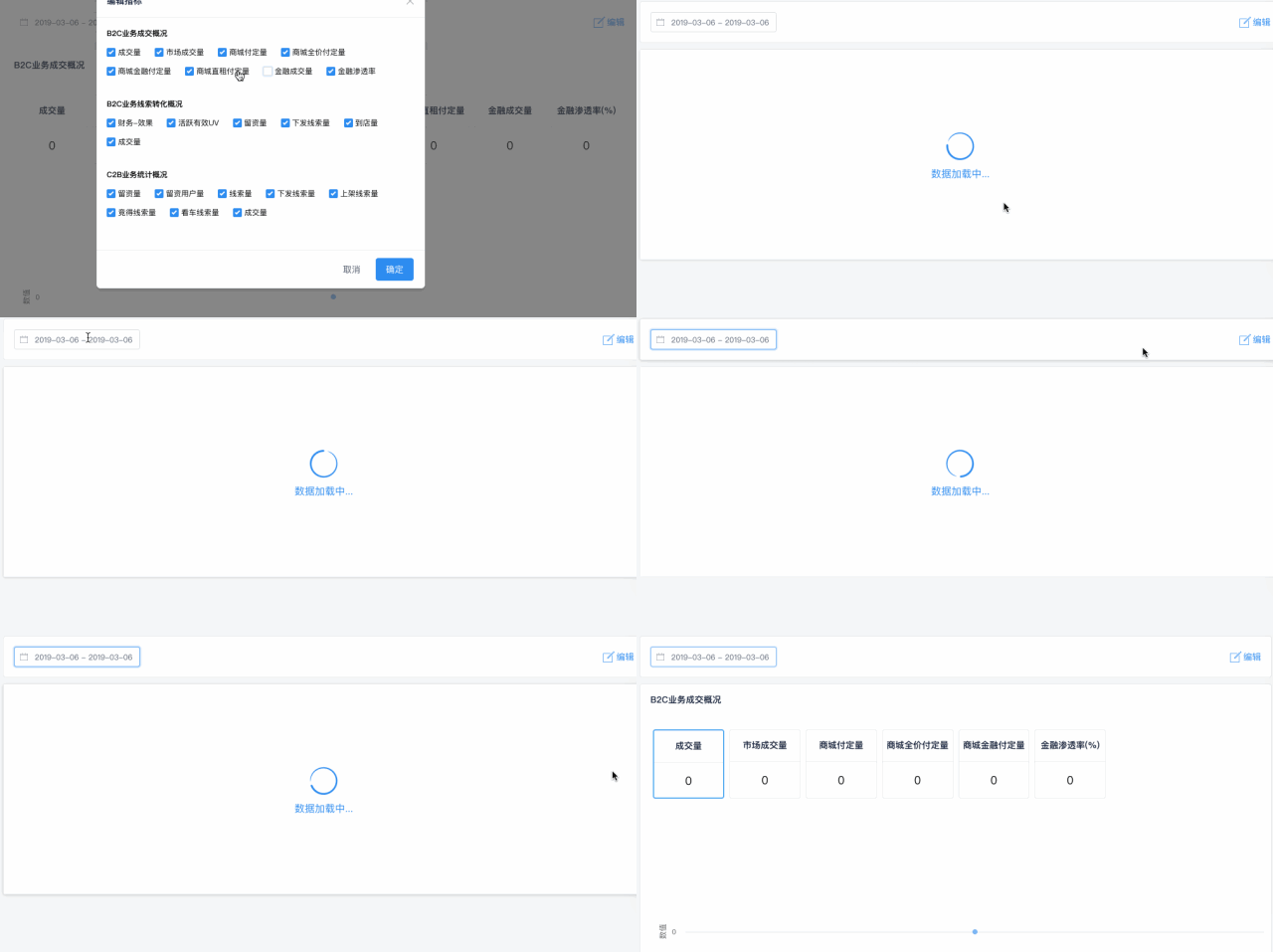
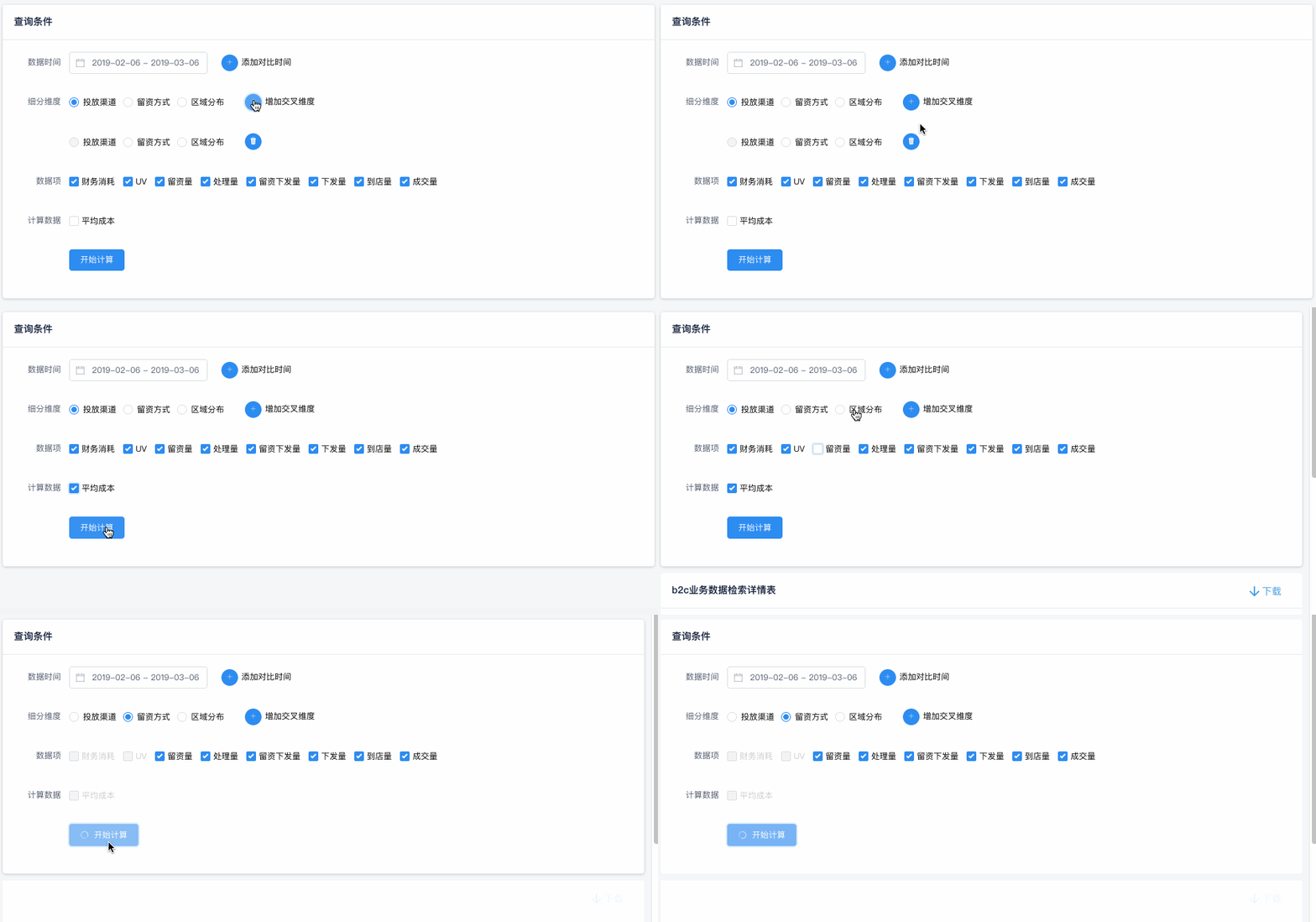
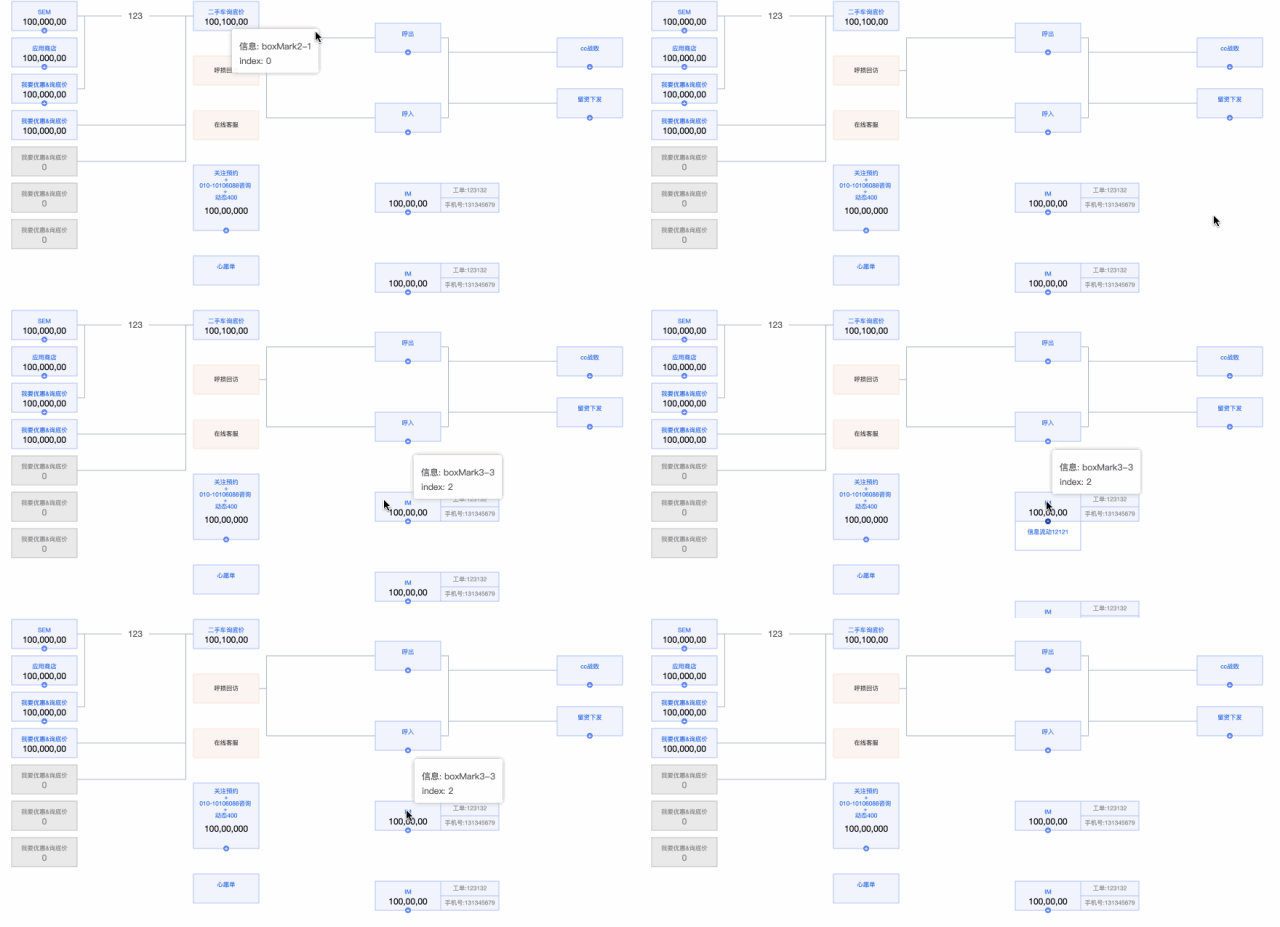
对勾为已更新。
1. 使用v-if解决异步传参
2. 使用$refs调用子组件方法
3. 组件递归实现多级菜单
4. 使用watch监听路由参数重新获取数据
5. 页面刷新后Menu根据地址选中当前菜单项
6. 使用Axios统一状态码判断、统一增加token字段
7. 点击左侧菜单选中项点击刷新页面
8. 使用Axios.CancelToken切换路由取消请求
9. 使用element的table组件实现 表头表体合并
10. iview的Menu组件+vuex实现面包屑导航
11. iview上传组件手动上传与富文本编辑器接入
12. 使用cheerio获取表格数据
13. keep-live组件缓存
14. 先准备数据,再指向
this.data15. 不要操作单向数据流
16. 禁止浏览器保存密码 回车登录
17. 水印效果
1. 使用v-if解决异步传参组件重绘
大部分的交互的流程都是 “ajax请求数据=>传入组件渲染”,很多属性需要异步传入子组件然后进行相关的计算,如果绑定很多computed或者watch,性能开销会很大,而且有些场景并不需要使用computed和watch,我们只需要在最贱创建的时候获取一次就够了。
如下gif例子,点击上方TAB后重新刷新折线组件:
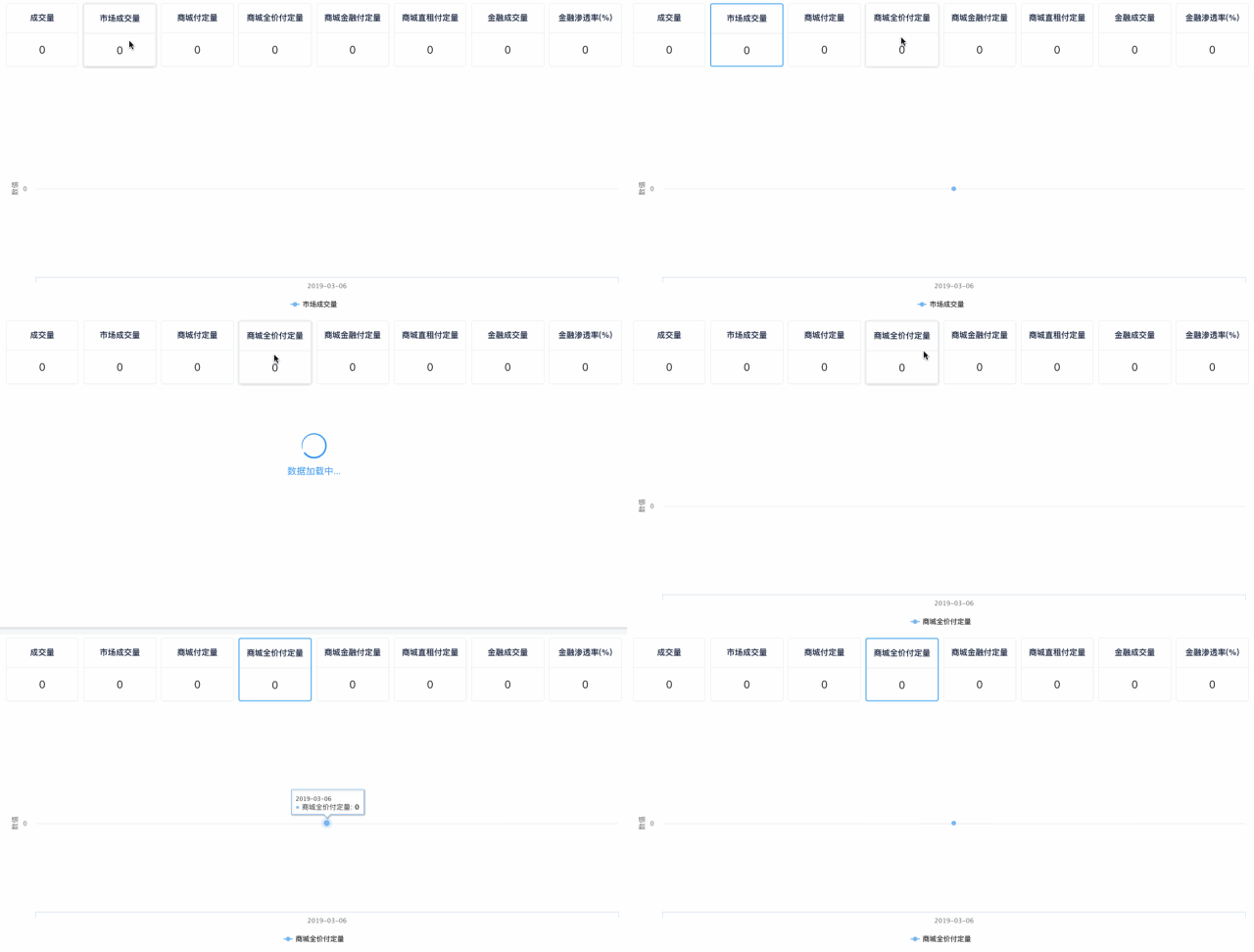
<mapBox v-if="mapData" :data="mapData">mapBox>let This = this// setp1 重点this.mapData = falsethis.$http.post('/api/show/mapcondition',{key:key,type:type}).then(function(response){// setp2 重点 this.mapData = response.data})有时候会出现DOM元素与数据不同步,可以使用使用其他方式让DOM强刷
- setTimeou- $forceUpdate()- $nextTick()- $set()2. 使用$refs调用子组件方法
有时候会涉及到父组件调用子组件方法的情况,例如,iview的Tree组件暴露出来的getCheckedAndIndeterminateNodes方法,详见官网文档link。
<Tree v-if="menu" :data="menu" show-checkbox multiple ref="Tree">Tree>let rules = this.$refs.Tree.getCheckedAndIndeterminateNodes();3. 组件递归实现多级菜单
递归组件用的很多,我们的左侧菜单还有无限拆分的表格合并,都用到了递归组件,详见官网链接:https://cn.vuejs.org/v2/guide/components-edge-cases.html#%E9%80%92%E5%BD%92%E7%BB%84%E4%BB%B6
效果图:
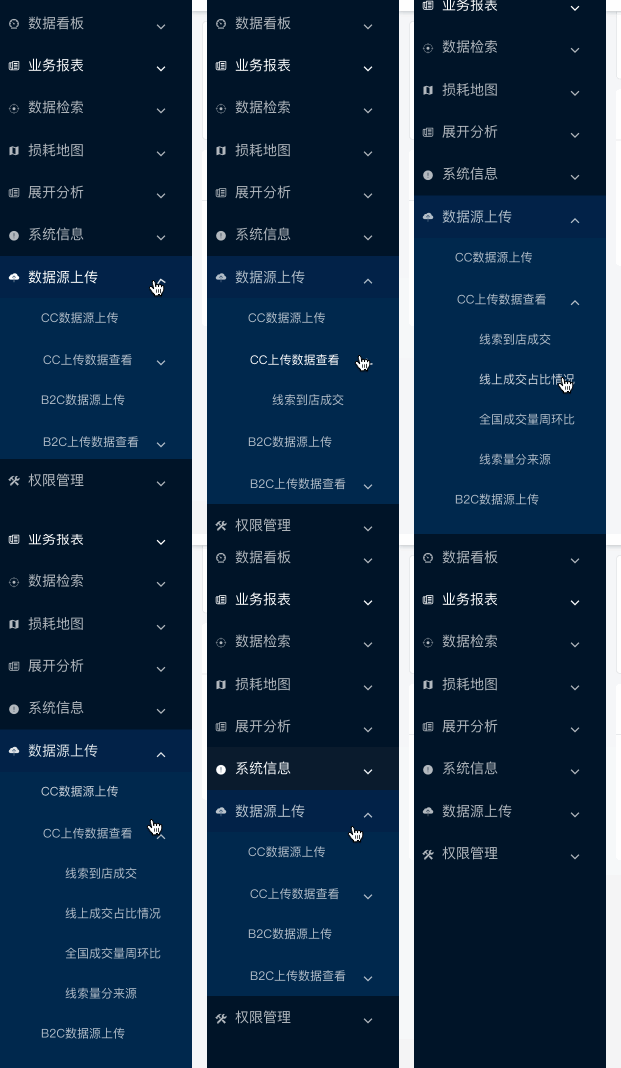
大致思路就是先创建一个子组件,然后再创建一个父组件,循环引用,拿左侧菜单说明,代码如下,数据结构也在父组件中。
<template> <Menu width="auto" theme="dark" :active-name="activeName" :open-names="openNames" @on-select="handleSelect" :accordion="true" > <template v-for="(item,index) in items"> <side-menu-item v-if="item.children&&item.children.length!==0" :parent-item="item" :name="index+''" :index="index" > side-menu-item> <menu-item v-else :name="index+''" :to="item.path" > <Icon :type="item.icon" :size="15"/> <span>{{ item.title }}span> menu-item> template> Menu>template><script>import sideMenuItem from '@/components/Menu/side-menu-item.vue'export default { name: 'sideMenu', props: { activeName: { type: String, default: 'auth' }, openNames: { type: Array, default: () => [ 'other', 'role', 'auth' ] }, items: { type: Array, default: () => [ { name : 'system', title : '数据看板', icon : 'ios-analytics', children: [ { name : 'user', title : '用户管理', icon : 'outlet', children : [ { name : 'auth', title : '权限管理1', icon : 'outlet' }, { name : 'auth', title : '权限管理', icon : 'outlet', children:[ { name : '334', title : '子菜单', icon : 'outlet' }, { name : '453', title : '子菜单', icon : 'outlet' } ] } ] } ] }, { name : 'other', title: '其他管理', icon : 'outlet', } ] } }, components: { sideMenuItem }, methods: { handleSelect(name) { this.$emit('on-select', name) } }}script><template> <Submenu :name="index+''"> <template slot="title" > <Icon :type="parentItem.icon" :size="10"/> <span>{{ parentItem.title }}span> template> <template v-for="(item,i) in parentItem.children"> <side-menu-item v-if="item.children&&item.children.length!==0" :parent-item="item" :to="item.path" :name="index+'-'+i" :index="index+'-'+i" > side-menu-item> <menu-item v-else :name="index+'-'+i" :to="item.path"> <Icon :type="item.icon" :size="15" /> <span>{{ item.title }}span> menu-item> template> Submenu>template><script>export default { name: 'sideMenuItem', props: { parentItem: { type: Object, default: () => {} }, index:{} }, created:function(){ }}script>4. 使用watch监听路由参数重新获取数据
很多菜单项都只是入参不一样,是不会重新走业务逻辑的,我们就用watch监听$router,如果改变就重新请求新的数据。
export default { watch: { '$route':'isChange' }, methods:{ getData(){ // Do something }, isChange(){ this.getData() }, }}5. 刷新:根据地址选中当前菜单项
页面刷新后左侧菜单的默认选中项就和页面对应不上了,我们用$router的beforeEnter方法做判断,根据地址获得路由的key(每一个路由都有一个key的参数),储存到localStorage中,然后菜单组件再从localStorage中取出key,再遍历匹配到当前选项目,比较冗余的是我们要在beforeEnter中获取一遍菜单数据,然后到菜单组件又获取一次数据,请求两次接口。
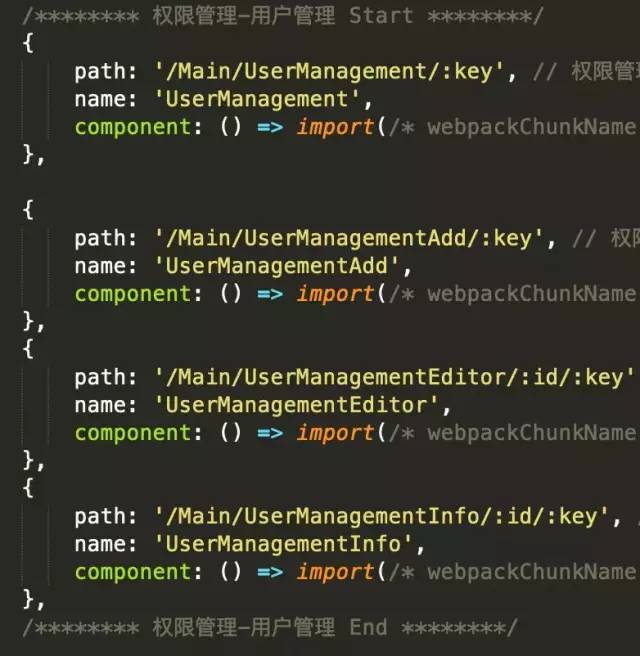
step1 router.js中设置beforeEnter方法,获得地址栏中的key 存储到localStoragestep2 菜单组件取出localStorage中key,递归匹配6. Axios统一状态码判断、统一增加token字段
Axios的interceptors方法有request和response两个方法对请求的入参和返回结果做统一的处理。
axios.interceptors.request.use(function (config) { let token = localStorage.getItem('token') if(token== null && router.currentRoute.path == '/login'){// 本地无token,未登录 跳转至登录页面 router.push('/login') }else{ if(config.data==undefined){ config.data = { "token":token } }else{ Object.assign(config.data,{"token":token}) } } return config}, function (error) { iView.Message.error('请求失败') return Promise.reject(error)})axios.interceptors.response.use(function (response) { if(response.hasOwnProperty("data") && typeof response.data == "object"){ if(response.data.code === 998){// 登录超时 跳转至登录页面 iView.Message.error(response.data.msg) router.push('/login') return Promise.reject(response) }else if (response.data.code === 1000) {// 成功 return Promise.resolve(response) } else if (response.data.code === 1060){ //数据定制中 return Promise.resolve(response) }else {// 失败 iView.Message.error(response.data.msg) return Promise.reject(response) } } else { return Promise.resolve(response) }}, function (error) { iView.Message.error('请求失败') // 请求错误时做些事 return Promise.reject(error)})7. 点击左侧菜单选中项点击刷新页面
测试同学提出bug,左侧菜单选中后,再次点击选中项没有刷新,用户体验不好,产品同学一致通过,我们就用野路子来解决了。 给菜单组件设置on-select事件,点击后存储当前选中项的path,每次执行当前点击的path和存储的path做对比,如果一致,跳转到空白页,空白页再返回到当前页,实现假刷新,注:不知道是router.push有节流控制还是怎么回事,不加setTimeout不管用。
handleSelect(name) { let This = this if((this.selectIndex == 'reset') || (name == this.selectIndex)){ // 点击再次刷新 setTimeout(function function_name(argument) { This.$router.push({ path: '/Main/about', query: { t: Date.now() } }) },1) } this.selectIndex = name this.$emit('on-select', name)},created(){ let This = this setTimeout(function function_name(argument) { This.$router.go(-1); },1)}8. 使用Axios.CancelToken切换路由取消请求
有一部分情况是切换路由时,只改变参数,在“4. 使用watch监听路由参数重新获取数据”中提到过,还有一部分功能的接口数据返回的特别慢,会出现切换菜单后,数据才加载出来,需要增加切换菜单后取消原来的请求,代码注释中 setp1、2、3为顺序
export default { data(){ return { // setp1 创建data公共的source变量 source:'' } }, created:function(){ // 获取搜索数据 this.getData() }, watch:{ '$route':'watchGetSearchData', }, methods:{ getData(){ // setp2 请求时创建source实例 let CancelToken = this.$http.CancelToken this.source = CancelToken.source(); }, watchGetSearchData(){ // setp3 切换路由时取消source实例 this.source.cancel('0000') this.getData() this.$http .post('/api/show/map',data,{cancelToken:this.source.token}) .then(function(response){ }) } }}9. element的table组件实现 表头表体合并
我们项目用到的的组件表格有两种,一种用iview的table,带操作按钮的表格,支持表头跨行跨列,另一种element的table组件,纯数据展示,支持表头和标题的跨行跨列。
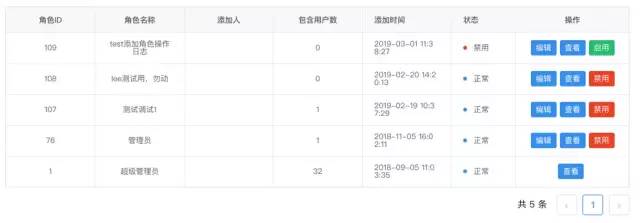
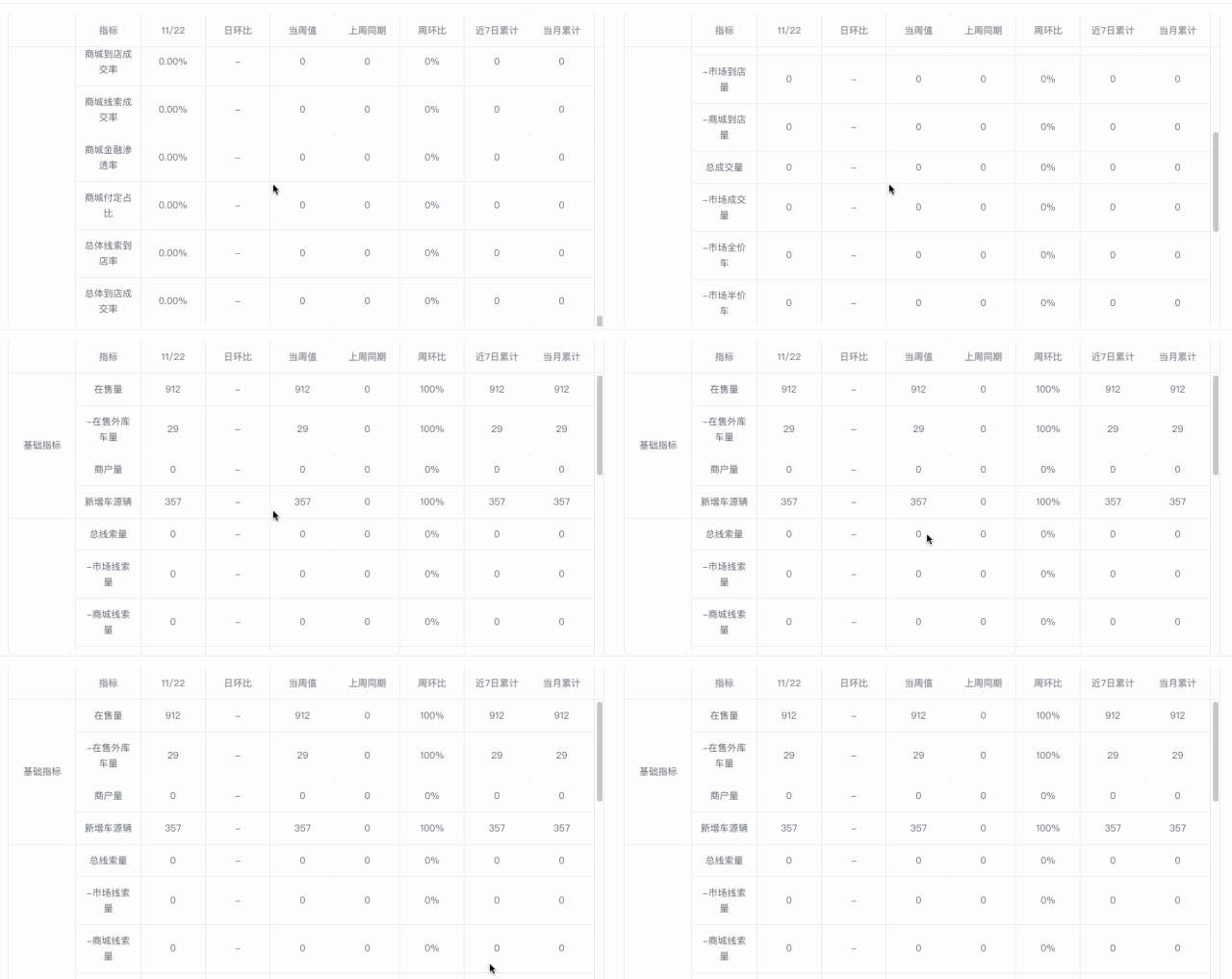
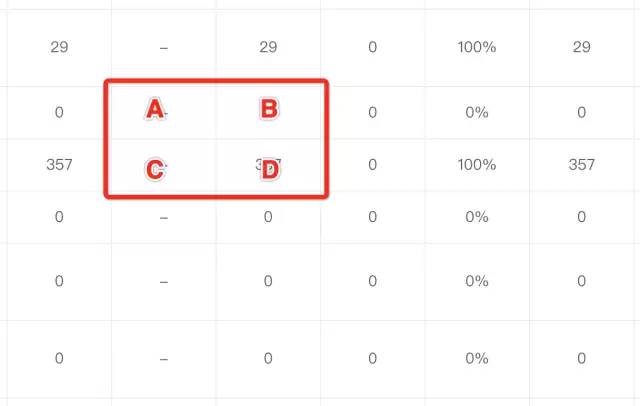
element的table组件支持表头标题合并,我们定义数据结构包含三部分,表头、表体、表体合并项。 表头直接使用递归组件嵌套就可以了,表体数据直接扔给table组件,合并通过cellMerge方法遍历合并项数据遍历合并,代码如下。
数据结构
data:{ historyColumns:[ // 表头数据 { "title": " ", "key": "column" }, { "title": "指标", "key": "target" }, { "title": "11/22", "key": "11/22" }, { "title": "日环比", "key": "日环比" }, { "title": "当周值", "key": "当周值" }, { "title": "上周同期", "key": "上周同期" }, { "title": "周环比", "key": "周环比" }, { "title": "近7日累计", "key": "近7日累计" }, { "title": "当月累计", "key": "当月累计" } ], histories:[ // 表体数据 { "target": "在售量", "11/22": 912, "日环比": "-", "当周值": 912, "上周同期": 0, "周环比": "100%", "近7日累计": 912, "当月累计": 912, "column": "基础指标" }, { "target": "-在售外库车量", "11/22": 29, "日环比": "-", "当周值": 29, "上周同期": 0, "周环比": "100%", "近7日累计": 29, "当月累计": 29, "column": "基础指标" } ], merge:[ // 表体合并项 { "rowNum": 0, "colNum": 0, "ropSpan": 1, "copSpan": 4 }, { "rowNum": 4, "colNum": 0, "ropSpan": 1, "copSpan": 27 } ]}表体合并说明: 表格有cellMerge方法,每一td在渲染时都会执行这个方法,在cellMerge里遍历merge数据,根据cellMerge的入参行、列定位到td,如果是要合并的表格,则return出要合并的行数和列数,如果在合并的范围内,则要return [0,0],隐藏当前td。
比如要把A、B、C、D,merge的数据rowNum为A的行、colNum为A的列、ropSpan为2、copSpan为2,在cellMerge方法中,如果坐标为A的单元格,return ropSpan和copSpan,如果坐标为B、C、D则要return [0,0]隐藏,否则会出现表格错乱。
merge方法代码:
// 表格合并主方法 row:行数组 column:列数据 rowIndex、columnIndex行列索引cellMerge({ row, column, rowIndex, columnIndex }) { let This = this; if(This.configJson){ for(let i = 0; i < This.configJson.length; i++){ let rowNum = This.configJson[i].rowNum // 行 let colNum = This.configJson[i].colNum // 列 let ropSpan = This.configJson[i].ropSpan // 跨列数 let copSpan = This.configJson[i].copSpan // 跨行数 if(rowIndex == rowNum && columnIndex == colNum ){// 当前表格index 合并项 return [copSpan,ropSpan] // 隐藏范围内容的单元格 // 行范围 rowNum <= rowIndex && rowIndex < (rowNum+copSpan) // 列范围 colNum <= columnIndex && columnIndex < (colNum+ropSpan) }else if( rowNum <= rowIndex && rowIndex < (rowNum+copSpan) && colNum <= columnIndex && columnIndex < (colNum+ropSpan) ){ return [0,0] } } }}**表头合并说明:**element和iview的表头合并数据格式可以一样,都是递归形式,区别是iview的table组件直接把数据扔给组件就可以了,而element需要自己封装一下表头。
// 子组件 <el-table-column :prop="thList.key" :label="thList.title" align="center"> <template v-for="(item,i) in thList.children" > <tableItem v-if="item.children&&item.children.length!==0" :thList="item" />tableItem> <el-table-column align="center" v-else :prop="item.key" :label="item.title" :formatter="toThousands" > el-table-column> template> el-table-column>template><script>export default { name: 'tableItem', props: { thList: { type: Object, default: () => {} }, },}script>封装后的table组件:
<template> <div> <el-table :data="Tbody" :stripe="stripe" :border="true" :span-method="cellMerge" align="center" :header-cell-style="tableHeaderColor" height="600" > <template v-for="(item,i) in Thead"> <template v-if="item.children&&item.children.length!==0" > <tableItem :thList="item" /> template> <template v-else > <el-table-column align="center" :prop="item.key" :label="item.title" :formatter="toThousands" > el-table-column> template> template> el-table> div>template><script>import tableItem from '@/components/table/tableHeader/table-Item.vue'export default { name: 'table-header', props: { Thead: { type: Array, default: () => {} }, Tbody:{ type: Array, default: () => {} }, stripe:{ type:Boolean, default:false }, cellMerge:Function, default:()=>{} }, created:function(){ }, components:{ tableItem }, methods:{ tableHeaderColor({ row, column, rowIndex, columnIndex }) { if (rowIndex === 0) { return 'background-color: #f8f8f9;' } } }}script>其他页面复用table
import TableList from '@/components/table/tableHeader/index.vue'<TableList :Thead="historyColumns" :Tbody="historyData" :cellMerge="cellMerge" />10. iview的Menu组件+vuex实现面包屑导航
iview的Menu组件有on-select方法,可以获得当选选中项的name,我们的name按照数据索引来遍历的,比如三级菜单,选中后会返回2-0-1这样的字符串,表示树菜单第3个菜单下的第1个子菜单下的第2个菜单项,通过这个字符串再筛选出数组['业务报表','B2C报表','成交明细']对应菜单的title,然后发给vuex的Store.state,然后面包屑组件通过计算数据属性监听Store.state拿属性展示就可以了。
toBreadcrumb(arrIndex){ let This = this; let mapIndex = arrIndex.split('-'); // 获取对应name let box={}; let mapText = mapIndex.map(function(item,index){ if(index == 0){ box = This.MenuData[eval(item)]; }else{ box = box.children[eval(item)]; } return box.title; }); this.$store.commit('toBreadcrumb',mapText) }vueX代码
import Vue from 'vue'import Vuex from 'vuex'Vue.use(Vuex)export default new Vuex.Store({ state: { Breadcrumb:[], // 面包屑导航 userName: '', readyData:"" }, mutations: { toBreadcrumb(state,arr){ state.Breadcrumb = arr; } }, getters: { getBreadcrumb: state => { return state.Breadcrumb } }})面包屑组件
<template> <Header style="background: #fff;"> <Row> <Col span="12"> <Breadcrumb> <BreadcrumbItem v-for="item in doneTodosCount">{{item}}BreadcrumbItem> Breadcrumb> Col> <Col span="12"> <Login /> Col> Row> Header>template><script>import Login from '@/components/Login'export default { data(){ return { } }, created:function(){ this.$store.commit('toBreadcrumb',['首页']) }, computed: { doneTodosCount () { return this.$store.state.Breadcrumb } }, components:{ Login }}script>11. iview上传组件手动上传,接入富文本编辑器
iview提供的组件特别丰富,我们在做图片上传的时候,需要手动上传,需要调用子组件的file对象通过自己的post方法提交到服务端,actionDate为文件数据,然后再通过on-success回调反馈上传成功或失败。手动上传:
<Upload ref="upload" :data= "actionDate" :on-success="handleSuccess" :format="['png','jpg']" action="/api/upload/ccupload"> <Button icon="ios-cloud-upload-outline">点击上传文件Button>Upload> <div v-if="file !== null"> 上传文件: {{ file.name }} <Button type="text" @click="upload" :loading="loadingStatus">{{ loadingStatus ? 'Uploading' : '上传' }}Button>div>// upload 方法let uploadFile = this.$refs.upload.filethis.$refs.upload.data = this.actionDate;this.$refs.upload.post(uploadFile);this.loadingStatus = true;// handleSuccess 方法this.loadingStatus = false;if(res.code == 1000){ this.$Message.success('上传成功')}else{ this.$Message.error('上传失败')}我们在联调的过程中后端说接收不到文件,我们只能用node来验证一下是不是组件有问题,于是用express写了一下文件上传。
var express = require('express');var router = express.Router();let fs = require('fs')var formidable = require('formidable');//表单控件var path = require('path');var app = express();app.use(express.static('/public/'));router.post('/test',(req,res)=>{ var imgPath = path.dirname(__dirname) + '/public'; var form = new formidable.IncomingForm(); form.encoding = 'utf-8'; //设置编辑 form.uploadDir = imgPath; //设置上传目录 form.keepExtensions = true; //保留后缀 form.maxFieldsSize = 2 * 1024 * 1024; //文件大小 form.type = true; form.parse(req, function(err, fields, files){ let src = files.img.path.split('/'); let urlString = src[src.length-1] if (err) { console.log(err); req.flash('error','图片上传失败'); return; } res.json({ code: '200', type:'single', url:'http://10.70.74.167:3000/'+urlString }) });});module.exports = router;我们在测试的时候增加了一个图片test的转发配置,然后把组件的action地址替换一下为/test/就可以了,亲测无问题[阴险脸]。vue.config.js
module.exports = { baseUrl: baseUrl, devServer: { proxy: { '/api': { // 开发服务器 target: ' http://*******', changeOrigin: true, }, '/test': { // 图片上传测试 target: ' http://10.70.74.167:3000', changeOrigin: true, } } }, productionSourceMap: false,}富文本编辑器的图片上传有两种模式,一种是把图片转成base64,通过一个接口把html内容提交给服务端,另一种模式是两个接口,分别把图片上传到服务器,然后返回url字符串到编辑器中,再把编辑器中的html保存到服务器上,我们用的编辑器是vue-quill-editor,使用第二种模式,借助element的el-upload组件自动上传图片,然后返回地址插入到编辑器。
import {format} from '@/lib/js/utils.js' import {quillEditor} from 'vue-quill-editor' const toolbarOptions = [ ['bold', 'italic', 'underline', 'strike'], // toggled buttons [{'header': 1}, {'header': 2}], // custom button values [{'list': 'ordered'}, {'list': 'bullet'}], [{'indent': '-1'}, {'indent': '+1'}], // outdent/indent [{'direction': 'rtl'}], // text direction [{'size': ['small', false, 'large', 'huge']}], // custom dropdown [{'header': [1, 2, 3, 4, 5, 6, false]}], [{'color': []}, {'background': []}], // dropdown with defaults from theme [{'font': []}], [{'align': []}], ['link', 'image'], ['clean'] ] export default { data () { return { options2:{}, quillUpdateImg: false, // 根据图片上传状态来确定是否显示loading动画,刚开始是false,不显示 content:'', // 富文本内容 title:'新建', editorOption:{ placeholder: '', theme: 'snow', // or 'bubble' modules:{ toolbar: { container: toolbarOptions, handlers: { 'image': function (value) { if (value) { // 触发input框选择图片文件 document.querySelector('.avatar-uploader input').click() } else { this.quill.format('image', false); } } } } } }, serverUrl: '/api/add/upload?key='+this.$route.params.key, // 这里写你要上传的图片服务器地址 header: { // token: sessionStorage.token }, current: 0, formValidate: { device_name: '集团BI', versions: '', publish_time: '', desc: '', }, ruleValidate: { device_name: [ { required: true, message: '请选择系统名称', trigger: 'change' } ], versions: [ { required: true, message: '请输入版本信息', trigger: 'blur' } ], publish_time: [ { required: true, type: 'date', message: '请选择发版时间', trigger: 'change' } ], desc: [ { required: true, message: '请输入对于该版本的总体描述', trigger: 'blur' }, { type: 'string', min: 20, message: '版本的总体描述不少于20个字', trigger: 'blur' } ] }, isFirst: true, isSecond: false, isThird: false, versionid:'' } }, created:function(){ this.limit(); this.initialization(); }, methods: { limit(){ this.options2 = { disabledDate (date) { return (date && date.valueOf() > new Date().getTime()) || (date && date.valueOf() < new Date("2017-12-31")) } } }, //初始判定是新增/修改 initialization(){ let id = this.$route.params.id; if(id !=0){ this.title = "编辑"; let obj = {}; obj.version_id = this.$route.params.id; obj.key = this.$route.params.key; this.$http .post('/api/show/version',obj).then(response => ( this.formValidate.device_name = response.data.data.device_name, this.formValidate.versions = response.data.data.versions, this.formValidate.publish_time = response.data.data.publish_time, this.formValidate.desc = response.data.data.desc, this.content = response.data.data.pc_html )) }else{ this.title = "新建"; } }, //第一步基本信息(发布) firstSubmit(name){ this.$refs[name].validate((valid) => { if (valid) { this.$Message.success('信息添加成功'); this.current += 1; this.isFirst = !this.isFirst; this.isSecond = !this.isSecond; }else{ this.$Message.error('请完善必填信息'); } }) }, //第二步的表单数据提交(发布) save(){ let id = this.$route.params.id; let addObj = this.formValidate; addObj.publish_time = format(this.formValidate.publish_time); addObj.pc_html = this.content; addObj.key = this.$route.params.key; if(this.$route.params.id != 0){ addObj.version_id = id; } this.$http .post('/api/add/version',addObj).then(response => ( this.secondSubmit(response.data.version_id) )) }, //第二步提交成功后转至第三步(发布) secondSubmit(id){ this.current += 1; this.isSecond = false; this.isThird = !this.isThird; this.versionid = id; }, //第三步跳转至[预览] preview(){ this.$router.push({ path:"/Main/VersionManagementInfo/system_versions/"+this.versionid}); }, //第三步发布 release(){ let status = this.$route.params.status; if(status != 2){ let obj = {}; if(this.$route.params.id == 0){ obj.version_id = this.versionid; }else{ obj.version_id = this.$route.params.id; } obj.key = this.$route.params.key; this.$http .post('/api/edit/publish/version',obj).then(response => ( this.releaseLink() )) }else{ this.releaseLink() } }, //第三步发布跳转 releaseLink(){ this.$router.push({ path:"/Main/VersionManagement/system_versions"}); }, //上一步操作 returns () { if (this.current != 0) { this.current -= 1; this.isFirst = true; this.isSecond = false; } }, //富文本内容改变事件 onEditorChange({editor, html, text}) { this.content = html }, //富文本图片上传前 beforeUpload() { // 显示loading动画 this.quillUpdateImg = true }, //富文本图片上传成功 uploadSuccess(res, file) { // res为图片服务器返回的数据 // 获取富文本组件实例 console.log(res,file); let quill = this.$refs.myQuillEditor.quill // 如果上传成功 if (res.code == 1000 ) { // 获取光标所在位置 let length = quill.getSelection().index; // 插入图片 res.url为服务器返回的图片地址 quill.insertEmbed(length, 'image', res.data) // 调整光标到最后 quill.setSelection(length + 1) } else { this.$message.error('图片插入失败') } // loading动画消失 this.quillUpdateImg = false }, // 富文本图片上传失败 uploadError() { // loading动画消失 this.quillUpdateImg = false this.$message.error('图片插入失败') }, } }12. 使用cheerio展示字符串表格
有一部分表格数据比较难处理,是后端直接把xlsx文件转成字符串发给前端,cheerio可以把字符串转为类似jquery对象的虚拟DOM,然后用jquery的api操作这个虚拟DOM。
import cheerio from "cheerio"this.$http.post('/api/list/statement-table',p).then(function(response){ if(response.data==""){ This.isShow=false;This.content=true;This.title=false//无数据时数据加载中和标题数据的盒子隐藏 This.message="暂无数据" }else{//console.log(response) This.isShow=false; This.content=true;//有数据时 数据加载中隐藏 标题和表体显示 let $ = cheerio.load(response.data); //删除自带的行内样式 $("body style").remove(); $("body table").css({"border":"1px solid #e8eaec" }); $("body table td").css({"border":"1px solid #e8eaec","padding":"10px","color":"#515a6e"}); //全文匹配 剔除" This.message = $("body").html().replace(/"/g,""); } })作者:愚坤
链接:https://juejin.im/post/58c0e882da2f60186d6d4818
来源:掘金
著作权归作者所有。商业转载请联系作者获得授权,非商业转载请注明出处。