Unreal Insights概述
- 启动 Tools->Run Unreal Insights
- Connect 本地
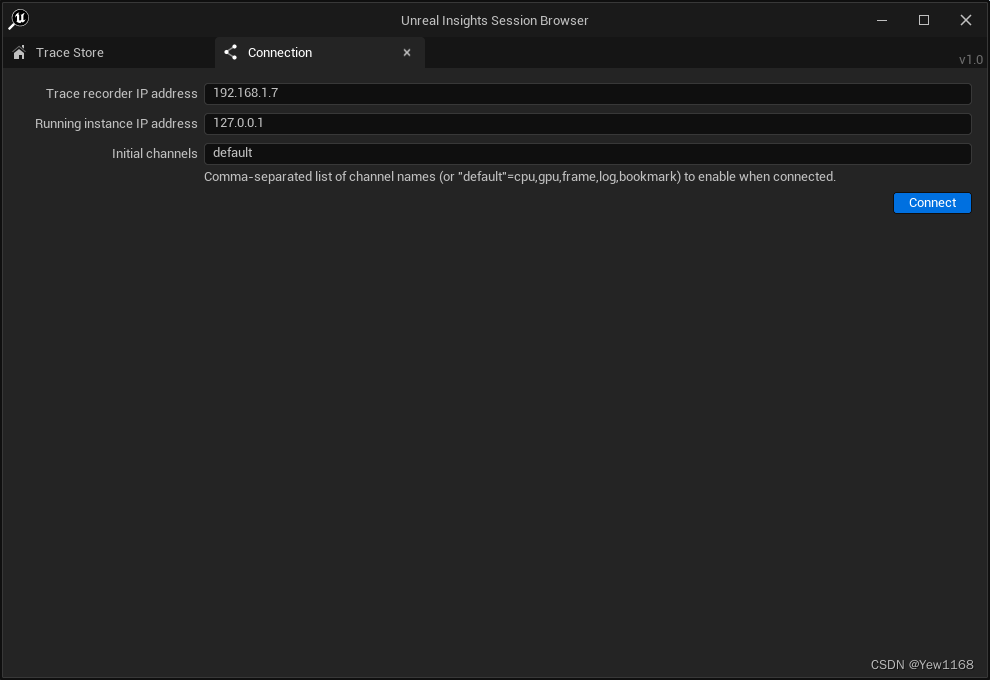 - LIVE 双击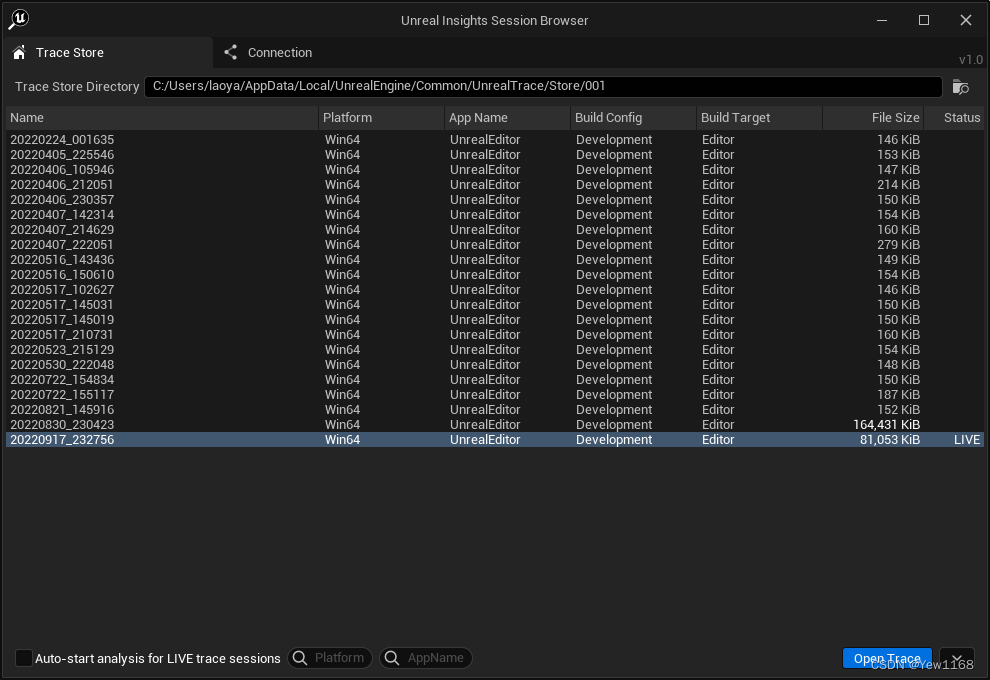

- 或独立运行游戏后,`控制台 Trace.Status,记录 .utrace文件,然后运行insights,打开trace数据。
- 默认通道default包括(cpu、gpu、log、bookmark),要trace内存,添加memory;
- 要记录项目的会话,内存追踪通道从流程开始就必须处于激活状态。否则,无法在延迟连接的会话中开始追踪分配事件。此外,如果要对打包的项目运行追踪,则需要确保项目是在 开发(Development) 模式下打包的。
- Trace开发者指南
- 性能分析工具
Session Frontend/Profiler
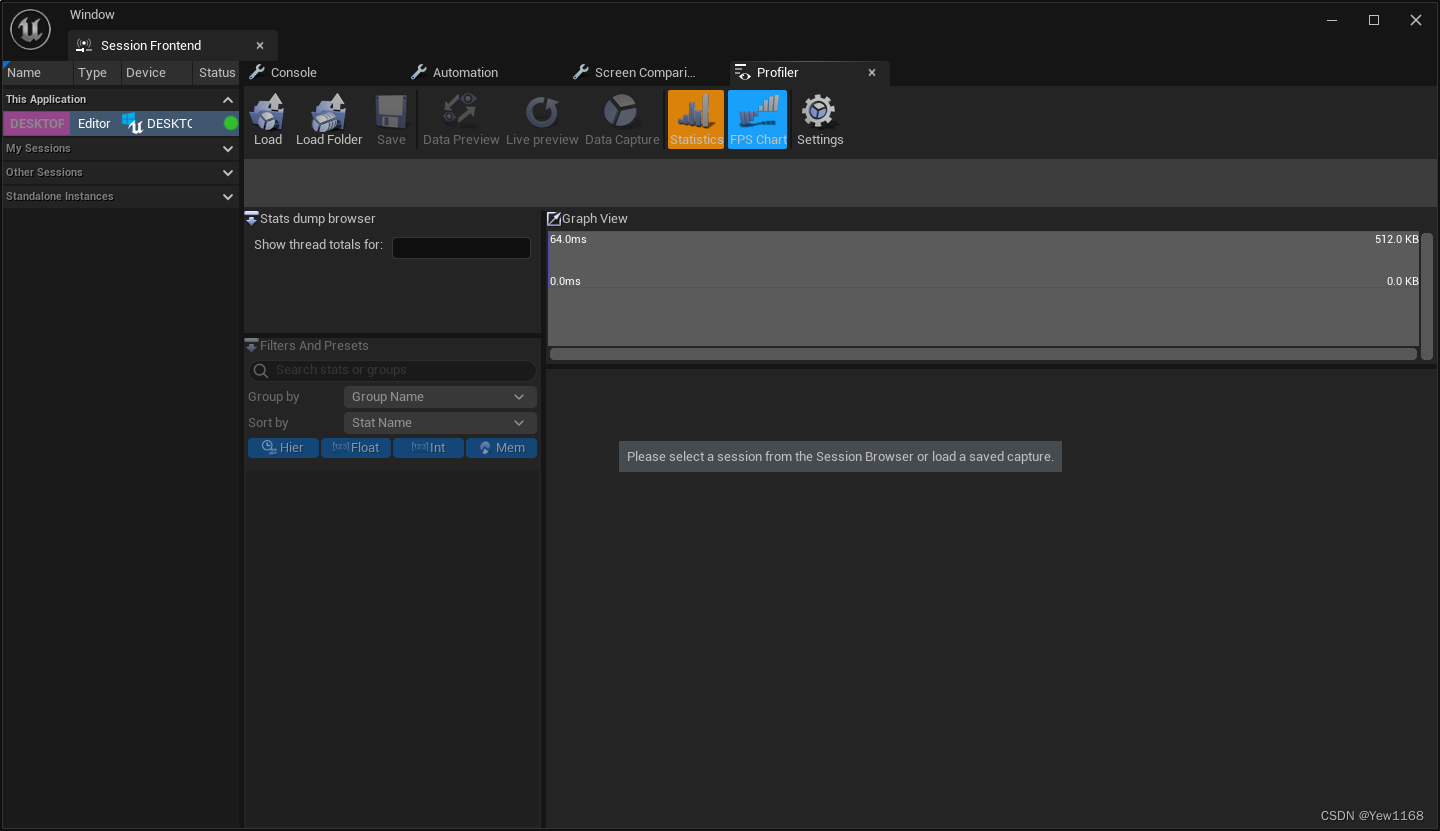
启动 Tools->Session Frontend->profiler
加载之前采集的数据
按下 Profiler 标签工具栏上的 Load 按钮并选择一个 .ue4stats 文件(stat startfile 记录)。
将来自浏览器或其他文件管理器的 stats 文件放入 Profiler 窗口。**
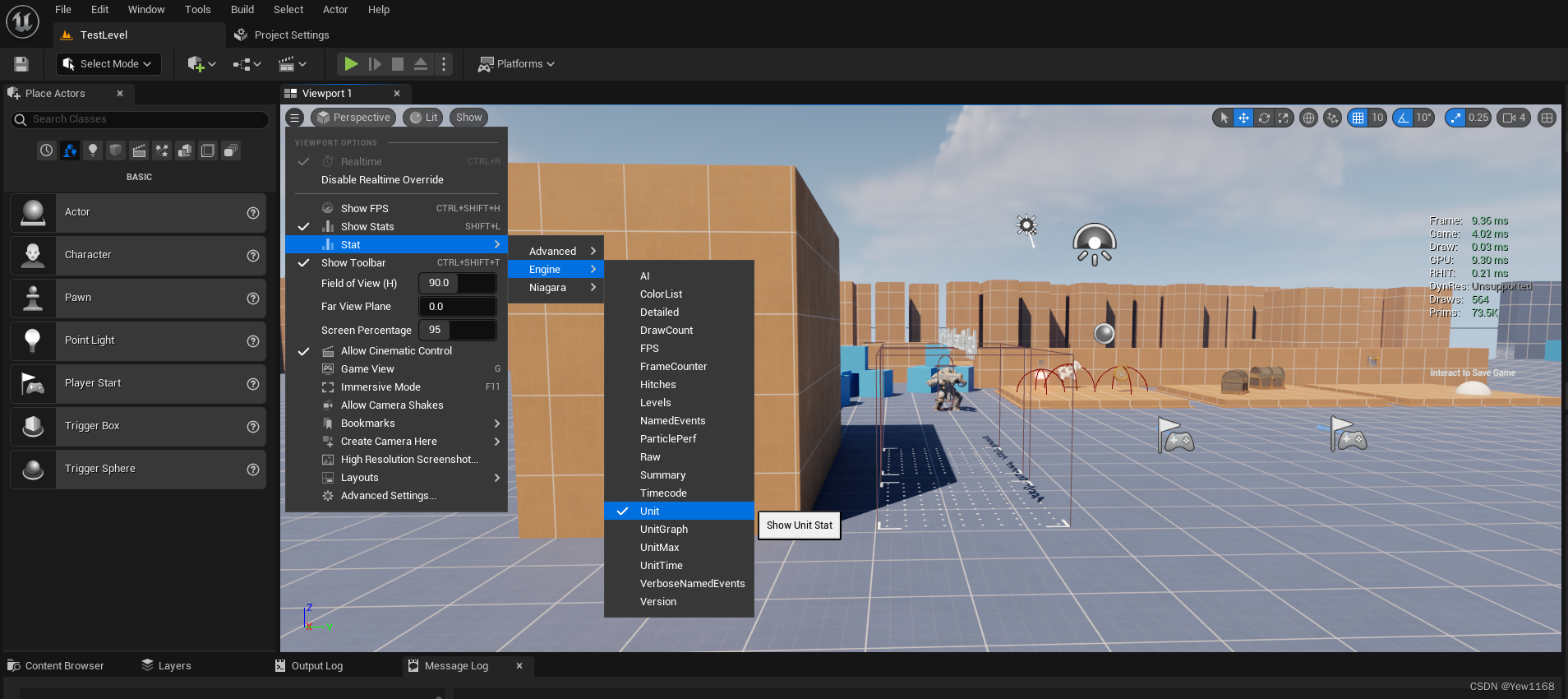
Stat命令
- 参考:
– stat unit 总体帧时间以及游戏线程、渲染线程和GPU时间
– stat startfile/stopfile 记录统计数据
– Stat System
– stat Game 此命令将展示蓝图、光线投射、物理、AI、内存分配等内容的耗时,便于分析哪部分拖累了项目
– stat Memory 查看内存
– stat GPU 或ProfileGPU
– stat scenerendering命令 场景渲染
– stat unitGraph,它可以显示线形图回放。主要用于发现重复的故障
– Dumpticks命令 能列出正在更新的所有Actor,以及它们的总数。
– ;运行是按;开启相机和控制信息,方便调试 - 视口界面执行, 避免在编辑器里面进行性能分析,使用独立模式下运行(standalone Mode),关闭帧率平滑turn off Frame rates smoothing,用控制台命令r.VSync=0关闭垂直同步
RenderDoc
RenderDoc是一款免费的standalone开源图形调试器,可用于对虚幻引擎4(UE4)等应用程序执行单帧采集。采集内容将被载入到RenderDoc中,并通过事件、API等内容全面检查GPU上的情况。
Oodle
Oodle 套件的跨平台数据压缩方案现已集成到 虚幻引擎 中。凭借Oodle,你压缩游戏下载包的大小,提升关卡加载速度,压缩网络数据包,从而改善玩家的体验。
- ref redgametools
版权声明:本文为yaoyutian原创文章,遵循CC 4.0 BY-SA版权协议,转载请附上原文出处链接和本声明。