idea怎么使用Python并编写代码
第一步打开idea进入的页面;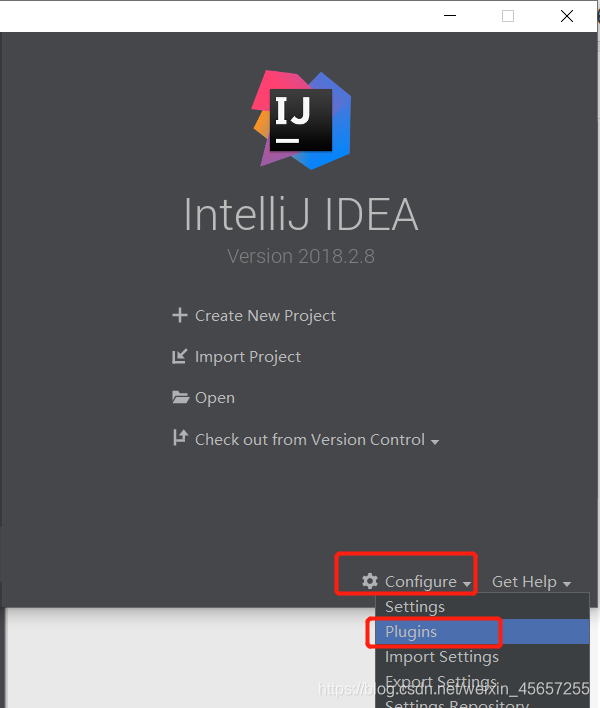
第二步搜索框输入python,找到这款Python插件,箭头所指方向点击安装(我这里是已经安装过了的原因);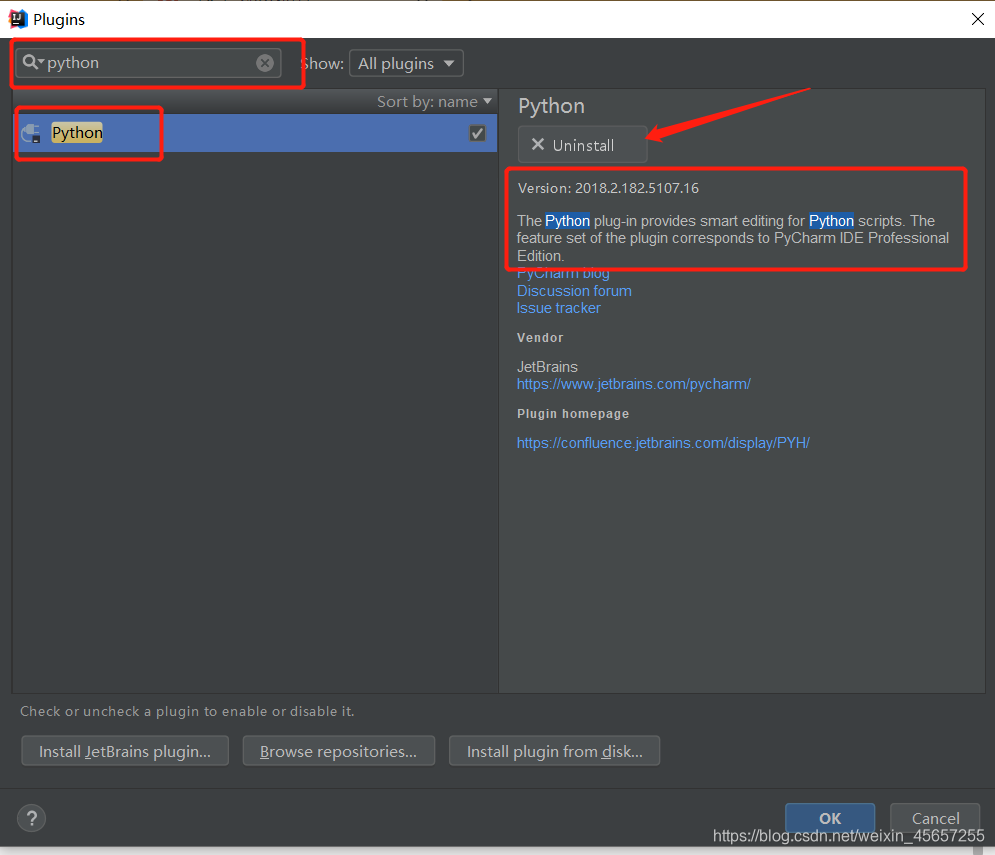
第三步安装好,重启idea;
第四步新建好文件夹,在这里选择好python的版本SDK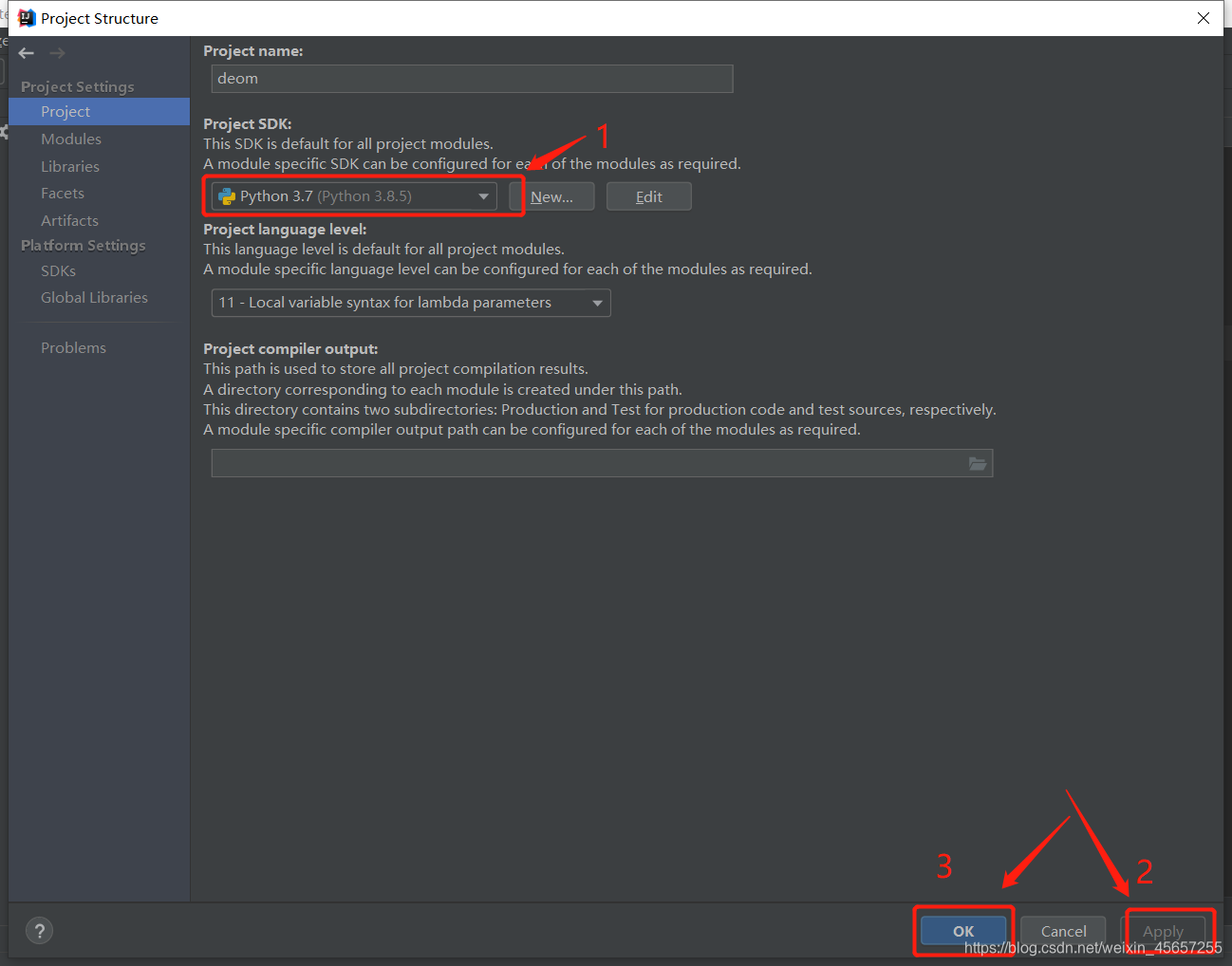
第五步新建一个python文件,新手练习篇;
for i in range(10):
    my_list = ["你好啊", "我是python", "欢迎您的到来!"]
    for info in my_list:
        print(info)
第六步(这个不是必然的),我自己安装时是有出现的,使用python的关键词时关键词报红线,并且没有提示,解决方法:把你python的安装地址复制在下面第三步点击加号前面的python地址选择lib文件夹,选择Classes文件,然后点击应用ok,重启一下;随后在编写python代码时就不会再报红线,并且会有提示。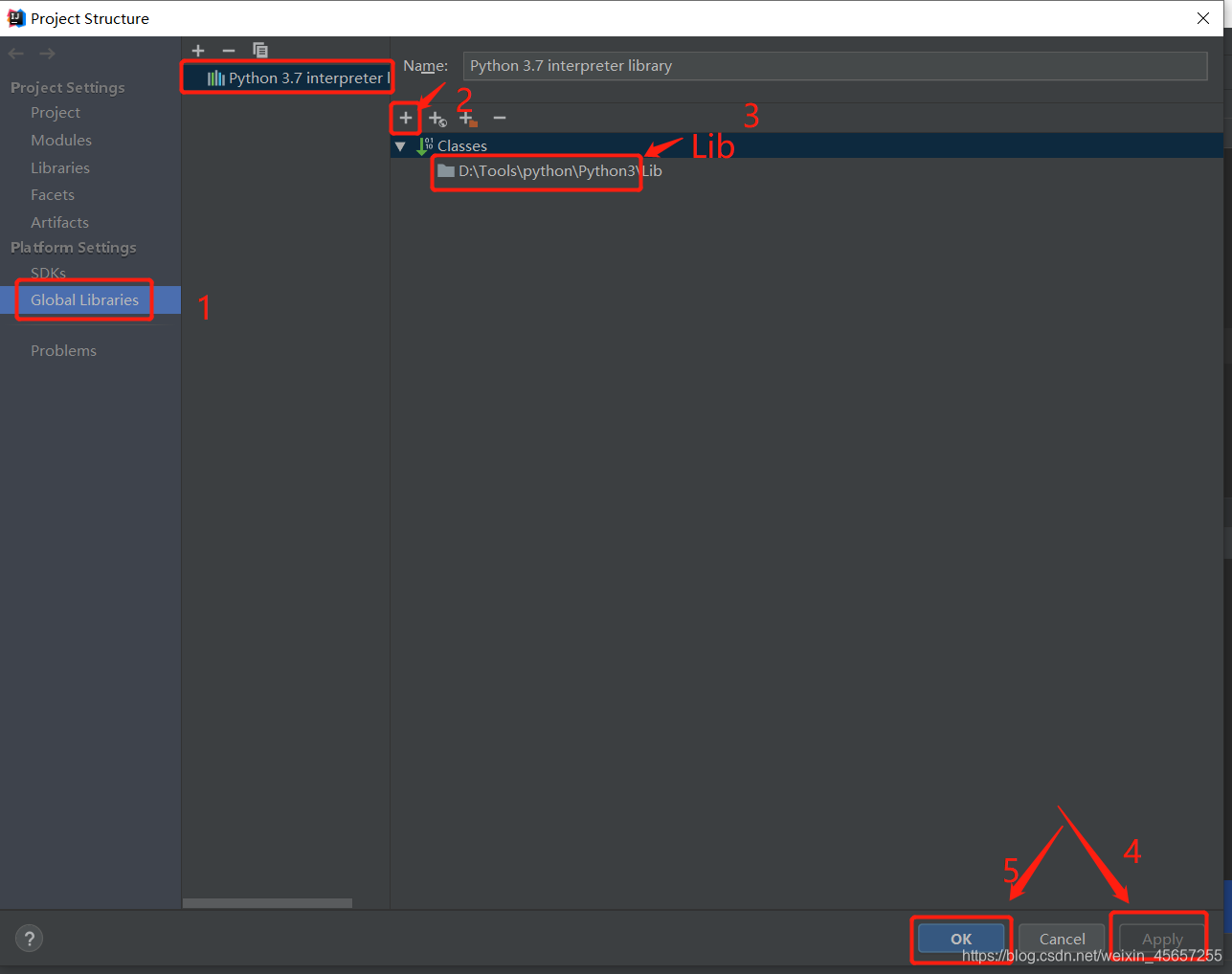
版权声明:本文为weixin_45657255原创文章,遵循CC 4.0 BY-SA版权协议,转载请附上原文出处链接和本声明。