ubuntu系统更新过程中被中断,也许是系统升级的时候出现了问题。然后重新开机一直停留在紫色页面上,无法进入系统。查了一些博文,也试过grub,都没什么用。参考了一篇重装内核的方法的文章,比较有效。
1、进入引导页面,选择 ubuntu Advance (第二个选项),可以看到有很多内核:
ubuntu默认选择第一个内核 linux-image-4.15.0-142-generic 进入系统。
前面提到的ubuntu系统开机一直死机卡在紫屏的原因很有可能是更新内核的时候,更新失败,导致内核 linux-image-4.15.0-142-generic 不能进入系统。
2、为了检测内核有无问题,我们可以选择其他内核进入系统。这里我们尝试选择内核 linux-image-4.15.0-136-generic,发现可以顺利进入。
3、进入系统后查看当前内核版本:
uname -a
当前内核版本如下:
3、进入系统后查看所有内核版本:
dpkg --list | grep linux-image
# 或者
dpkg --get-selections | grep linux-image
所有内核版本如下: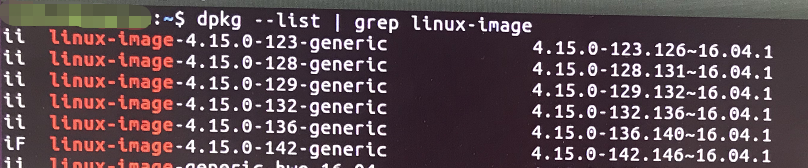
4、尝试修复内核:
sudo dpkg --configure -a
发现在修复过程中内核 linux-image-4.15.0-142-generic 仍然报错。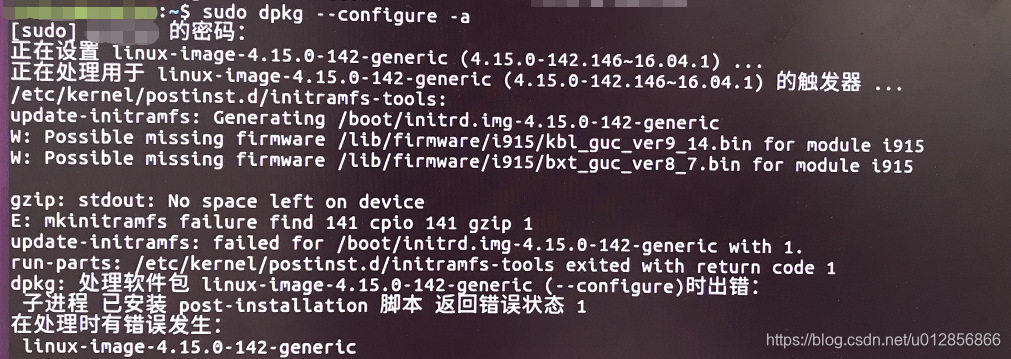
5、修复过程中内核 linux-image-4.15.0-142-generic 仍然报错。我们直接卸载该内核 (不要把当前内核版本卸载掉就好,也可以留一个备用的内核版本):
sudo apt-get remove --purge linux-image-4.15.0-142-generic
6、查看系统中现有内核:
发现存在一个名为 linux-image-unsigned-4.15.0-142-generic 的内核。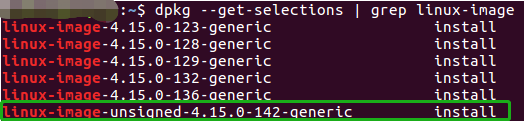
继续卸载改内核:
sudo apt-get remove --purge linux-image-unsigned-4.15.0-142-generic
查看系统中现有内核: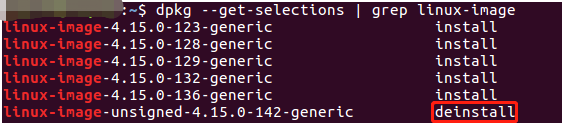
现在发现这个内核被成功卸载掉。
7、现在我们进入引导页面,选择 ubuntu Advance (第二个选项),发现默认第一个内核已经变为 linux-image-4.15.0-136-generic。
8、这时候我们切换到 ubuntu 选项进入系统即可。发现可以成功进入系统。