一、可以在window平台下下载linux系统版本的java,然后通过xftp传输到虚拟机
我下载的java文件是jdk-18_linux-x64_bin.tar.gz
下图左侧就是windows系统,右侧是我的虚拟机系统,想要把从左边传到右边,双击文件就好,此处我把文件传输到虚拟机的“下载”这一文件夹中。(但是可能由于编码的缘故,我虚拟机内的文件名在xftp内显示的是一堆乱码,不过没影响)

传输完毕之后,去虚拟机里查看文件是否存在,结果是存在的(结果如下图)

二、解压
传输完毕后的下一步就是解压了
1、首先su获得管理员权限
2、然后进入到文件所在目录下
1、cd ~
2、cd 下载
这样以来就进入到了目标文件所在的目录下
3、把jdk文件解压到/usr/local目录下
tar -zxvf ./jdk-18_linux-x64_bin.tar.gz -C /usr/local #把JDK文件解压到/usr/local目录下 到此解压完毕
然后我们可以进入/usr/local查看一下是否有解压完的目标文件
1、cd /usr/local
2、ls
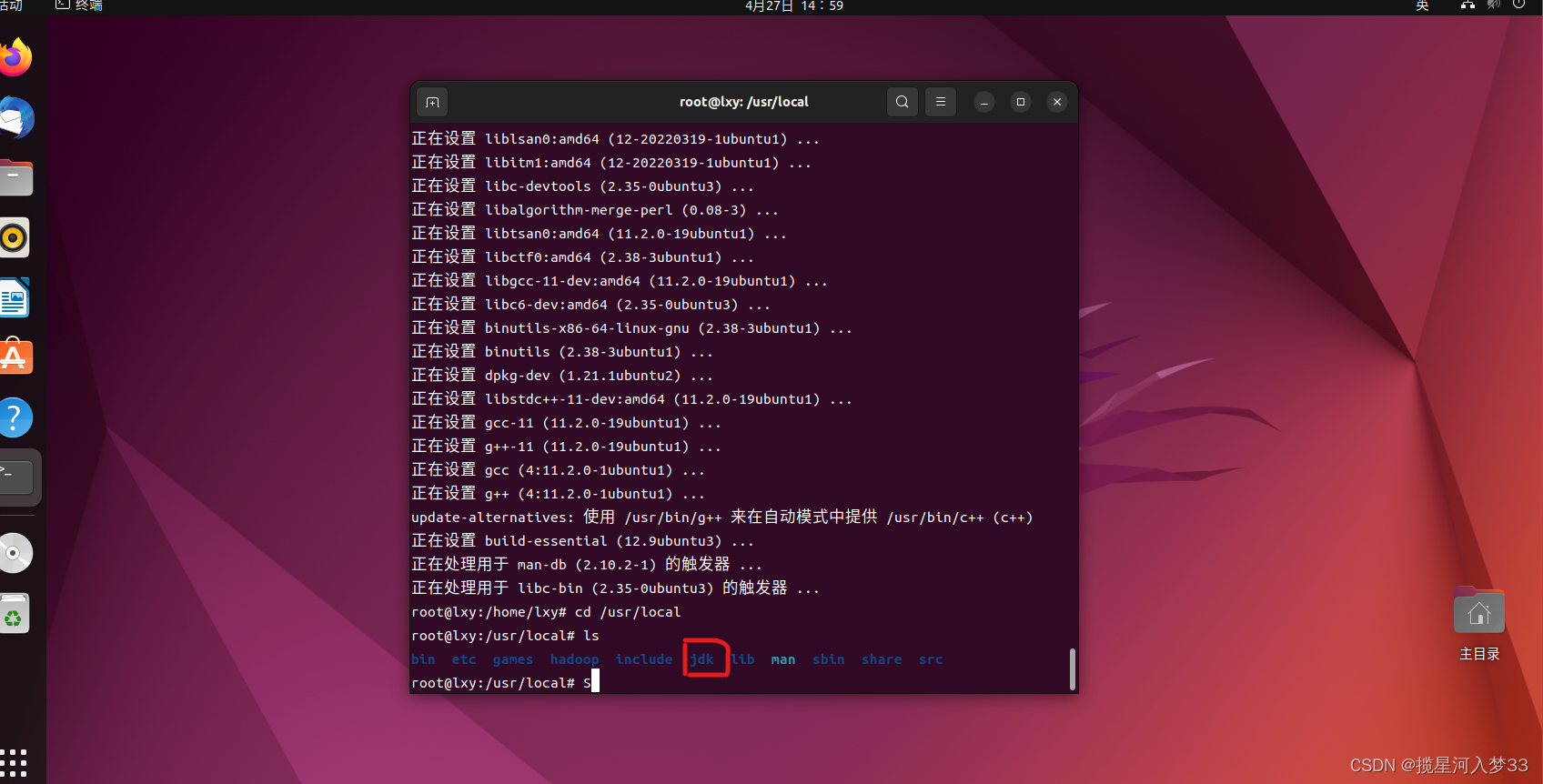
发现是存在jdk-18_linux-x64_bin的,为了方便以后调用这个文件,我给他改名为jdk,命令如下
mv jdk-18_linux-x64_bin jdk改名完毕,如下图
三、配置环境变量
1、首先还是要获得管理员权限,输入命令su即可
2、 添加环境变量
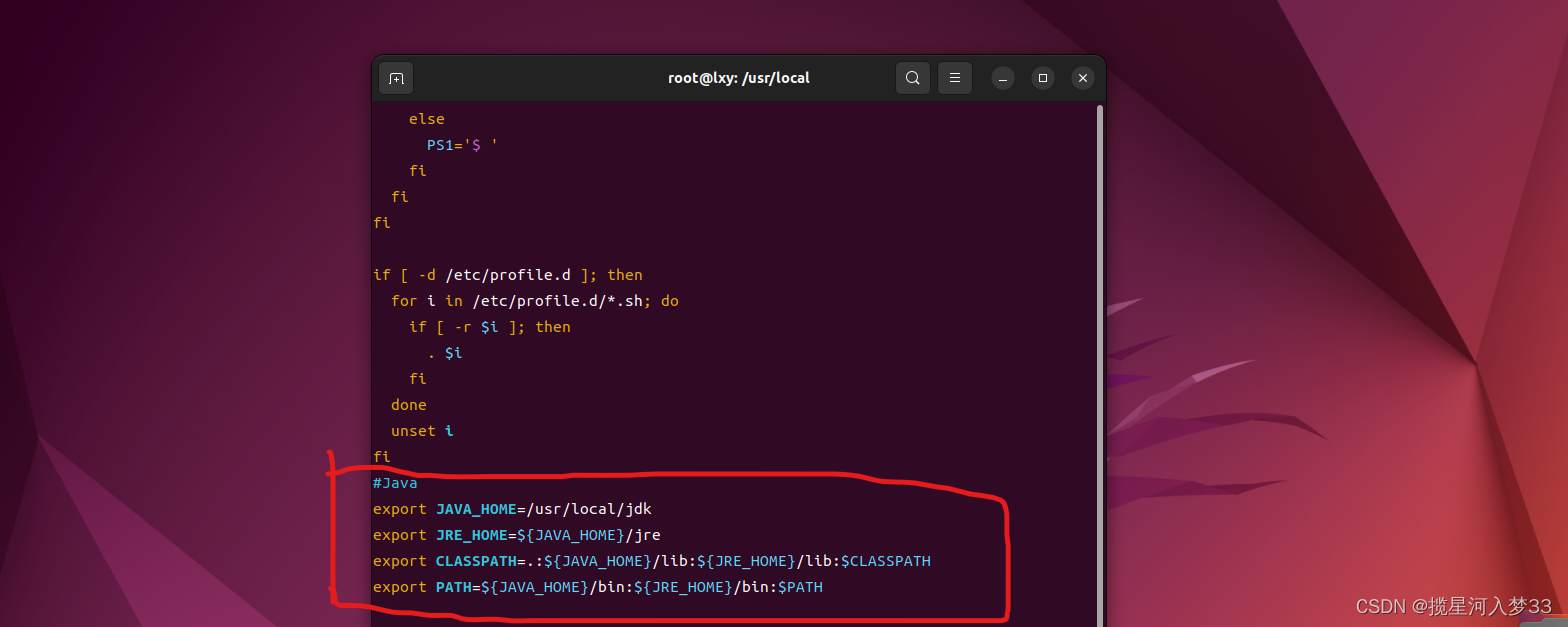
vi /etc/profile在打开的文件内加入下列内容
#Java
export JAVA_HOME=/usr/local/jdk
export JRE_HOME=${JAVA_HOME}/jre
export CLASSPATH=.:${JAVA_HOME}/lib:${JRE_HOME}/lib:$CLASSPATH
export PATH=${JAVA_HOME}/bin:${JRE_HOME}/bin:$PATH
实操如下

然后刷新配置文件,命令如下
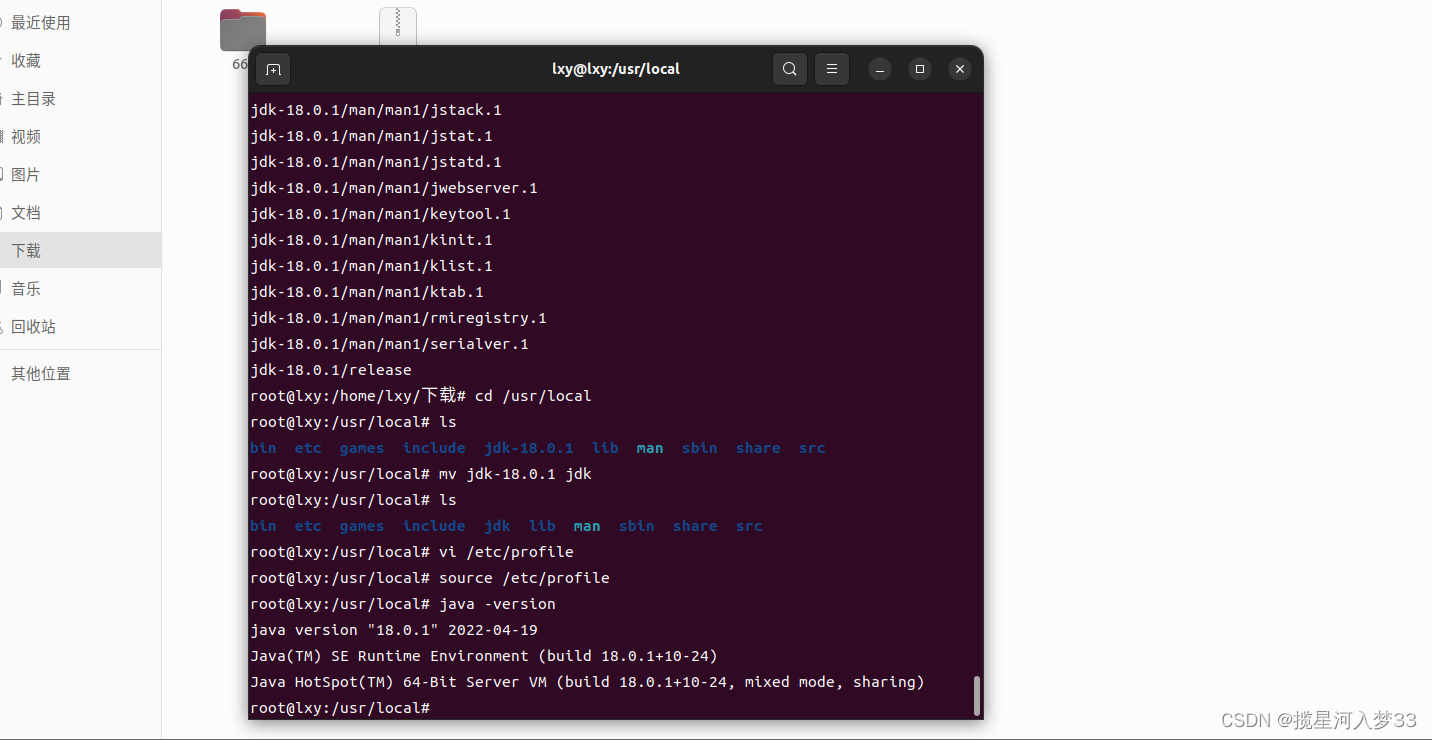
source /etc/profile四、做完一系列操作后,若如下图所示,则证明安装成功
版权声明:本文为qq_63706128原创文章,遵循CC 4.0 BY-SA版权协议,转载请附上原文出处链接和本声明。