相信大家在安装MySQL的时候多多少少都遇到了问题,希望这篇文章能帮到你!
一、下载
下载地址:(MySQL官网)
https://dev.mysql.com/downloads/mysql/
选择电脑对应的64位或32位,点击“下载”
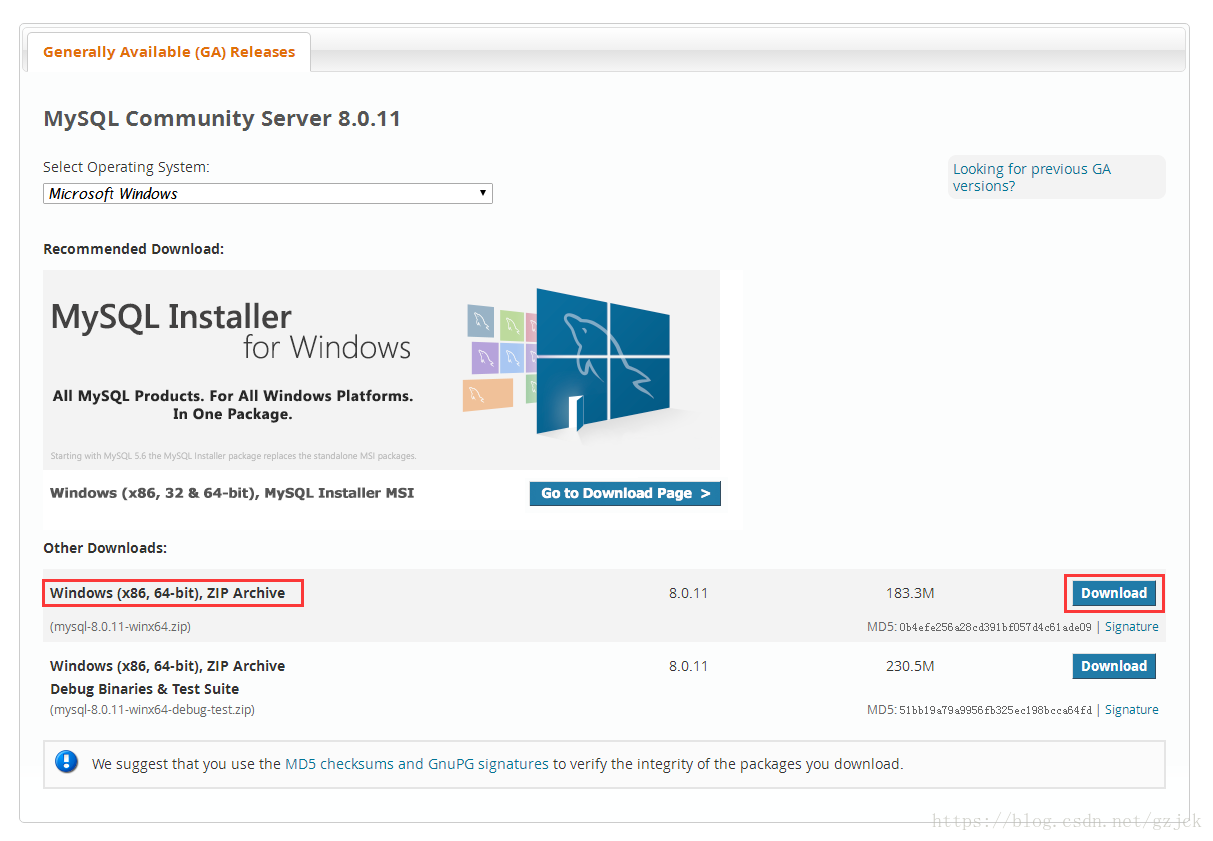
跳转到下载页面,点击“直接下载”

二、解压
下载完毕后将文件夹解压到本地(我选择解压到我的SSD中)

三、添加my.ini文件与生成data文件夹
在目录中新建一个文件my.ini
内容如下:
[mysql]
# 设置mysql客户端默认字符集
default-character-set=utf8

[mysqld]
# 设置3306端口
port = 3306
# 设置mysql的安装目录
basedir=O:\mysql-8.0.11-winx64
# 设置mysql数据库的数据的存放目录
datadir=O:\mysql-8.0.11-winx64\data
# 允许最大连接数
max_connections=20
# 服务端使用的字符集默认为8比特编码的latin1字符集
character-set-server=utf8
# 创建新表时将使用的默认存储引擎
default-storage-engine=INNODB
#设置协议认证方式(重点啊)
default_authentication_plugin=mysql_native_password
接下来win键+R打开cmd.exe,进入mysql的bin文件夹
执行命令:mysqld --initialize-insecure 在根目录中生成data文件夹,可能会等待个十几秒。


四、启动服务和登陆
执行命令 net start mysql

登陆:
执行命令 mysql -u root -p (这里键入回车,因为之前并未设置密码,密码是空即可)

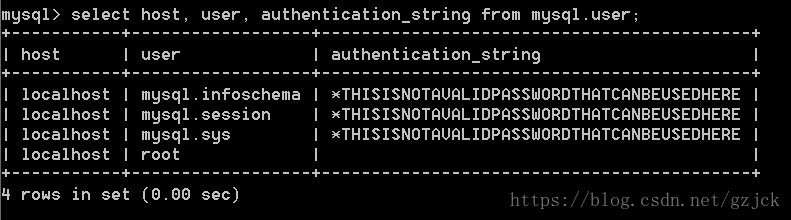
查询密码:
执行命令 select host, user, authentication_string from mysql.user;
五、设置root密码
执行命令 update mysql.user set authentication_string="你的密码" where user="root";
#密码由你自己设置,我这里用“123456”
当出现 “Query OK”证明已经修改成功,但是需要下一步才能保存执行结果
执行命令 flush privileges; #如果不执行,还会是之前的密码

到这里就大功告成啦!
当然你还可以配置好环境变量:
变量名: MYSQL_HOME
变量值: \你的解压路径
在path中添加: %MYSQL_HOME%\bin

THE END
版权声明:本文为gzjck原创文章,遵循CC 4.0 BY-SA版权协议,转载请附上原文出处链接和本声明。