一、下载
1、下载安装包
MySQL官网进行下载,https://downloads.mysql.com/archives/community/
下载页面如下,MySQL的版本根据需要选择,操作系统和操作系统的版本要和图片保持一致,否则安装过程中会有问题,因为最新的openeuler版本相当于centos8,所以选择el8的版本下载安装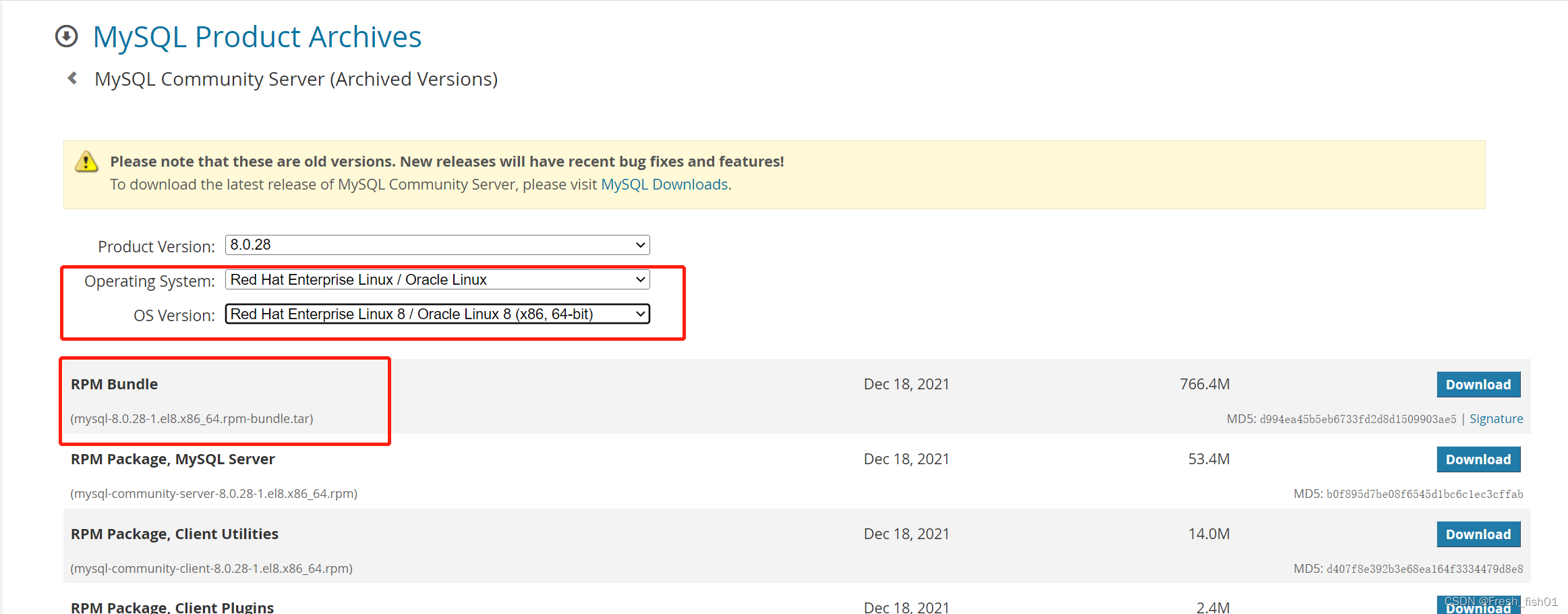
2、解压目录展示
要用到的rpm包是选中的5个
![[外链图片转存失败,源站可能有防盗链机制,建议将图片保存下来直接上传(img-ZQMoH0bg-1651391189712)(C:\Users\31381\AppData\Roaming\Typora\typora-user-images\image-20220501152512563.png)]](https://img-blog.csdnimg.cn/949a40a2f6a1421a91b02cbf110ad17a.png)
二、安装前检查
![[外链图片转存失败,源站可能有防盗链机制,建议将图片保存下来直接上传(img-sVlqL2cF-1651391189712)(D:\学习记录\数据库学习\pic\安装\安装2.jpg)]](https://img-blog.csdnimg.cn/179145eb206548f68908efc98a143a89.png)
![[外链图片转存失败,源站可能有防盗链机制,建议将图片保存下来直接上传(img-tVjkaV10-1651391189713)(D:\学习记录\数据库学习\pic\安装\安装3.jpg)]](https://img-blog.csdnimg.cn/099a2c826bfc498792a04656f449c128.png)
注意:本人在操作的时候使用ifconfig指令提示没有此命令,遂进行了相应的安装,yum -y install net-tools,在使用rpm -qa|grep net-tools检查提示没有的时候,可以进行相应的安装
三、安装
安装的执行顺序如下,不用在意后面的版本,截图是其他版本的截图![[外链图片转存失败,源站可能有防盗链机制,建议将图片保存下来直接上传(img-B09v0j9A-1651391189713)(D:\学习记录\数据库学习\pic\安装\安装4.jpg)]](https://img-blog.csdnimg.cn/d982d855c8f94e69a2009c4a0e7c84e1.png)
-- 注意在安装server包之前可能还需要一个icu-data包, mysql-community-icu-data-files-8.0.28-1.el7.x86_64.rpm,如果在执行rpm -ivh mysql-community-server-8.0.25-1.el8.x86_64.rpm有报错提示需要icu-data,先安装icu-data,这个icu-data就很贴切,哈哈
![[外链图片转存失败,源站可能有防盗链机制,建议将图片保存下来直接上传(img-eas2Zs3q-1651391189714)(D:\学习记录\数据库学习\pic\安装\安装5.jpg)]](https://img-blog.csdnimg.cn/863478873fd043e0be757ca4685a1c5b.png)
至此安装完成。
![[外链图片转存失败,源站可能有防盗链机制,建议将图片保存下来直接上传(img-Rd8Fnecs-1651391189714)(D:\学习记录\数据库学习\pic\安装\安装6.jpg)]](https://img-blog.csdnimg.cn/68bf879275514572b618e2504a3ffb89.png)
![[外链图片转存失败,源站可能有防盗链机制,建议将图片保存下来直接上传(img-GBl3W6bO-1651391189714)(D:\学习记录\数据库学习\pic\安装\安装7.jpg)]](https://img-blog.csdnimg.cn/dfc879e3bdfa4a8db41c3c0c19d25fd9.png)
mysqld --initialize --user=mysql
![[外链图片转存失败,源站可能有防盗链机制,建议将图片保存下来直接上传(img-gbJD1kgC-1651391189714)(D:\学习记录\数据库学习\pic\安装\启动.jpg)]](https://img-blog.csdnimg.cn/77b54a616fce456ea4ed6ac6cab83caa.png)
![[外链图片转存失败,源站可能有防盗链机制,建议将图片保存下来直接上传(img-V9jKUcFA-1651391189715)(D:\学习记录\数据库学习\pic\安装\登录.jpg)]](https://img-blog.csdnimg.cn/bb8ab28586354423afdec65f85022780.png)
-- 初始话密码是执行mysqld --initialize --user=mysql后在 /var/log/mysqld.log有记录,上文已经圈出
alter user 'root'@'localhost' identified by 'new_password'; -- 修改密码
四、图形化界面连接MySQL问题处理
1、关闭防火墙(自己用简单粗暴)
1、直接关闭Linux机器上的防火墙
[root@localhost ~]# systemctl status firewalld    查看防火墙的状态
[root@localhost ~]# systemctl stop firewalld      关闭防火墙
[root@localhost ~]# systemctl status firewalld    将防火墙设置成开机关闭
2、root用户权限修改
[root@localhost opt]# mysql -uroot -p密码       # 登录MySQL数据库
mysql> use mysql;                              #切到MySQL自带的mysql数据库
Reading table information for completion of table and column names
You can turn off this feature to get a quicker startup with -A

Database changed
mysql> select host,user from user;

mysql> update user set host = '%' where user='root'; -- 修改为任意host都可以访问
mysql> flush privileges;   -- 刷新权限
mysql> alter user 'root'@'%' identified with mysql_native_password by '654321'; -- 修改密码的加密方式,使图形化工具可以连接上```

感谢江湖人称康师傅的MySQL数据库篇的视频,在此基础上进行了一定的探索成功在openeuler上装上了MySQL数据库,如有疑问可以评论留言。
版权声明:本文为Fresh_fish01原创文章,遵循CC 4.0 BY-SA版权协议,转载请附上原文出处链接和本声明。