目录
swiper插件的使用流程
一个简单的轮播图插件使用
1首先先在swiper官网上下载swiper
官网:https://www.swiper.com.cn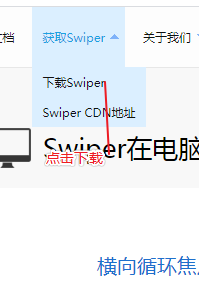
2下载方式的选择

直接点击最顶上的那个swiper压缩包下载即可!
03:解压swiper压缩包后,根据swiper的基础实例找到对应的demo
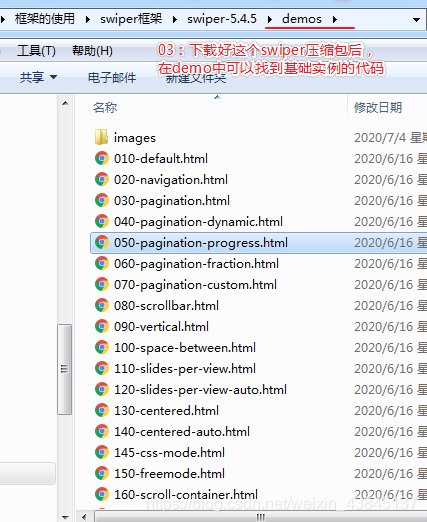

注意点:基础实例的demo中的代码序号和官网的序号一样,根据你的需求,查找源代码!
04:查找到需要引入的样式 CSS和JS文件
点击pageage中的css或者js文件,找到里面的压缩文件
- swiper.min.css
- swiper.min.js
- 添加到你的项目之中

05:添加到你的项目
根据你在官网的实例序号,在demo中找到对应的demo之后,双击打开对应的序号的轮播图等!
然后鼠标右键,查看框架源代码!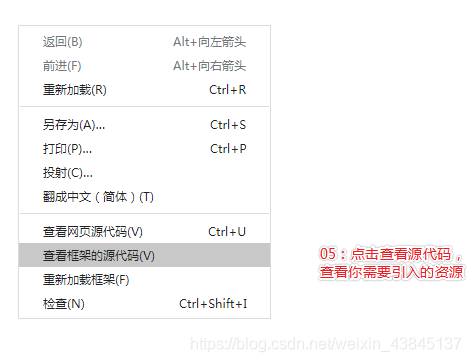
06:引入样式,和在你项目中那个使用到轮播图,于是把对应的html结构,css样式和js等添加到项目即可!
最后运行即可!
一个简单的缩略图
第一步:查找你想要的缩略图,在新窗口打开

第二步:右键查看源码

下载css和js文件
- 就是单机css这个文件,在新窗口中看到一大片的css代码,于是你直接复制下来,保存在一个css文件即可
- js同理


第四步:就是把html和css,js等引入到你的项目之中
注意点:就是你需要一个外围盒子,来对存放这个缩略图的插件
注意点2:若是需要修改样式,需要自己新添加类名,然后在进行修改,需要注意权重问题!
需求:给缩略图添加自动播放还有点击左右按钮后,还能自动播放
第一步:查找API文档
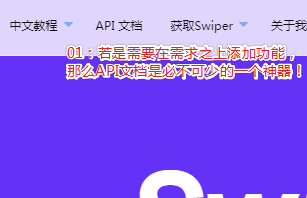
第二步:就是按照需求,寻找相对应的控件或者配置项

<script>
var mySwiper = new Swiper('.swiper-container', {
  autoplay:true,//等同于以下设置 自动播放
  /*autoplay: {
    delay: 3000,
    stopOnLastSlide: false,
    disableOnInteraction: true,
    },*/
});
</script>
注意点:就是在官网显示的autoplay:true设置是对应4.X和5.X版本的swiper,而我下载的是3.X版本的,因此需要这样设置
autoplay:1000(1000毫秒!)
第三步:针对需求,添加点击左右箭头后,还允许自动播放
autoplayDisableOnInteraction: false, //表示用户操作swiper之后,是否禁止autoplay 默认为true,因此我们设置为false即可!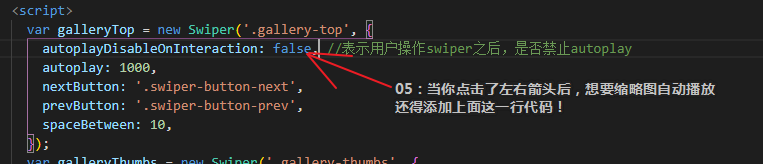
全屏插件的使用流程 — fullPage.js
官网: https://www.dowebok.com/demo/2014/77/
- 可以在官网上查看全屏插件的演示,根据需求来添加到自己的项目之中!
- 鼠标滑到下面:点击中间的说明—里面有着全屏插件的使用介绍!
下载的网址:https://github.com/alvarotrigo/fullPage.js
- 点击那个 Code —续上图!!!!
- 解压
- 然后根据 https://www.dowebok.com/77.html 上的引入文件的提示
- 01:引入js 和css (可以在自己项目之中创建自己的css文件夹和js文件夹,然后存放里面之中!)
- 02:然后在往里面添加其他需求即可!
bootstrap框架的使用
链接: link.
vue之element框架的简单使用
链接: link.
vue之vant框架的简单使用
链接: link.
版权声明:本文为weixin_43845137原创文章,遵循CC 4.0 BY-SA版权协议,转载请附上原文出处链接和本声明。