一、定位
将盒子定在某一个位置 ,所以定位也是在摆放盒子,按照定位的方式移动盒子。
定位由 定位模式+边偏移组成,接下来先来了解定位模式。
1.定位模式
position属性
position属性用于指定一个元素在文档中的定位方式。
| static | 静态定位 |
| relative | 相对定位 |
| absolute | 绝对定位 |
| fixed | 固定定位 |
| sticky | 粘性定位 |
static静态定位
默认定位方式,无定位的意思。 按标准流特性摆放位置,没有边偏移
relative相对定位
position:relative;
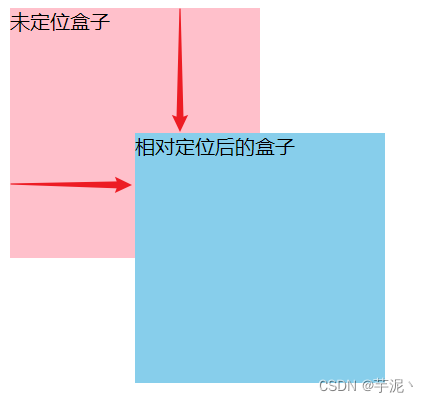
- 元素在移动位置的时候,是相对与它原来的位置来说的 (移动位置的时候参照点是自己原来的位置)
- 原来在标准流的位置继续占有,后面的盒子仍然以标准流的方式对待它。( 不脱标,继续保留原来位置)
如下图,盒子未定位时处于粉色盒子的位置,当给盒子添加相对定位后,盒子是根据粉色粉色盒子的位置来移动的,即自己原来的位置。
如下代码
<!DOCTYPE html>
<html lang="en">

<head>
    <meta charset="UTF-8">
    <meta http-equiv="X-UA-Compatible" content="IE=edge">
    <meta name="viewport" content="width=device-width, initial-scale=1.0">
    <title>Document</title>
    <style>
        .box1 {
            position: relative;
            width: 200px;
            height: 200px;
            top: 100px;
            left: 100px;
            background-color: skyblue;
        }
    </style>
</head>

<body>
    <div class="box1"></div>
</body>

</html>
absolute绝对定位
position:absolute;
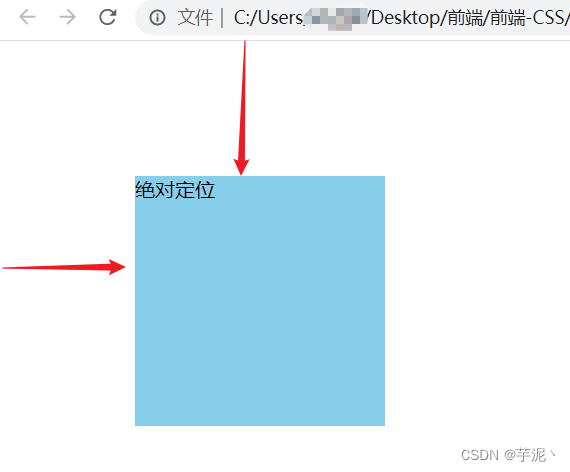
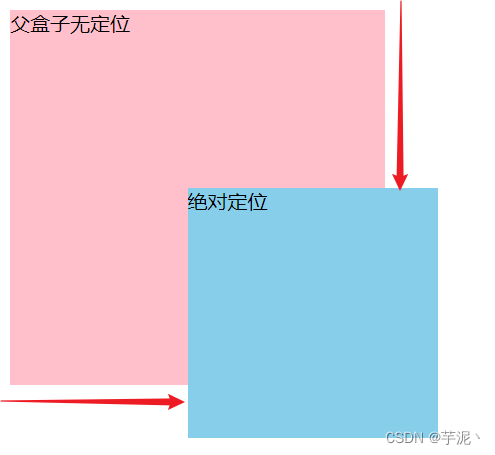
- 没有祖先元素或者祖先元素没有定位,则以浏览器定位为准
- 祖先元素有定位(除静态定位外),最近一级的有定位的祖先元素为参考点移动元素
- 不占有原先的位置(脱标)
没有祖先元素或者祖先元素没有定位以浏览器为准移动
<!DOCTYPE html>
<html lang="en">

<head>
    <meta charset="UTF-8">
    <meta http-equiv="X-UA-Compatible" content="IE=edge">
    <meta name="viewport" content="width=device-width, initial-scale=1.0">
    <title>Document</title>
    <style>
        div {
            width: 300px;
            height: 300px;
            background-color: pink;
        }

        .son {
            position: absolute;
            width: 200px;
            height: 200px;
            top: 150px;
            left: 150 px;
            background-color: skyblue;
        }
    </style>
</head>

<body>
    <div class="father">
        父盒子无定位
        <div class="son">绝对定位</div>
    </div>

</body>

</html>
绝对定位的盒子居中
加了绝对定位的盒子不能通过margin:0 auto水平居中
- left: 50%; :让盒子的左侧移动到父级元素的水平中心位置。
- margin-left: -100px; :让盒子向左移动自身宽度的一半。
fixed固定定位
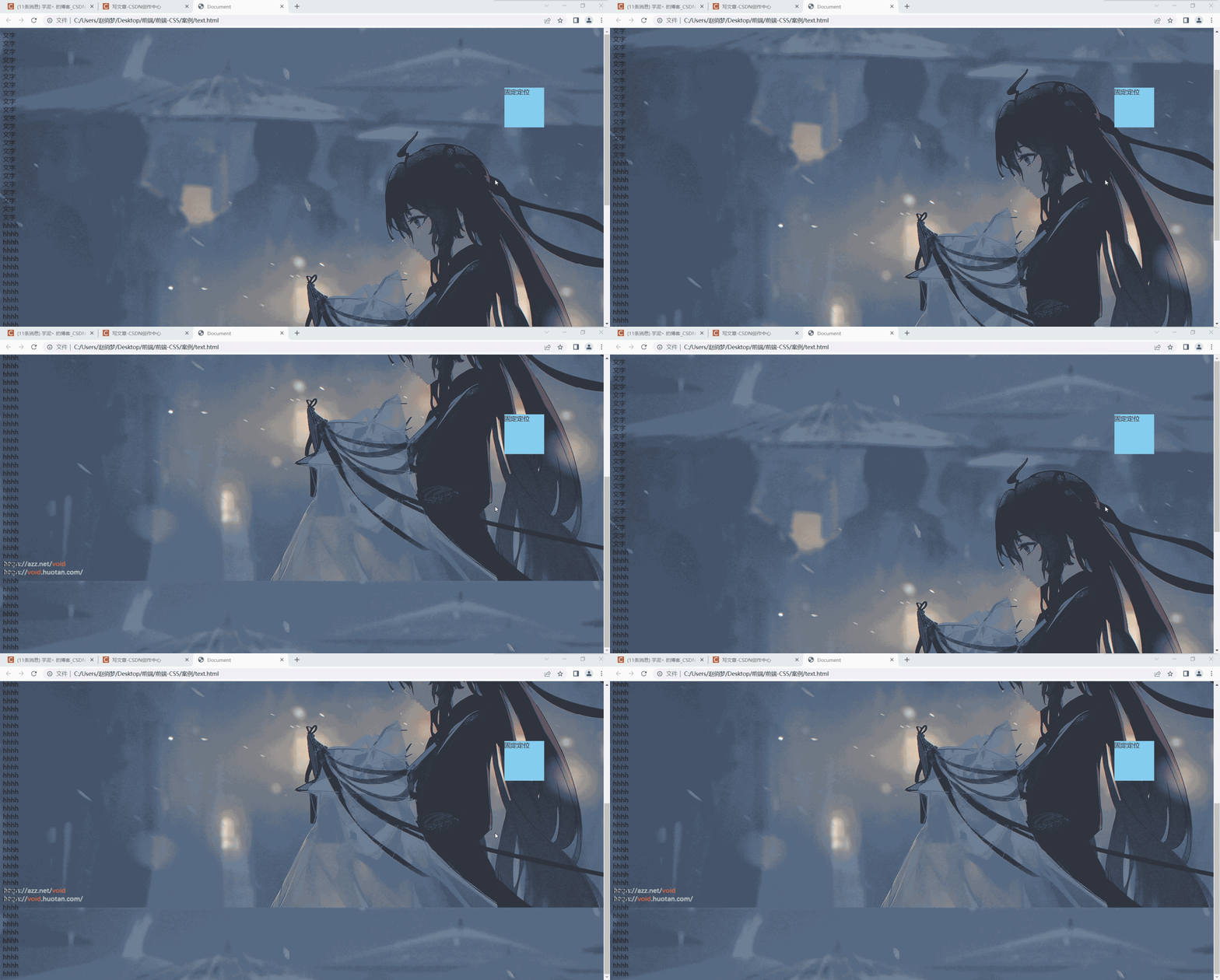
元素固定于浏览器可视区的位置
- 以浏览器的可视窗口为参照点移动元素
- 跟父元素没有任何关系
- 不随滚动条滚动
- 不占有原先的位置(脱标)
<!DOCTYPE html>
<html lang="en">

<head>
    <meta charset="UTF-8">
    <meta http-equiv="X-UA-Compatible" content="IE=edge">
    <meta name="viewport" content="width=device-width, initial-scale=1.0">
    <title>Document</title>
    <style>
        body {
            background: url(images/htbc.jpg);
        }

        .son {
            position: fixed;
            width: 100px;
            height: 100px;
            top: 150px;
            right: 150px;
            background-color: skyblue;
        }
    </style>
</head>

<body>
    <div class="son">固定定位</div>

</body>

</html>
定位小技巧 :
固定在版心的右侧位置
- 让固定定位的盒子left: 50%.走到浏览器可视区(也可以看做版心)的-一半位置。
- 让固定定位的盒子 margin-left:版心宽度的一半距离。多走版心宽度的一半位置
sticky粘性定位(了解)
相对定位和固定定位的混合
- 以浏览器的可视窗口为参照点移动元素(固定定位特点)
- 粘性定位占有原先的位置(相对定位特点)
- 必须添加top. left. right. bottom其中一个才有效
- 跟页面滚动搭配使用。兼容性较差, IE不支持。
定位叠放次序
z-index:1;
- 数值可以是正整数、负整数或0,默认是auto ,数值越大,子越靠上
- 如果属性值相同 ,则按照书写顺序,后来居上
- 数字后面不能加单位
- 只有定位的盒子才有z-index属性
定位特殊特性
行内元素可直接设置宽高
- 行内元素添加绝对或者固定定位,可以直接设置高度和宽度。
- 块级元素添加绝对或者固定定位,如果不给宽度或者高度,默认大小是内容的大小。
脱标的盒子不会触发外边距塌陷
浮动元素、绝对定位(固定定位)元素的都不会触发外边距合并的问题。
绝对定位(固定定位)会完全压住盒子
绝对定位(固定定位)会压住下面标准流所有的内容。
- 补充:
浮动的特性:
浮动元素不同,只会压住它下面标准流的盒子,但是不会压住下面标准流盒子里面的文字(图片)
浮动之所以不会压住文字,因为浮动产生的目的最初是为了做文字环绕效果的。文字会围绕浮动元素
2.边偏移
决定了该元素的最终位置。
| top | top: 80px | 顶端偏移量,定义元素相对于其父元素上边线的距离 |
| bottom | bottom: 80px | 底部偏移量,定义元素相对于其父元素下边线的距离 |
| left | left: 80px | 左侧偏移量,定义元素相对于其父元素左边线的距离 |
| right | right: 80px | 右侧偏移量,定义元素相对于其父元素右边线的距离 |
二、元素的显示与隐藏
本质:让一个元素在页面中隐藏或者显示出来
display属性
| display: none | 隐藏对象 |
| display : block ; | 除了转换为块级元素之外,同时还有显示元素的意思 |
display隐藏元素后,不再占有原来的位置.
visibility可见性
用于指定一个元素可见还是隐藏
| visibility : visible; | 元素可视 |
| visibility : hidden; | 元素隐藏 |
visibility隐藏元素后,继续占有原来的位置。
opacity属性
opacity属性是设置元素的透明度,属性值为0~1。
- 属性值为1时元素透明度不变。
- 属性值为0时 元素为透明
- 继续保留原来的位置
| opacity:1; | 元素显示 |
| opacity:0; | 元素不显示 |
overflow溢出
隐藏溢出的内容
| visible | 不剪切内容也不添加滚动条 |
| hidden | 不显示超过对象尺寸的内容,超出的部分隐藏掉 |
| scroll | 不管超出内容否,总是显示滚动条 |
| auto | 超出自动显示滚动条,不超出不显示滚动条 |
注意:
- 一般情况下 ,我们都不想让溢出的内容显示出来,因为溢出的部分会影响布局。
- 但是如果有定位的盒子.请慎用overflow:hidden 因为它会隐藏多余的部分。
以上就是我对定位和元素的显示隐藏的总结 。